> ## Documentation Index
> Fetch the complete documentation index at: https://docs.comfy.org/llms.txt
> Use this file to discover all available pages before exploring further.
# ComfyUI Flux.1 컨텍스트 프로 이미지 파트너 노드 공식 예제
> 이 가이드에서는 ComfyUI에서 Flux.1 컨텍스트 프로 이미지 파트너 노드를 사용해 이미지 편집을 수행하는 방법을 소개합니다.
FLUX.1 컨텍스트는 블랙 포레스트 랩스가 개발한 전문적인 이미지 대 이미지 편집 모델로, 이미지의 문맥을 지능적으로 이해하고 정밀하게 편집하는 데 중점을 둡니다.
객체 수정, 스타일 전송, 배경 교체, 캐릭터 일관성 편집, 텍스트 편집 등 복잡한 설명 없이 다양한 편집 작업을 수행할 수 있습니다.
컨텍스트의 핵심 장점은 뛰어난 문맥 이해 능력과 캐릭터 일관성 유지에 있으며, 여러 차례 반복된 편집 후에도 캐릭터 특징과 구성 레이아웃과 같은 핵심 요소가 안정적으로 유지됩니다.
현재 ComfyUI는 Flux.1 컨텍스트의 두 가지 모델을 지원합니다:
* **컨텍스트 프로**는 편집, 구성 및 리믹스에 이상적입니다.
* **컨텍스트 맥스**는 타이포그래피, 프롬프트 정밀도 및 속도의 한계를 끌어올립니다.
이 가이드에서는 Flux.1 컨텍스트 파트너 노드를 사용해 해당 워크플로우를 통해 이미지 편집을 수행하는 방법을 간략히 소개합니다.
파트너 노드를 사용하려면 올바르게 로그인되어 있고 허가된 네트워크 환경을 사용하고 있는지 확인해야 합니다. 파트너 노드를 사용하기 위한 구체적인 요구사항은 문서의 [파트너 노드 개요](/ko/tutorials/partner-nodes/overview) 섹션을 참조해 주세요.
ComfyUI가 최신 버전으로 업데이트되었는지 확인하세요.
* [ComfyUI 다운로드](https://www.comfy.org/download)
* [업데이트 가이드](/ko/installation/update_comfyui)
이 가이드의 워크플로우는 [워크플로우 템플릿](/ko/interface/features/template)에서 확인할 수 있습니다.
템플릿에서 찾을 수 없다면, 귀하의 ComfyUI가 오래된 버전일 수 있습니다. (데스크톱 버전의 업데이트는 다소 지연될 수 있습니다)
워크플로우를 로드할 때 노드가 누락되는 경우, 가능한 원인:
1. 최신 ComfyUI 버전(야간 빌드)을 사용하고 있지 않음
2. 일부 노드가 시작 시 가져오기에 실패함
* 데스크톱 버전은 ComfyUI 안정판 기반으로, 새로운 데스크톱 안정판이 출시되면 자동으로 업데이트됩니다.
* [클라우드](https://cloud.comfy.org)는 ComfyUI 안정판 출시 후 업데이트됩니다.
따라서 이 문서에서 핵심 노드가 누락된 것을 발견했다면, 그 이유는 새로운 핵심 노드가 아직 최신 안정판에 공개되지 않았기 때문일 수 있습니다. 다음 안정판 출시를 기다려 주세요.
## Flux.1 컨텍스트 다중 이미지 입력 워크플로우
최근 다중 이미지 입력 워크플로우를 지원하도록 업데이트했습니다. 새로운 `Image Stitch` 노드를 사용하면 여러 이미지를 하나의 이미지로 연결하고 Flux.1 컨텍스트를 통해 편집할 수 있습니다.
### 1. 워크플로우 파일 다운로드
아래 이미지의 `메타데이터`에는 워크플로우 정보가 포함되어 있습니다. 다운로드하여 ComfyUI로 드래그해 해당 워크플로우를 로드해 주세요.

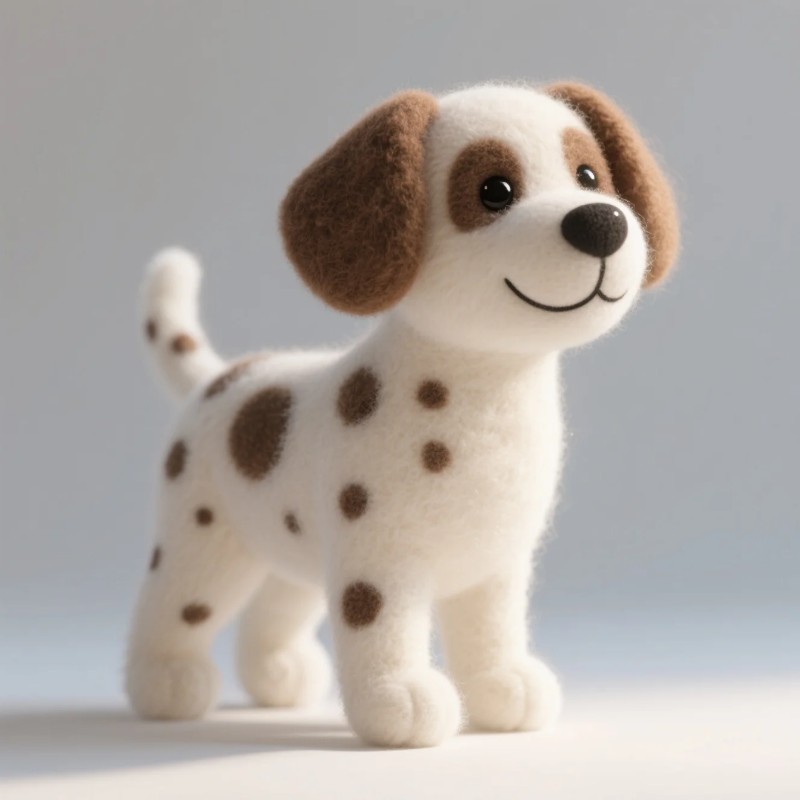
입력용으로 다음 이미지를 다운로드하거나 직접 이미지를 사용해 주세요:


### 2. 워크플로우 단계별 완료하기
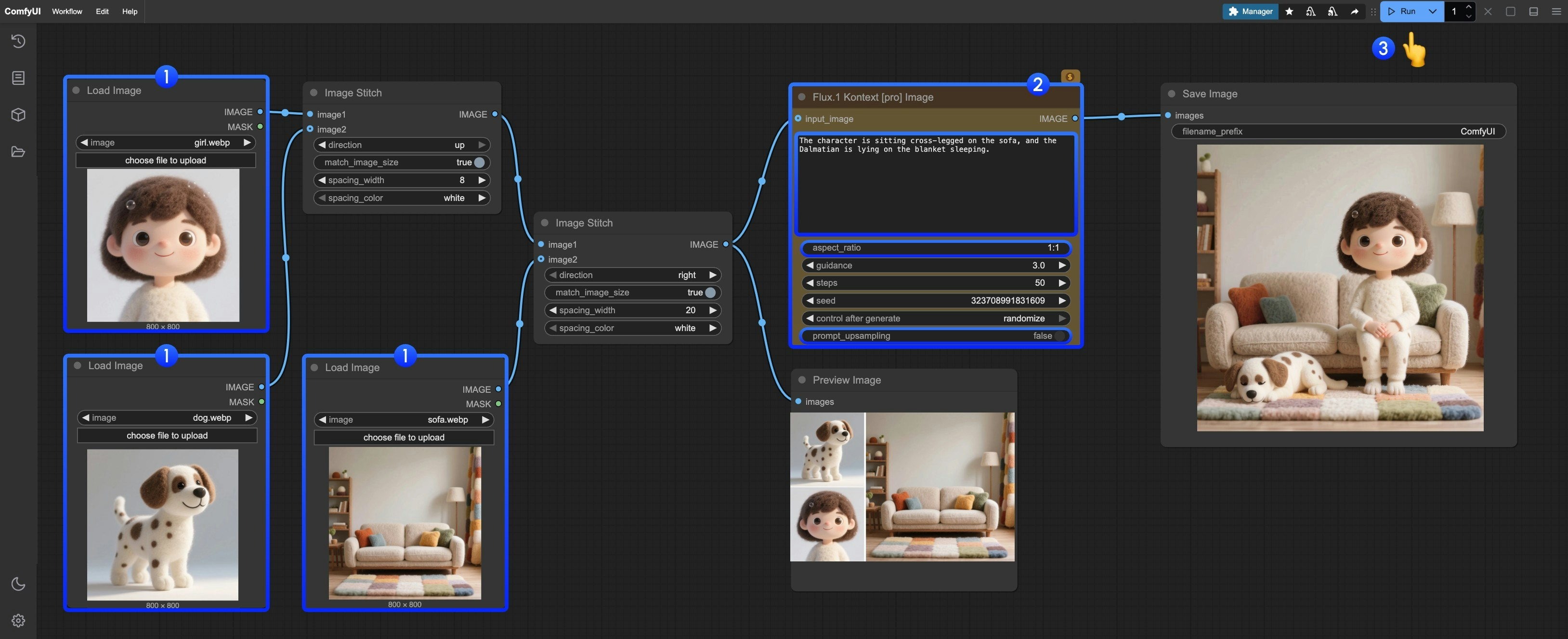 이미지의 번호가 매겨진 단계를 따라 워크플로우를 완료할 수 있습니다:
1. `Load image` 노드에서 제공된 이미지를 업로드하세요
2. `Flux.1 컨텍스트 프로 이미지`에서 필요한 파라미터를 수정하세요:
* `prompt`: 편집하려는 이미지의 프롬프트를 입력하세요
* `aspect_ratio`: 원본 이미지의 종횡비를 설정하세요. 1:4에서 4:1 사이여야 합니다.
* `prompt_upsampling`: 프롬프트 업샘플링을 사용할지 설정하세요. 활성화하면 자동으로 프롬프트를 수정해 더 풍부한 결과를 얻을 수 있지만, 결과는 재현되지 않습니다.
3. `Run` 버튼을 클릭하거나 단축키 `Ctrl(cmd) + Enter`를 사용해 이미지 편집을 실행하세요
4. API가 결과를 반환할 때까지 기다린 후, `Save Image` 노드에서 편집된 이미지를 확인할 수 있으며, 해당 이미지는 `ComfyUI/output/` 디렉토리에도 저장됩니다.
이후 두 워크플로우는 사용된 파트너 노드만 다를 뿐, 사실상 다중 이미지 입력 워크플로우를 기반으로 수정하면 되며 큰 차이는 없습니다.
## Flux.1 컨텍스트 프로 이미지 파트너 노드 워크플로우
### 1. 워크플로우 파일 다운로드
아래 이미지의 `메타데이터`에는 워크플로우 정보가 포함되어 있습니다. 다운로드하여 ComfyUI로 드래그해 해당 워크플로우를 로드해 주세요.

입력용으로 아래 이미지를 다운로드하거나 직접 이미지를 사용해 주세요:

### 2. 워크플로우 단계별 완료하기
이미지의 번호가 매겨진 단계를 따라 워크플로우를 완료할 수 있습니다:
1. `Load image` 노드에서 제공된 이미지를 업로드하세요
2. `Flux.1 컨텍스트 프로 이미지`에서 필요한 파라미터를 수정하세요:
* `prompt`: 편집하려는 이미지의 프롬프트를 입력하세요
* `aspect_ratio`: 원본 이미지의 종횡비를 설정하세요. 1:4에서 4:1 사이여야 합니다.
* `prompt_upsampling`: 프롬프트 업샘플링을 사용할지 설정하세요. 활성화하면 자동으로 프롬프트를 수정해 더 풍부한 결과를 얻을 수 있지만, 결과는 재현되지 않습니다.
3. `Run` 버튼을 클릭하거나 단축키 `Ctrl(cmd) + Enter`를 사용해 이미지 편집을 실행하세요
4. API가 결과를 반환할 때까지 기다린 후, `Save Image` 노드에서 편집된 이미지를 확인할 수 있으며, 해당 이미지는 `ComfyUI/output/` 디렉토리에도 저장됩니다.
이후 두 워크플로우는 사용된 파트너 노드만 다를 뿐, 사실상 다중 이미지 입력 워크플로우를 기반으로 수정하면 되며 큰 차이는 없습니다.
## Flux.1 컨텍스트 프로 이미지 파트너 노드 워크플로우
### 1. 워크플로우 파일 다운로드
아래 이미지의 `메타데이터`에는 워크플로우 정보가 포함되어 있습니다. 다운로드하여 ComfyUI로 드래그해 해당 워크플로우를 로드해 주세요.

입력용으로 아래 이미지를 다운로드하거나 직접 이미지를 사용해 주세요:

### 2. 워크플로우 단계별 완료하기
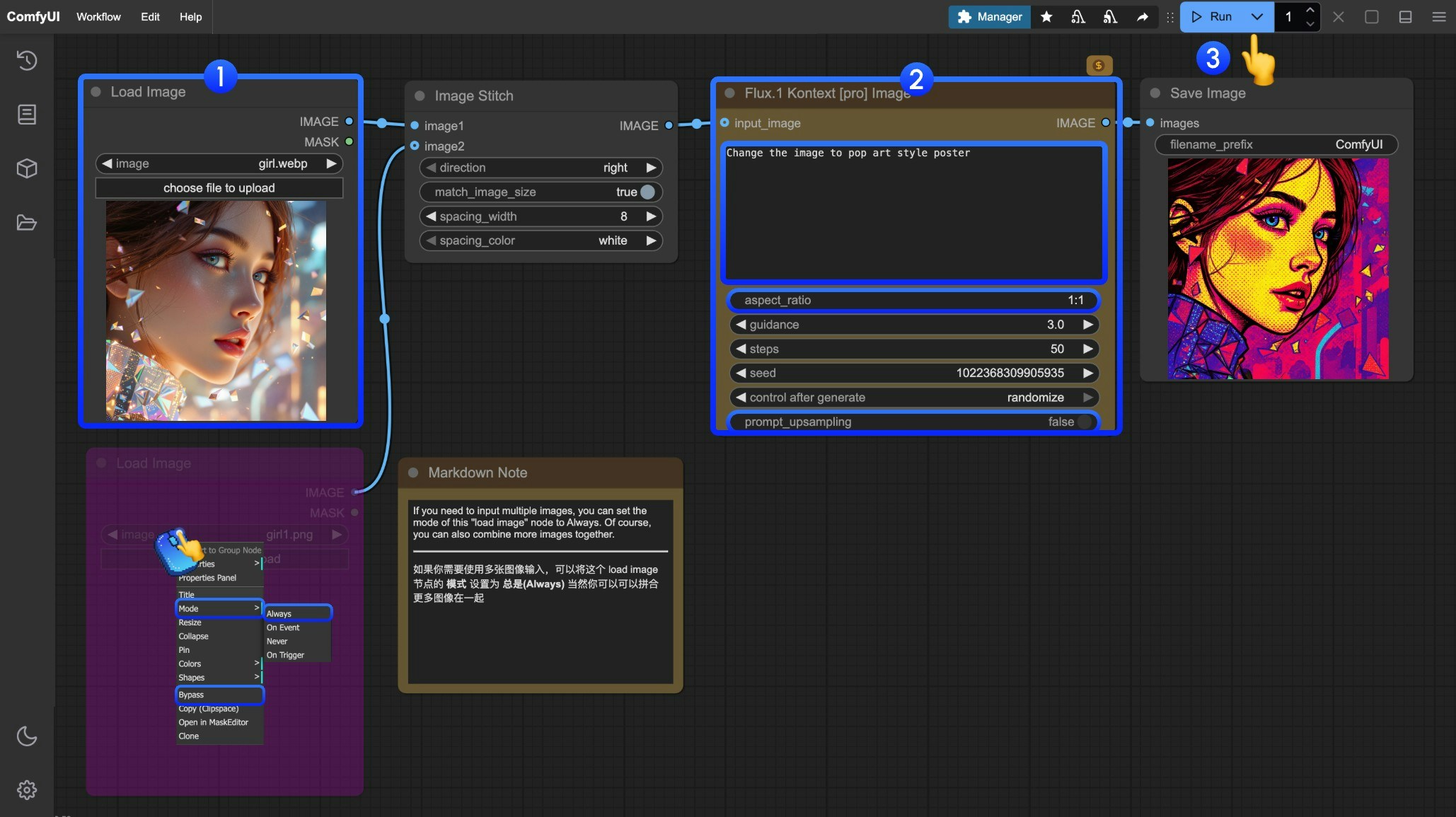 이미지의 번호가 매겨진 단계를 따라 워크플로우를 완료할 수 있습니다:
1. `Load Image` 노드에서 편집하려는 이미지를 로드하세요
2. (선택사항) `Flux.1 컨텍스트 프로 이미지`에서 필요한 파라미터를 수정하세요
3. `Run` 버튼을 클릭하거나 단축키 `Ctrl(cmd) + Enter`를 사용해 이미지 편집을 실행하세요
4. API가 결과를 반환할 때까지 기다린 후, `Save Image` 노드에서 편집된 이미지를 확인할 수 있으며, 해당 이미지는 `ComfyUI/output/` 디렉토리에도 저장됩니다.
## Flux.1 컨텍스트 맥스 이미지 파트너 노드 워크플로우
### 1. 워크플로우 파일 다운로드
아래 이미지의 `메타데이터`에는 워크플로우 정보가 포함되어 있습니다. 다운로드하여 ComfyUI로 드래그해 해당 워크플로우를 로드해 주세요.

입력용으로 아래 이미지를 다운로드하거나 직접 이미지를 사용해 시연해 주세요:

### 2. 워크플로우 단계별 완료하기
이미지의 번호가 매겨진 단계를 따라 워크플로우를 완료할 수 있습니다:
1. `Load Image` 노드에서 편집하려는 이미지를 로드하세요
2. (선택사항) `Flux.1 컨텍스트 프로 이미지`에서 필요한 파라미터를 수정하세요
3. `Run` 버튼을 클릭하거나 단축키 `Ctrl(cmd) + Enter`를 사용해 이미지 편집을 실행하세요
4. API가 결과를 반환할 때까지 기다린 후, `Save Image` 노드에서 편집된 이미지를 확인할 수 있으며, 해당 이미지는 `ComfyUI/output/` 디렉토리에도 저장됩니다.
## Flux.1 컨텍스트 맥스 이미지 파트너 노드 워크플로우
### 1. 워크플로우 파일 다운로드
아래 이미지의 `메타데이터`에는 워크플로우 정보가 포함되어 있습니다. 다운로드하여 ComfyUI로 드래그해 해당 워크플로우를 로드해 주세요.

입력용으로 아래 이미지를 다운로드하거나 직접 이미지를 사용해 시연해 주세요:

### 2. 워크플로우 단계별 완료하기
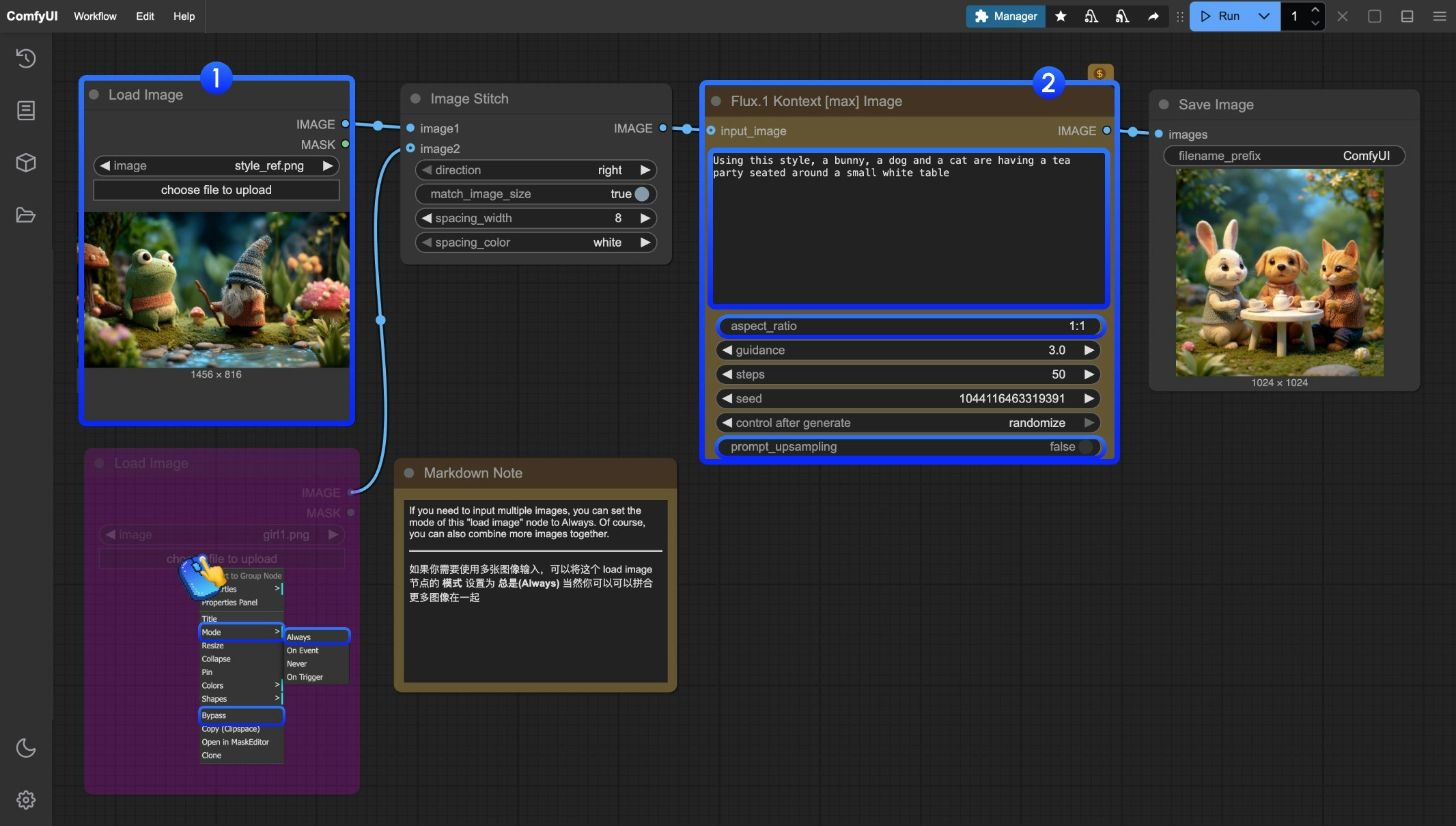 이미지의 번호가 매겨진 단계를 따라 워크플로우를 완료할 수 있습니다:
1. `Load Image` 노드에서 편집하려는 이미지를 로드하세요
2. (선택사항) `Flux.1 컨텍스트 맥스 이미지`에서 필요한 파라미터를 수정하세요
3. `Run` 버튼을 클릭하거나 단축키 `Ctrl(cmd) + Enter`를 사용해 이미지 편집을 실행하세요
4. API가 결과를 반환할 때까지 기다린 후, `Save Image` 노드에서 편집된 이미지를 확인할 수 있으며, 해당 이미지는 `ComfyUI/output/` 디렉토리에도 저장됩니다.
## 플럭스 컨텍스트 프롬프트 기법
### 1. 기본 수정
* 간단하고 명확하게: `"자동차 색상을 빨간색으로 변경해줘"`
* 스타일 유지하기: `"낮 시간대로 변경하면서 그림의 동일한 스타일을 유지해줘"`
### 2. 스타일 전환
**원칙:**
* 명확히 스타일 명명하기: `"바우하우스 예술 스타일로 변환해줘"`
* 특징 설명하기: `"유화로 변환하고 붓터치가 보이고, 물감 질감이 두꺼워지도록 해줘"`
* 구도 보존하기: `"바우하우스 스타일로 변경하면서 원래의 구도를 유지해줘"`
### 3. 캐릭터 일관성
**프레임워크:**
* 구체적인 묘사: `"검은 단발머리를 가진 여성"` 대신 "그녀"
* 특징 유지하기: `"얼굴 특징, 헤어스타일, 표정을 그대로 유지하면서"`
* 단계별 수정: 배경부터 바꾼 후 행동을 변경해줘
### 4. 텍스트 편집
* 따옴표 사용하기: `"기쁨을 'BFL'로 교체해줘"`
* 형식 유지하기: `"텍스트를 교체하면서 같은 폰트 스타일을 유지해줘"`
## 일반적인 문제 해결 방법
### 캐릭터가 너무 많이 변경됨
❌ 잘못된 예: `"사람을 바이킹으로 변형해줘"`
✅ 올바른 예: `"옷만 바이킹 전사로 바꾸면서 얼굴 특징은 그대로 유지해줘"`
### 구도 위치 변경
❌ 잘못된 예: `"그를 해변에 놓아줘"`
✅ 올바른 예: `"배경을 해변으로 바꾸면서 사람의 위치, 스케일, 포즈는 그대로 유지해줘"`
### 스타일 적용 부정확성
❌ 잘못된 예: `"스케치로 만들어줘"`
✅ 올바른 예: `"자연스러운 흑연 선과 크로스해칭, 종이의 눈에 보이는 질감을 살려 연필 스케치로 변환해줘"`
## 핵심 원칙
1. **구체적이고 명확하게** - 정확한 묘사를 사용하고 모호한 표현은 피하세요
2. **단계별 편집** - 복잡한 수정을 여러 단순한 단계로 나눠서 진행하세요
3. **명시적 보존** - 변하지 않아야 할 부분을 명확히 밝혀주세요
4. **동사 선택** - "변경하다", "교체하다"를 사용하고 "변형하다"는 피하세요
## 최상의 실천 템플릿
**오브젝트 수정:**
`"[오브젝트]를 [새 상태]로 변경해, [보존할 내용]은 그대로 유지해"`
**스타일 전환:**
`"[특정 스타일]로 변환해, [구도/캐릭터/기타]는 그대로 유지해"`
**배경 교체:**
`"[새 배경]으로 배경을 변경해, 피사체의 위치와 자세는 그대로 유지해"`
**텍스트 편집:**
`"[원본 텍스트]를 '[새 텍스트]'로 교체해, 같은 폰트 스타일을 유지해"`
> **참고:** 구체적일수록 더 좋습니다. 컨텍스트는 상세한 지침을 이해하고 일관성을 유지하는 데 뛰어납니다.
이미지의 번호가 매겨진 단계를 따라 워크플로우를 완료할 수 있습니다:
1. `Load Image` 노드에서 편집하려는 이미지를 로드하세요
2. (선택사항) `Flux.1 컨텍스트 맥스 이미지`에서 필요한 파라미터를 수정하세요
3. `Run` 버튼을 클릭하거나 단축키 `Ctrl(cmd) + Enter`를 사용해 이미지 편집을 실행하세요
4. API가 결과를 반환할 때까지 기다린 후, `Save Image` 노드에서 편집된 이미지를 확인할 수 있으며, 해당 이미지는 `ComfyUI/output/` 디렉토리에도 저장됩니다.
## 플럭스 컨텍스트 프롬프트 기법
### 1. 기본 수정
* 간단하고 명확하게: `"자동차 색상을 빨간색으로 변경해줘"`
* 스타일 유지하기: `"낮 시간대로 변경하면서 그림의 동일한 스타일을 유지해줘"`
### 2. 스타일 전환
**원칙:**
* 명확히 스타일 명명하기: `"바우하우스 예술 스타일로 변환해줘"`
* 특징 설명하기: `"유화로 변환하고 붓터치가 보이고, 물감 질감이 두꺼워지도록 해줘"`
* 구도 보존하기: `"바우하우스 스타일로 변경하면서 원래의 구도를 유지해줘"`
### 3. 캐릭터 일관성
**프레임워크:**
* 구체적인 묘사: `"검은 단발머리를 가진 여성"` 대신 "그녀"
* 특징 유지하기: `"얼굴 특징, 헤어스타일, 표정을 그대로 유지하면서"`
* 단계별 수정: 배경부터 바꾼 후 행동을 변경해줘
### 4. 텍스트 편집
* 따옴표 사용하기: `"기쁨을 'BFL'로 교체해줘"`
* 형식 유지하기: `"텍스트를 교체하면서 같은 폰트 스타일을 유지해줘"`
## 일반적인 문제 해결 방법
### 캐릭터가 너무 많이 변경됨
❌ 잘못된 예: `"사람을 바이킹으로 변형해줘"`
✅ 올바른 예: `"옷만 바이킹 전사로 바꾸면서 얼굴 특징은 그대로 유지해줘"`
### 구도 위치 변경
❌ 잘못된 예: `"그를 해변에 놓아줘"`
✅ 올바른 예: `"배경을 해변으로 바꾸면서 사람의 위치, 스케일, 포즈는 그대로 유지해줘"`
### 스타일 적용 부정확성
❌ 잘못된 예: `"스케치로 만들어줘"`
✅ 올바른 예: `"자연스러운 흑연 선과 크로스해칭, 종이의 눈에 보이는 질감을 살려 연필 스케치로 변환해줘"`
## 핵심 원칙
1. **구체적이고 명확하게** - 정확한 묘사를 사용하고 모호한 표현은 피하세요
2. **단계별 편집** - 복잡한 수정을 여러 단순한 단계로 나눠서 진행하세요
3. **명시적 보존** - 변하지 않아야 할 부분을 명확히 밝혀주세요
4. **동사 선택** - "변경하다", "교체하다"를 사용하고 "변형하다"는 피하세요
## 최상의 실천 템플릿
**오브젝트 수정:**
`"[오브젝트]를 [새 상태]로 변경해, [보존할 내용]은 그대로 유지해"`
**스타일 전환:**
`"[특정 스타일]로 변환해, [구도/캐릭터/기타]는 그대로 유지해"`
**배경 교체:**
`"[새 배경]으로 배경을 변경해, 피사체의 위치와 자세는 그대로 유지해"`
**텍스트 편집:**
`"[원본 텍스트]를 '[새 텍스트]'로 교체해, 같은 폰트 스타일을 유지해"`
> **참고:** 구체적일수록 더 좋습니다. 컨텍스트는 상세한 지침을 이해하고 일관성을 유지하는 데 뛰어납니다.