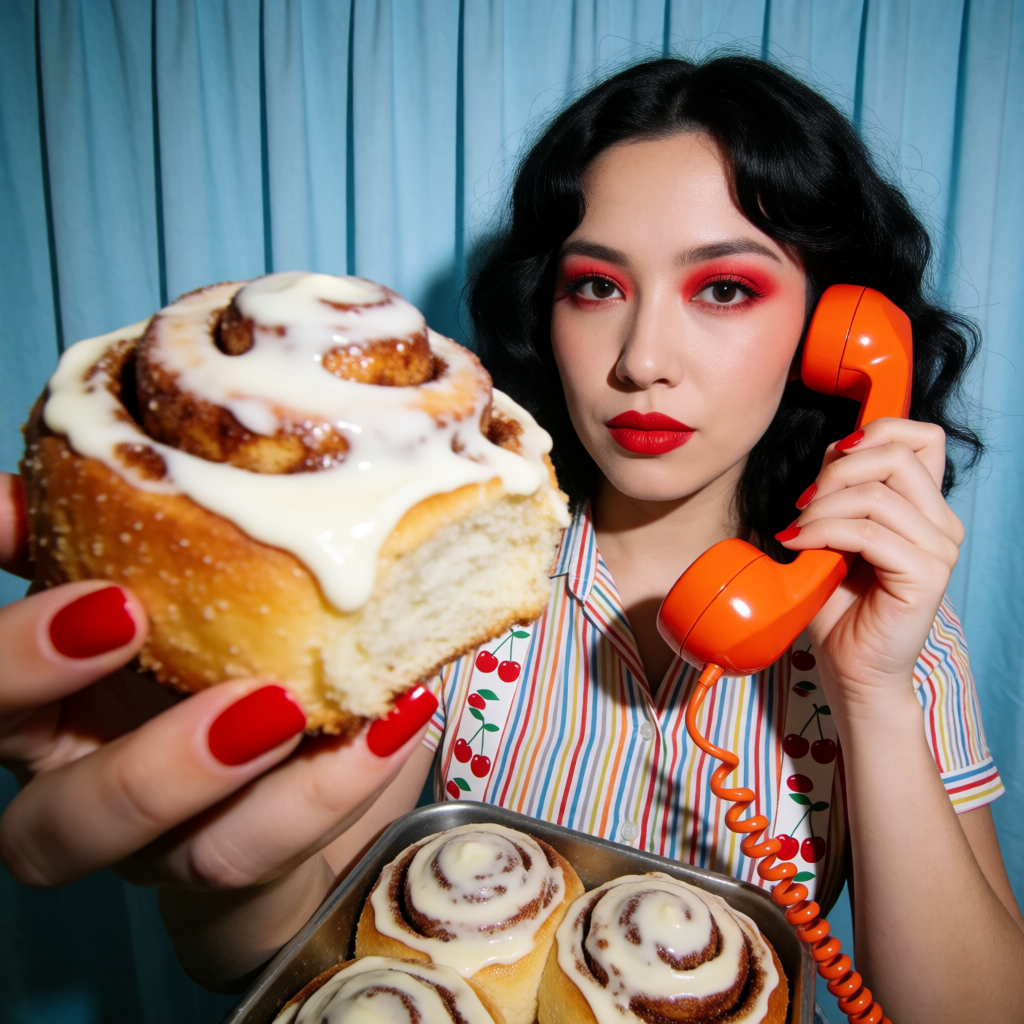
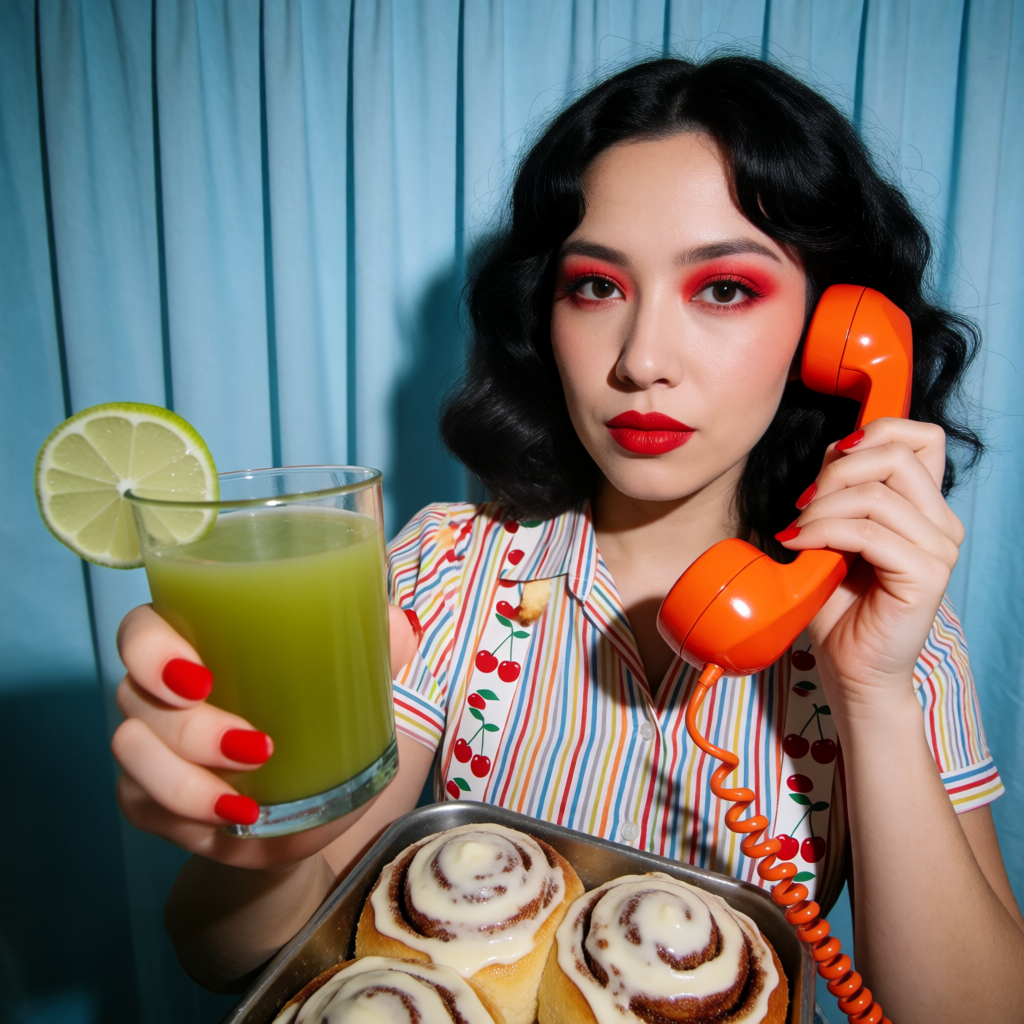
> ## Documentation Index
> Fetch the complete documentation index at: https://docs.comfy.org/llms.txt
> Use this file to discover all available pages before exploring further.
# ComfyUI에서 Bria Eraser, Expand Image, GenFill 사용하기
> ComfyUI의 파트너 노드 Bria Eraser, Expand Image, Generative Fill로 객체 제거, 이미지 확장, 마스크 영역 콘텐츠 생성을 수행하는 방법을 알아보세요.
Bria의 이미지 편집 도구는 ComfyUI에서 파트너 노드로 제공됩니다. 이 페이지에서는 마스크 기반 편집 워크플로 3가지를 다룹니다: **Bria Eraser**(객체 제거), **Bria Expand Image**(경계 밖으로 확장), **Bria Generative Fill**(마스크 영역 안에 콘텐츠 생성). 세 워크플로 모두 편집 영역 바깥의 모든 부분은 픽셀 단위로 그대로 유지됩니다.
각 워크플로는 입력 이미지 한 장과 마스크를 받습니다. 템플릿의 **Painter** 노드는 마스크를 그릴 수 있는 브러시 캔버스를 제공하고, **ImageCompare** 노드는 전후 결과를 나란히 보여줍니다. Painter 노드는 Nodes 2.0에서만 사용할 수 있습니다. "Painter: Node 2.0 only"만 표시된다면 **Menu -> Nodes2.0**에서 Nodes 2.0을 활성화하거나, 대신 [마스크 편집기](https://docs.comfy.org/interface/maskeditor)로 마스크를 만들어 주세요.
파트너 노드를 사용하려면 올바르게 로그인되어 있고 허가된 네트워크 환경을 사용하고 있는지 확인해야 합니다. 파트너 노드를 사용하기 위한 구체적인 요구사항은 문서의 [파트너 노드 개요](/ko/tutorials/partner-nodes/overview) 섹션을 참조해 주세요.
ComfyUI가 최신 버전으로 업데이트되었는지 확인하세요.
* [ComfyUI 다운로드](https://www.comfy.org/download)
* [업데이트 가이드](/ko/installation/update_comfyui)
이 가이드의 워크플로는 [워크플로 템플릿](/ko/interface/features/template)에서 확인할 수 있습니다.
템플릿에서 찾을 수 없다면, 귀하의 ComfyUI가 오래된 버전일 수 있습니다.
워크플로를 로드할 때 노드가 누락되는 경우, 가능한 원인:
1. 최신 ComfyUI 버전(최신 테스트 버전(nightly))을 사용하고 있지 않음
2. 일부 노드가 시작 시 가져오기에 실패함
* [클라우드](https://cloud.comfy.org)는 ComfyUI 안정판 출시 후 업데이트됩니다.
따라서 이 문서에서 핵심 노드가 누락된 것을 발견했다면, 그 이유는 새로운 핵심 노드가 아직 최신 안정판에 공개되지 않았기 때문일 수 있습니다. 다음 안정판 출시를 기다려 주세요.
Bria: Eraser
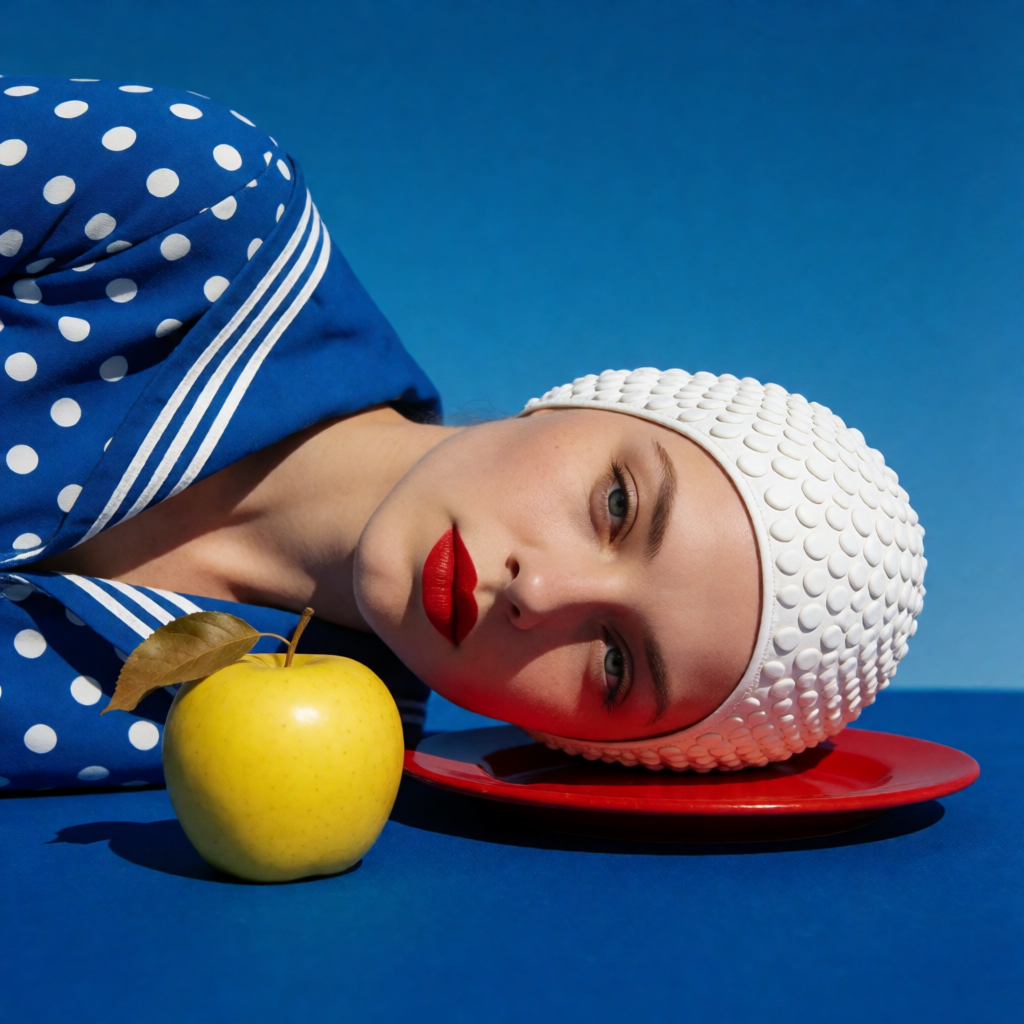
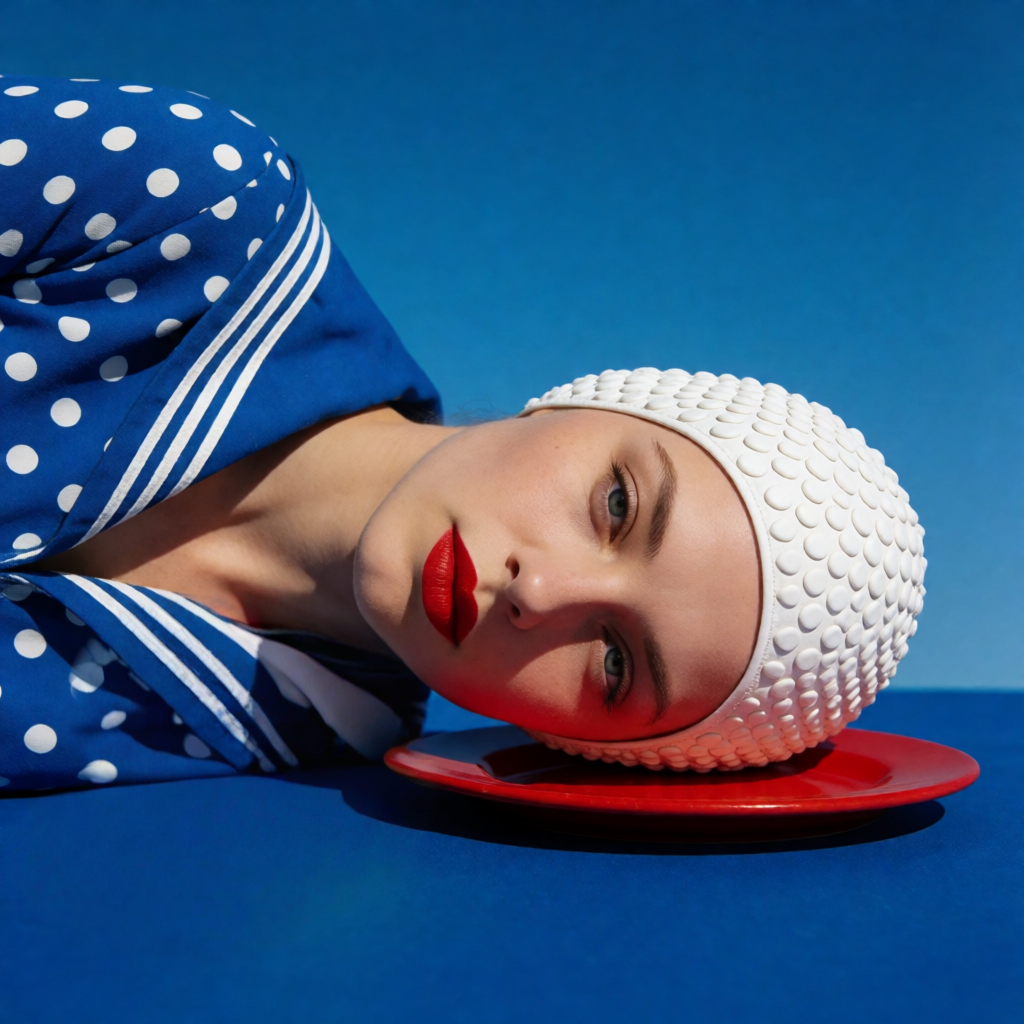
이미지에서 특정 객체나 영역을 제거합니다. 마스크 영역은 지워지고 주변 맥락으로 채워집니다. 마스크 바깥의 모든 부분은 그대로 유지됩니다.
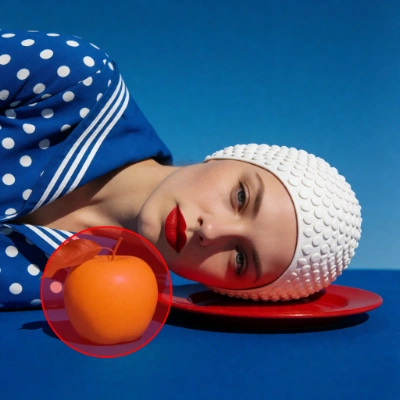 Comfy Cloud에서 열기
JSON 다운로드 또는 템플릿 라이브러리에서 "Bria Eraser" 검색
**입력 자료**
이 파일을 해당 `LoadImage` 노드에 업로드하세요:
샘플 입력 이미지 다운로드
**사용 방법**
1. **이미지 로드**: `LoadImage`에 이미지를 업로드합니다. Painter 캔버스와 비교 뷰가 자동으로 업데이트됩니다.
2. **마스크 그리기**: 제거하려는 객체나 영역을 브러시로 칠합니다. 객체의 가장자리(머리카락, 유리, 천, 접촉 지점)를 살짝 넘어 칠하면 모델이 자연스럽게 블렌딩할 여지가 생깁니다.
3. **`BriaEraser` 실행**: 프롬프트가 필요 없습니다. 노드가 마스크 영역을 지우고 배경을 인페인팅합니다. `api_key`가 아직 설정되지 않았다면 입력하세요.
4. **비교 후 저장**: `ImageCompare`가 전후를 보여주고, `SaveImageAdvanced`가 결과를 내보냅니다.
마스크 영역은 주변에서 완전히 재생성되므로 결과가 매끄럽게 블렌딩됩니다. 마스크는 이진 형식입니다. 흰색(255)은 지울 영역, 검은색(0)은 나머지 영역을 나타내며, 이미지의 가로세로 비율과 일치해야 합니다. 더 정확한 결과를 원하면 사용 가능한 경우 자동 분할 마스크(SAM 스타일)를 사용하세요. API의 `mask_type`은 `manual`(브러시로 그림)과 `automatic`(알고리즘 생성) 마스크를 구분합니다.
Comfy Cloud에서 열기
JSON 다운로드 또는 템플릿 라이브러리에서 "Bria Eraser" 검색
**입력 자료**
이 파일을 해당 `LoadImage` 노드에 업로드하세요:
샘플 입력 이미지 다운로드
**사용 방법**
1. **이미지 로드**: `LoadImage`에 이미지를 업로드합니다. Painter 캔버스와 비교 뷰가 자동으로 업데이트됩니다.
2. **마스크 그리기**: 제거하려는 객체나 영역을 브러시로 칠합니다. 객체의 가장자리(머리카락, 유리, 천, 접촉 지점)를 살짝 넘어 칠하면 모델이 자연스럽게 블렌딩할 여지가 생깁니다.
3. **`BriaEraser` 실행**: 프롬프트가 필요 없습니다. 노드가 마스크 영역을 지우고 배경을 인페인팅합니다. `api_key`가 아직 설정되지 않았다면 입력하세요.
4. **비교 후 저장**: `ImageCompare`가 전후를 보여주고, `SaveImageAdvanced`가 결과를 내보냅니다.
마스크 영역은 주변에서 완전히 재생성되므로 결과가 매끄럽게 블렌딩됩니다. 마스크는 이진 형식입니다. 흰색(255)은 지울 영역, 검은색(0)은 나머지 영역을 나타내며, 이미지의 가로세로 비율과 일치해야 합니다. 더 정확한 결과를 원하면 사용 가능한 경우 자동 분할 마스크(SAM 스타일)를 사용하세요. API의 `mask_type`은 `manual`(브러시로 그림)과 `automatic`(알고리즘 생성) 마스크를 구분합니다.
Bria: Expand Image
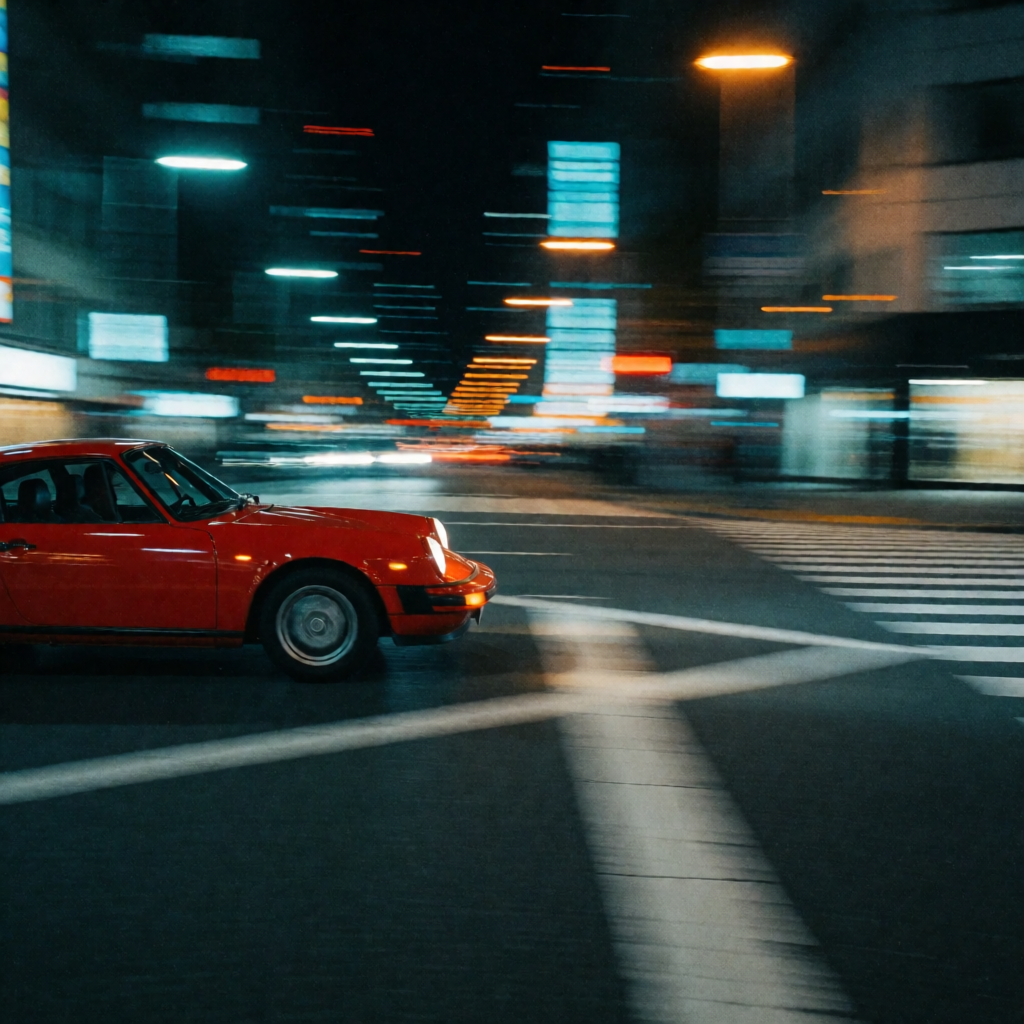
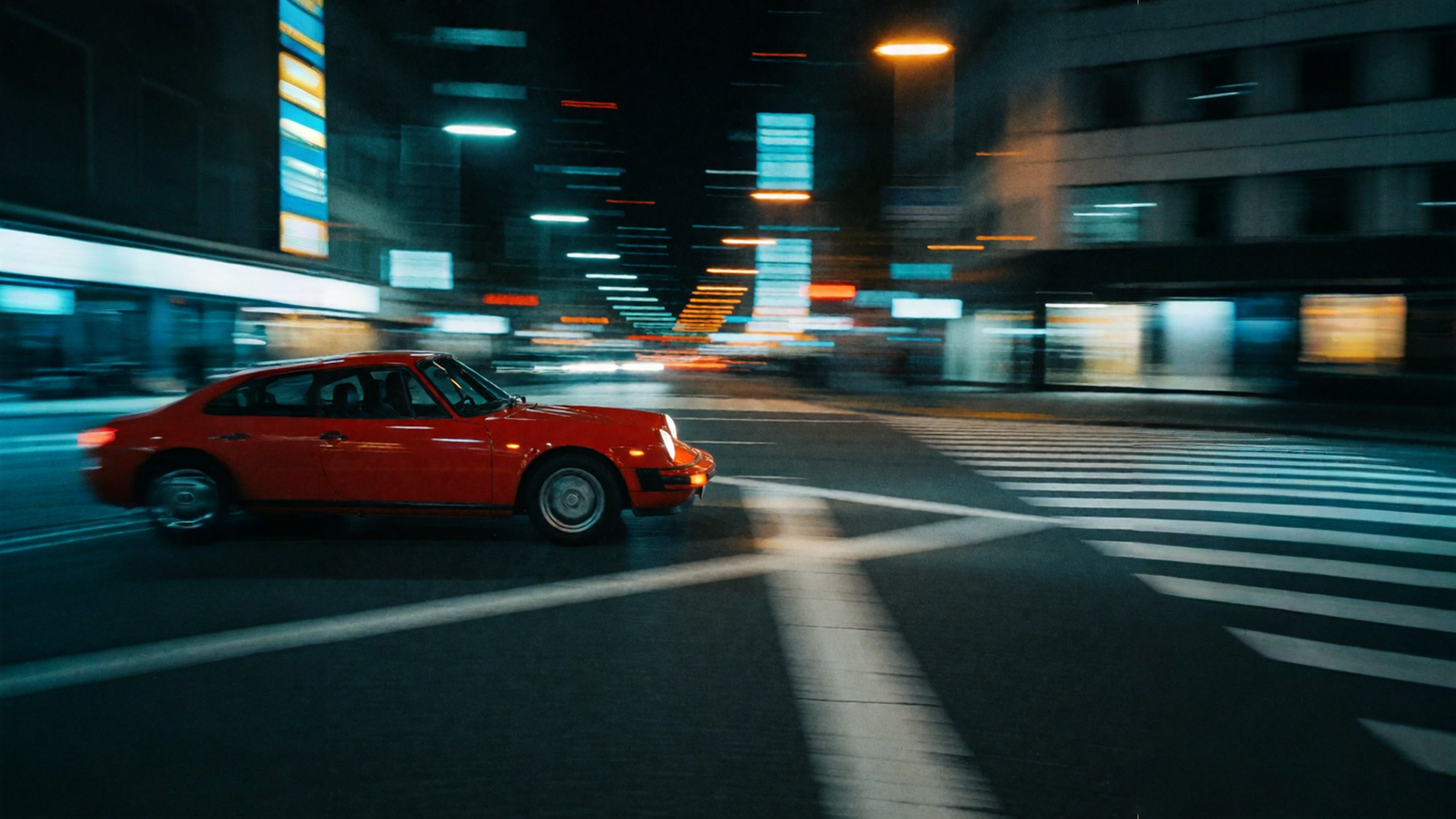
이미지를 원래 경계 밖으로 확장합니다. 원본 이미지는 그대로 유지되고, 주변 영역이 조명, 원근, 질감에 맞게 생성됩니다.
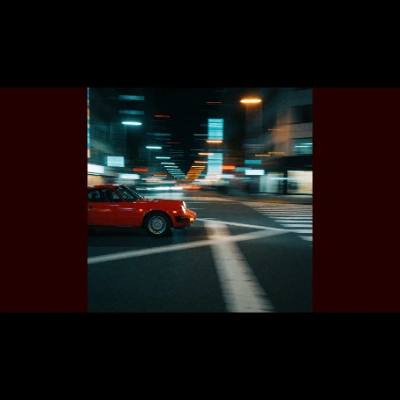 Comfy Cloud에서 열기
JSON 다운로드 또는 템플릿 라이브러리에서 "Bria Expand Image" 검색
**입력 자료**
이 파일을 해당 `LoadImage` 노드에 업로드하세요:
샘플 입력 이미지 다운로드
**사용 방법**
1. **이미지 로드**: `LoadImage`에 이미지를 업로드하고 `BriaExpandImage`에 연결합니다.
2. **확장 모드 선택**: `expand_mode` 드롭다운에서 모드를 선택합니다:
* **프리셋 가로세로 비율**: `1:1`, `2:3`, `3:2`, `3:4`, `4:3`, `4:5`, `5:4`, `9:16`, `16:9` 중 하나를 선택합니다. 이미지가 중앙에 배치되고 가장자리가 해당 비율에 맞게 확장됩니다.
* **사용자 지정 비율**: `custom_ratio`를 선택하고 `ratio_width` / `ratio_height`를 설정합니다(예: 21:9는 21과 9). Bria는 가로 대 세로 비율 0.5\~3.0을 허용하므로 1:2보다 세로로 긴 경우 수동 모드가 필요합니다.
* **수동**: `manual`을 선택하고 `canvas_width` / `canvas_height`(최대 5000 x 5000), `image_width` / `image_height`, `image_x` / `image_y`(이미지 왼쪽 위 모서리 좌표, 음수로 크롭 가능)를 지정해 캔버스에 원본 이미지를 배치합니다.
3. **프롬프트(선택)**: 비워 두면 Bria가 입력 이미지에서 프롬프트를 자동 생성해 장면과 스타일에 맞게 확장합니다. 또는 직접 프롬프트를 작성해 확장 방향을 명시적으로 지정할 수 있습니다(예: "the street continuing to the right", "add a streetlamp", "no other cars"). 영어만 지원되며 특수 문자는 지원되지 않습니다.
4. **선택 항목**: 원치 않는 콘텐츠를 피하려면 `negative_prompt`, 결과를 재현하려면 `seed`, 콘텐츠 검열을 활성화하려면 `moderation`을 사용합니다.
5. **저장**: 이미지 출력을 `SaveImage`에 연결합니다.
노드의 `prompt` 출력에는 실제 사용된 프롬프트가 표시됩니다. 직접 입력한 프롬프트 또는 필드를 비웠을 때 Bria가 자동 생성한 프롬프트입니다. 대상 가로세로 비율이 이미지의 현재 비율과 같으면(예: 1:1 이미지에 `1:1` 설정) 변경 없이 원본 이미지가 반환됩니다. 캔버스 영역은 5,000 x 5,000픽셀로 제한됩니다. 최상의 결과를 위해 메인 피사체를 전체 캔버스 영역의 15% 이상에 배치하세요.
Comfy Cloud에서 열기
JSON 다운로드 또는 템플릿 라이브러리에서 "Bria Expand Image" 검색
**입력 자료**
이 파일을 해당 `LoadImage` 노드에 업로드하세요:
샘플 입력 이미지 다운로드
**사용 방법**
1. **이미지 로드**: `LoadImage`에 이미지를 업로드하고 `BriaExpandImage`에 연결합니다.
2. **확장 모드 선택**: `expand_mode` 드롭다운에서 모드를 선택합니다:
* **프리셋 가로세로 비율**: `1:1`, `2:3`, `3:2`, `3:4`, `4:3`, `4:5`, `5:4`, `9:16`, `16:9` 중 하나를 선택합니다. 이미지가 중앙에 배치되고 가장자리가 해당 비율에 맞게 확장됩니다.
* **사용자 지정 비율**: `custom_ratio`를 선택하고 `ratio_width` / `ratio_height`를 설정합니다(예: 21:9는 21과 9). Bria는 가로 대 세로 비율 0.5\~3.0을 허용하므로 1:2보다 세로로 긴 경우 수동 모드가 필요합니다.
* **수동**: `manual`을 선택하고 `canvas_width` / `canvas_height`(최대 5000 x 5000), `image_width` / `image_height`, `image_x` / `image_y`(이미지 왼쪽 위 모서리 좌표, 음수로 크롭 가능)를 지정해 캔버스에 원본 이미지를 배치합니다.
3. **프롬프트(선택)**: 비워 두면 Bria가 입력 이미지에서 프롬프트를 자동 생성해 장면과 스타일에 맞게 확장합니다. 또는 직접 프롬프트를 작성해 확장 방향을 명시적으로 지정할 수 있습니다(예: "the street continuing to the right", "add a streetlamp", "no other cars"). 영어만 지원되며 특수 문자는 지원되지 않습니다.
4. **선택 항목**: 원치 않는 콘텐츠를 피하려면 `negative_prompt`, 결과를 재현하려면 `seed`, 콘텐츠 검열을 활성화하려면 `moderation`을 사용합니다.
5. **저장**: 이미지 출력을 `SaveImage`에 연결합니다.
노드의 `prompt` 출력에는 실제 사용된 프롬프트가 표시됩니다. 직접 입력한 프롬프트 또는 필드를 비웠을 때 Bria가 자동 생성한 프롬프트입니다. 대상 가로세로 비율이 이미지의 현재 비율과 같으면(예: 1:1 이미지에 `1:1` 설정) 변경 없이 원본 이미지가 반환됩니다. 캔버스 영역은 5,000 x 5,000픽셀로 제한됩니다. 최상의 결과를 위해 메인 피사체를 전체 캔버스 영역의 15% 이상에 배치하세요.
Bria: Generative Fill
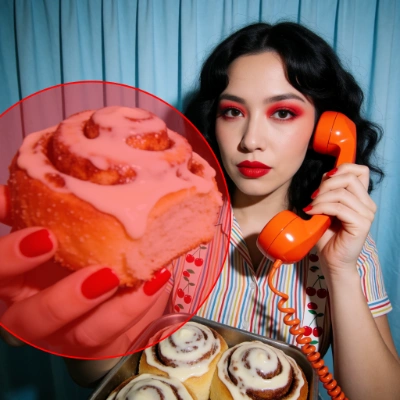
프롬프트를 기반으로 이미지의 특정 영역을 재생성합니다. 마스크 영역은 완전히 재생성되고, 마스크 바깥의 모든 부분은 픽셀 단위로 그대로 유지됩니다.
 Comfy Cloud에서 열기
JSON 다운로드 또는 템플릿 라이브러리에서 "Bria: Generative Fill" 검색
**입력 자료**
이 파일을 해당 `LoadImage` 노드에 업로드하세요:
샘플 입력 이미지 다운로드
**사용 방법**
1. **이미지 로드**: `LoadImage`에 이미지를 업로드합니다. Painter 캔버스와 비교 뷰가 자동으로 업데이트됩니다.
2. **마스크 그리기**: 재생성하려는 영역을 브러시로 칠합니다. 덩어리 모양의 브러시 마스크가 가장 효과적입니다. 객체의 가장자리(머리카락, 유리, 천, 접촉 지점)를 살짝 넘어 칠하면 모델이 블렌딩할 여지가 생깁니다.
3. **프롬프트 작성**: `BriaGenFill`에서 마스크 영역 안에 무엇을 생성할지, 잘라낸 미니 장면을 아트 디렉팅하듯 작성합니다. 객체의 이름, 재질과 크기, 표면과의 상호작용을 지정하고 접촉 그림자를 요청하세요. 약 90\~110단어가 가장 좋습니다. `refine_prompt`는 활성화된 상태로 두세요.
4. **선택 항목**: 원치 않는 세부 묘사를 피하려면 `negative_prompt`를 사용합니다. 마스크나 문구를 조정하는 동안 `seed`를 고정하고, 결과가 좋아지면 랜덤으로 바꿉니다.
5. **비교 후 저장**: `ImageCompare`가 전후를 보여주고, `SaveImageAdvanced`가 결과를 내보냅니다.
마스크는 픽셀 리터칭이 아니라 생성적 교체를 트리거합니다. 마스크 영역은 "이 영역을 재생성"을 의미하며 "이 영역을 터치업"을 의미하지 않습니다.
## 시작하기
1. ComfyUI를 최신 버전으로 업데이트하세요.
2. 템플릿 라이브러리에서 `Bria Eraser`, `Bria Expand Image` 또는 `Bria Generative Fill`을 검색하세요.
Comfy Cloud에서 열기
JSON 다운로드 또는 템플릿 라이브러리에서 "Bria: Generative Fill" 검색
**입력 자료**
이 파일을 해당 `LoadImage` 노드에 업로드하세요:
샘플 입력 이미지 다운로드
**사용 방법**
1. **이미지 로드**: `LoadImage`에 이미지를 업로드합니다. Painter 캔버스와 비교 뷰가 자동으로 업데이트됩니다.
2. **마스크 그리기**: 재생성하려는 영역을 브러시로 칠합니다. 덩어리 모양의 브러시 마스크가 가장 효과적입니다. 객체의 가장자리(머리카락, 유리, 천, 접촉 지점)를 살짝 넘어 칠하면 모델이 블렌딩할 여지가 생깁니다.
3. **프롬프트 작성**: `BriaGenFill`에서 마스크 영역 안에 무엇을 생성할지, 잘라낸 미니 장면을 아트 디렉팅하듯 작성합니다. 객체의 이름, 재질과 크기, 표면과의 상호작용을 지정하고 접촉 그림자를 요청하세요. 약 90\~110단어가 가장 좋습니다. `refine_prompt`는 활성화된 상태로 두세요.
4. **선택 항목**: 원치 않는 세부 묘사를 피하려면 `negative_prompt`를 사용합니다. 마스크나 문구를 조정하는 동안 `seed`를 고정하고, 결과가 좋아지면 랜덤으로 바꿉니다.
5. **비교 후 저장**: `ImageCompare`가 전후를 보여주고, `SaveImageAdvanced`가 결과를 내보냅니다.
마스크는 픽셀 리터칭이 아니라 생성적 교체를 트리거합니다. 마스크 영역은 "이 영역을 재생성"을 의미하며 "이 영역을 터치업"을 의미하지 않습니다.
## 시작하기
1. ComfyUI를 최신 버전으로 업데이트하세요.
2. 템플릿 라이브러리에서 `Bria Eraser`, `Bria Expand Image` 또는 `Bria Generative Fill`을 검색하세요.