> ## Documentation Index
> Fetch the complete documentation index at: https://docs.comfy.org/llms.txt
> Use this file to discover all available pages before exploring further.
# ComfyUI에서 Grok Imagine Image 2.0: AI 이미지 생성 및 편집
> ComfyUI에서 Grok Imagine Image 2.0으로 이미지를 생성하고 편집하세요: Aurora 엔진, 선명한 짧은 텍스트 렌더링, 1K/2K 출력, 최대 3개의 참조 이미지
Grok Imagine Image 2.0은 ComfyUI에서 Grok 파트너 노드를 통해 사용할 수 있는 xAI의 최신 이미지 모델입니다. Aurora 엔진을 기반으로 하며, 선명한 짧은 텍스트 렌더링에 뛰어나고 14가지 화면 비율에 걸쳐 1K 또는 2K 이미지를 생성합니다. 따라서 포스터, 표지, 제품 및 브랜드 비주얼, 그리고 일관성이 중요한 캐릭터 중심 장면에 매우 적합합니다.
파트너 노드를 사용하려면 올바르게 로그인되어 있고 허가된 네트워크 환경을 사용하고 있는지 확인해야 합니다. 파트너 노드를 사용하기 위한 구체적인 요구사항은 문서의 [파트너 노드 개요](/ko/tutorials/partner-nodes/overview) 섹션을 참조해 주세요.
ComfyUI가 최신 버전으로 업데이트되었는지 확인하세요.
* [ComfyUI 다운로드](https://www.comfy.org/download)
* [업데이트 가이드](/ko/installation/update_comfyui)
이 가이드의 워크플로는 [워크플로 템플릿](/ko/interface/features/template)에서 확인할 수 있습니다.
템플릿에서 찾을 수 없다면, 귀하의 ComfyUI가 오래된 버전일 수 있습니다.
워크플로를 로드할 때 노드가 누락되는 경우, 가능한 원인:
1. 최신 ComfyUI 버전(최신 테스트 버전(nightly))을 사용하고 있지 않음
2. 일부 노드가 시작 시 가져오기에 실패함
* [클라우드](https://cloud.comfy.org)는 ComfyUI 안정판 출시 후 업데이트됩니다.
따라서 이 문서에서 핵심 노드가 누락된 것을 발견했다면, 그 이유는 새로운 핵심 노드가 아직 최신 안정판에 공개되지 않았기 때문일 수 있습니다. 다음 안정판 출시를 기다려 주세요.
## Grok Imagine Image 2.0: 텍스트 기반 이미지 생성
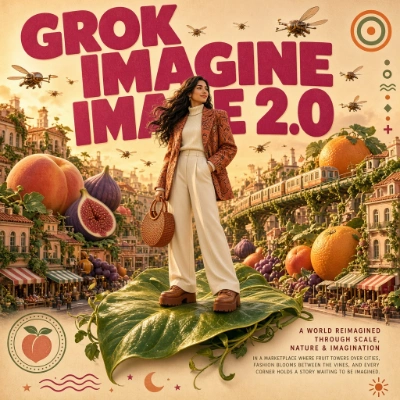
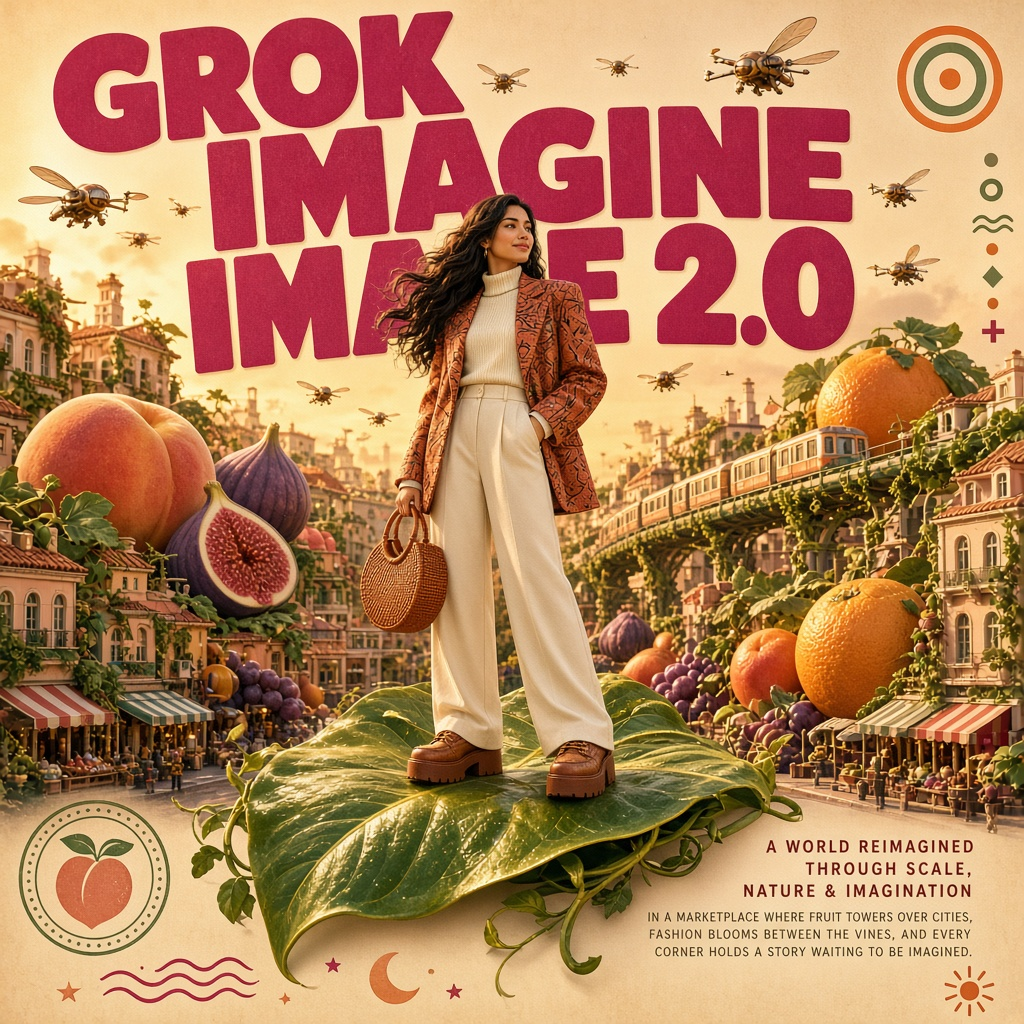
Aurora 엔진을 사용하여 단일 텍스트 프롬프트에서 포스터 스타일의 이미지를 생성합니다. 이 워크플로우는 선명한 짧은 텍스트 렌더링에 탁월하여 포스터, 표지, 제품 및 브랜드 비주얼, 캐릭터 중심 장면에 적합합니다. 14가지 비율에서 1K 또는 2K 이미지를 출력하며, 비용을 제어할 수 있는 낮음 또는 중간 품질 옵션을 제공합니다.
 Comfy Cloud에서 열기
JSON을 다운로드하거나 템플릿 라이브러리에서 "Grok Imagine Image 2.0"을 검색하세요
### 워크플로우 개요
이 워크플로우는 두 개의 노드를 사용합니다:
* **GrokImageNode**: 핵심 노드로, `grok-imagine-image-2.0` 모델로 구성됩니다.
* **SaveImageAdvanced**: 생성된 이미지를 PNG로 저장합니다.
### 실행 단계
1. **프롬프트 입력**: **GrokImageNode**에서 렌더링하려는 장면, 스타일, 텍스트를 설명합니다.
2. **비율 선택**: `1:1`부터 `9:20`까지 14가지 비율 중에서 선택합니다.
3. **해상도 선택**: 더 빠른 결과를 위해 `1K` 또는 더 많은 디테일을 위해 `2K`를 선택합니다.
4. **품질 설정**: 비용과 품질을 제어하기 위해 `low` 또는 `medium`을 설정합니다.
5. **시드 설정**: 노드 재실행 여부를 제어합니다. 시드와 관계없이 출력은 재현되지 않습니다
6. **실행 대기열 클릭**: `Ctrl+Enter`를 눌러 생성합니다.
## Grok Imagine Image 2.0: 이미지 편집
정확한 자연어 지침과 최대 3개의 참조 이미지를 사용하여 이미지를 편집하세요. 이 워크플로를 사용하면 특정 요소를 수정하고, 배경을 교체하고, 장면을 리스타일링하거나, 여러 출력에서 캐릭터의 일관성을 유지할 수 있습니다. Aurora 엔진은 14가지 화면 비율에서 1K 또는 2K 해상도로 선명한 짧은 텍스트 렌더링을 제공합니다.
Comfy Cloud에서 열기
JSON을 다운로드하거나 템플릿 라이브러리에서 "Grok Imagine Image 2.0"을 검색하세요

### 워크플로우 개요
이 워크플로우는 두 개의 노드를 사용합니다:
* **GrokImageNode**: 핵심 노드로, `grok-imagine-image-2.0` 모델로 구성됩니다.
* **SaveImageAdvanced**: 생성된 이미지를 PNG로 저장합니다.
### 실행 단계
1. **프롬프트 입력**: **GrokImageNode**에서 렌더링하려는 장면, 스타일, 텍스트를 설명합니다.
2. **비율 선택**: `1:1`부터 `9:20`까지 14가지 비율 중에서 선택합니다.
3. **해상도 선택**: 더 빠른 결과를 위해 `1K` 또는 더 많은 디테일을 위해 `2K`를 선택합니다.
4. **품질 설정**: 비용과 품질을 제어하기 위해 `low` 또는 `medium`을 설정합니다.
5. **시드 설정**: 노드 재실행 여부를 제어합니다. 시드와 관계없이 출력은 재현되지 않습니다
6. **실행 대기열 클릭**: `Ctrl+Enter`를 눌러 생성합니다.
## Grok Imagine Image 2.0: 이미지 편집
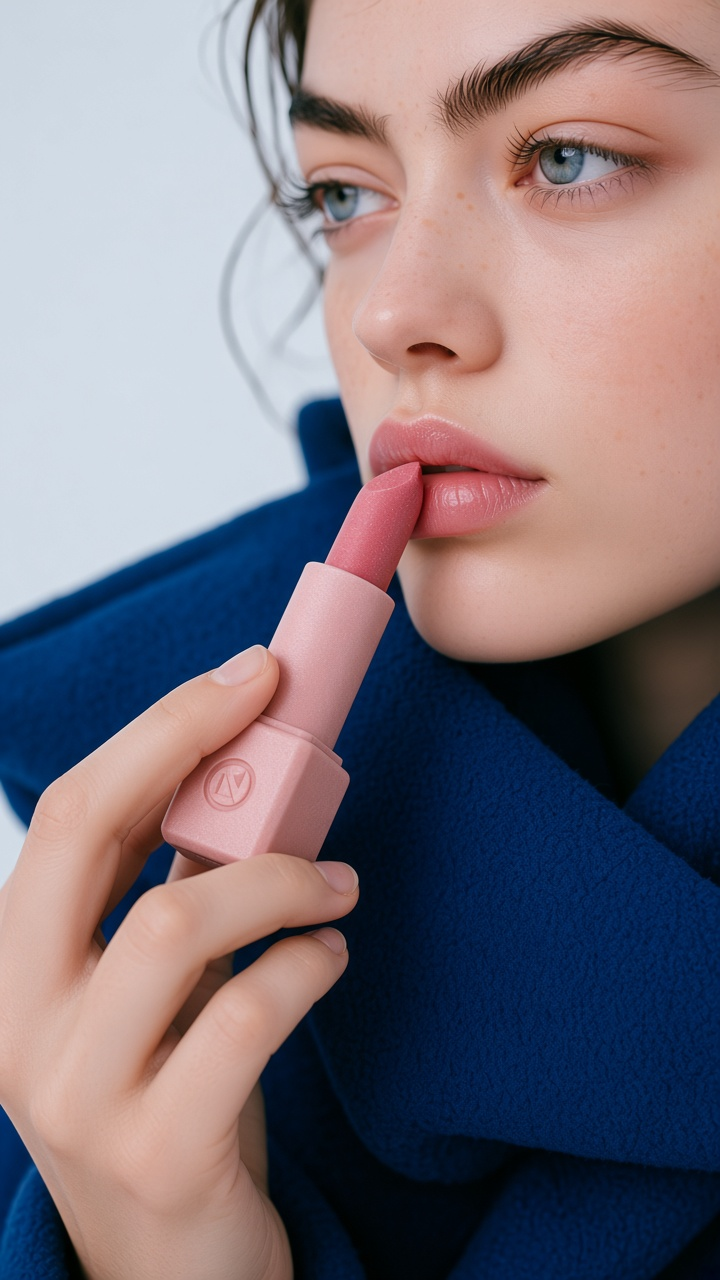
정확한 자연어 지침과 최대 3개의 참조 이미지를 사용하여 이미지를 편집하세요. 이 워크플로를 사용하면 특정 요소를 수정하고, 배경을 교체하고, 장면을 리스타일링하거나, 여러 출력에서 캐릭터의 일관성을 유지할 수 있습니다. Aurora 엔진은 14가지 화면 비율에서 1K 또는 2K 해상도로 선명한 짧은 텍스트 렌더링을 제공합니다.
 Comfy Cloud에서 열기
JSON 다운로드 또는 템플릿 라이브러리에서 "Grok Imagine Image 2.0" 검색
Comfy Cloud에서 열기
JSON 다운로드 또는 템플릿 라이브러리에서 "Grok Imagine Image 2.0" 검색
입력 자료
이 워크플로를 사용해 보려면 다음 샘플 입력 이미지를 다운로드하세요:
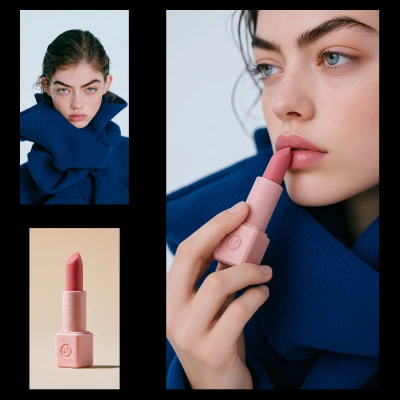
코발트 블루 질감 의상을 입은 젊은 여성 이미지로, 캐릭터 참조로 사용됩니다
각진 분홍색 매트 립스틱 이미지로, 제품 참조로 사용됩니다
### 워크플로우 개요
이 워크플로는 네 개의 노드를 사용합니다:
* **LoadImage** x2: 캐릭터 및 제품 참조 이미지를 제공합니다 (노드는 최대 3개까지 허용)
* **GrokImageEditNodeV2**: `grok-imagine-image-2.0` 모델로 구성된 핵심 노드입니다
* **SaveImage**: 편집된 이미지를 저장합니다
### 실행 단계
1. **참조 이미지 로드**: **LoadImage** 노드에 최대 3개의 참조 이미지를 연결합니다
2. **편집 내용 설명**: **GrokImageEditNodeV2** 프롬프트에서 모델에 무엇을 유지, 변경 또는 리스타일링할지 알려줍니다
3. **해상도 설정**: `1K` 또는 `2K`
4. **Queue 클릭**: `Ctrl+Enter`를 눌러 생성합니다