> ## Documentation Index
> Fetch the complete documentation index at: https://docs.comfy.org/llms.txt
> Use this file to discover all available pages before exploring further.
# Kling Virtual Try-On: ComfyUI에서 어떤 의상이든 사람에게 입히기
> ComfyUI의 Kling Virtual Try-On 파트너 노드로 사람 사진에 어떤 의상이든 입히고, 얼굴과 포즈를 하나의 클라우드 API 워크플로에서 그대로 유지합니다.
**Kling Virtual Try-On**은 ComfyUI의 파트너 노드로, 사진 속 인물에게 옷 한 벌을 입혀 줍니다. 인물 사진과 의류 사진, 두 개의 이미지를 연결하면 노드가 얼굴과 신체를 유지한 채 해당 아이템을 착용한 같은 인물을 반환합니다. 제품 사진, 플랫 레이, 마네킹 샷, 모델 착용 사진을 지원합니다.
ComfyUI에서 이 모델은 **Kling Virtual Try-On** 파트너 노드를 통해 실행됩니다. 클라우드 API 노드이므로 크레딧이 있는 Comfy 계정이 필요하며, 로컬 모델을 다운로드하지 않습니다. 두 이미지를 입력하면 한 이미지가 출력되며, 나란히 비교한 결과도 함께 제공됩니다. 실행당 요금은 [파트너 노드 가격](/ko/tutorials/partner-nodes/pricing)을 참조하세요.
결과는 인물 이미지의 크기와 일치하며, 가장 긴 변이 2048픽셀로 제한됩니다. 그보다 큰 이미지는 실행 전에 다운스케일됩니다.
## 사용 가능한 워크플로
### 버추얼 트라이온
인물에게 옷을 입히고 결과를 원본 인물 이미지와 비교합니다. 템플릿은 인물 사진과 의류 사진을 로드하고, 2048px 최대 해상도로 트라이온을 실행한 뒤, 입력 인물과 출력의 `ImageCompare` 뷰를 보여줍니다.
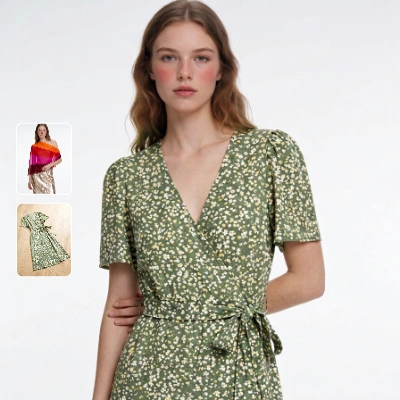 Comfy Cloud에서 열기
JSON을 다운로드하거나 템플릿 라이브러리에서 "Kling: Virtual Try On"을 검색하세요
**입력 자료**
Kling Virtual Try-On 노드로 입력되는 인물 `LoadImage` 노드에 로드하세요
Kling Virtual Try-On 노드로 입력되는 의류 `LoadImage` 노드에 로드하세요
### 워크플로우 개요
템플릿은 다섯 개의 기능 노드와 입력 자산을 나열하는 `MarkdownNote`를 사용합니다:
* **LoadImage** (인물): 인물 사진을 제공합니다
* **LoadImage** (의류): 착용할 옷을 제공합니다
* **KlingTryOnNode**: 두 이미지를 결합하는 핵심 노드입니다
* **SaveImageAdvanced**와 **ImageCompare**: 결과를 저장하고 인물 이미지 옆에 표시합니다
### 실행 단계
1. **인물 사진 로드**: 인물 **LoadImage** 노드에서 한 사람의 사진을 업로드하거나 선택합니다
2. **의류 로드**: 의류 **LoadImage** 노드에서 옷을 업로드하거나 선택합니다
3. **`keep_pose` 설정**: 켜 두면 포즈를 유지하고, 끄면 더 나은 연출을 위해 포즈가 조정되도록 합니다
4. **실행 대기열 클릭** 또는 `Ctrl+Enter`를 눌러 생성합니다
## 노드 컨트롤
| 컨트롤 | 값 | 효과 |
| - | - | - |
| `person_image` | 이미지 1장 | 한 사람이 나온 사진으로, 가급적 정면 또는 3/4 측면 뷰가 좋습니다. 한 변이 2048px를 초과하는 이미지는 먼저 축소됩니다 |
| `garment_image` | 이미지 1장 | 입힐 의류입니다. 제품 사진, 플랫 레이, 마네킹, 또는 착용 모델 사진을 사용할 수 있습니다. 착용 모델 사진을 사용하면 그 코디의 나머지 옷까지 함께 반영될 수 있습니다. 의류만 지원하며, 신발, 가방, 액세서리는 지원되지 않습니다 |
| `keep_pose` | on (기본값), off | 고급. 포즈가 바뀌면서 의상 표현이 더 좋아지도록 하려면 끄세요 |
| `seed` | 정수 | 노드가 다시 실행되는지 여부를 제어합니다. 시드와 관계없이 결과는 비결정적입니다 |
## 팁
* **깨끗한 정면 인물 사진을 사용하세요**. 피사체가 카메라를 정면으로 향하거나 약 3/4 정도 돌아선 경우에 노드가 가장 잘 작동합니다.
* **의류만 지원합니다**. 신발, 가방, 액세서리는 지원되지 않으므로 의류 자체를 연결하세요.
* **모델이 착용한 의류 사진에는 해당 아이템 외의 정보도 담깁니다**. 의류 이미지가 모델 착용 컷이면 그 코디의 나머지 부분도 함께 반영될 수 있어, 완성된 스타일을 원할 때 도움이 됩니다.
* **결과는 인물 이미지 크기를 유지합니다**. 출력은 인물 사진과 같은 형태이며, 가장 긴 변 기준 2048 픽셀로 제한됩니다.
* **실행할 때마다 결과가 달라질 수 있습니다**. 시드는 결과를 고정하지 않으므로 같은 설정으로도 다른 결과물이 나올 수 있습니다.
## 시작하기
1. ComfyUI를 최신 버전으로 업데이트하세요
2. Template Library로 이동하여 `Kling: Virtual Try On`을 검색하세요
This documentation is built and hosted on [Mintlify](https://mintlify.com), a developer documentation platform.
Comfy Cloud에서 열기
JSON을 다운로드하거나 템플릿 라이브러리에서 "Kling: Virtual Try On"을 검색하세요
**입력 자료**
Kling Virtual Try-On 노드로 입력되는 인물 `LoadImage` 노드에 로드하세요
Kling Virtual Try-On 노드로 입력되는 의류 `LoadImage` 노드에 로드하세요
### 워크플로우 개요
템플릿은 다섯 개의 기능 노드와 입력 자산을 나열하는 `MarkdownNote`를 사용합니다:
* **LoadImage** (인물): 인물 사진을 제공합니다
* **LoadImage** (의류): 착용할 옷을 제공합니다
* **KlingTryOnNode**: 두 이미지를 결합하는 핵심 노드입니다
* **SaveImageAdvanced**와 **ImageCompare**: 결과를 저장하고 인물 이미지 옆에 표시합니다
### 실행 단계
1. **인물 사진 로드**: 인물 **LoadImage** 노드에서 한 사람의 사진을 업로드하거나 선택합니다
2. **의류 로드**: 의류 **LoadImage** 노드에서 옷을 업로드하거나 선택합니다
3. **`keep_pose` 설정**: 켜 두면 포즈를 유지하고, 끄면 더 나은 연출을 위해 포즈가 조정되도록 합니다
4. **실행 대기열 클릭** 또는 `Ctrl+Enter`를 눌러 생성합니다
## 노드 컨트롤
| 컨트롤 | 값 | 효과 |
| - | - | - |
| `person_image` | 이미지 1장 | 한 사람이 나온 사진으로, 가급적 정면 또는 3/4 측면 뷰가 좋습니다. 한 변이 2048px를 초과하는 이미지는 먼저 축소됩니다 |
| `garment_image` | 이미지 1장 | 입힐 의류입니다. 제품 사진, 플랫 레이, 마네킹, 또는 착용 모델 사진을 사용할 수 있습니다. 착용 모델 사진을 사용하면 그 코디의 나머지 옷까지 함께 반영될 수 있습니다. 의류만 지원하며, 신발, 가방, 액세서리는 지원되지 않습니다 |
| `keep_pose` | on (기본값), off | 고급. 포즈가 바뀌면서 의상 표현이 더 좋아지도록 하려면 끄세요 |
| `seed` | 정수 | 노드가 다시 실행되는지 여부를 제어합니다. 시드와 관계없이 결과는 비결정적입니다 |
## 팁
* **깨끗한 정면 인물 사진을 사용하세요**. 피사체가 카메라를 정면으로 향하거나 약 3/4 정도 돌아선 경우에 노드가 가장 잘 작동합니다.
* **의류만 지원합니다**. 신발, 가방, 액세서리는 지원되지 않으므로 의류 자체를 연결하세요.
* **모델이 착용한 의류 사진에는 해당 아이템 외의 정보도 담깁니다**. 의류 이미지가 모델 착용 컷이면 그 코디의 나머지 부분도 함께 반영될 수 있어, 완성된 스타일을 원할 때 도움이 됩니다.
* **결과는 인물 이미지 크기를 유지합니다**. 출력은 인물 사진과 같은 형태이며, 가장 긴 변 기준 2048 픽셀로 제한됩니다.
* **실행할 때마다 결과가 달라질 수 있습니다**. 시드는 결과를 고정하지 않으므로 같은 설정으로도 다른 결과물이 나올 수 있습니다.
## 시작하기
1. ComfyUI를 최신 버전으로 업데이트하세요
2. Template Library로 이동하여 `Kling: Virtual Try On`을 검색하세요
This documentation is built and hosted on [Mintlify](https://mintlify.com), a developer documentation platform.