> ## Documentation Index
> Fetch the complete documentation index at: https://docs.comfy.org/llms.txt
> Use this file to discover all available pages before exploring further.
# Moonvalley 파트너 노드 공식 ComfyUI 예제
> 이 기사는 ComfyUI에서 텍스트-to-비디오, 이미지-to-비디오, 비디오-to-비디오 기능을 위해 Moonvalley 파트너 노드를 사용하는 방법을 소개합니다.
**서비스 제공 불가**: Moonvalley API 서비스가 더 이상 제공되지 않습니다. 이러한 노드는 폐기되었으며, 예상대로 작동하지 않을 수 있습니다.
Moonvalley Marey 리얼리즘 v1.5는 시네마틱 수준의 창작을 목표로 설계된 AI 비디오 생성 모델입니다. 이 모델은 **전적으로 상업적 라이선스를 받은 콘텐츠로 학습**되어 **저작권 준수와 상업적 안정성**을 보장합니다.
## 제품 주요 특징
* 뛰어난 프롬프트 이해력: 복잡한 프롬프트 지침을 정확히 해석합니다.
* 기본 1080p HD 품질: 학습 데이터셋이 **1080P** 비디오를 기반으로 하여 세밀하고 디테일한 출력을 제공합니다.
* 현실적인 물리학과 역동적 성능: 물리적 동작 모델과 자연스러운 역학을 정밀하게 시뮬레이션하여 전문가급 리얼리즘을 구현합니다.
* 복합 장면 레이어링 및 고급 조명 효과: 복잡한 장면에서 전경, 중경, 배경 레이어링을 지원하며 공간 관계를 지능적으로 이해합니다.
* 모션 및 포즈 전송 등 제작 수준의 제어 기능: 합성 장면에 대한 현실적인 조명을 자동으로 생성합니다.
현재 Moonvalley 관련 파트너 노드는 ComfyUI에서 기본적으로 지원됩니다. 해당 텍스트-to-비디오, 이미지-to-비디오, 비디오-to-비디오 기능을 바로 ComfyUI에서 사용할 수 있습니다.
파트너 노드를 사용하려면 올바르게 로그인되어 있고 허가된 네트워크 환경을 사용하고 있는지 확인해야 합니다. 파트너 노드를 사용하기 위한 구체적인 요구사항은 문서의 [파트너 노드 개요](/ko/tutorials/partner-nodes/overview) 섹션을 참조해 주세요.
ComfyUI가 최신 버전으로 업데이트되었는지 확인하세요.
* [ComfyUI 다운로드](https://www.comfy.org/download)
* [업데이트 가이드](/ko/installation/update_comfyui)
이 가이드의 워크플로우는 [워크플로우 템플릿](/ko/interface/features/template)에서 확인할 수 있습니다.
템플릿에서 찾을 수 없다면, 귀하의 ComfyUI가 오래된 버전일 수 있습니다. (데스크톱 버전의 업데이트는 다소 지연될 수 있습니다)
워크플로우를 로드할 때 노드가 누락되는 경우, 가능한 원인:
1. 최신 ComfyUI 버전(야간 빌드)을 사용하고 있지 않음
2. 일부 노드가 시작 시 가져오기에 실패함
* 데스크톱 버전은 ComfyUI 안정판 기반으로, 새로운 데스크톱 안정판이 출시되면 자동으로 업데이트됩니다.
* [클라우드](https://cloud.comfy.org)는 ComfyUI 안정판 출시 후 업데이트됩니다.
따라서 이 문서에서 핵심 노드가 누락된 것을 발견했다면, 그 이유는 새로운 핵심 노드가 아직 최신 안정판에 공개되지 않았기 때문일 수 있습니다. 다음 안정판 출시를 기다려 주세요.
## Moonvalley 텍스트-to-비디오 워크플로우
### 1. 워크플로우 파일 다운로드하기
### 2. 워크플로우 실행 단계 따라하기
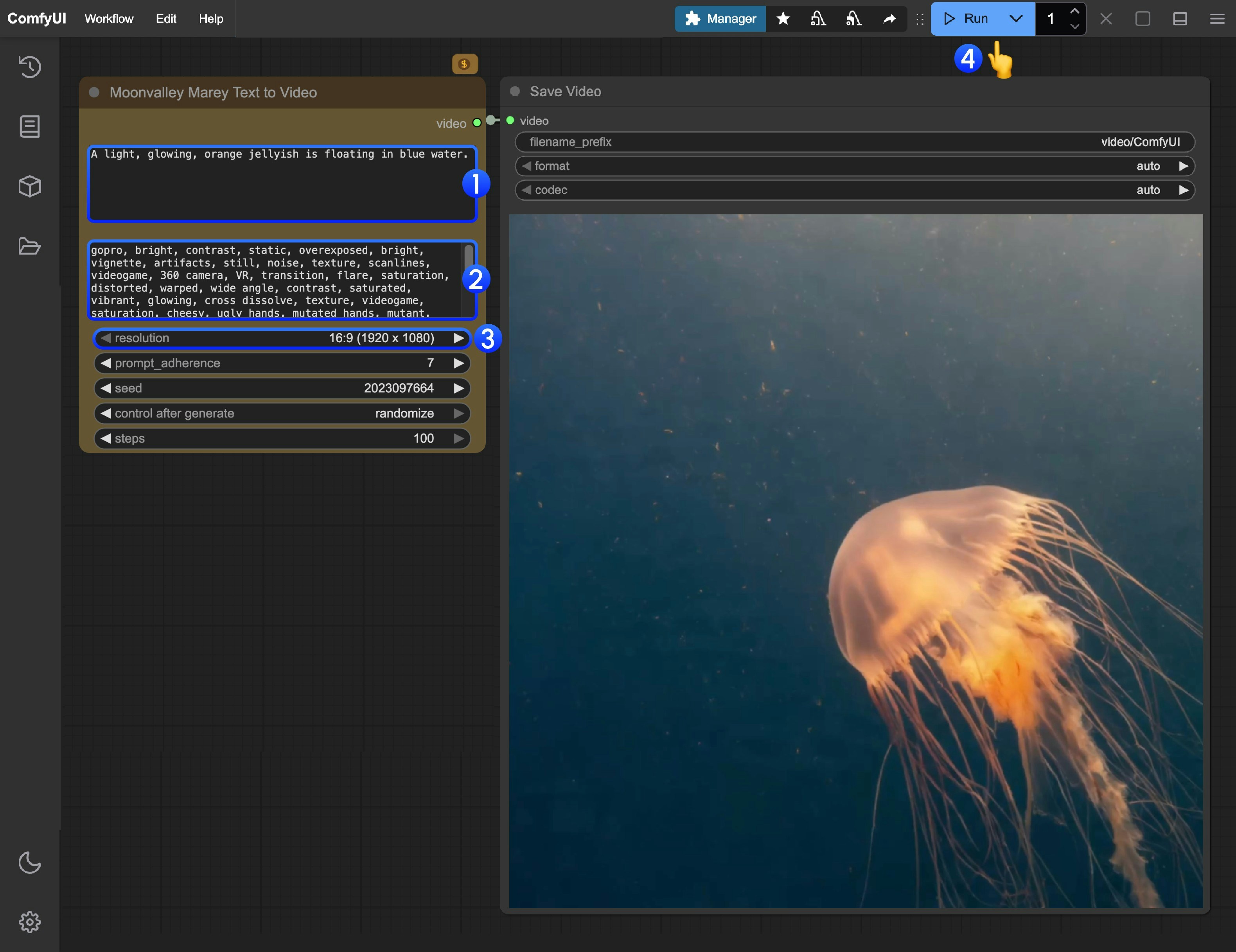
1. 긍정적 프롬프트 입력(비디오에 나타나기를 원하는 내용)
2. 부정적 프롬프트 입력(비디오에 나타나지 않기를 원하는 내용)
3. 비디오 출력 해상도 수정
4. `Run` 버튼을 클릭하거나, 단축키 `Ctrl(cmd) + Enter`를 사용해 비디오 생성 시작
5. API가 결과를 반환한 후, `Save Video` 노드에서 생성된 비디오를 확인할 수 있습니다. 비디오는 또한 `ComfyUI/output/` 디렉토리에 저장됩니다
## Moonvalley 이미지-to-비디오 워크플로우
### 1. 워크플로우 파일 다운로드하기
아래 이미지를 입력 이미지로 다운로드하세요

### 2. 워크플로우 실행 단계 따라하기
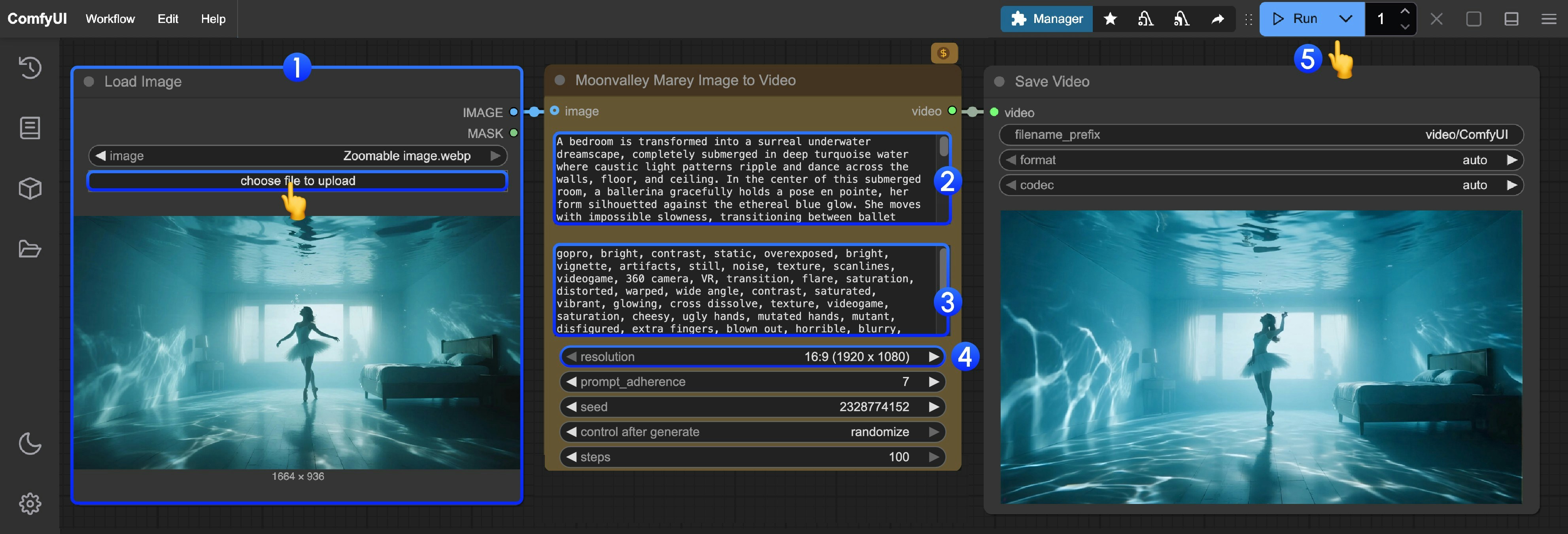
1. `Load Image` 노드에서 입력 이미지 로드
2. 긍정적 프롬프트 입력(비디오에 나타나기를 원하는 내용)
3. 부정적 프롬프트 입력(비디오에 나타나지 않기를 원하는 내용)
4. 비디오 출력 해상도 수정
5. `Run` 버튼을 클릭하거나, 단축키 `Ctrl(cmd) + Enter`를 사용해 비디오 생성 시작
6. API가 결과를 반환한 후, `Save Video` 노드에서 생성된 비디오를 확인할 수 있습니다. 비디오는 또한 `ComfyUI/output/` 디렉토리에 저장됩니다
## Moonvalley 비디오-to-비디오 워크플로우
`Moonvalley Marey 비디오 to 비디오` 노드를 통해 참조 비디오를 입력해 비디오를 다시 그리는 작업을 할 수 있습니다. 참조 비디오의 모션이나 캐릭터 포즈를 활용해 비디오를 생성할 수 있습니다.
### 1. 워크플로우 파일 다운로드하기
아래 비디오를 입력 비디오로 다운로드하세요:
### 2. 워크플로우 실행 단계 따라하기
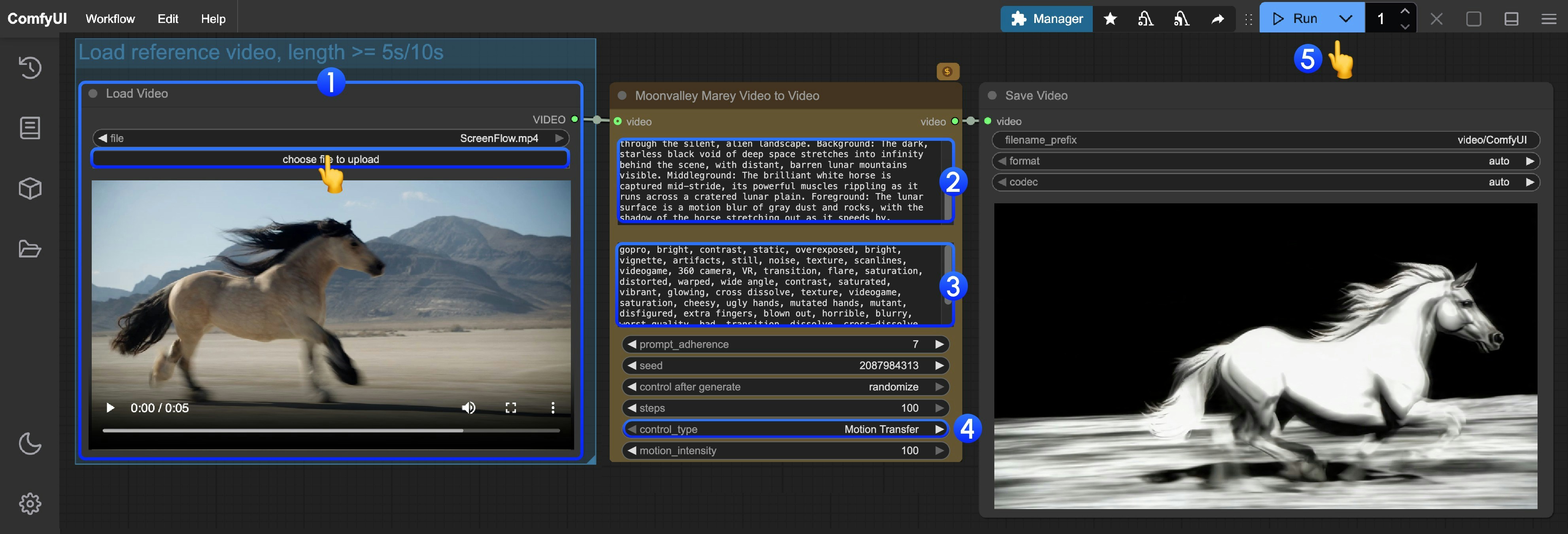
1. `Load Video` 노드에서 참조 비디오(또는 사용자 자체 소재) 로드
* 최종 비디오 길이가 5초라면, 입력 비디오는 반드시 5초보다 길어야 합니다.
* 최종 비디오 길이가 10초라면, 입력 비디오는 반드시 10초보다 길어야 합니다.
2. 긍정적 프롬프트 입력(비디오에 나타나기를 원하는 내용)
3. 부정적 프롬프트 입력(비디오에 나타나지 않기를 원하는 내용)
4. `control_type` 매개변수를 설정해 비디오 재그림에 사용할 참조 유형 선택
* `Motion Transfer`: 참조 비디오의 모션을 기반으로 생성
* `Pose Transfer`: 참조 비디오의 캐릭터 포즈를 기반으로 생성
5. `Run` 버튼을 클릭하거나, 단축키 `Ctrl(cmd) + Enter`를 사용해 비디오 생성 시작
6. API가 결과를 반환한 후, `Save Video` 노드에서 생성된 비디오를 확인할 수 있습니다. 비디오는 또한 `ComfyUI/output/` 디렉토리에 저장됩니다
 1. 긍정적 프롬프트 입력(비디오에 나타나기를 원하는 내용)
2. 부정적 프롬프트 입력(비디오에 나타나지 않기를 원하는 내용)
3. 비디오 출력 해상도 수정
4. `Run` 버튼을 클릭하거나, 단축키 `Ctrl(cmd) + Enter`를 사용해 비디오 생성 시작
5. API가 결과를 반환한 후, `Save Video` 노드에서 생성된 비디오를 확인할 수 있습니다. 비디오는 또한 `ComfyUI/output/` 디렉토리에 저장됩니다
## Moonvalley 이미지-to-비디오 워크플로우
### 1. 워크플로우 파일 다운로드하기
1. 긍정적 프롬프트 입력(비디오에 나타나기를 원하는 내용)
2. 부정적 프롬프트 입력(비디오에 나타나지 않기를 원하는 내용)
3. 비디오 출력 해상도 수정
4. `Run` 버튼을 클릭하거나, 단축키 `Ctrl(cmd) + Enter`를 사용해 비디오 생성 시작
5. API가 결과를 반환한 후, `Save Video` 노드에서 생성된 비디오를 확인할 수 있습니다. 비디오는 또한 `ComfyUI/output/` 디렉토리에 저장됩니다
## Moonvalley 이미지-to-비디오 워크플로우
### 1. 워크플로우 파일 다운로드하기
 1. `Load Image` 노드에서 입력 이미지 로드
2. 긍정적 프롬프트 입력(비디오에 나타나기를 원하는 내용)
3. 부정적 프롬프트 입력(비디오에 나타나지 않기를 원하는 내용)
4. 비디오 출력 해상도 수정
5. `Run` 버튼을 클릭하거나, 단축키 `Ctrl(cmd) + Enter`를 사용해 비디오 생성 시작
6. API가 결과를 반환한 후, `Save Video` 노드에서 생성된 비디오를 확인할 수 있습니다. 비디오는 또한 `ComfyUI/output/` 디렉토리에 저장됩니다
## Moonvalley 비디오-to-비디오 워크플로우
`Moonvalley Marey 비디오 to 비디오` 노드를 통해 참조 비디오를 입력해 비디오를 다시 그리는 작업을 할 수 있습니다. 참조 비디오의 모션이나 캐릭터 포즈를 활용해 비디오를 생성할 수 있습니다.
### 1. 워크플로우 파일 다운로드하기
1. `Load Image` 노드에서 입력 이미지 로드
2. 긍정적 프롬프트 입력(비디오에 나타나기를 원하는 내용)
3. 부정적 프롬프트 입력(비디오에 나타나지 않기를 원하는 내용)
4. 비디오 출력 해상도 수정
5. `Run` 버튼을 클릭하거나, 단축키 `Ctrl(cmd) + Enter`를 사용해 비디오 생성 시작
6. API가 결과를 반환한 후, `Save Video` 노드에서 생성된 비디오를 확인할 수 있습니다. 비디오는 또한 `ComfyUI/output/` 디렉토리에 저장됩니다
## Moonvalley 비디오-to-비디오 워크플로우
`Moonvalley Marey 비디오 to 비디오` 노드를 통해 참조 비디오를 입력해 비디오를 다시 그리는 작업을 할 수 있습니다. 참조 비디오의 모션이나 캐릭터 포즈를 활용해 비디오를 생성할 수 있습니다.
### 1. 워크플로우 파일 다운로드하기
 1. `Load Video` 노드에서 참조 비디오(또는 사용자 자체 소재) 로드
* 최종 비디오 길이가 5초라면, 입력 비디오는 반드시 5초보다 길어야 합니다.
* 최종 비디오 길이가 10초라면, 입력 비디오는 반드시 10초보다 길어야 합니다.
2. 긍정적 프롬프트 입력(비디오에 나타나기를 원하는 내용)
3. 부정적 프롬프트 입력(비디오에 나타나지 않기를 원하는 내용)
4. `control_type` 매개변수를 설정해 비디오 재그림에 사용할 참조 유형 선택
* `Motion Transfer`: 참조 비디오의 모션을 기반으로 생성
* `Pose Transfer`: 참조 비디오의 캐릭터 포즈를 기반으로 생성
5. `Run` 버튼을 클릭하거나, 단축키 `Ctrl(cmd) + Enter`를 사용해 비디오 생성 시작
6. API가 결과를 반환한 후, `Save Video` 노드에서 생성된 비디오를 확인할 수 있습니다. 비디오는 또한 `ComfyUI/output/` 디렉토리에 저장됩니다
1. `Load Video` 노드에서 참조 비디오(또는 사용자 자체 소재) 로드
* 최종 비디오 길이가 5초라면, 입력 비디오는 반드시 5초보다 길어야 합니다.
* 최종 비디오 길이가 10초라면, 입력 비디오는 반드시 10초보다 길어야 합니다.
2. 긍정적 프롬프트 입력(비디오에 나타나기를 원하는 내용)
3. 부정적 프롬프트 입력(비디오에 나타나지 않기를 원하는 내용)
4. `control_type` 매개변수를 설정해 비디오 재그림에 사용할 참조 유형 선택
* `Motion Transfer`: 참조 비디오의 모션을 기반으로 생성
* `Pose Transfer`: 참조 비디오의 캐릭터 포즈를 기반으로 생성
5. `Run` 버튼을 클릭하거나, 단축키 `Ctrl(cmd) + Enter`를 사용해 비디오 생성 시작
6. API가 결과를 반환한 후, `Save Video` 노드에서 생성된 비디오를 확인할 수 있습니다. 비디오는 또한 `ComfyUI/output/` 디렉토리에 저장됩니다