> ## Documentation Index
> Fetch the complete documentation index at: https://docs.comfy.org/llms.txt
> Use this file to discover all available pages before exploring further.
# OpenAI DALL·E 2 노드
> ComfyUI에서 OpenAI DALL·E 2 파트너 노드를 사용해 이미지를 생성하는 방법을 알아보세요
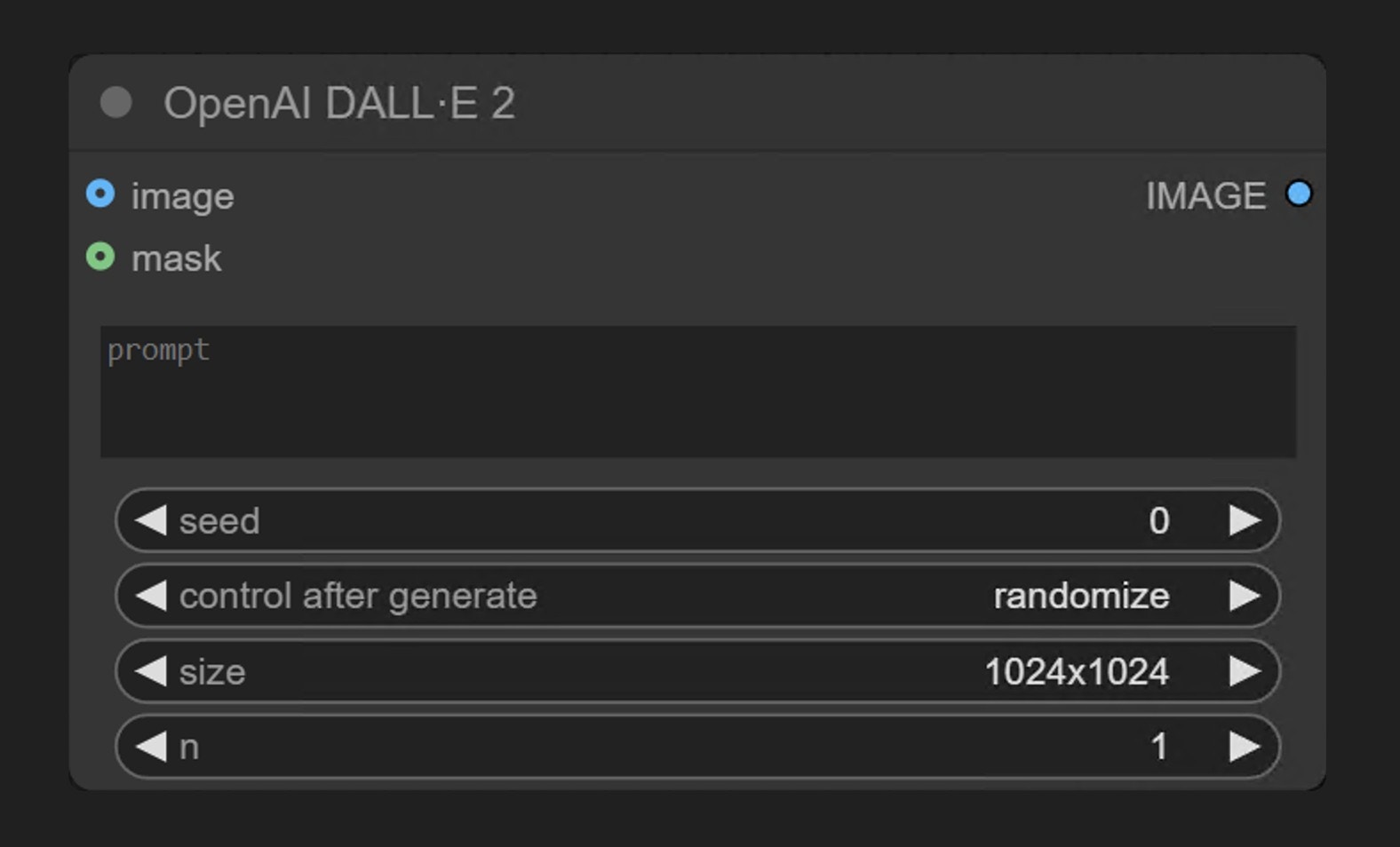 OpenAI DALL·E 2는 ComfyUI 파트너 노드 시리즈의 일부로, 사용자가 OpenAI의 **DALL·E 2** 모델을 통해 이미지를 생성할 수 있도록 합니다.
이 노드는 다음을 지원합니다:
* 텍스트-to-image 생성
* 이미지 편집 기능 (마스크를 통한 인페인팅)
## 노드 개요
**OpenAI DALL·E 2** 노드는 OpenAI의 이미지 생성 API를 통해 동기식으로 이미지를 생성합니다. 텍스트 프롬프트를 받아 설명과 일치하는 이미지를 반환합니다.
파트너 노드를 사용하려면 올바르게 로그인되어 있고 허가된 네트워크 환경을 사용하고 있는지 확인해야 합니다. 파트너 노드를 사용하기 위한 구체적인 요구사항은 문서의 [파트너 노드 개요](/ko/tutorials/partner-nodes/overview) 섹션을 참조해 주세요.
ComfyUI가 최신 버전으로 업데이트되었는지 확인하세요.
* [ComfyUI 다운로드](https://www.comfy.org/download)
* [업데이트 가이드](/ko/installation/update_comfyui)
이 가이드의 워크플로우는 [워크플로우 템플릿](/ko/interface/features/template)에서 확인할 수 있습니다.
템플릿에서 찾을 수 없다면, 귀하의 ComfyUI가 오래된 버전일 수 있습니다. (데스크톱 버전의 업데이트는 다소 지연될 수 있습니다)
워크플로우를 로드할 때 노드가 누락되는 경우, 가능한 원인:
1. 최신 ComfyUI 버전(야간 빌드)을 사용하고 있지 않음
2. 일부 노드가 시작 시 가져오기에 실패함
* 데스크톱 버전은 ComfyUI 안정판 기반으로, 새로운 데스크톱 안정판이 출시되면 자동으로 업데이트됩니다.
* [클라우드](https://cloud.comfy.org)는 ComfyUI 안정판 출시 후 업데이트됩니다.
따라서 이 문서에서 핵심 노드가 누락된 것을 발견했다면, 그 이유는 새로운 핵심 노드가 아직 최신 안정판에 공개되지 않았기 때문일 수 있습니다. 다음 안정판 출시를 기다려 주세요.
## 매개변수 설명
### 필수 매개변수
| 매개변수 | 설명 |
| -------- | ------------------------------- |
| `prompt` | 생성하고자 하는 이미지의 내용을 설명하는 텍스트 프롬프트 |
### 위젯 매개변수
| 매개변수 | 설명 | 옵션/범위 | 기본값 |
| ------ | ----------------------------------- | --------------------------------- | ----------- |
| `seed` | 이미지 생성을 위한 시드 값 (현재 백엔드에서는 구현되지 않음) | 0부터 2^31-1까지 | 0 |
| `size` | 출력 이미지 크기 | "256x256", "512x512", "1024x1024" | "1024x1024" |
| `n` | 생성할 이미지 수 | 1부터 8까지 | 1 |
### 선택적 매개변수
| 매개변수 | 설명 | 옵션/범위 | 기본값 |
| ------- | --------------------- | ---------- | --- |
| `image` | 이미지 편집을 위한 선택적 참조 이미지 | 임의의 이미지 입력 | 없음 |
| `mask` | 지역 인페인팅을 위한 선택적 마스크 | 마스크 입력 | 없음 |
## 사용 방법
## 워크플로우 예시
이 파트너 노드는 현재 두 가지 워크플로우를 지원합니다:
* 텍스트 to 이미지
* 인페인팅
이미지 to 이미지 워크플로우는 지원되지 않습니다
### 텍스트 to 이미지 예시
아래 이미지는 간단한 텍스트 to 이미지 워크플로우를 포함하고 있습니다. 해당 이미지를 다운로드하여 ComfyUI에 드래그해 워크플로우를 로드해 보세요.
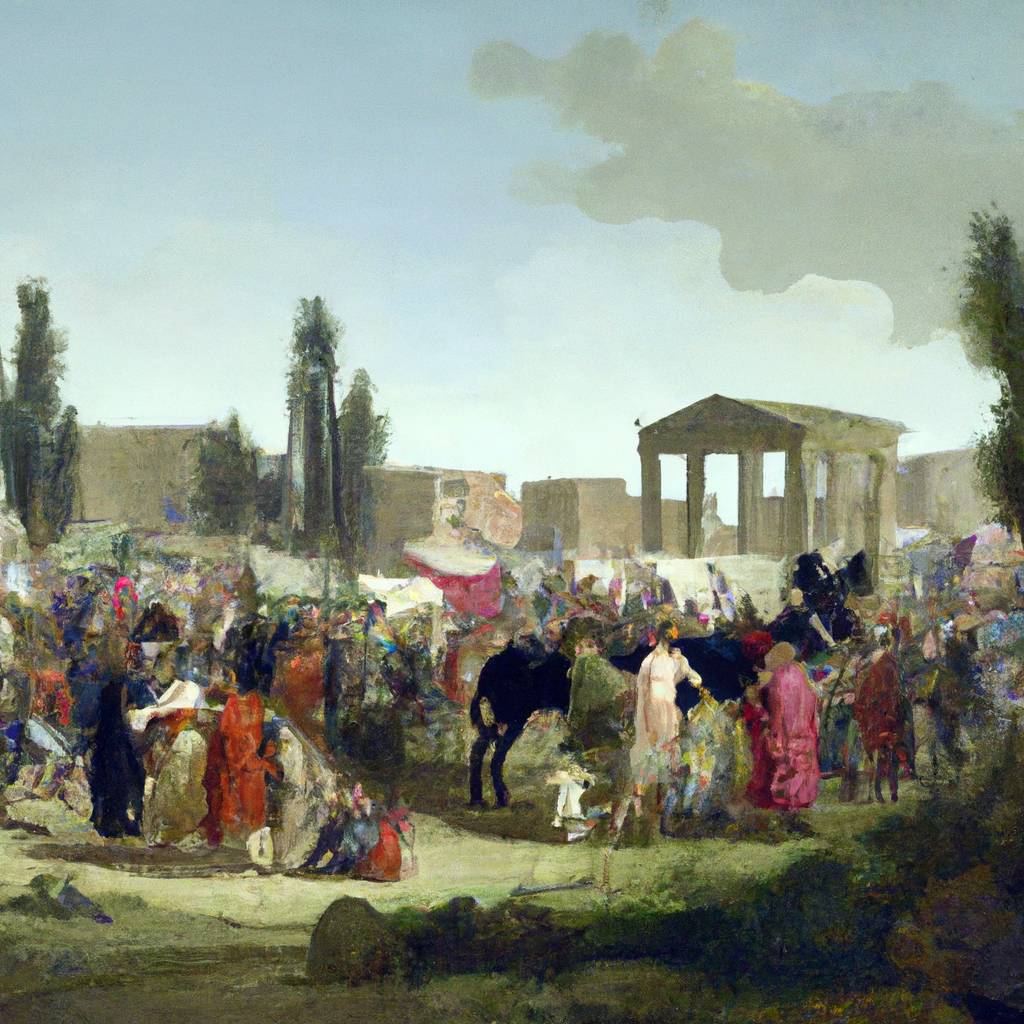
해당 예시는 매우 간단합니다.
OpenAI DALL·E 2는 ComfyUI 파트너 노드 시리즈의 일부로, 사용자가 OpenAI의 **DALL·E 2** 모델을 통해 이미지를 생성할 수 있도록 합니다.
이 노드는 다음을 지원합니다:
* 텍스트-to-image 생성
* 이미지 편집 기능 (마스크를 통한 인페인팅)
## 노드 개요
**OpenAI DALL·E 2** 노드는 OpenAI의 이미지 생성 API를 통해 동기식으로 이미지를 생성합니다. 텍스트 프롬프트를 받아 설명과 일치하는 이미지를 반환합니다.
파트너 노드를 사용하려면 올바르게 로그인되어 있고 허가된 네트워크 환경을 사용하고 있는지 확인해야 합니다. 파트너 노드를 사용하기 위한 구체적인 요구사항은 문서의 [파트너 노드 개요](/ko/tutorials/partner-nodes/overview) 섹션을 참조해 주세요.
ComfyUI가 최신 버전으로 업데이트되었는지 확인하세요.
* [ComfyUI 다운로드](https://www.comfy.org/download)
* [업데이트 가이드](/ko/installation/update_comfyui)
이 가이드의 워크플로우는 [워크플로우 템플릿](/ko/interface/features/template)에서 확인할 수 있습니다.
템플릿에서 찾을 수 없다면, 귀하의 ComfyUI가 오래된 버전일 수 있습니다. (데스크톱 버전의 업데이트는 다소 지연될 수 있습니다)
워크플로우를 로드할 때 노드가 누락되는 경우, 가능한 원인:
1. 최신 ComfyUI 버전(야간 빌드)을 사용하고 있지 않음
2. 일부 노드가 시작 시 가져오기에 실패함
* 데스크톱 버전은 ComfyUI 안정판 기반으로, 새로운 데스크톱 안정판이 출시되면 자동으로 업데이트됩니다.
* [클라우드](https://cloud.comfy.org)는 ComfyUI 안정판 출시 후 업데이트됩니다.
따라서 이 문서에서 핵심 노드가 누락된 것을 발견했다면, 그 이유는 새로운 핵심 노드가 아직 최신 안정판에 공개되지 않았기 때문일 수 있습니다. 다음 안정판 출시를 기다려 주세요.
## 매개변수 설명
### 필수 매개변수
| 매개변수 | 설명 |
| -------- | ------------------------------- |
| `prompt` | 생성하고자 하는 이미지의 내용을 설명하는 텍스트 프롬프트 |
### 위젯 매개변수
| 매개변수 | 설명 | 옵션/범위 | 기본값 |
| ------ | ----------------------------------- | --------------------------------- | ----------- |
| `seed` | 이미지 생성을 위한 시드 값 (현재 백엔드에서는 구현되지 않음) | 0부터 2^31-1까지 | 0 |
| `size` | 출력 이미지 크기 | "256x256", "512x512", "1024x1024" | "1024x1024" |
| `n` | 생성할 이미지 수 | 1부터 8까지 | 1 |
### 선택적 매개변수
| 매개변수 | 설명 | 옵션/범위 | 기본값 |
| ------- | --------------------- | ---------- | --- |
| `image` | 이미지 편집을 위한 선택적 참조 이미지 | 임의의 이미지 입력 | 없음 |
| `mask` | 지역 인페인팅을 위한 선택적 마스크 | 마스크 입력 | 없음 |
## 사용 방법
## 워크플로우 예시
이 파트너 노드는 현재 두 가지 워크플로우를 지원합니다:
* 텍스트 to 이미지
* 인페인팅
이미지 to 이미지 워크플로우는 지원되지 않습니다
### 텍스트 to 이미지 예시
아래 이미지는 간단한 텍스트 to 이미지 워크플로우를 포함하고 있습니다. 해당 이미지를 다운로드하여 ComfyUI에 드래그해 워크플로우를 로드해 보세요.

해당 예시는 매우 간단합니다.
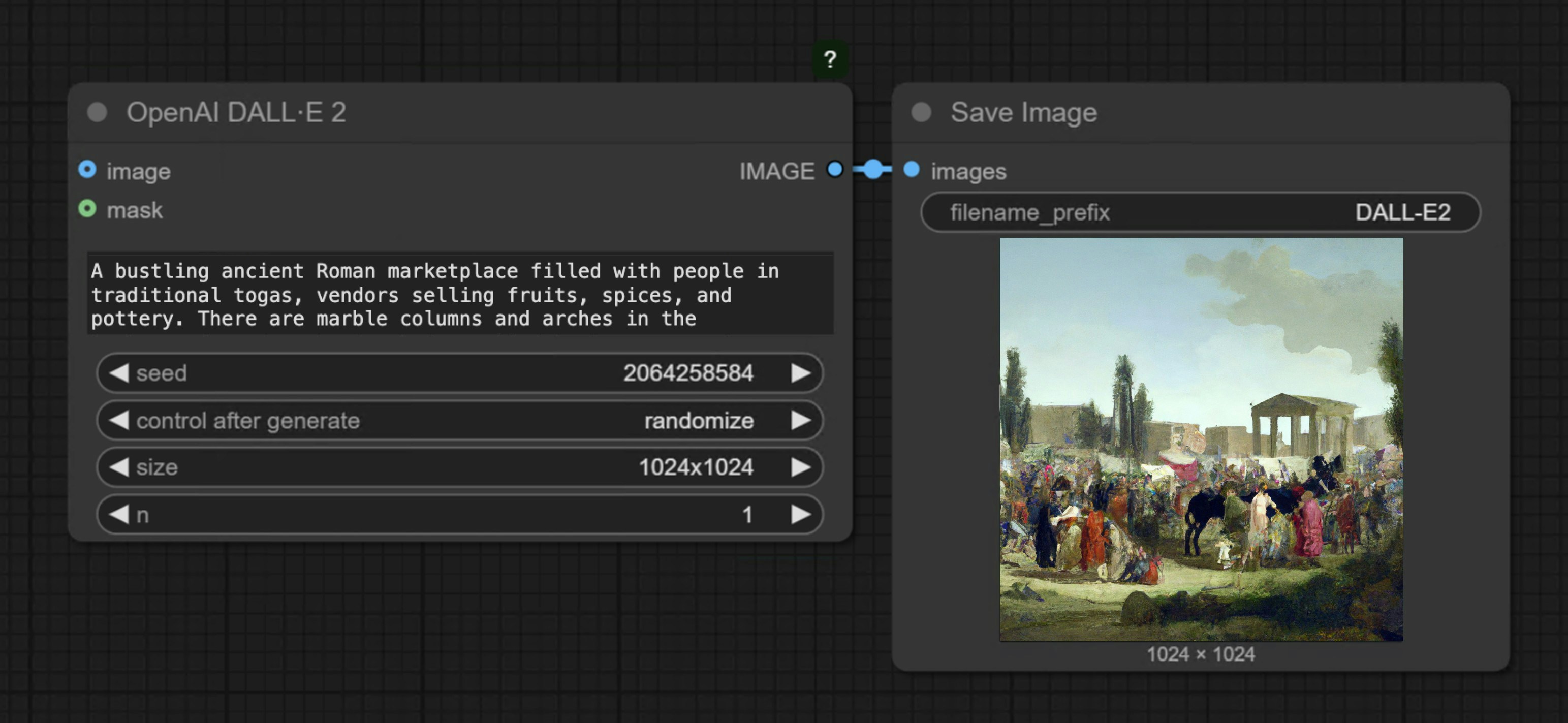 `OpenAI DALL·E 2` 노드를 로드하고, `prompt` 노드에 생성하고자 하는 이미지의 설명을 입력한 뒤, `Save Image` 노드를 연결한 후 워크플로우를 실행하기만 하면 됩니다.
### 인페인팅 워크플로우
DALL·E 2는 이미지 편집 기능을 지원하며, 마스크를 사용해 교체할 영역을 지정할 수 있습니다. 아래는 간단한 인페인팅 워크플로우 예시입니다:
#### 1. 워크플로우 파일 다운로드
아래 이미지를 다운로드해 ComfyUI에 드래그하여 해당 워크플로우를 로드하세요.

다음 이미지를 입력으로 사용하겠습니다:

#### 2. 워크플로우 파일 사용법
`OpenAI DALL·E 2` 노드를 로드하고, `prompt` 노드에 생성하고자 하는 이미지의 설명을 입력한 뒤, `Save Image` 노드를 연결한 후 워크플로우를 실행하기만 하면 됩니다.
### 인페인팅 워크플로우
DALL·E 2는 이미지 편집 기능을 지원하며, 마스크를 사용해 교체할 영역을 지정할 수 있습니다. 아래는 간단한 인페인팅 워크플로우 예시입니다:
#### 1. 워크플로우 파일 다운로드
아래 이미지를 다운로드해 ComfyUI에 드래그하여 해당 워크플로우를 로드하세요.

다음 이미지를 입력으로 사용하겠습니다:

#### 2. 워크플로우 파일 사용법
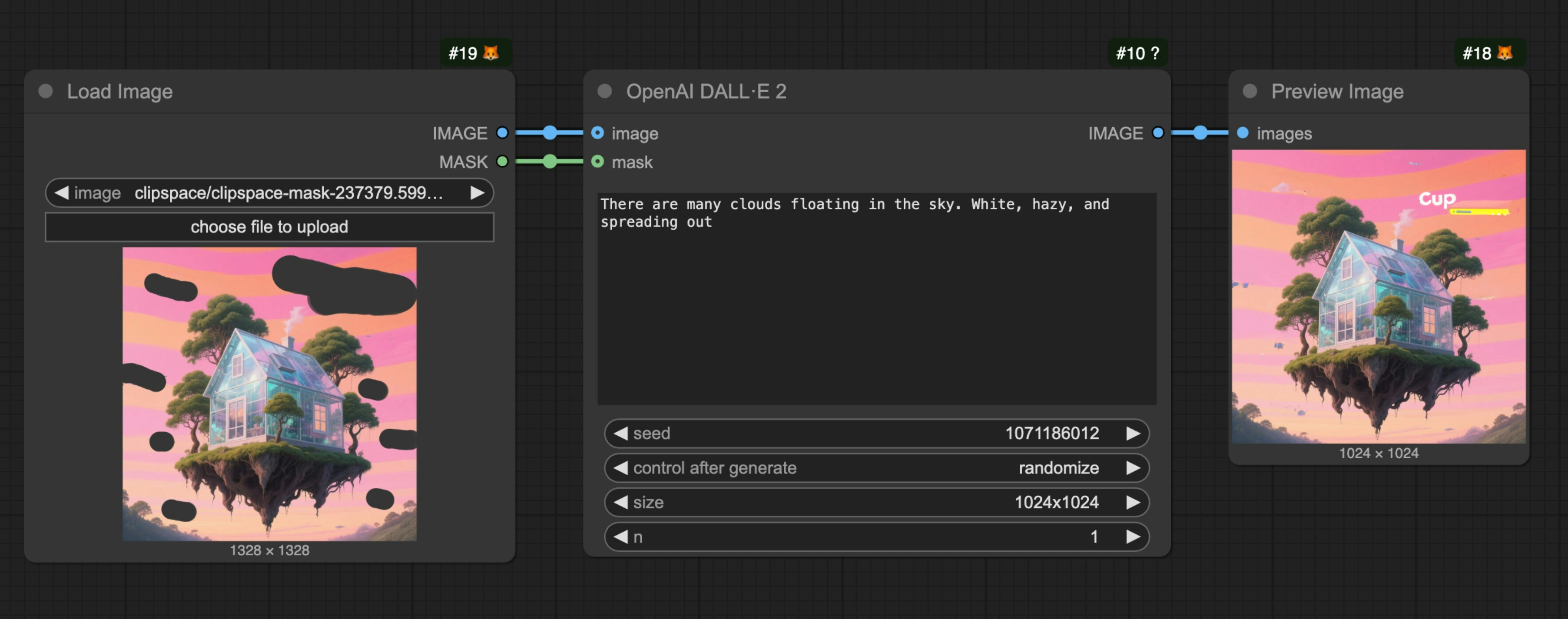 이 워크플로우는 비교적 간단하므로, 직접 해당 워크플로우를 수동으로 구현하고 싶다면 아래 단계를 따라 해보세요:
1. `Load Image` 노드를 사용해 이미지를 로드하세요
2. 로드된 이미지 노드를 오른쪽 클릭한 뒤 `MaskEditor`를 선택하세요
3. 마스크 에디터에서 붓을 사용해 다시 그려야 할 영역을 그려주세요
4. 로드된 이미지를 **OpenAI DALL·E 2** 노드의 `image` 입력에 연결하세요
5. 마스크를 **OpenAI DALL·E 2** 노드의 `mask` 입력에 연결하세요
6. `prompt` 노드에서 프롬프트를 수정하세요
7. 워크플로우를 실행하세요
**참고사항**
* 이미지 편집 기능을 사용하려면 이미지와 마스크를 모두 제공해야 합니다(둘 다 필수).
* 마스크와 이미지는 반드시 같은 크기여야 합니다.
* 큰 이미지를 입력하면 노드가 자동으로 이미지를 적절한 크기로 조정합니다.
* API가 반환하는 URL은 짧은 시간 동안 유효하니 결과를 신속히 저장하세요.
* 각 생성에는 크레딧이 소모되며, 이미지 크기와 수량에 따라 요금이 부과됩니다.
## FAQ
ComfyUI를 최신 버전으로 업데이트해 주세요(최신 커밋 또는 최신 [데스크톱 버전](https://www.comfy.org/download)). 향후 더 많은 API 지원을 추가하고 해당 노드도 업데이트될 예정이니, ComfyUI를 항상 최신 상태로 유지해 주세요.
야간 빌드와 릴리즈 버전을 구분해야 한다는 점에 유의해 주세요. 경우에 따라 최신 `릴리즈` 버전이 `야간` 버전보다 제때 업데이트되지 않을 수 있습니다. 아직 빠르게 반복 개발 중이므로, 해당 노드를 찾을 수 없는 경우 반드시 최신 버전을 사용해 주세요.
API 접근을 위해서는 현재 요청이 안전한 네트워크 환경을 기반으로 해야 합니다. 현재 API 접근 요구사항은 다음과 같습니다:
* 로컬 네트워크는 `127.0.0.1` 또는 `localhost`에서만 접속을 허용하므로, LAN 환경에서 `--listen` 매개변수로 시작된 ComfyUI 서비스에서는 파트너 노드를 사용할 수 없습니다.
* 당사 API 서비스에 정상적으로 접근 가능해야 합니다(일부 지역에서는 프록시 서비스가 필요할 수 있음).
* 계정에 충분한 [크레딧](/ko/interface/credits)이 있어야 합니다.
* 현재 `127.0.0.1` 또는 `localhost` 접속만 지원됩니다.
* 계정에 충분한 크레딧이 있는지 확인해 주세요.
파트너 노드는 폐쇄형 모델에 대한 API 호출에 크레딧이 필요하므로, 무료 사용을 지원하지 않습니다.
다음 문서를 참고해 주세요:
1. [Comfy 계정](/ko/interface/user): 설정 메뉴에서 `사용자` 섹션을 찾아 로그인하세요.
2. [크레딧](/ko/interface/credits): 로그인 후 설정 인터페이스에 크레딧 메뉴가 표시됩니다. `설정` → `크레딧`에서 크레딧을 구매할 수 있습니다. 선불 방식을 사용하므로 예상치 못한 요금 청구는 없습니다.
3. Stripe를 통해 결제를 완료하세요.
4. 크레딧이 업데이트되었는지 확인하세요. 그렇지 않은 경우 페이지를 다시 시작하거나 새로고침해 보세요.
현재 크레딧에 대한 환불은 지원되지 않습니다. 기술적 문제로 인해 미사용 잔액이 발생했다고 판단되는 경우, [지원팀에 문의](mailto:support@comfy.org)해 주세요.
크레딧은 마이너스 잔액이나 신용 한도로 사용하도록 설계되지 않았습니다. 그러나 경합 조건으로 인해 파트너 노드가 실행 전에 항상 비용을 보고하지 않는 경우, 한 번의 실행으로 남은 잔액보다 더 많은 크레딧을 소모해 일시적으로 마이너스 잔액이 될 수 있습니다. 잔액이 마이너스인 경우, 충전해 양수 잔액을 복원할 때까지 파트너 노드를 실행할 수 없습니다. API 호출 전에 충분한 크레딧이 있는지 확인해 주세요.
로그인 후 [크레딧](/ko/interface/credits) 메뉴를 방문해 해당 크레딧을 확인해 주세요.
현재 파트너 노드는 아직 테스트 단계이며 이 기능을 지원하지 않지만, 추가하는 것을 고려하고 있습니다.
예, 만료 기간은 크레딧 종류에 따라 다릅니다:
* **월간 크레딧**: 청구 주기 종료 시 만료
* **충전형 크레딧**: 구매일로부터 1년 후 만료
아니요, 귀하의 크레딧은 다른 사용자에게 이전할 수 없으며 현재 로그인된 계정에만 한정됩니다. 다만, 로그인 가능한 기기 수에는 제한이 없습니다.
로그인 가능한 기기 수에는 제한이 없으므로, 원하는 곳에서 계정을 사용할 수 있습니다.
[support@comfy.org](mailto:support@comfy.org)로 이메일을 보내주시면 귀하의 정보를 삭제해 드립니다.
이 워크플로우는 비교적 간단하므로, 직접 해당 워크플로우를 수동으로 구현하고 싶다면 아래 단계를 따라 해보세요:
1. `Load Image` 노드를 사용해 이미지를 로드하세요
2. 로드된 이미지 노드를 오른쪽 클릭한 뒤 `MaskEditor`를 선택하세요
3. 마스크 에디터에서 붓을 사용해 다시 그려야 할 영역을 그려주세요
4. 로드된 이미지를 **OpenAI DALL·E 2** 노드의 `image` 입력에 연결하세요
5. 마스크를 **OpenAI DALL·E 2** 노드의 `mask` 입력에 연결하세요
6. `prompt` 노드에서 프롬프트를 수정하세요
7. 워크플로우를 실행하세요
**참고사항**
* 이미지 편집 기능을 사용하려면 이미지와 마스크를 모두 제공해야 합니다(둘 다 필수).
* 마스크와 이미지는 반드시 같은 크기여야 합니다.
* 큰 이미지를 입력하면 노드가 자동으로 이미지를 적절한 크기로 조정합니다.
* API가 반환하는 URL은 짧은 시간 동안 유효하니 결과를 신속히 저장하세요.
* 각 생성에는 크레딧이 소모되며, 이미지 크기와 수량에 따라 요금이 부과됩니다.
## FAQ
ComfyUI를 최신 버전으로 업데이트해 주세요(최신 커밋 또는 최신 [데스크톱 버전](https://www.comfy.org/download)). 향후 더 많은 API 지원을 추가하고 해당 노드도 업데이트될 예정이니, ComfyUI를 항상 최신 상태로 유지해 주세요.
야간 빌드와 릴리즈 버전을 구분해야 한다는 점에 유의해 주세요. 경우에 따라 최신 `릴리즈` 버전이 `야간` 버전보다 제때 업데이트되지 않을 수 있습니다. 아직 빠르게 반복 개발 중이므로, 해당 노드를 찾을 수 없는 경우 반드시 최신 버전을 사용해 주세요.
API 접근을 위해서는 현재 요청이 안전한 네트워크 환경을 기반으로 해야 합니다. 현재 API 접근 요구사항은 다음과 같습니다:
* 로컬 네트워크는 `127.0.0.1` 또는 `localhost`에서만 접속을 허용하므로, LAN 환경에서 `--listen` 매개변수로 시작된 ComfyUI 서비스에서는 파트너 노드를 사용할 수 없습니다.
* 당사 API 서비스에 정상적으로 접근 가능해야 합니다(일부 지역에서는 프록시 서비스가 필요할 수 있음).
* 계정에 충분한 [크레딧](/ko/interface/credits)이 있어야 합니다.
* 현재 `127.0.0.1` 또는 `localhost` 접속만 지원됩니다.
* 계정에 충분한 크레딧이 있는지 확인해 주세요.
파트너 노드는 폐쇄형 모델에 대한 API 호출에 크레딧이 필요하므로, 무료 사용을 지원하지 않습니다.
다음 문서를 참고해 주세요:
1. [Comfy 계정](/ko/interface/user): 설정 메뉴에서 `사용자` 섹션을 찾아 로그인하세요.
2. [크레딧](/ko/interface/credits): 로그인 후 설정 인터페이스에 크레딧 메뉴가 표시됩니다. `설정` → `크레딧`에서 크레딧을 구매할 수 있습니다. 선불 방식을 사용하므로 예상치 못한 요금 청구는 없습니다.
3. Stripe를 통해 결제를 완료하세요.
4. 크레딧이 업데이트되었는지 확인하세요. 그렇지 않은 경우 페이지를 다시 시작하거나 새로고침해 보세요.
현재 크레딧에 대한 환불은 지원되지 않습니다. 기술적 문제로 인해 미사용 잔액이 발생했다고 판단되는 경우, [지원팀에 문의](mailto:support@comfy.org)해 주세요.
크레딧은 마이너스 잔액이나 신용 한도로 사용하도록 설계되지 않았습니다. 그러나 경합 조건으로 인해 파트너 노드가 실행 전에 항상 비용을 보고하지 않는 경우, 한 번의 실행으로 남은 잔액보다 더 많은 크레딧을 소모해 일시적으로 마이너스 잔액이 될 수 있습니다. 잔액이 마이너스인 경우, 충전해 양수 잔액을 복원할 때까지 파트너 노드를 실행할 수 없습니다. API 호출 전에 충분한 크레딧이 있는지 확인해 주세요.
로그인 후 [크레딧](/ko/interface/credits) 메뉴를 방문해 해당 크레딧을 확인해 주세요.
현재 파트너 노드는 아직 테스트 단계이며 이 기능을 지원하지 않지만, 추가하는 것을 고려하고 있습니다.
예, 만료 기간은 크레딧 종류에 따라 다릅니다:
* **월간 크레딧**: 청구 주기 종료 시 만료
* **충전형 크레딧**: 구매일로부터 1년 후 만료
아니요, 귀하의 크레딧은 다른 사용자에게 이전할 수 없으며 현재 로그인된 계정에만 한정됩니다. 다만, 로그인 가능한 기기 수에는 제한이 없습니다.
로그인 가능한 기기 수에는 제한이 없으므로, 원하는 곳에서 계정을 사용할 수 있습니다.
[support@comfy.org](mailto:support@comfy.org)로 이메일을 보내주시면 귀하의 정보를 삭제해 드립니다.