Json 형식 워크플로우 파일 다운로드
### 2. 워크플로우를 단계별로 완료하세요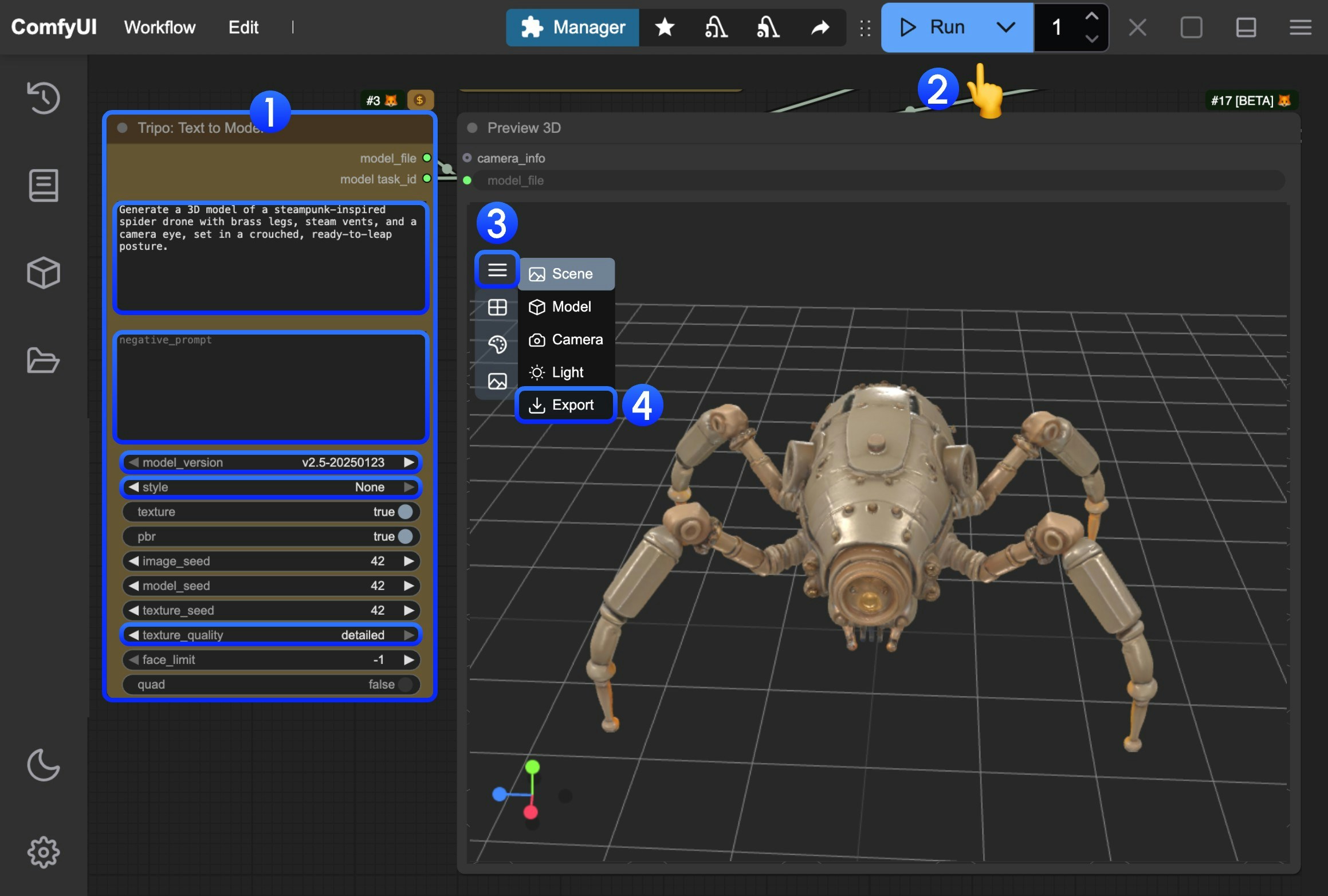 이미지의 숫자를 참고해 기본적인 텍스트-to-모델 워크플로우를 완료하세요:
1. `Tripo: Text to Model` 노드에서 `prompt` 필드에 프롬프트를 입력하세요.
* 모델: 다양한 모델을 선택할 수 있으며, 현재 v1.4 모델만 `Tripo: Refine Draft model`을 이용한 후속 최적화를 지원합니다.
* 스타일: 다양한 스타일을 설정할 수 있습니다.
* 텍스처 품질: 다양한 텍스처 품질을 설정할 수 있습니다.
2. `Run` 버튼을 클릭하거나 단축키 `Ctrl(cmd) + Enter`를 사용해 모델 생성을 실행하세요. 워크플로우가 완료된 후 해당 모델은 자동으로 `ComfyUI/output/` 디렉토리에 저장됩니다.
3. `Preview 3D` 노드에서 메뉴를 확장하세요.
4. `Export`를 선택해 해당 모델을 바로 내보내세요.
## 이미지-to-모델 워크플로우
### 1. 워크플로우 파일 다운로드
아래 파일을 다운로드한 후 ComfyUI로 드래그하여 해당 워크플로우를 로드하세요.
이미지의 숫자를 참고해 기본적인 텍스트-to-모델 워크플로우를 완료하세요:
1. `Tripo: Text to Model` 노드에서 `prompt` 필드에 프롬프트를 입력하세요.
* 모델: 다양한 모델을 선택할 수 있으며, 현재 v1.4 모델만 `Tripo: Refine Draft model`을 이용한 후속 최적화를 지원합니다.
* 스타일: 다양한 스타일을 설정할 수 있습니다.
* 텍스처 품질: 다양한 텍스처 품질을 설정할 수 있습니다.
2. `Run` 버튼을 클릭하거나 단축키 `Ctrl(cmd) + Enter`를 사용해 모델 생성을 실행하세요. 워크플로우가 완료된 후 해당 모델은 자동으로 `ComfyUI/output/` 디렉토리에 저장됩니다.
3. `Preview 3D` 노드에서 메뉴를 확장하세요.
4. `Export`를 선택해 해당 모델을 바로 내보내세요.
## 이미지-to-모델 워크플로우
### 1. 워크플로우 파일 다운로드
아래 파일을 다운로드한 후 ComfyUI로 드래그하여 해당 워크플로우를 로드하세요.
Json 형식 워크플로우 파일 다운로드
아래 이미지를 입력 이미지로 다운로드하세요.  ### 2. 워크플로우를 단계별로 완료하세요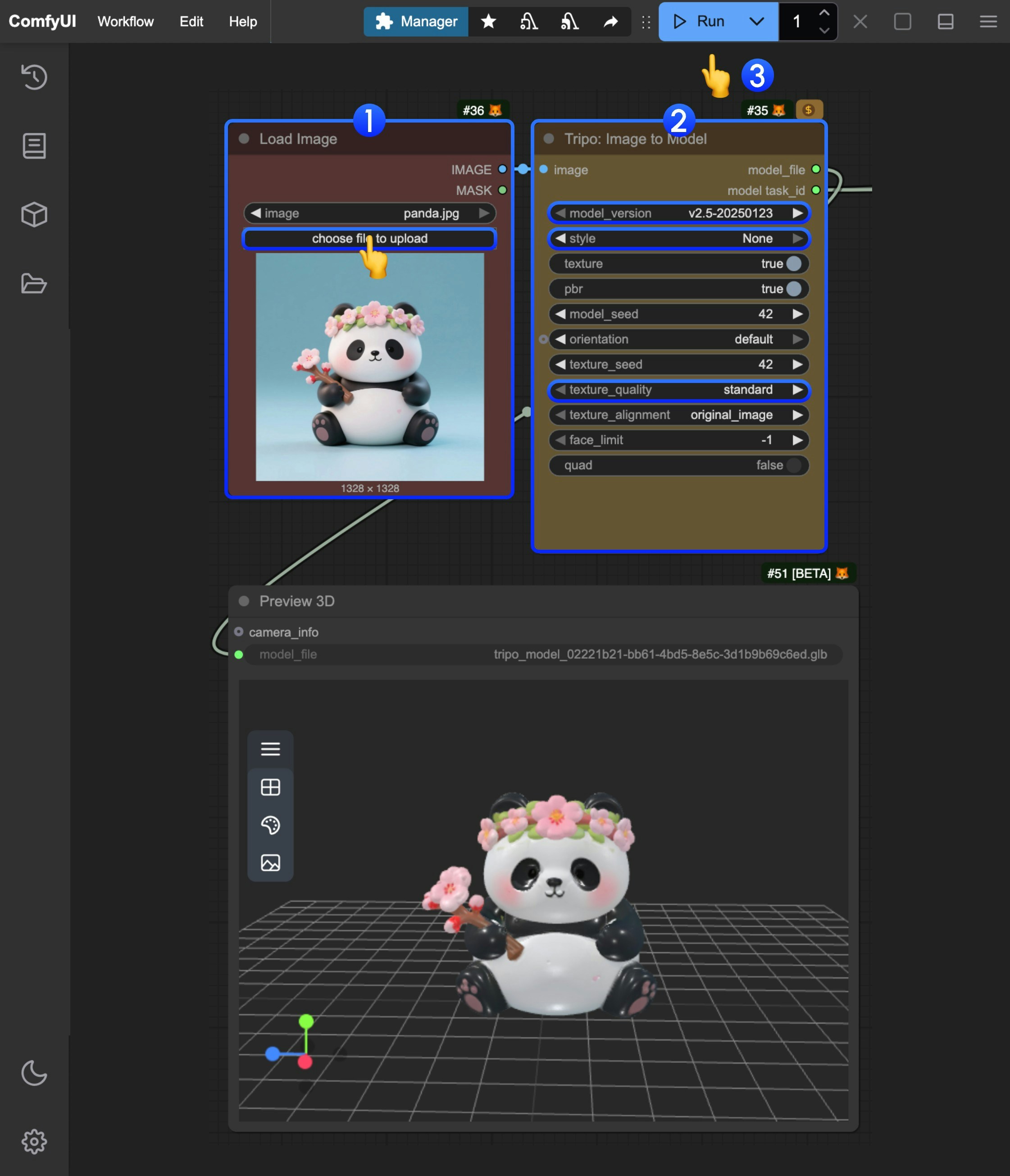 이미지의 숫자를 참고해 기본적인 이미지-to-모델 워크플로우를 완료하세요:
1. `Load Image` 노드에서 제공된 입력 이미지를 로드하세요.
2. `Tripo: Image to Model` 노드에서 해당 매개변수 설정을 수정하세요.
* 모델: 다양한 모델을 선택할 수 있으며, 현재 v1.4 모델만 `Tripo: Refine Draft model`을 이용한 후속 최적화를 지원합니다.
* 스타일: 다양한 스타일을 설정할 수 있습니다.
* 텍스처 품질: 다양한 텍스처 품질을 설정할 수 있습니다.
3. `Run` 버튼을 클릭하거나 단축키 `Ctrl(cmd) + Enter`를 사용해 모델 생성을 실행하세요. 워크플로우가 완료된 후 해당 모델은 자동으로 `ComfyUI/output/` 디렉토리에 저장됩니다.
4. 모델 다운로드는 텍스트-to-모델 섹션의 지침을 참조하세요.
## 멀티뷰 모델 생성 워크플로우
### 1. 워크플로우 파일 다운로드
아래 파일을 다운로드한 후 ComfyUI로 드래그하여 해당 워크플로우를 로드하세요.
이미지의 숫자를 참고해 기본적인 이미지-to-모델 워크플로우를 완료하세요:
1. `Load Image` 노드에서 제공된 입력 이미지를 로드하세요.
2. `Tripo: Image to Model` 노드에서 해당 매개변수 설정을 수정하세요.
* 모델: 다양한 모델을 선택할 수 있으며, 현재 v1.4 모델만 `Tripo: Refine Draft model`을 이용한 후속 최적화를 지원합니다.
* 스타일: 다양한 스타일을 설정할 수 있습니다.
* 텍스처 품질: 다양한 텍스처 품질을 설정할 수 있습니다.
3. `Run` 버튼을 클릭하거나 단축키 `Ctrl(cmd) + Enter`를 사용해 모델 생성을 실행하세요. 워크플로우가 완료된 후 해당 모델은 자동으로 `ComfyUI/output/` 디렉토리에 저장됩니다.
4. 모델 다운로드는 텍스트-to-모델 섹션의 지침을 참조하세요.
## 멀티뷰 모델 생성 워크플로우
### 1. 워크플로우 파일 다운로드
아래 파일을 다운로드한 후 ComfyUI로 드래그하여 해당 워크플로우를 로드하세요.
Json 형식 워크플로우 파일 다운로드
아래 이미지를 입력 이미지로 다운로드하세요. 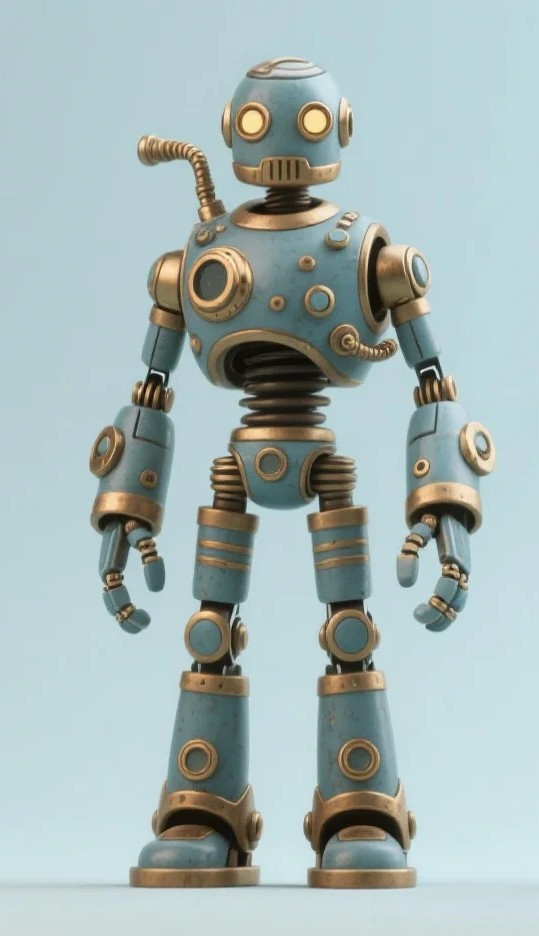 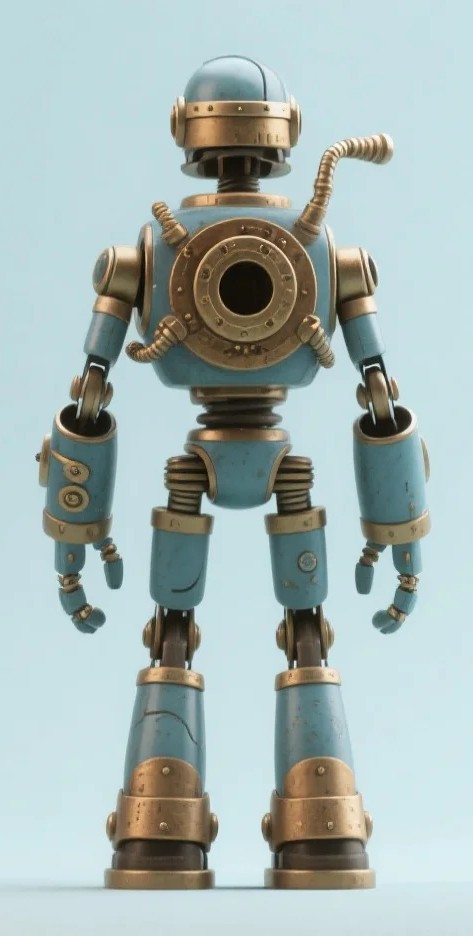 ### 2. 워크플로우를 단계별로 완료하세요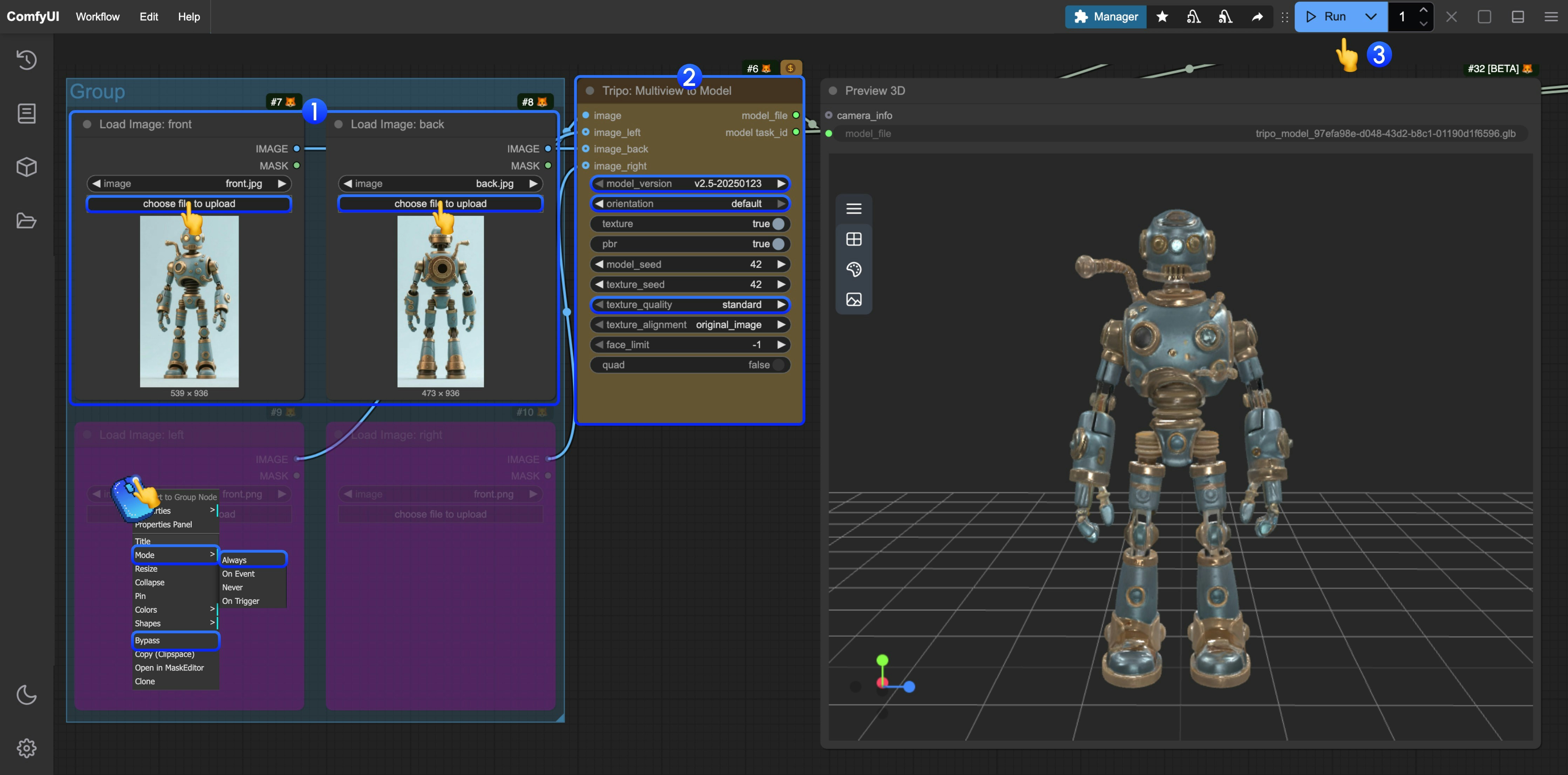 이미지의 숫자를 참고해 기본적인 멀티뷰-to-모델 워크플로우를 완료하세요:
1. `Load Image` 노드에서 제공된 입력 이미지를 각각 로드하세요.
2. `Tripo: Image to Model` 노드에서 해당 매개변수 설정을 수정하세요.
* 모델: 다양한 모델을 선택할 수 있으며, 현재 v1.4 모델만 `Tripo: Refine Draft model`을 이용한 후속 최적화를 지원합니다.
* 스타일: 다양한 스타일을 설정할 수 있습니다.
* 텍스처 품질: 다양한 텍스처 품질을 설정할 수 있습니다.
3. `Run` 버튼을 클릭하거나 단축키 `Ctrl(cmd) + Enter`를 사용해 모델 생성을 실행하세요. 워크플로우가 완료된 후 해당 모델은 자동으로 `ComfyUI/output/` 디렉토리에 저장됩니다.
4. 다른 뷰 입력에 대해서는 단계 도표를 참고하고 해당 노드 모드를 `Always`로 설정해 활성화하세요.
5. 모델 다운로드는 텍스트-to-모델 섹션의 지침을 참조하세요.
## 동일 작업에 대한 후속 작업 처리
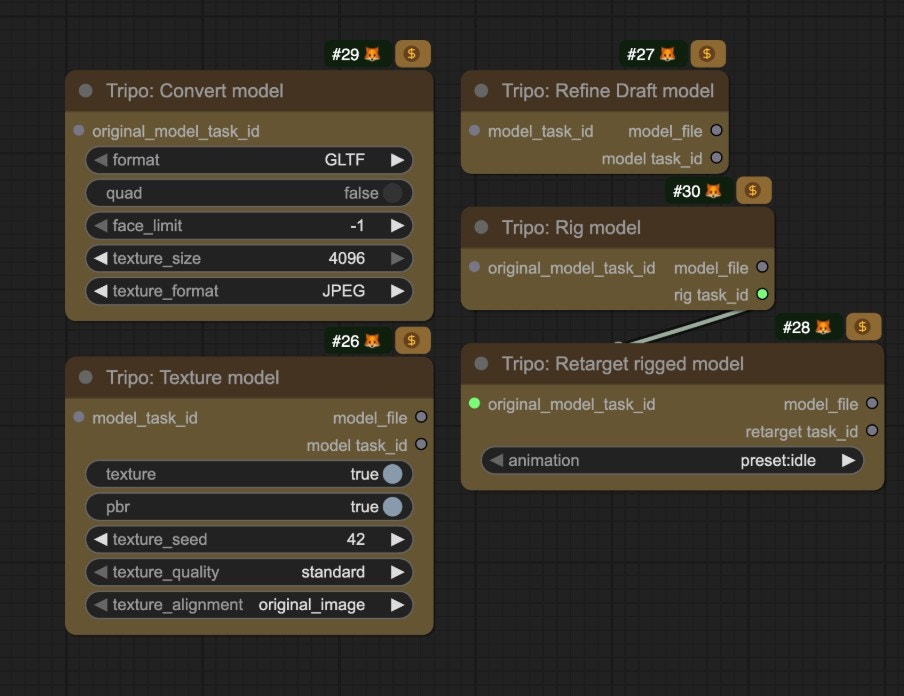
Tripo의 해당 노드들은 동일 작업에 대한 후속 처리를 제공하며, 관련 노드에 해당 `model_task_id`를 입력하기만 하면 됩니다. 또한 관련 템플릿에도 해당 노드를 제공했으므로 필요에 따라 해당 노드 모드를 수정해 활성화할 수 있습니다.
이미지의 숫자를 참고해 기본적인 멀티뷰-to-모델 워크플로우를 완료하세요:
1. `Load Image` 노드에서 제공된 입력 이미지를 각각 로드하세요.
2. `Tripo: Image to Model` 노드에서 해당 매개변수 설정을 수정하세요.
* 모델: 다양한 모델을 선택할 수 있으며, 현재 v1.4 모델만 `Tripo: Refine Draft model`을 이용한 후속 최적화를 지원합니다.
* 스타일: 다양한 스타일을 설정할 수 있습니다.
* 텍스처 품질: 다양한 텍스처 품질을 설정할 수 있습니다.
3. `Run` 버튼을 클릭하거나 단축키 `Ctrl(cmd) + Enter`를 사용해 모델 생성을 실행하세요. 워크플로우가 완료된 후 해당 모델은 자동으로 `ComfyUI/output/` 디렉토리에 저장됩니다.
4. 다른 뷰 입력에 대해서는 단계 도표를 참고하고 해당 노드 모드를 `Always`로 설정해 활성화하세요.
5. 모델 다운로드는 텍스트-to-모델 섹션의 지침을 참조하세요.
## 동일 작업에 대한 후속 작업 처리
Tripo의 해당 노드들은 동일 작업에 대한 후속 처리를 제공하며, 관련 노드에 해당 `model_task_id`를 입력하기만 하면 됩니다. 또한 관련 템플릿에도 해당 노드를 제공했으므로 필요에 따라 해당 노드 모드를 수정해 활성화할 수 있습니다.