> ## Documentation Index
> Fetch the complete documentation index at: https://docs.comfy.org/llms.txt
> Use this file to discover all available pages before exploring further.
# ComfyUI Marigold V2 Depth, 노멀, Albedo 추정 가이드
> ComfyUI에서 Marigold V2로 단일 이미지에서 depth, 표면 노멀, albedo를 추정합니다. Qwen-Image Edit 기반 diffusion transformer와 전용 LoRA를 사용합니다.
Marigold V2는 Huawei Bayer Lab에서 개발한 단안(monocular) 추정 모델 제품군으로, diffusion transformer(Qwen-Image Edit 2509)를 기하 및 고유 이미지(intrinsic image) 추정에 활용하도록 재구성한 것입니다. 단일 RGB 이미지로부터 이 모델들은 깊이 맵, 표면 법선, 또는 알베도를 예측하며, 이는 동일한 작업을 위해 Stable Diffusion을 재활용했던 원본 Marigold(CVPR 2024)의 후속 작업입니다. V2 모델은 공유 베이스 diffusion 모델 위에 LoRA 형태로 제공되므로, 각 다운로드 크기가 작고 세 가지 작업 모두에서 워크플로 구조가 동일하게 유지됩니다.
기존의 깊이 네트워크와 비교할 때, diffusion 기반 접근 방식은 경계를 인식하는 선명한 예측을 생성하며 재학습 없이도 오픈 도메인 이미지에 일반화됩니다. 대표적인 용도로는 이미지 및 비디오 생성용 깊이 기반 제어, 3D 장면 재구성 파이프라인, 재조명, 그리고 추정된 알베도를 활용한 재질 편집 등이 있습니다.
Marigold V2는 ComfyUI에서 네이티브로 지원됩니다. 시작하기 전에 최신 버전의 [ComfyUI](https://github.com/comfyanonymous/ComfyUI)로 업데이트하세요.
ComfyUI가 최신 버전으로 업데이트되었는지 확인하세요.
* [ComfyUI 다운로드](https://www.comfy.org/download)
* [업데이트 가이드](/ko/installation/update_comfyui)
이 가이드의 워크플로는 [워크플로 템플릿](/ko/interface/features/template)에서 확인할 수 있습니다.
템플릿에서 찾을 수 없다면, 귀하의 ComfyUI가 오래된 버전일 수 있습니다.
워크플로를 로드할 때 노드가 누락되는 경우, 가능한 원인:
1. 최신 ComfyUI 버전(최신 테스트 버전(nightly))을 사용하고 있지 않음
2. 일부 노드가 시작 시 가져오기에 실패함
* [클라우드](https://cloud.comfy.org)는 ComfyUI 안정판 출시 후 업데이트됩니다.
따라서 이 문서에서 핵심 노드가 누락된 것을 발견했다면, 그 이유는 새로운 핵심 노드가 아직 최신 안정판에 공개되지 않았기 때문일 수 있습니다. 다음 안정판 출시를 기다려 주세요.
## 모델 설치
각 워크플로는 네 개의 파일을 사용합니다. 공유 base diffusion 모델과, 작업별 LoRA, VAE, 조건화 embedding입니다. 세 가지 작업은 서로 다른 LoRA, VAE, 조건화 파일을 사용하므로, 아래의 각 워크플로 섹션은 필요한 정확한 파일을 링크합니다.
base diffusion 모델은 세 워크플로에서 공유됩니다:
qwen\_image\_edit\_2509\_int8\_convrot.safetensors → ComfyUI/models/diffusion\_models/
세 작업을 모두 실행할 계획이라면 워크플로 섹션에서 작업별 LoRA, VAE, 조건화 embedding을 다운로드하고, 각 섹션에 표시된 위치에 저장하세요.
깊이 추정
단일 이미지에서 뎁스 맵을 예측합니다. 디코딩된 예측은 정규화되어 가까운 표면이 밝게 표시됩니다.
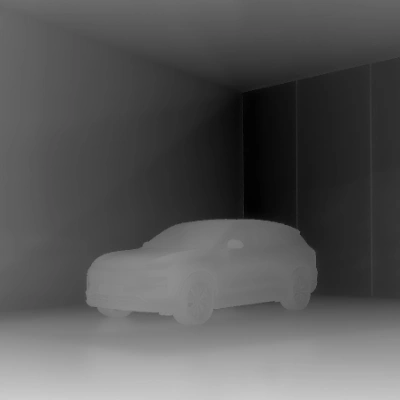 Comfy Cloud에서 열기
JSON 다운로드 또는 템플릿 라이브러리에서 "깊이 추정: Marigold V2" 검색
**입력 파일**
이 파일을 해당 `LoadImage` 노드에 업로드합니다:
`LoadImage` 노드에 업로드합니다 · `ev_suv_gold_desert_pavilion.png`
### 1. 실행 단계
1. `LoadImage` 노드에서 입력 이미지를 로드합니다
2. 워크플로우를 실행합니다: 베이스 모델이 깊이 LoRA와 함께 실행되고, Marigold V2 Post-Process 노드가 디코딩된 예측을 정규화합니다
3. 생성된 뎁스 맵을 저장하거나 미리 봅니다
### 2. 모델 다운로드
marigold\_v2\_depth\_log\_stage2.safetensors → ComfyUI/models/loras/
marigold\_v2\_depth\_log\_stage2\_vae.safetensors → ComfyUI/models/vae/
marigold\_v2\_depth\_conditioning.safetensors → ComfyUI/models/embeddings/
```
📂 ComfyUI/
├── 📂 models/
│ ├── 📂 loras/
│ │ └── marigold_v2_depth_log_stage2.safetensors
│ ├── 📂 vae/
│ │ └── marigold_v2_depth_log_stage2_vae.safetensors
│ └── 📂 embeddings/
│ └── marigold_v2_depth_conditioning.safetensors
```
Comfy Cloud에서 열기
JSON 다운로드 또는 템플릿 라이브러리에서 "깊이 추정: Marigold V2" 검색
**입력 파일**
이 파일을 해당 `LoadImage` 노드에 업로드합니다:
`LoadImage` 노드에 업로드합니다 · `ev_suv_gold_desert_pavilion.png`
### 1. 실행 단계
1. `LoadImage` 노드에서 입력 이미지를 로드합니다
2. 워크플로우를 실행합니다: 베이스 모델이 깊이 LoRA와 함께 실행되고, Marigold V2 Post-Process 노드가 디코딩된 예측을 정규화합니다
3. 생성된 뎁스 맵을 저장하거나 미리 봅니다
### 2. 모델 다운로드
marigold\_v2\_depth\_log\_stage2.safetensors → ComfyUI/models/loras/
marigold\_v2\_depth\_log\_stage2\_vae.safetensors → ComfyUI/models/vae/
marigold\_v2\_depth\_conditioning.safetensors → ComfyUI/models/embeddings/
```
📂 ComfyUI/
├── 📂 models/
│ ├── 📂 loras/
│ │ └── marigold_v2_depth_log_stage2.safetensors
│ ├── 📂 vae/
│ │ └── marigold_v2_depth_log_stage2_vae.safetensors
│ └── 📂 embeddings/
│ └── marigold_v2_depth_conditioning.safetensors
```
표면 법선 추정
단일 이미지에서 픽셀별 표면 법선을 예측합니다. 출력은 각 픽셀을 표면이 향한 방향에 매핑하며, 릴라이팅과 지오메트리 분석에 유용합니다.
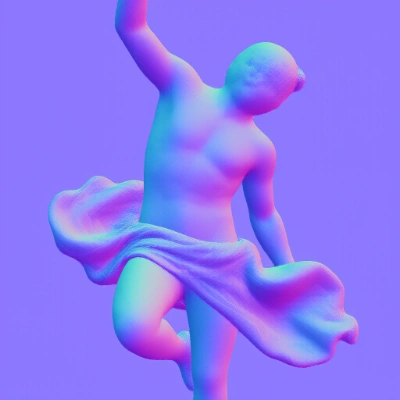 Comfy Cloud에서 열기
JSON 다운로드 또는 템플릿 라이브러리에서 "표면 법선 추정: Marigold V2" 검색
**입력 파일**
이 파일을 해당 `LoadImage` 노드에 업로드합니다:
`LoadImage` 노드에 업로드합니다 · `greek_statue_orange_cloth.png`
### 1. 실행 단계
1. `LoadImage` 노드에서 입력 이미지를 로드합니다
2. 법선 LoRA를 로드한 상태로 워크플로우를 실행합니다
3. 생성된 법선 맵을 저장하거나 미리 봅니다
### 2. 모델 다운로드
marigold\_v2\_normals.safetensors → ComfyUI/models/loras/
marigold\_v2\_normals\_vae.safetensors → ComfyUI/models/vae/
marigold\_v2\_normals\_conditioning.safetensors → ComfyUI/models/embeddings/
```
📂 ComfyUI/
├── 📂 models/
│ ├── 📂 loras/
│ │ └── marigold_v2_normals.safetensors
│ ├── 📂 vae/
│ │ └── marigold_v2_normals_vae.safetensors
│ └── 📂 embeddings/
│ └── marigold_v2_normals_conditioning.safetensors
```
Comfy Cloud에서 열기
JSON 다운로드 또는 템플릿 라이브러리에서 "표면 법선 추정: Marigold V2" 검색
**입력 파일**
이 파일을 해당 `LoadImage` 노드에 업로드합니다:
`LoadImage` 노드에 업로드합니다 · `greek_statue_orange_cloth.png`
### 1. 실행 단계
1. `LoadImage` 노드에서 입력 이미지를 로드합니다
2. 법선 LoRA를 로드한 상태로 워크플로우를 실행합니다
3. 생성된 법선 맵을 저장하거나 미리 봅니다
### 2. 모델 다운로드
marigold\_v2\_normals.safetensors → ComfyUI/models/loras/
marigold\_v2\_normals\_vae.safetensors → ComfyUI/models/vae/
marigold\_v2\_normals\_conditioning.safetensors → ComfyUI/models/embeddings/
```
📂 ComfyUI/
├── 📂 models/
│ ├── 📂 loras/
│ │ └── marigold_v2_normals.safetensors
│ ├── 📂 vae/
│ │ └── marigold_v2_normals_vae.safetensors
│ └── 📂 embeddings/
│ └── marigold_v2_normals_conditioning.safetensors
```
알베도 추정
단일 이미지의 알베도(고유 색상)를 예측하여 조명과 음영으로부터 재질 색상을 분리합니다. 출력은 Marigold V2 Post-Process 노드에 의해 sRGB로 변환됩니다.
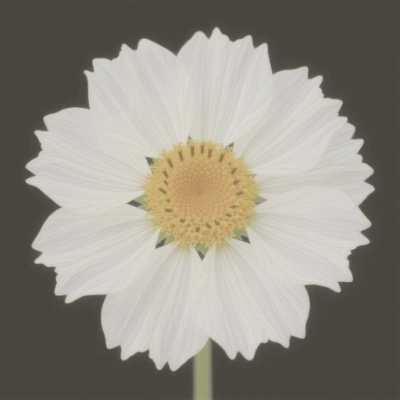 Comfy Cloud에서 열기
JSON 다운로드 또는 템플릿 라이브러리에서 "알베도 추정: Marigold V2" 검색
**입력 파일**
이 파일을 해당 `LoadImage` 노드에 업로드합니다:
`LoadImage` 노드에 업로드합니다 · `flower_with_texture.png`
### 1. 실행 단계
1. `LoadImage` 노드에서 입력 이미지를 로드합니다
2. 알베도 LoRA를 로드한 상태로 워크플로우를 실행합니다
3. 생성된 알베도 이미지를 저장하거나 미리 봅니다
### 2. 모델 다운로드
marigold\_v2\_albedo.safetensors → ComfyUI/models/loras/
marigold\_v2\_albedo\_vae.safetensors → ComfyUI/models/vae/
marigold\_v2\_albedo\_conditioning.safetensors → ComfyUI/models/embeddings/
```
📂 ComfyUI/
├── 📂 models/
│ ├── 📂 loras/
│ │ └── marigold_v2_albedo.safetensors
│ ├── 📂 vae/
│ │ └── marigold_v2_albedo_vae.safetensors
│ └── 📂 embeddings/
│ └── marigold_v2_albedo_conditioning.safetensors
```
## Marigold V2 Post-Process 노드
모든 워크플로는 **Marigold V2 Post-Process** 노드로 끝나며, 이 노드는 디코딩된 원시 예측을 볼 수 있는 이미지로 변환합니다. **prediction** 옵션은 작업과 일치해야 합니다:
* **depth**: 가까운 표면이 밝게 보이도록 예측을 정규화합니다
* **normals**: 원시 값을 단위 표면 법선으로 매핑합니다
* **albedo**: 예측을 sRGB로 변환합니다
Comfy Cloud에서 열기
JSON 다운로드 또는 템플릿 라이브러리에서 "알베도 추정: Marigold V2" 검색
**입력 파일**
이 파일을 해당 `LoadImage` 노드에 업로드합니다:
`LoadImage` 노드에 업로드합니다 · `flower_with_texture.png`
### 1. 실행 단계
1. `LoadImage` 노드에서 입력 이미지를 로드합니다
2. 알베도 LoRA를 로드한 상태로 워크플로우를 실행합니다
3. 생성된 알베도 이미지를 저장하거나 미리 봅니다
### 2. 모델 다운로드
marigold\_v2\_albedo.safetensors → ComfyUI/models/loras/
marigold\_v2\_albedo\_vae.safetensors → ComfyUI/models/vae/
marigold\_v2\_albedo\_conditioning.safetensors → ComfyUI/models/embeddings/
```
📂 ComfyUI/
├── 📂 models/
│ ├── 📂 loras/
│ │ └── marigold_v2_albedo.safetensors
│ ├── 📂 vae/
│ │ └── marigold_v2_albedo_vae.safetensors
│ └── 📂 embeddings/
│ └── marigold_v2_albedo_conditioning.safetensors
```
## Marigold V2 Post-Process 노드
모든 워크플로는 **Marigold V2 Post-Process** 노드로 끝나며, 이 노드는 디코딩된 원시 예측을 볼 수 있는 이미지로 변환합니다. **prediction** 옵션은 작업과 일치해야 합니다:
* **depth**: 가까운 표면이 밝게 보이도록 예측을 정규화합니다
* **normals**: 원시 값을 단위 표면 법선으로 매핑합니다
* **albedo**: 예측을 sRGB로 변환합니다