> ## Documentation Index
> Fetch the complete documentation index at: https://docs.comfy.org/llms.txt
> Use this file to discover all available pages before exploring further.
# ComfyUI Wan2.1 동영상 예시
> 이 가이드는 ComfyUI에서 Wan2.1 Video를 사용해 첫 프레임과 마지막 프레임을 포함한 동영상을 생성하는 방법을 보여줍니다.
Wan2.1 Video 시리즈는 2025년 2월 알리바바가 [Apache 2.0 라이선스](https://github.com/Wan-Video/Wan2.1?tab=Apache-2.0-1-ov-file)로 오픈소스로 공개한 동영상 생성 모델입니다.
두 가지 버전을 제공합니다:
* 14B (140억 파라미터)
* 1.3B (13억 파라미터)
텍스트 투 비디오(T2V)와 이미지 투 비디오(I2V)를 포함한 다양한 작업을 지원합니다.
이 모델은 기존 오픈소스 모델보다 성능이 뛰어날 뿐 아니라, 특히 경량화된 버전은 VRAM 8GB만으로도 실행 가능해 진입 장벽을 크게 낮췄습니다.
* [Wan2.1 코드 저장소](https://github.com/Wan-Video/Wan2.1)
* [Wan2.1 모델 저장소](https://huggingface.co/Wan-AI)
## Wan2.1 ComfyUI 네이티브 워크플로우 예시
예시를 시작하기 전에 ComfyUI를 최신 버전으로 업데이트하여 네이티브 Wan Video 지원을 확보해 주세요.
## 모델 설치
이 가이드에서 언급된 모든 모델은 [여기](https://huggingface.co/Comfy-Org/Wan_2.1_ComfyUI_repackaged/tree/main/split_files)에서 확인할 수 있습니다. 아래는 이 가이드의 예시에 필요한 일반적인 모델들로, 미리 다운로드해 두시면 됩니다:
**텍스트 인코더**에서 하나의 버전을 선택해 다운로드하세요:
* [umt5\_xxl\_fp16.safetensors](https://huggingface.co/Comfy-Org/Wan_2.1_ComfyUI_repackaged/resolve/main/split_files/text_encoders/umt5_xxl_fp16.safetensors?download=true)
* [umt5\_xxl\_fp8\_e4m3fn\_scaled.safetensors](https://huggingface.co/Comfy-Org/Wan_2.1_ComfyUI_repackaged/resolve/main/split_files/text_encoders/umt5_xxl_fp8_e4m3fn_scaled.safetensors?download=true)
**VAE**
* [wan\_2.1\_vae.safetensors](https://huggingface.co/Comfy-Org/Wan_2.1_ComfyUI_repackaged/resolve/main/split_files/vae/wan_2.1_vae.safetensors?download=true)
**CLIP 비전**
* [clip\_vision\_h.safetensors](https://huggingface.co/Comfy-Org/Wan_2.1_ComfyUI_repackaged/resolve/main/split_files/clip_vision/clip_vision_h.safetensors?download=true)
파일 저장 위치:
```
ComfyUI/
├── models/
│ ├── diffusion_models/
│ ├── ... # 해당 워크플로우에 맞는 모델을 다운로드합시다
│ ├── text_encoders/
│ │ └─── umt5_xxl_fp8_e4m3fn_scaled.safetensors
│ └── vae/
│ │ └── wan_2.1_vae.safetensors
│ └── clip_vision/
│ └── clip_vision_h.safetensors
```
확산 모델의 경우, 본 가이드에서는 fp16 정밀도 모델을 사용합니다. 이는 bf16 버전보다 성능이 더 우수하다는 것을 발견했기 때문입니다. 다른 정밀도 버전이 필요하시다면 [여기](https://huggingface.co/Comfy-Org/Wan_2.1_ComfyUI_repackaged/tree/main/split_files/diffusion_models)를 방문해 다운로드해 주세요.
## Wan2.1 텍스트 투 비디오 워크플로우
워크플로우를 시작하기 전에 [wan2.1\_t2v\_1.3B\_fp16.safetensors](https://huggingface.co/Comfy-Org/Wan_2.1_ComfyUI_repackaged/resolve/main/split_files/diffusion_models/wan2.1_t2v_1.3B_fp16.safetensors?download=true)를 다운로드해 `ComfyUI/models/diffusion_models/` 디렉토리에 저장해 주세요.
> 다른 t2v 정밀도 버전이 필요하시다면 [여기](https://huggingface.co/Comfy-Org/Wan_2.1_ComfyUI_repackaged/tree/main/split_files/diffusion_models)를 방문해 다운로드해 주세요.
### 1. 워크플로우 파일 다운로드
아래 파일을 다운로드해 ComfyUI로 드래그하여 해당 워크플로우를 로드하세요:
### 2. 워크플로우 단계별 완료
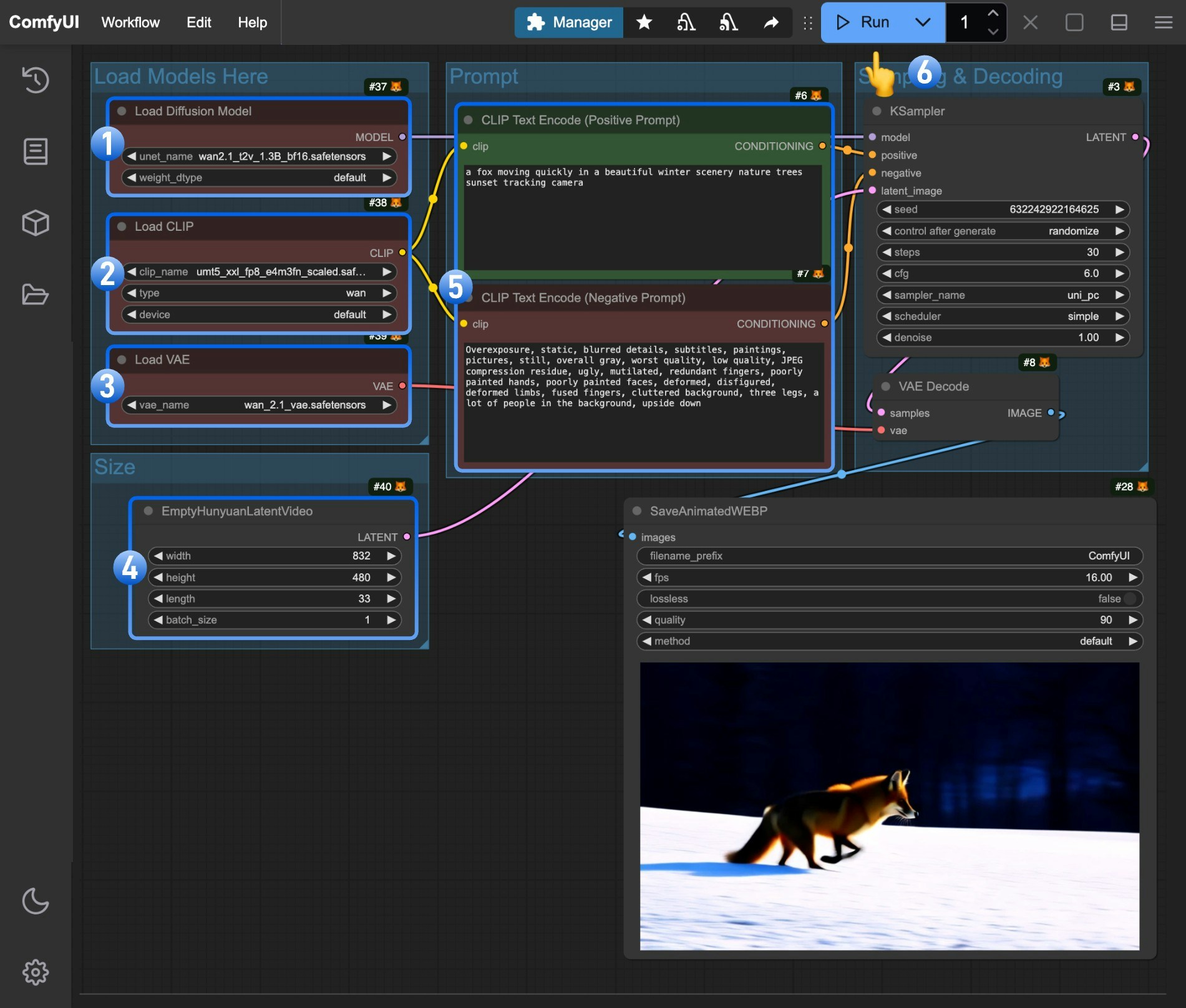
1. `Load Diffusion Model` 노드가 `wan2.1_t2v_1.3B_fp16.safetensors` 모델을 로드했는지 확인하세요.
2. `Load CLIP` 노드가 `umt5_xxl_fp8_e4m3fn_scaled.safetensors` 모델을 로드했는지 확인하세요.
3. `Load VAE` 노드가 `wan_2.1_vae.safetensors` 모델을 로드했는지 확인하세요.
4. (선택사항) 필요하다면 `EmptyHunyuanLatentVideo` 노드에서 동영상 크기를 수정할 수 있습니다.
5. (선택사항) 프롬프트(긍정 및 부정)를 수정해야 한다면, 번호 5번 `CLIP Text Encoder` 노드에서 변경하세요.
6. `Run` 버튼을 클릭하거나 단축키 `Ctrl(cmd) + Enter`를 사용해 동영상 생성을 실행하세요.
## Wan2.1 이미지 투 비디오 워크플로우
**Wan Video는 480P와 720P 모델을 분리하고 있기 때문에**, 이 가이드에서는 두 해상도 모두에 대한 예시를 제공할 것입니다. 서로 다른 모델을 사용하는 것 외에도, 매개변수에도 약간의 차이가 있습니다.
### 480P 버전
#### 1. 워크플로우 및 입력 이미지
아래 이미지를 다운로드해 ComfyUI로 드래그하여 해당 워크플로우를 로드하세요:

다음 이미지를 입력으로 사용하겠습니다:

#### 2. 모델 다운로드
[wan2.1\_i2v\_480p\_14B\_fp16.safetensors](https://huggingface.co/Comfy-Org/Wan_2.1_ComfyUI_repackaged/resolve/main/split_files/diffusion_models/wan2.1_i2v_480p_14B_fp16.safetensors?download=true)를 다운로드해 `ComfyUI/models/diffusion_models/` 디렉토리에 저장해 주세요.
#### 3. 워크플로우 단계별 완료
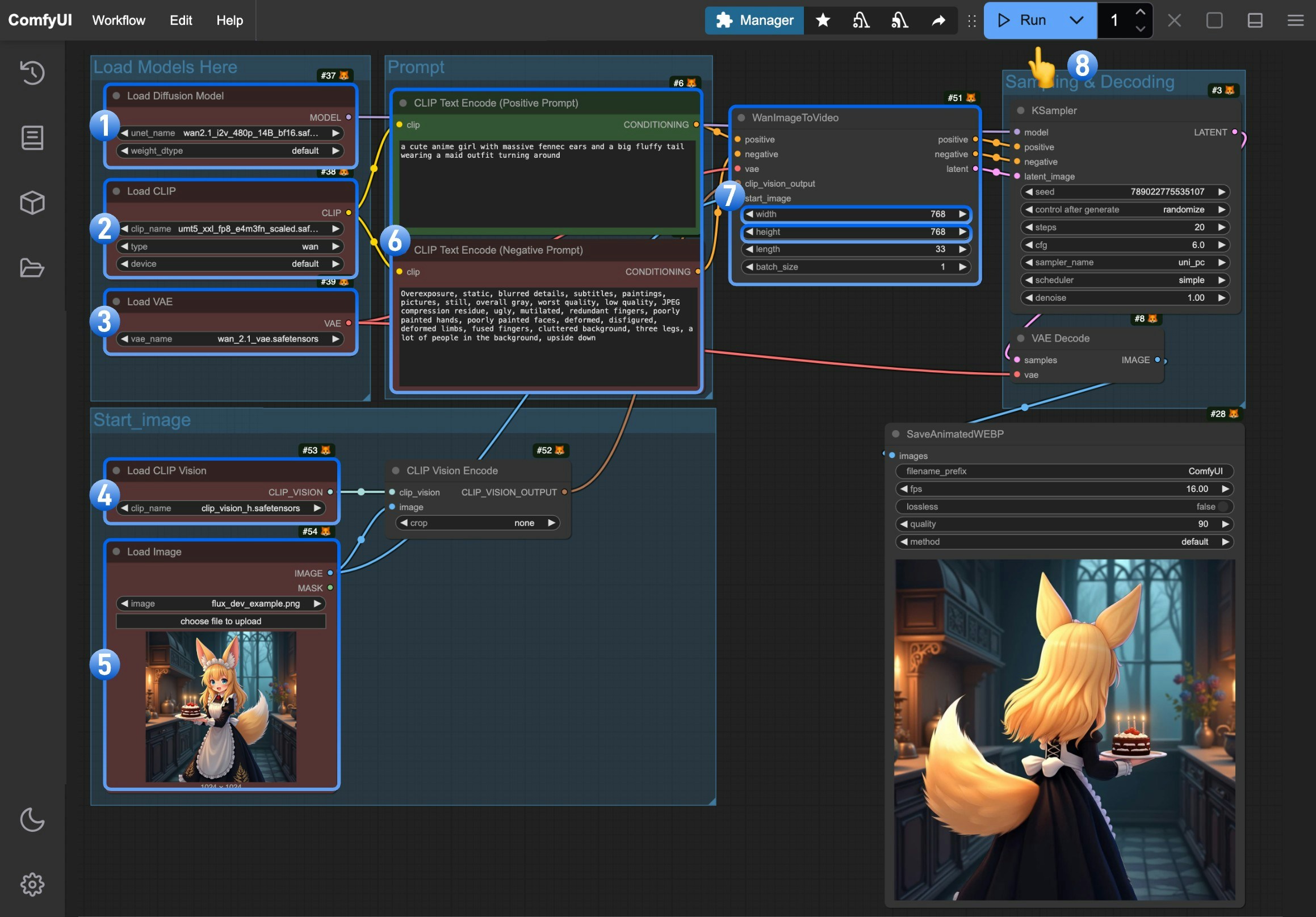
1. `Load Diffusion Model` 노드가 `wan2.1_i2v_480p_14B_fp16.safetensors` 모델을 로드했는지 확인하세요.
2. `Load CLIP` 노드가 `umt5_xxl_fp8_e4m3fn_scaled.safetensors` 모델을 로드했는지 확인하세요.
3. `Load VAE` 노드가 `wan_2.1_vae.safetensors` 모델을 로드했는지 확인하세요.
4. `Load CLIP Vision` 노드가 `clip_vision_h.safetensors` 모델을 로드했는지 확인하세요.
5. 제공된 입력 이미지를 `Load Image` 노드에 업로드하세요.
6. (선택사항) 생성하고자 하는 동영상 설명 내용을 `CLIP Text Encoder` 노드에 입력하세요.
7. (선택사항) 필요하다면 `WanImageToVideo` 노드에서 동영상 크기를 수정할 수 있습니다.
8. `Run` 버튼을 클릭하거나 단축키 `Ctrl(cmd) + Enter`를 사용해 동영상 생성을 실행하세요.
### 720P 버전
#### 1. 워크플로우 및 입력 이미지
아래 이미지를 다운로드해 ComfyUI로 드래그하여 해당 워크플로우를 로드하세요:

다음 이미지를 입력으로 사용하겠습니다:

#### 2. 모델 다운로드
[wan2.1\_i2v\_720p\_14B\_fp16.safetensors](https://huggingface.co/Comfy-Org/Wan_2.1_ComfyUI_repackaged/resolve/main/split_files/diffusion_models/wan2.1_i2v_720p_14B_fp16.safetensors?download=true)를 다운로드해 `ComfyUI/models/diffusion_models/` 디렉토리에 저장해 주세요.
#### 3. 워크플로우 단계별 완료
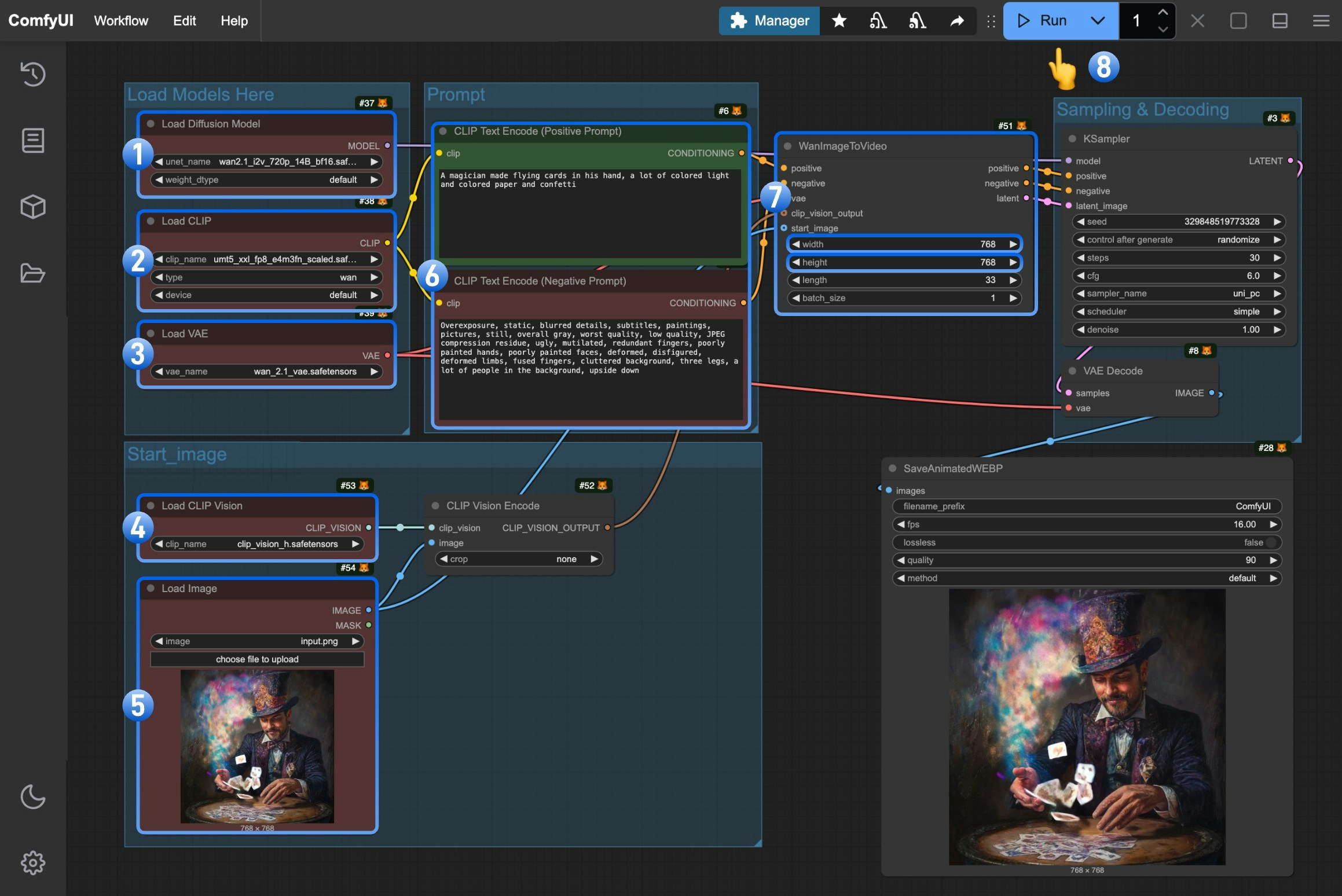
1. `Load Diffusion Model` 노드가 `wan2.1_i2v_720p_14B_fp16.safetensors` 모델을 로드했는지 확인하세요.
2. `Load CLIP` 노드가 `umt5_xxl_fp8_e4m3fn_scaled.safetensors` 모델을 로드했는지 확인하세요.
3. `Load VAE` 노드가 `wan_2.1_vae.safetensors` 모델을 로드했는지 확인하세요.
4. `Load CLIP Vision` 노드가 `clip_vision_h.safetensors` 모델을 로드했는지 확인하세요.
5. 제공된 입력 이미지를 `Load Image` 노드에 업로드하세요.
6. (선택사항) 생성하고자 하는 동영상 설명 내용을 `CLIP Text Encoder` 노드에 입력하세요.
7. (선택사항) 필요하다면 `WanImageToVideo` 노드에서 동영상 크기를 수정할 수 있습니다.
8. `Run` 버튼을 클릭하거나 단축키 `Ctrl(cmd) + Enter`를 사용해 동영상 생성을 실행하세요.
 1. `Load Diffusion Model` 노드가 `wan2.1_t2v_1.3B_fp16.safetensors` 모델을 로드했는지 확인하세요.
2. `Load CLIP` 노드가 `umt5_xxl_fp8_e4m3fn_scaled.safetensors` 모델을 로드했는지 확인하세요.
3. `Load VAE` 노드가 `wan_2.1_vae.safetensors` 모델을 로드했는지 확인하세요.
4. (선택사항) 필요하다면 `EmptyHunyuanLatentVideo` 노드에서 동영상 크기를 수정할 수 있습니다.
5. (선택사항) 프롬프트(긍정 및 부정)를 수정해야 한다면, 번호 5번 `CLIP Text Encoder` 노드에서 변경하세요.
6. `Run` 버튼을 클릭하거나 단축키 `Ctrl(cmd) + Enter`를 사용해 동영상 생성을 실행하세요.
## Wan2.1 이미지 투 비디오 워크플로우
**Wan Video는 480P와 720P 모델을 분리하고 있기 때문에**, 이 가이드에서는 두 해상도 모두에 대한 예시를 제공할 것입니다. 서로 다른 모델을 사용하는 것 외에도, 매개변수에도 약간의 차이가 있습니다.
### 480P 버전
#### 1. 워크플로우 및 입력 이미지
아래 이미지를 다운로드해 ComfyUI로 드래그하여 해당 워크플로우를 로드하세요:

다음 이미지를 입력으로 사용하겠습니다:

#### 2. 모델 다운로드
[wan2.1\_i2v\_480p\_14B\_fp16.safetensors](https://huggingface.co/Comfy-Org/Wan_2.1_ComfyUI_repackaged/resolve/main/split_files/diffusion_models/wan2.1_i2v_480p_14B_fp16.safetensors?download=true)를 다운로드해 `ComfyUI/models/diffusion_models/` 디렉토리에 저장해 주세요.
#### 3. 워크플로우 단계별 완료
1. `Load Diffusion Model` 노드가 `wan2.1_t2v_1.3B_fp16.safetensors` 모델을 로드했는지 확인하세요.
2. `Load CLIP` 노드가 `umt5_xxl_fp8_e4m3fn_scaled.safetensors` 모델을 로드했는지 확인하세요.
3. `Load VAE` 노드가 `wan_2.1_vae.safetensors` 모델을 로드했는지 확인하세요.
4. (선택사항) 필요하다면 `EmptyHunyuanLatentVideo` 노드에서 동영상 크기를 수정할 수 있습니다.
5. (선택사항) 프롬프트(긍정 및 부정)를 수정해야 한다면, 번호 5번 `CLIP Text Encoder` 노드에서 변경하세요.
6. `Run` 버튼을 클릭하거나 단축키 `Ctrl(cmd) + Enter`를 사용해 동영상 생성을 실행하세요.
## Wan2.1 이미지 투 비디오 워크플로우
**Wan Video는 480P와 720P 모델을 분리하고 있기 때문에**, 이 가이드에서는 두 해상도 모두에 대한 예시를 제공할 것입니다. 서로 다른 모델을 사용하는 것 외에도, 매개변수에도 약간의 차이가 있습니다.
### 480P 버전
#### 1. 워크플로우 및 입력 이미지
아래 이미지를 다운로드해 ComfyUI로 드래그하여 해당 워크플로우를 로드하세요:

다음 이미지를 입력으로 사용하겠습니다:

#### 2. 모델 다운로드
[wan2.1\_i2v\_480p\_14B\_fp16.safetensors](https://huggingface.co/Comfy-Org/Wan_2.1_ComfyUI_repackaged/resolve/main/split_files/diffusion_models/wan2.1_i2v_480p_14B_fp16.safetensors?download=true)를 다운로드해 `ComfyUI/models/diffusion_models/` 디렉토리에 저장해 주세요.
#### 3. 워크플로우 단계별 완료
 1. `Load Diffusion Model` 노드가 `wan2.1_i2v_480p_14B_fp16.safetensors` 모델을 로드했는지 확인하세요.
2. `Load CLIP` 노드가 `umt5_xxl_fp8_e4m3fn_scaled.safetensors` 모델을 로드했는지 확인하세요.
3. `Load VAE` 노드가 `wan_2.1_vae.safetensors` 모델을 로드했는지 확인하세요.
4. `Load CLIP Vision` 노드가 `clip_vision_h.safetensors` 모델을 로드했는지 확인하세요.
5. 제공된 입력 이미지를 `Load Image` 노드에 업로드하세요.
6. (선택사항) 생성하고자 하는 동영상 설명 내용을 `CLIP Text Encoder` 노드에 입력하세요.
7. (선택사항) 필요하다면 `WanImageToVideo` 노드에서 동영상 크기를 수정할 수 있습니다.
8. `Run` 버튼을 클릭하거나 단축키 `Ctrl(cmd) + Enter`를 사용해 동영상 생성을 실행하세요.
### 720P 버전
#### 1. 워크플로우 및 입력 이미지
아래 이미지를 다운로드해 ComfyUI로 드래그하여 해당 워크플로우를 로드하세요:

다음 이미지를 입력으로 사용하겠습니다:

#### 2. 모델 다운로드
[wan2.1\_i2v\_720p\_14B\_fp16.safetensors](https://huggingface.co/Comfy-Org/Wan_2.1_ComfyUI_repackaged/resolve/main/split_files/diffusion_models/wan2.1_i2v_720p_14B_fp16.safetensors?download=true)를 다운로드해 `ComfyUI/models/diffusion_models/` 디렉토리에 저장해 주세요.
#### 3. 워크플로우 단계별 완료
1. `Load Diffusion Model` 노드가 `wan2.1_i2v_480p_14B_fp16.safetensors` 모델을 로드했는지 확인하세요.
2. `Load CLIP` 노드가 `umt5_xxl_fp8_e4m3fn_scaled.safetensors` 모델을 로드했는지 확인하세요.
3. `Load VAE` 노드가 `wan_2.1_vae.safetensors` 모델을 로드했는지 확인하세요.
4. `Load CLIP Vision` 노드가 `clip_vision_h.safetensors` 모델을 로드했는지 확인하세요.
5. 제공된 입력 이미지를 `Load Image` 노드에 업로드하세요.
6. (선택사항) 생성하고자 하는 동영상 설명 내용을 `CLIP Text Encoder` 노드에 입력하세요.
7. (선택사항) 필요하다면 `WanImageToVideo` 노드에서 동영상 크기를 수정할 수 있습니다.
8. `Run` 버튼을 클릭하거나 단축키 `Ctrl(cmd) + Enter`를 사용해 동영상 생성을 실행하세요.
### 720P 버전
#### 1. 워크플로우 및 입력 이미지
아래 이미지를 다운로드해 ComfyUI로 드래그하여 해당 워크플로우를 로드하세요:

다음 이미지를 입력으로 사용하겠습니다:

#### 2. 모델 다운로드
[wan2.1\_i2v\_720p\_14B\_fp16.safetensors](https://huggingface.co/Comfy-Org/Wan_2.1_ComfyUI_repackaged/resolve/main/split_files/diffusion_models/wan2.1_i2v_720p_14B_fp16.safetensors?download=true)를 다운로드해 `ComfyUI/models/diffusion_models/` 디렉토리에 저장해 주세요.
#### 3. 워크플로우 단계별 완료
 1. `Load Diffusion Model` 노드가 `wan2.1_i2v_720p_14B_fp16.safetensors` 모델을 로드했는지 확인하세요.
2. `Load CLIP` 노드가 `umt5_xxl_fp8_e4m3fn_scaled.safetensors` 모델을 로드했는지 확인하세요.
3. `Load VAE` 노드가 `wan_2.1_vae.safetensors` 모델을 로드했는지 확인하세요.
4. `Load CLIP Vision` 노드가 `clip_vision_h.safetensors` 모델을 로드했는지 확인하세요.
5. 제공된 입력 이미지를 `Load Image` 노드에 업로드하세요.
6. (선택사항) 생성하고자 하는 동영상 설명 내용을 `CLIP Text Encoder` 노드에 입력하세요.
7. (선택사항) 필요하다면 `WanImageToVideo` 노드에서 동영상 크기를 수정할 수 있습니다.
8. `Run` 버튼을 클릭하거나 단축키 `Ctrl(cmd) + Enter`를 사용해 동영상 생성을 실행하세요.
1. `Load Diffusion Model` 노드가 `wan2.1_i2v_720p_14B_fp16.safetensors` 모델을 로드했는지 확인하세요.
2. `Load CLIP` 노드가 `umt5_xxl_fp8_e4m3fn_scaled.safetensors` 모델을 로드했는지 확인하세요.
3. `Load VAE` 노드가 `wan_2.1_vae.safetensors` 모델을 로드했는지 확인하세요.
4. `Load CLIP Vision` 노드가 `clip_vision_h.safetensors` 모델을 로드했는지 확인하세요.
5. 제공된 입력 이미지를 `Load Image` 노드에 업로드하세요.
6. (선택사항) 생성하고자 하는 동영상 설명 내용을 `CLIP Text Encoder` 노드에 입력하세요.
7. (선택사항) 필요하다면 `WanImageToVideo` 노드에서 동영상 크기를 수정할 수 있습니다.
8. `Run` 버튼을 클릭하거나 단축키 `Ctrl(cmd) + Enter`를 사용해 동영상 생성을 실행하세요.