JSON 워크플로우 다운로드
Comfy Cloud에서 실행
아래 자료를 입력으로 다운로드하세요: **참조 이미지:** 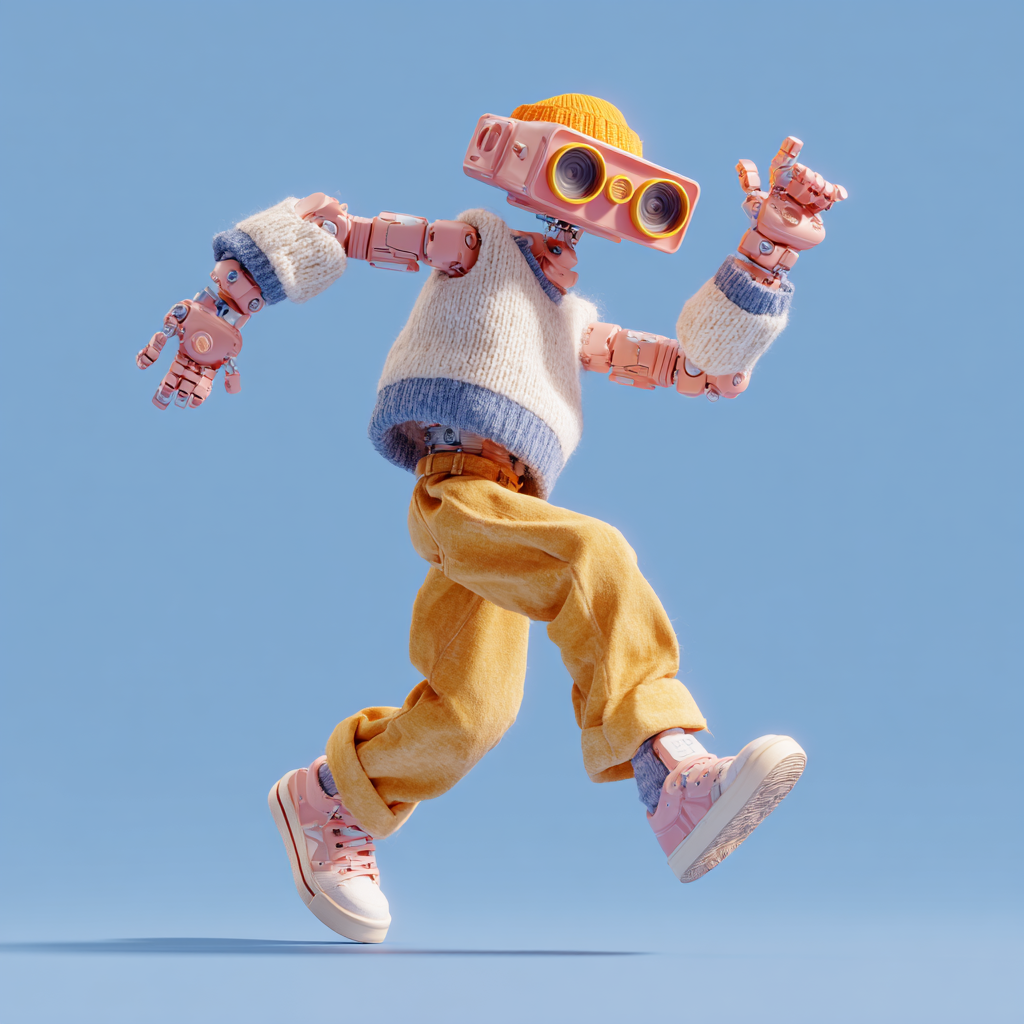 **입력 영상** ### 2. 모델 링크 **diffusion\_models** * [Wan2\_2-Animate-14B\_fp8\_e4m3fn\_scaled\_KJ.safetensors](https://huggingface.co/Kijai/WanVideo_comfy_fp8_scaled/resolve/main/Wan22Animate/Wan2_2-Animate-14B_fp8_e4m3fn_scaled_KJ.safetensors) Kijai의 리포지토리에서 가져온 모델입니다. * [wan2.2\_animate\_14B\_bf16.safetensors](https://huggingface.co/Comfy-Org/Wan_2.2_ComfyUI_Repackaged/resolve/main/split_files/diffusion_models/wan2.2_animate_14B_bf16.safetensors) 원본 모델 가중치 **clip\_visions** * [clip\_vision\_h.safetensors](https://huggingface.co/Comfy-Org/Wan_2.1_ComfyUI_repackaged/resolve/main/split_files/clip_vision/clip_vision_h.safetensors) **loras** * [lightx2v\_I2V\_14B\_480p\_cfg\_step\_distill\_rank64\_bf16.safetensors](https://huggingface.co/Kijai/WanVideo_comfy/resolve/main/Lightx2v/lightx2v_I2V_14B_480p_cfg_step_distill_rank64_bf16.safetensors) 4단계 가속 Lora입니다. **vae** * [wan\_2.1\_vae.safetensors](https://huggingface.co/Comfy-Org/Wan_2.2_ComfyUI_Repackaged/resolve/main/split_files/vae/wan_2.1_vae.safetensors) **text\_encoders** * [umt5\_xxl\_fp8\_e4m3fn\_scaled.safetensors](https://huggingface.co/Comfy-Org/Wan_2.1_ComfyUI_repackaged/resolve/main/split_files/text_encoders/umt5_xxl_fp8_e4m3fn_scaled.safetensors) ``` ComfyUI/ ├───📂 models/ │ ├───📂 diffusion_models/ │ │ ├─── Wan2_2-Animate-14B_fp8_e4m3fn_scaled_KJ.safetensors │ │ └─── wan2.2_animate_14B_bf16.safetensors │ ├───📂 loras/ │ │ └─── lightx2v_I2V_14B_480p_cfg_step_distill_rank64_bf16.safetensors │ ├───📂 text_encoders/ │ │ └─── umt5_xxl_fp8_e4m3fn_scaled.safetensors │ ├───📂 clip_visions/ │ │ └─── clip_vision_h.safetensors │ └───📂 vae/ │ └── wan_2.1_vae.safetensors ``` ### 3. 커스텀 노드 설치 다음 워크플로우 파일을 다운로드해 ComfyUI로 끌어다 놓으면 워크플로우가 로드되며, [ComfyUI-Manager](https://github.com/Comfy-Org/ComfyUI-Manager)가 설치되어 있다면 ‘누락된 노드 설치’ 버튼을 클릭해 누락된 노드를 설치할 수 있습니다. 다음 커스텀 노드를 설치해야 합니다: * [ComfyUI-KJNodes](https://github.com/kijai/ComfyUI-KJNodes) * [ComfyUI-comfyui\_controlnet\_aux](https://github.com/Fannovel16/comfyui_controlnet_aux) 커스텀 노드 설치 방법이 궁금하시다면 [커스텀 노드 설치 방법](/ko/installation/install_custom_node)을 참고해주세요. ### 4. 워크플로우 지침 Wan2.2 animate는 두 가지 모드를 제공합니다: 믹스와 무브 * 믹스: 참조 이미지를 사용해 영상 속 캐릭터를 교체합니다. * 무브: 입력 영상의 캐릭터 움직임을 사용해 참조 이미지의 캐릭터를 애니메이션화합니다(예: Wan2.2 Fun Control). #### 4.1 믹스 모드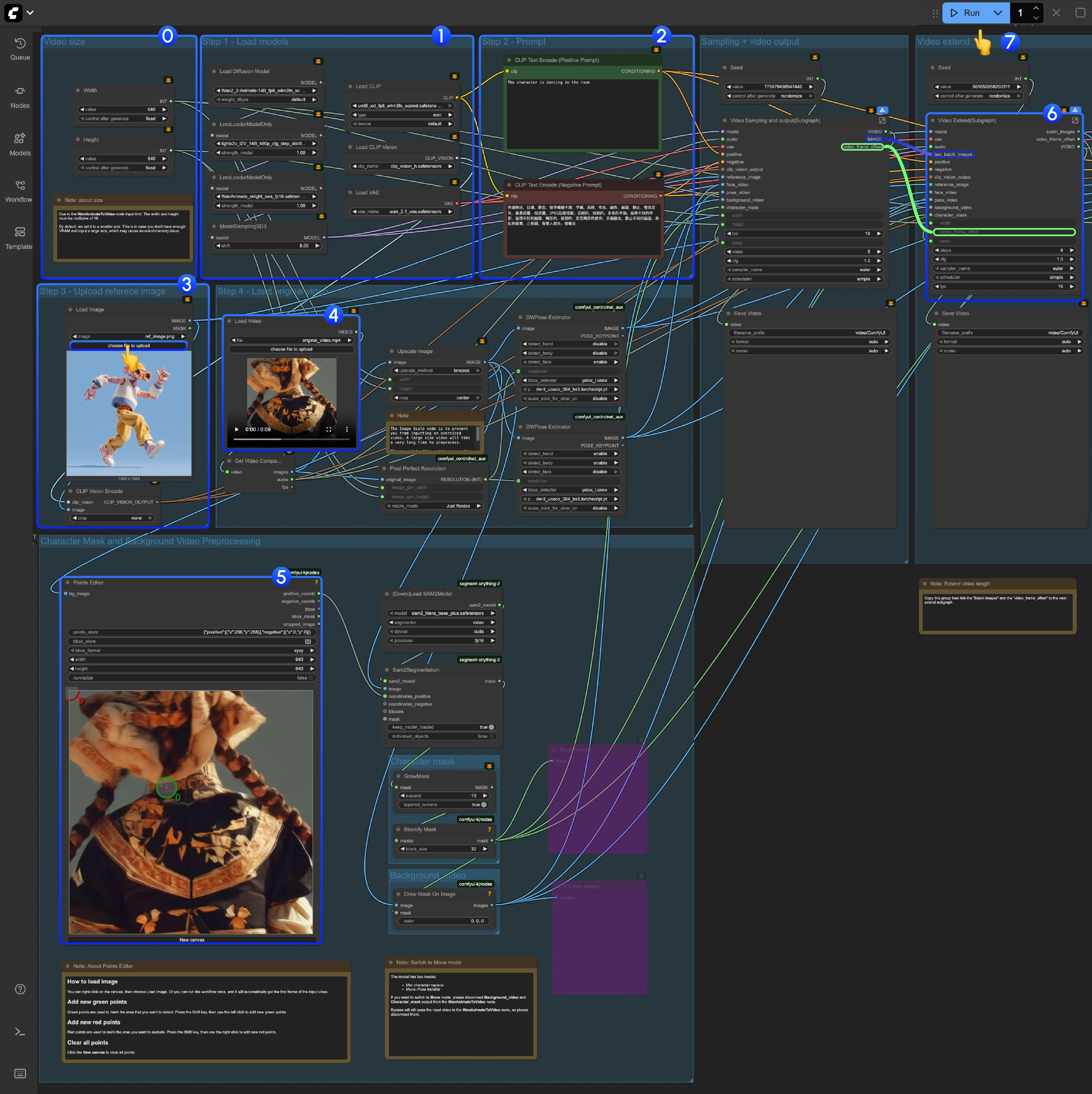 0. 이 워크플로우를 처음 실행하신다면, VRAM이 부족해 워크플로우를 실행할 수 없는 상황을 대비해 작은 크기로 영상 생성을 사용하세요. 또한 `WanAnimateToVideo`의 제한으로 인해 영상의 너비나 높이는 16의 배수여야 합니다.
1. 모든 모델이 올바르게 로드되었는지 확인하세요.
2. 원하는 경우 프롬프트를 업데이트하세요.
3. 참조 이미지를 업로드하세요. 이 이미지의 캐릭터가 목표 캐릭터가 됩니다.
4. 처음 사용하실 때 저희가 제공한 영상을 입력 영상으로 사용할 수 있습니다. [comfyui\_controlnet\_aux](https://github.com/Fannovel16/comfyui_controlnet_aux)의 `DWPose Estimator` 노드는 입력 영상을 포즈와 얼굴 제어 영상으로 전처리합니다.
5. `Points Editor`는 [KJNodes](https://github.com/kijai/ComfyUI-KJNodes/)에서 가져온 것으로, 기본적으로 이 노드는 입력 영상의 첫 프레임을 로드하지 않습니다. 워크플로우를 한 번 실행하거나 수동으로 첫 프레임을 업로드해야 합니다.
* `Points Editor` 노드 아래에는 이 노드의 작동 방식과 편집 방법에 대한 설명이 추가되었습니다. 참고해주세요.
6. “Video Extend” 그룹은 출력 영상 길이를 확장하기 위한 것입니다.
* 각 “Video Extend”는 77프레임(약 4.8125초)을 더 확장합니다.
* 입력 영상이 5초 미만이라면 필요하지 않을 수 있습니다.
* 더 길게 확장하려면 여러 번 복사해 붙여넣어야 하며, 마지막 Video Extend의 `batch_images`를 다음 Video Extend에 연결하고, 마지막 Video Extend의 `video_frame_offset`를 다음 Video Extend에 연결해야 합니다.
7. ‘실행’ 버튼을 클릭하거나 단축키 `Ctrl(cmd) + Enter`를 사용해 영상 생성을 실행하세요.
#### 4.2 무브 모드
Wan2.2 animate 워크플로우에서 [서브그래프](/ko/interface/features/subgraph)를 사용했으며, 무브 모드로 전환하는 방법은 다음과 같습니다:
0. 이 워크플로우를 처음 실행하신다면, VRAM이 부족해 워크플로우를 실행할 수 없는 상황을 대비해 작은 크기로 영상 생성을 사용하세요. 또한 `WanAnimateToVideo`의 제한으로 인해 영상의 너비나 높이는 16의 배수여야 합니다.
1. 모든 모델이 올바르게 로드되었는지 확인하세요.
2. 원하는 경우 프롬프트를 업데이트하세요.
3. 참조 이미지를 업로드하세요. 이 이미지의 캐릭터가 목표 캐릭터가 됩니다.
4. 처음 사용하실 때 저희가 제공한 영상을 입력 영상으로 사용할 수 있습니다. [comfyui\_controlnet\_aux](https://github.com/Fannovel16/comfyui_controlnet_aux)의 `DWPose Estimator` 노드는 입력 영상을 포즈와 얼굴 제어 영상으로 전처리합니다.
5. `Points Editor`는 [KJNodes](https://github.com/kijai/ComfyUI-KJNodes/)에서 가져온 것으로, 기본적으로 이 노드는 입력 영상의 첫 프레임을 로드하지 않습니다. 워크플로우를 한 번 실행하거나 수동으로 첫 프레임을 업로드해야 합니다.
* `Points Editor` 노드 아래에는 이 노드의 작동 방식과 편집 방법에 대한 설명이 추가되었습니다. 참고해주세요.
6. “Video Extend” 그룹은 출력 영상 길이를 확장하기 위한 것입니다.
* 각 “Video Extend”는 77프레임(약 4.8125초)을 더 확장합니다.
* 입력 영상이 5초 미만이라면 필요하지 않을 수 있습니다.
* 더 길게 확장하려면 여러 번 복사해 붙여넣어야 하며, 마지막 Video Extend의 `batch_images`를 다음 Video Extend에 연결하고, 마지막 Video Extend의 `video_frame_offset`를 다음 Video Extend에 연결해야 합니다.
7. ‘실행’ 버튼을 클릭하거나 단축키 `Ctrl(cmd) + Enter`를 사용해 영상 생성을 실행하세요.
#### 4.2 무브 모드
Wan2.2 animate 워크플로우에서 [서브그래프](/ko/interface/features/subgraph)를 사용했으며, 무브 모드로 전환하는 방법은 다음과 같습니다:
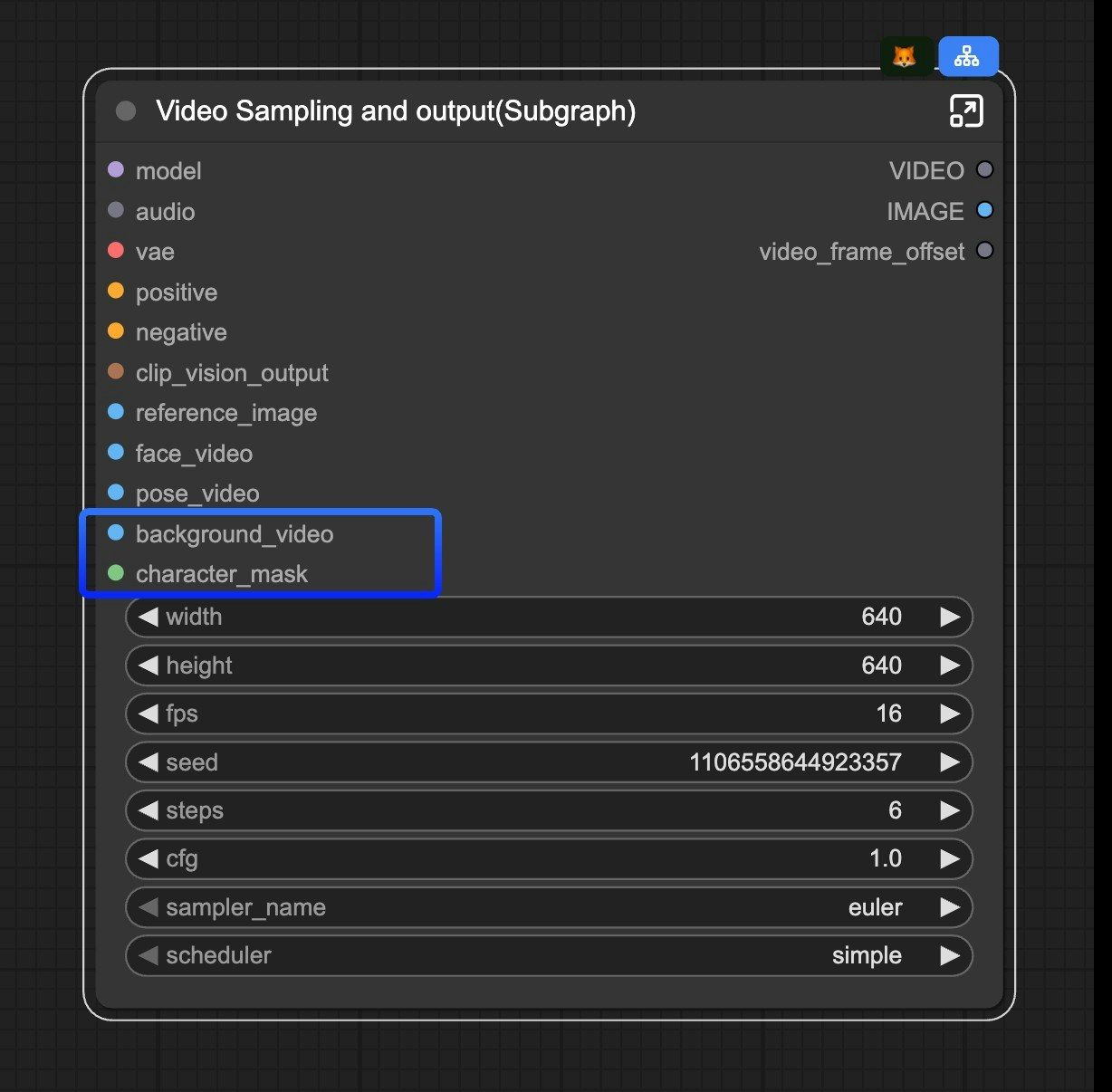 무브 모드로 전환하려면 `Video Sampling and output(Subgraph)` 노드에서 `background_video`와 `character_mask` 입력을 연결 해제하면 됩니다.