> ## Documentation Index
> Fetch the complete documentation index at: https://docs.comfy.org/llms.txt
> Use this file to discover all available pages before exploring further.
# Comfy Cloud 工作区:团队与成员
> 创建和管理 Comfy Cloud 工作区:创建团队工作区、邀请成员、设置角色和权限,并共享文件、工作流和积分。
这是 **Comfy Cloud** 云端功能,仅在云端版本中可用,本地版本不支持此功能。了解更多关于 Comfy Cloud 的信息,请参阅 [Comfy Cloud](/zh/get_started/cloud)。
## 概述
工作区是您 Comfy Cloud 工作的账户边界。工作流、上传的文件、输出和积分都属于工作区,而不是属于单个用户,因此切换工作区会切换您看到的文件,以及运行所消耗的积分。
每个用户都会获得一个**个人**工作区。若要与他人协作,请创建一个**团队**工作区并邀请他们加入。
如果有人邀请您加入团队工作区,您无需创建任何内容:打开邀请邮件,使用接收该邮件的地址登录,然后切换到该工作区。请参阅[切换工作区](#切换工作区)。
## 个人工作区和团队工作区
| 类型 | 说明 |
| ------ | --------------------------------------- |
| **个人** | 为每位用户自动创建,仅有一个席位。只有你可以访问。它无法被删除,你也无法离开。 |
| **团队** | 一个由你创建或被邀请加入的共享工作区。成员可以看到工作区的文件,并共享其积分。 |
创建团队工作区是免费的。要邀请他人,工作区需要有席位:未订阅团队方案的工作区只有一个席位,归其所有者所有。团队方案会为每位成员包含一个席位。
## 每个工作区独立的内容
每个工作区都保有自己的:
* **文件与输出**:上传内容、已生成的图像、任务和历史记录
* **工作流**:你在该工作区中看到的工作流库
* **方案与积分**:各自的订阅和积分余额
* **成员**:成员、角色和待定邀请
* **访问权限**:工作区 API 密钥;在企业版工作区中,还包括成员可以运行的合作伙伴模型
切换工作区会同时切换以上所有内容,且任何内容都不会在工作区之间自动复制。
## 创建团队工作区
点击右上角的个人头像。
点击菜单中的工作区名称。该列表会显示你所属的每个工作区,以及你在其中的角色。
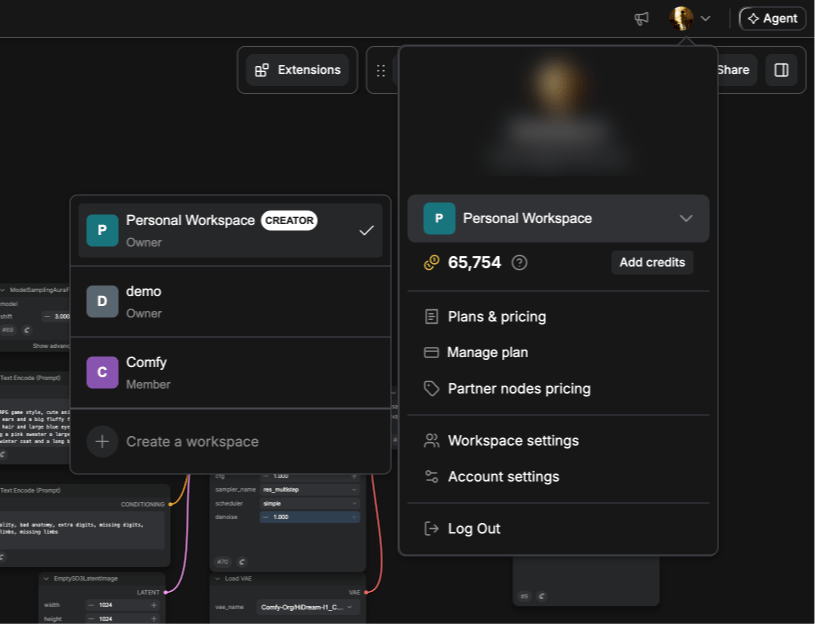 点击列表底部的 **Create a workspace**。
输入名称并点击 **Create**。名称长度为 1 到 50 个字符,必须以字母或数字开头,并且可以包含字母、数字、空格以及字符 `- _ ' . , ( ) & +`。
点击列表底部的 **Create a workspace**。
输入名称并点击 **Create**。名称长度为 1 到 50 个字符,必须以字母或数字开头,并且可以包含字母、数字、空格以及字符 `- _ ' . , ( ) & +`。
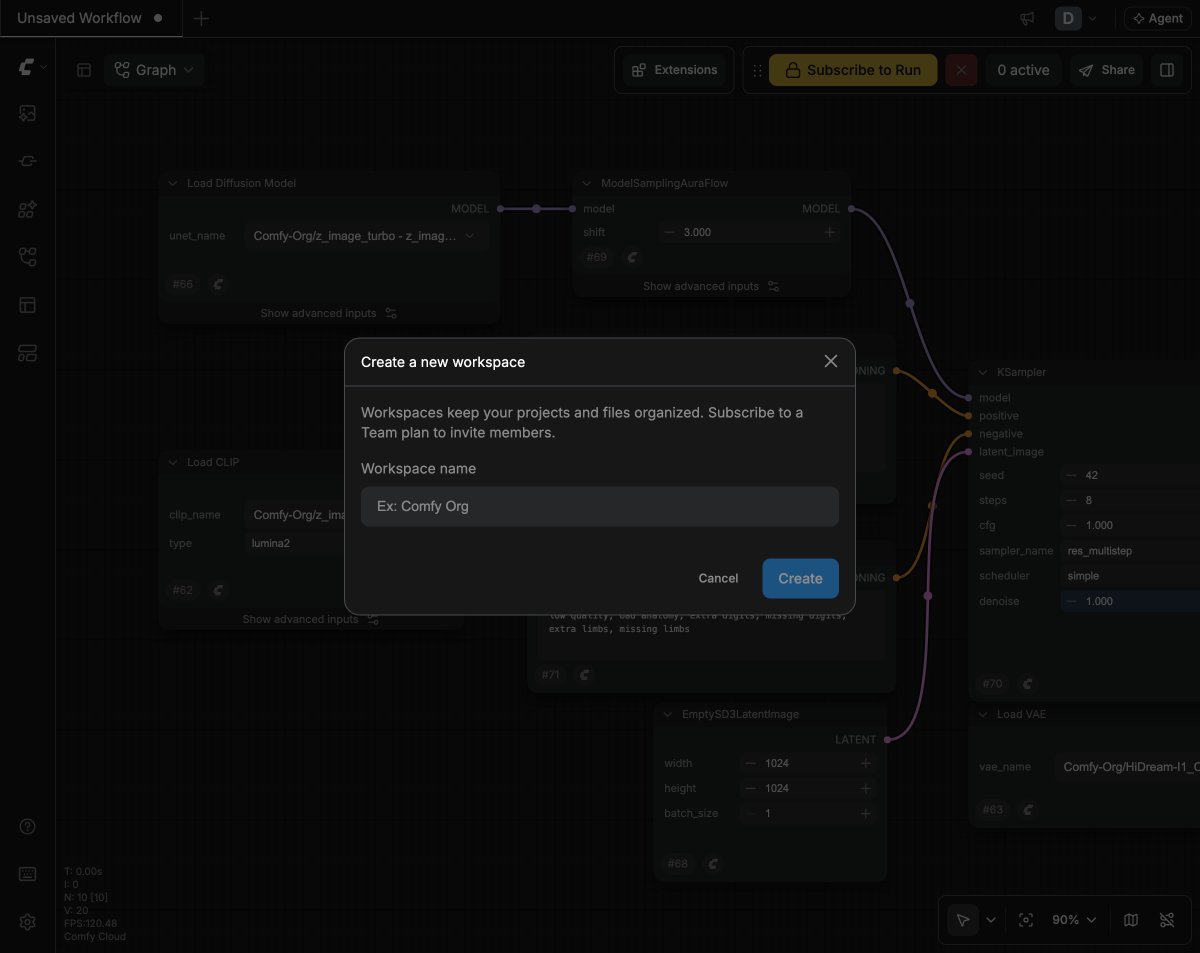 Comfy Cloud 会切换至新工作区并重新加载页面。
你最多可以拥有 **10 个工作区**(包括你的个人工作区)。对于以成员身份加入的工作区数量则无限制。
要直接打开工作区列表,请在 Comfy Cloud URL 后添加 `?create_workspace=1`,例如 `https://cloud.comfy.org/?create_workspace=1`。它会打开团队工作区对话框,其中列出了你的工作区,并包含一个 **New workspace** 字段和一个 **Create workspace** 按钮。
## 邀请成员
只有工作区所有者才能邀请成员。团队方案为每位成员都包含一个席位,**成员** 标签页会显示已使用的席位数,例如 `3 of 20 members`。待处理的邀请也计入该上限。
Comfy Cloud 会切换至新工作区并重新加载页面。
你最多可以拥有 **10 个工作区**(包括你的个人工作区)。对于以成员身份加入的工作区数量则无限制。
要直接打开工作区列表,请在 Comfy Cloud URL 后添加 `?create_workspace=1`,例如 `https://cloud.comfy.org/?create_workspace=1`。它会打开团队工作区对话框,其中列出了你的工作区,并包含一个 **New workspace** 字段和一个 **Create workspace** 按钮。
## 邀请成员
只有工作区所有者才能邀请成员。团队方案为每位成员都包含一个席位,**成员** 标签页会显示已使用的席位数,例如 `3 of 20 members`。待处理的邀请也计入该上限。
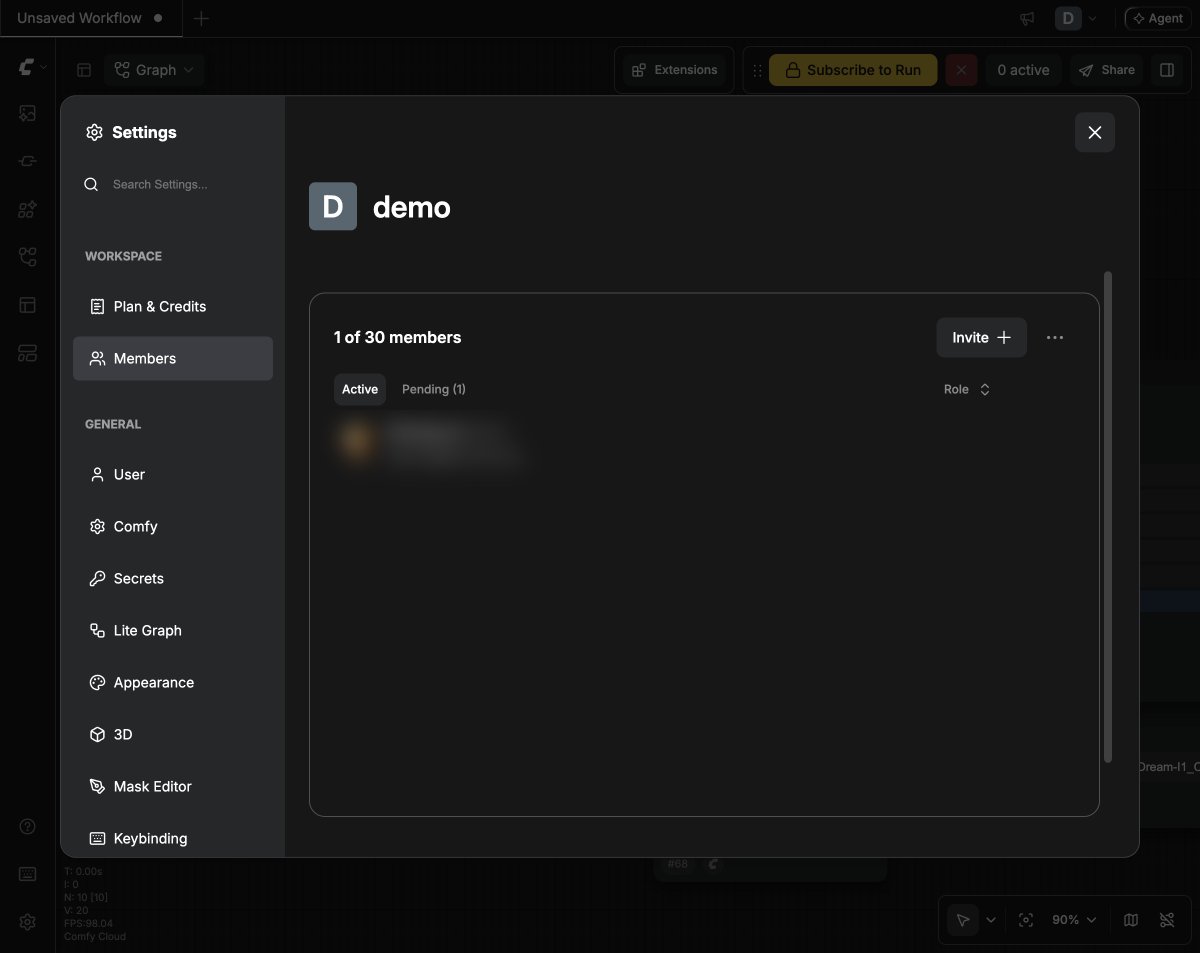 邀请成员:
在档案菜单中,点击 **工作区设置**。
选择 **成员**。
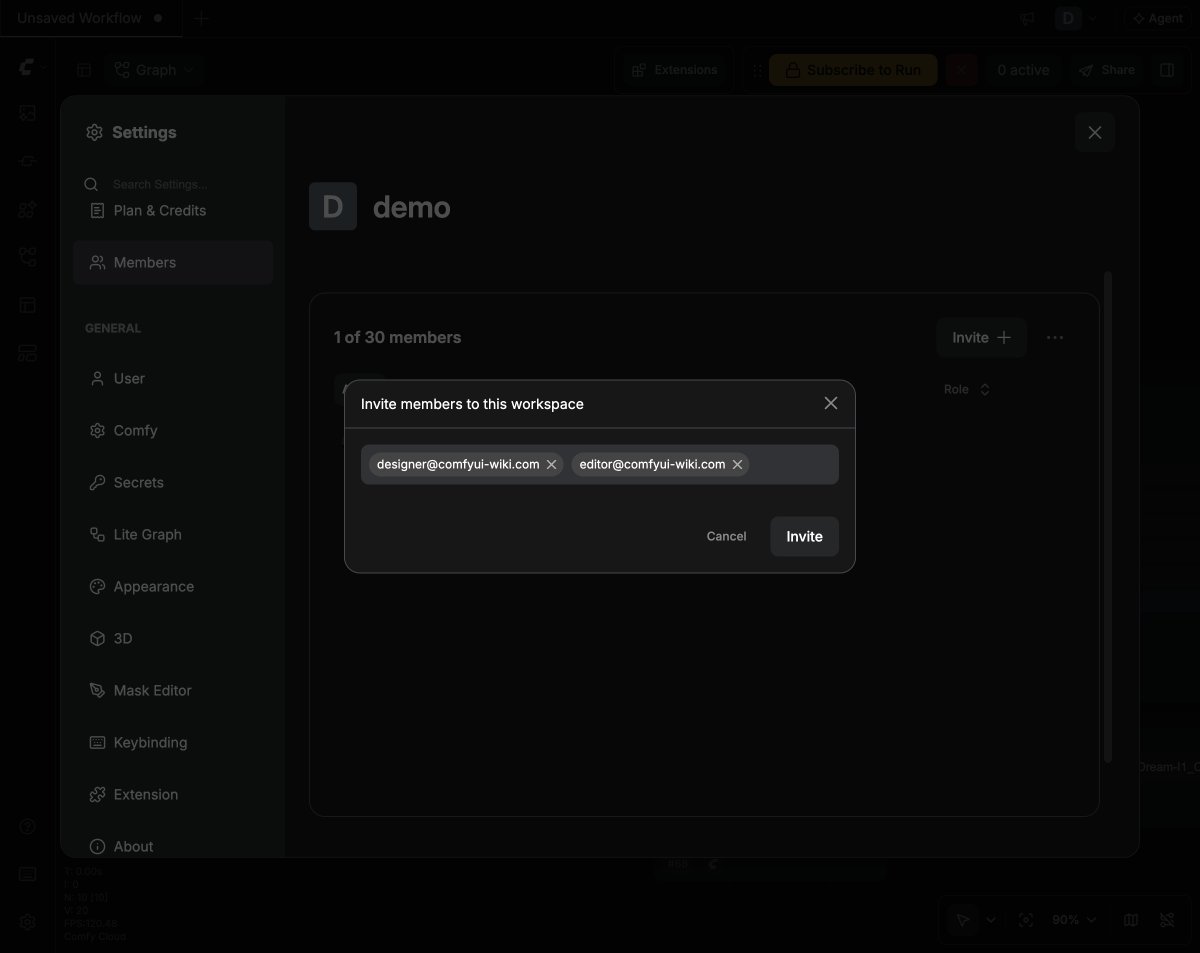
点击 **邀请**,输入一个或多个用逗号分隔的电子邮件地址,然后在对话框中点击 **邀请**。
邀请成员:
在档案菜单中,点击 **工作区设置**。
选择 **成员**。
点击 **邀请**,输入一个或多个用逗号分隔的电子邮件地址,然后在对话框中点击 **邀请**。
 如果 **邀请** 没有打开对话框,说明工作区没有空闲席位。不在团队方案上的工作区只有一个席位,已满员的团队会显示成员数上限提示。打开 **计划与积分** 并升级到团队方案,或者如果你需要更多成员,请联系我们了解企业版。
Comfy Cloud 会向每个人发送一封包含加入链接的电子邮件。邀请与其发送到的地址绑定,因此收件人必须使用同一地址登录,或创建一个账户。如果他们在打开链接时尚未登录,会先被要求登录,之后邀请才会生效。
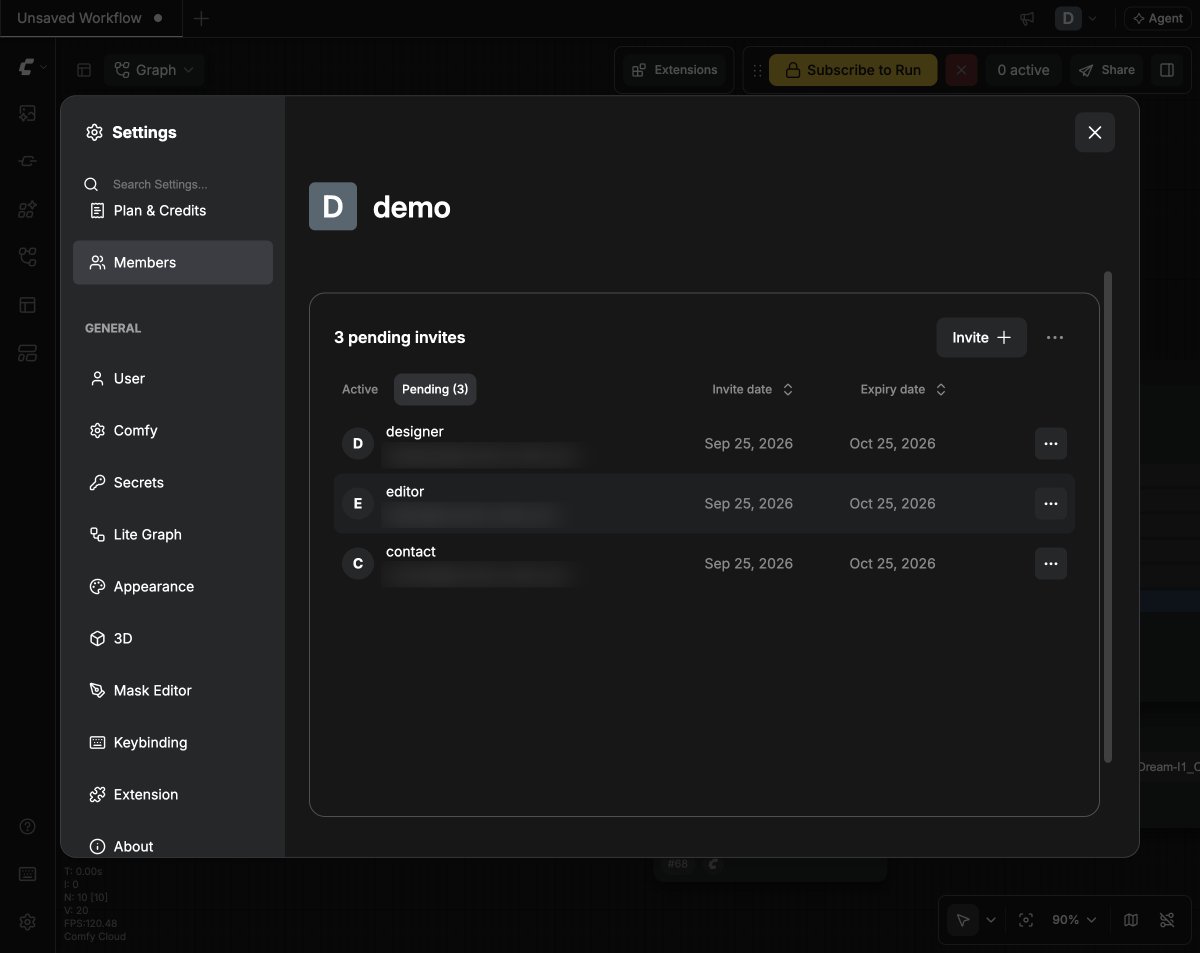
尚未接受的邀请会显示在成员部分的 **待定** 标签页中,并附有其过期日期。所有者可以看到此标签页;成员只能看到已加入的人员列表。在那里,所有者可以:
* **复制邀请链接**:直接分享链接,而不必等待电子邮件
* **重新发送邀请**:使用新链接再次发送电子邮件
* **取消邀请**:撤销邀请
邀请自发送之日起 30 天后过期。
如果 **邀请** 没有打开对话框,说明工作区没有空闲席位。不在团队方案上的工作区只有一个席位,已满员的团队会显示成员数上限提示。打开 **计划与积分** 并升级到团队方案,或者如果你需要更多成员,请联系我们了解企业版。
Comfy Cloud 会向每个人发送一封包含加入链接的电子邮件。邀请与其发送到的地址绑定,因此收件人必须使用同一地址登录,或创建一个账户。如果他们在打开链接时尚未登录,会先被要求登录,之后邀请才会生效。
尚未接受的邀请会显示在成员部分的 **待定** 标签页中,并附有其过期日期。所有者可以看到此标签页;成员只能看到已加入的人员列表。在那里,所有者可以:
* **复制邀请链接**:直接分享链接,而不必等待电子邮件
* **重新发送邀请**:使用新链接再次发送电子邮件
* **取消邀请**:撤销邀请
邀请自发送之日起 30 天后过期。
 ## 角色和权限
| 角色 | 可执行操作 |
| ------- | --------------------------------------------- |
| **所有者** | 邀请和移除成员、更改角色、重命名或删除工作区,以及管理工作区计划和积分。 |
| **成员** | 在工作区中运行工作流并查看成员列表。无法邀请成员、查看待定邀请、更改工作区设置或管理账单。 |
所有者可以从"成员"部分更改成员的角色,这就是将成员提升为所有者或将所有者降级回成员的方式。工作区始终保留至少一个所有者,因此最后一个剩余的所有者无法被降级或移除。Comfy Cloud 中的某些消息将所有者称为工作区管理员;它们是同一个角色。
成员可以打开**工作区设置**并查看工作区的计划和成员列表,但无法在那里进行任何更改。当所有者移除成员时,该人员将失去对工作区文件和工作流的访问权限,席位会被释放,他们创建的任何工作区 API 密钥也将停止工作。成员无法移除自己;他们只能离开工作区。
## 管理工作区
从档案菜单打开 **工作区设置**。设置对话框中的 **工作区** 分组包含以下部分:
* **计划与积分**:工作区套餐、积分余额和充值。只有所有者可以更改这些内容。
* **成员**:成员列表、角色和待定邀请。待定邀请对所有者可见。
* **合作伙伴模型**:向工作区所有者显示。限制成员可以运行哪些提供商的模型是企业版套餐功能。关闭 **允许所有合作伙伴模型** 以选择成员可以运行的提供商和模型;之后添加的模型会保持禁用,直到你启用它们。更改最多需要 10 分钟才能在整个工作区生效。
成员部分中的菜单允许所有者:
* **编辑工作区详情**:重命名工作区
* **删除工作区**:在工作区没有有效订阅后可用。请参阅[删除团队工作区](#删除团队工作区)。
* **离开工作区**:离开团队工作区。如果你是工作区唯一的所有者,则不能离开该工作区。
## 角色和权限
| 角色 | 可执行操作 |
| ------- | --------------------------------------------- |
| **所有者** | 邀请和移除成员、更改角色、重命名或删除工作区,以及管理工作区计划和积分。 |
| **成员** | 在工作区中运行工作流并查看成员列表。无法邀请成员、查看待定邀请、更改工作区设置或管理账单。 |
所有者可以从"成员"部分更改成员的角色,这就是将成员提升为所有者或将所有者降级回成员的方式。工作区始终保留至少一个所有者,因此最后一个剩余的所有者无法被降级或移除。Comfy Cloud 中的某些消息将所有者称为工作区管理员;它们是同一个角色。
成员可以打开**工作区设置**并查看工作区的计划和成员列表,但无法在那里进行任何更改。当所有者移除成员时,该人员将失去对工作区文件和工作流的访问权限,席位会被释放,他们创建的任何工作区 API 密钥也将停止工作。成员无法移除自己;他们只能离开工作区。
## 管理工作区
从档案菜单打开 **工作区设置**。设置对话框中的 **工作区** 分组包含以下部分:
* **计划与积分**:工作区套餐、积分余额和充值。只有所有者可以更改这些内容。
* **成员**:成员列表、角色和待定邀请。待定邀请对所有者可见。
* **合作伙伴模型**:向工作区所有者显示。限制成员可以运行哪些提供商的模型是企业版套餐功能。关闭 **允许所有合作伙伴模型** 以选择成员可以运行的提供商和模型;之后添加的模型会保持禁用,直到你启用它们。更改最多需要 10 分钟才能在整个工作区生效。
成员部分中的菜单允许所有者:
* **编辑工作区详情**:重命名工作区
* **删除工作区**:在工作区没有有效订阅后可用。请参阅[删除团队工作区](#删除团队工作区)。
* **离开工作区**:离开团队工作区。如果你是工作区唯一的所有者,则不能离开该工作区。
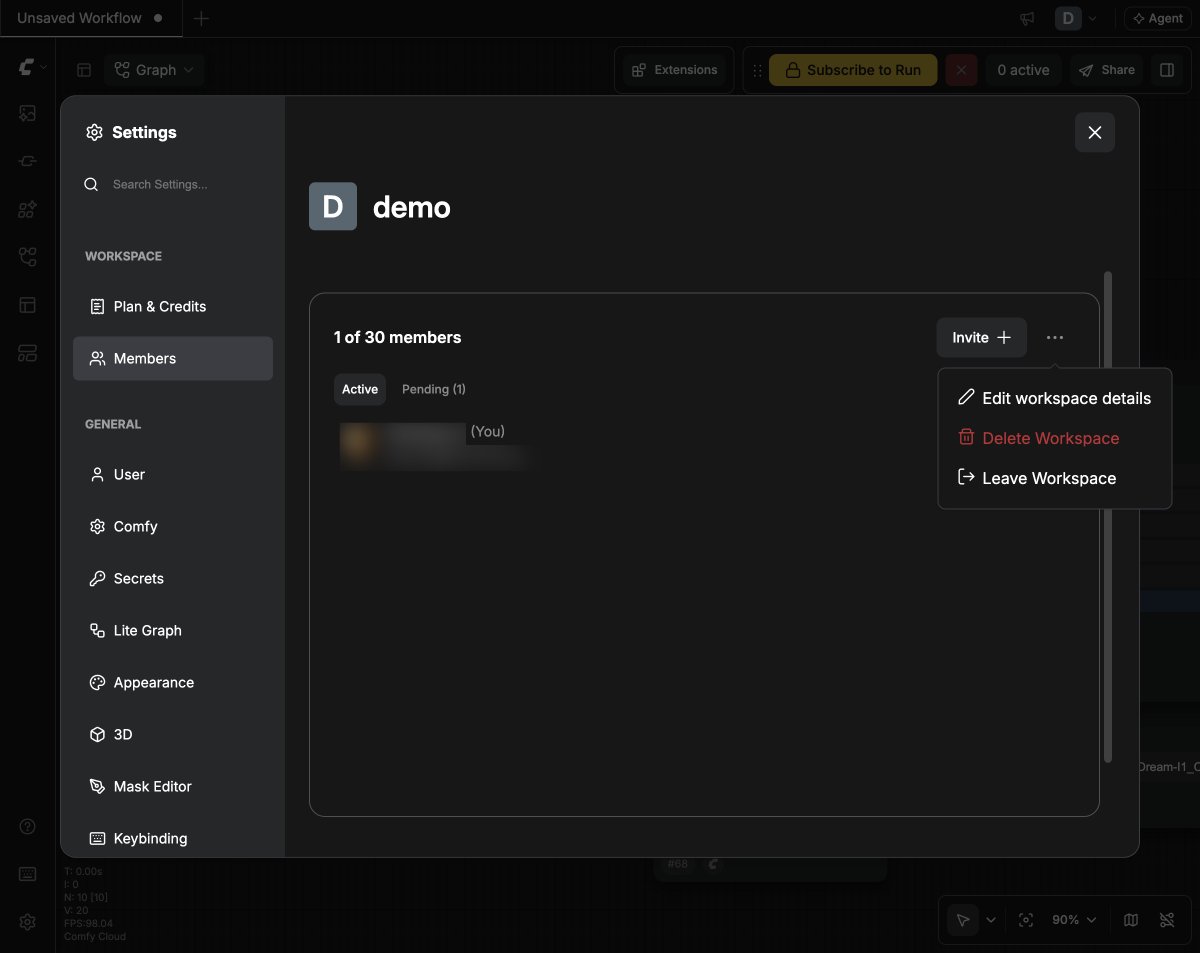 成员也能看到此菜单,但只有 **离开工作区** 一项。
### 删除团队工作区
只有团队工作区的所有者才能删除它,并且该工作区必须没有有效订阅。删除工作区是永久性的:未使用的积分和未保存的资产将会丢失,且工作区无法恢复。你的个人工作区无法删除,企业版工作区由我们的销售团队管理。
在 **工作区设置** → **计划与积分** 中,打开三点菜单并选择 **取消套餐**。如果工作区没有订阅,请跳过此步骤。
在 **工作区设置** → **成员** 中,打开三点菜单并选择 **删除工作区**,然后在对话框中确认。
## 切换工作区
1. 打开档案菜单。
2. 点击你的工作区名称,打开工作区列表。
3. 选择你想在其中工作的的工作区。
成员也能看到此菜单,但只有 **离开工作区** 一项。
### 删除团队工作区
只有团队工作区的所有者才能删除它,并且该工作区必须没有有效订阅。删除工作区是永久性的:未使用的积分和未保存的资产将会丢失,且工作区无法恢复。你的个人工作区无法删除,企业版工作区由我们的销售团队管理。
在 **工作区设置** → **计划与积分** 中,打开三点菜单并选择 **取消套餐**。如果工作区没有订阅,请跳过此步骤。
在 **工作区设置** → **成员** 中,打开三点菜单并选择 **删除工作区**,然后在对话框中确认。
## 切换工作区
1. 打开档案菜单。
2. 点击你的工作区名称,打开工作区列表。
3. 选择你想在其中工作的的工作区。
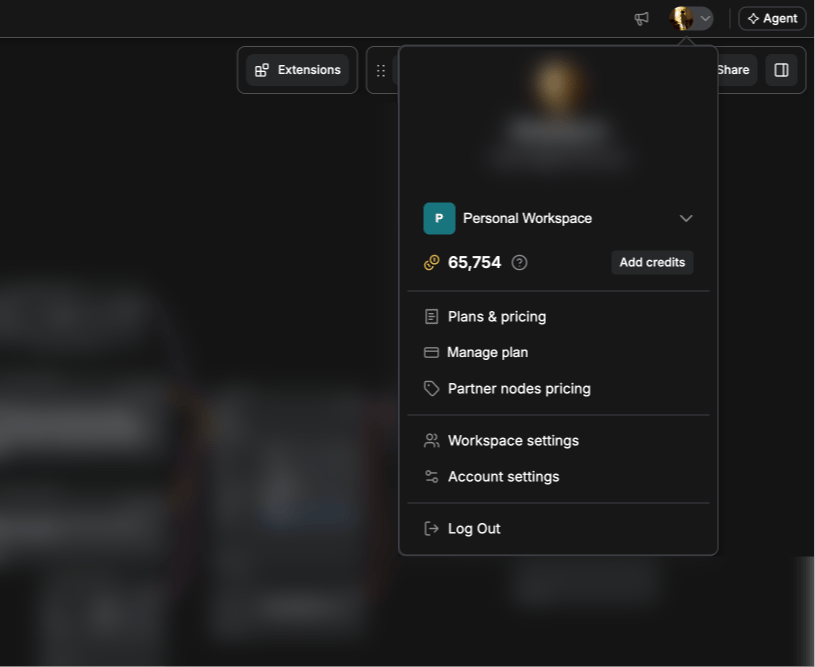 Comfy Cloud 会重新加载所选工作区的页面,并在你下次登录时记住它。
| URL 参数 | 操作 |
| --------------------- | ----------------------------------------- |
| `?create_workspace=1` | 打开你的工作区列表,其中包含 **新建工作区** 字段和 **创建工作区** 按钮 |
| `?invite=TOKEN` | 接受工作区邀请 |
## 工作区如何计费
方案和积分属于工作区,而不属于个人账户。
**个人工作区**使用您自己的方案,您是唯一消耗其积分的人。
**团队工作区**使用由所有者设置的积分订阅:
* 所有者在 **选择方案**(**团队使用**)中通过积分滑块选择工作区的月度积分数量。价格随您选择的数量而定,承诺越大,实际费率越低。每个计费周期都会按该数量重新填充积分池。
* 年度承诺的费用低于月度,并且工作区会预先获得全年的积分。
* 成员不会单独计费,增加或移除成员不会改变价格。该方案包含工作区的席位。如果您需要的成员数超过方案所包含的数量,请联系我们了解企业版。
* 每位成员都使用同一个积分池。
* 订阅积分先于充值积分被消耗,充值积分的有效期为 12 个月。
* 将工作区改为个人方案会立即移除所有其他成员,因此在切换之前请先转移任何共享的工作。
有关当前费率和折扣,请参阅 [Comfy Cloud 定价](https://www.comfy.org/cloud/pricing);要设置团队方案,请参阅[订阅 Comfy Cloud](/zh/support/subscription/subscribing);有关方案变更,请参阅[更改您的 Comfy Cloud 方案](/zh/support/subscription/changing-plan)。
## 常见问题
可以。你最多可以拥有 10 个工作区(包括你的个人工作区),并且只要收到邀请,就可以成为任意数量工作区的成员。
不需要。成员无需单独付费:工作区中的运行消耗工作区的积分,由工作区所有者管理。
请让工作区所有者使用 **重新发送邀请**,或从成员部分的 **待定** 标签页中向你发送 **复制邀请链接**。邀请会在发出 30 天后过期,因此较早的邀请可能需要重新发送。
不可以。你的个人工作区是永久的,并作为你的默认工作区。
不可以。个人工作区只有一个席位,也没有成员管理功能。
该工作区会从你的工作区列表中消失,你也将失去对其文件和工作流的访问权限。你为它创建的所有工作区 API 密钥都会失效。你的个人工作区及其内容不受影响。
在所有者添加积分之前,成员无法运行工作流。工作区的订阅处于非活动状态或付款失败时也是如此:请让工作区所有者修正套餐或付款方式。
该工作区仍有有效的订阅。请先在 **计划与积分** 中使用 **取消套餐** 取消订阅,然后再删除工作区。取消套餐后 **删除工作区** 会立即恢复可用,无需等到当前计费周期结束。个人工作区完全无法删除,企业版工作区则需通过我们的销售团队来终止。
不可以。删除工作区是永久性的。
Comfy Cloud 会重新加载所选工作区的页面,并在你下次登录时记住它。
| URL 参数 | 操作 |
| --------------------- | ----------------------------------------- |
| `?create_workspace=1` | 打开你的工作区列表,其中包含 **新建工作区** 字段和 **创建工作区** 按钮 |
| `?invite=TOKEN` | 接受工作区邀请 |
## 工作区如何计费
方案和积分属于工作区,而不属于个人账户。
**个人工作区**使用您自己的方案,您是唯一消耗其积分的人。
**团队工作区**使用由所有者设置的积分订阅:
* 所有者在 **选择方案**(**团队使用**)中通过积分滑块选择工作区的月度积分数量。价格随您选择的数量而定,承诺越大,实际费率越低。每个计费周期都会按该数量重新填充积分池。
* 年度承诺的费用低于月度,并且工作区会预先获得全年的积分。
* 成员不会单独计费,增加或移除成员不会改变价格。该方案包含工作区的席位。如果您需要的成员数超过方案所包含的数量,请联系我们了解企业版。
* 每位成员都使用同一个积分池。
* 订阅积分先于充值积分被消耗,充值积分的有效期为 12 个月。
* 将工作区改为个人方案会立即移除所有其他成员,因此在切换之前请先转移任何共享的工作。
有关当前费率和折扣,请参阅 [Comfy Cloud 定价](https://www.comfy.org/cloud/pricing);要设置团队方案,请参阅[订阅 Comfy Cloud](/zh/support/subscription/subscribing);有关方案变更,请参阅[更改您的 Comfy Cloud 方案](/zh/support/subscription/changing-plan)。
## 常见问题
可以。你最多可以拥有 10 个工作区(包括你的个人工作区),并且只要收到邀请,就可以成为任意数量工作区的成员。
不需要。成员无需单独付费:工作区中的运行消耗工作区的积分,由工作区所有者管理。
请让工作区所有者使用 **重新发送邀请**,或从成员部分的 **待定** 标签页中向你发送 **复制邀请链接**。邀请会在发出 30 天后过期,因此较早的邀请可能需要重新发送。
不可以。你的个人工作区是永久的,并作为你的默认工作区。
不可以。个人工作区只有一个席位,也没有成员管理功能。
该工作区会从你的工作区列表中消失,你也将失去对其文件和工作流的访问权限。你为它创建的所有工作区 API 密钥都会失效。你的个人工作区及其内容不受影响。
在所有者添加积分之前,成员无法运行工作流。工作区的订阅处于非活动状态或付款失败时也是如此:请让工作区所有者修正套餐或付款方式。
该工作区仍有有效的订阅。请先在 **计划与积分** 中使用 **取消套餐** 取消订阅,然后再删除工作区。取消套餐后 **删除工作区** 会立即恢复可用,无需等到当前计费周期结束。个人工作区完全无法删除,企业版工作区则需通过我们的销售团队来终止。
不可以。删除工作区是永久性的。