> ## Documentation Index
> Fetch the complete documentation index at: https://docs.comfy.org/llms.txt
> Use this file to discover all available pages before exploring further.
# 实例管理
> 在 Comfy Desktop 中创建、编辑、重命名和删除 ComfyUI 实例
Comfy Desktop 允许你在 Chooser 视图中管理多个 ComfyUI 实例。
### 实例类型
Comfy Desktop 支持四种类型的实例。每种类型在卡片和标题栏上显示不同的图标。
| 类型 | 图标 | 说明 |
| -------------------- | -- | ------------------------------------------------------------------------------------------------- |
| **独立安装(Standalone)** | 💻 | 由 Comfy Desktop 创建的独立 ComfyUI 实例。包含捆绑 Python、自动更新和完整的快照支持。点击 **New Install** 时的默认选项。 |
| **云实例(Cloud)** | ☁️ | Comfy Cloud 实例。需拥有 Comfy Cloud 账户。云实例运行在 Comfy 服务器上,单独计费。 |
| **远程连接(Remote)** | 🌐 | 连接到网络上另一台机器运行的 ComfyUI 实例。设置时需配置远程主机和端口。 |
| **追踪安装(Tracked)** | — | Comfy Desktop 追踪的已有 ComfyUI 安装(Git 克隆或便携版)。使用与**独立安装**相同的图标——没有单独的图标。更新需手动管理。详见[追踪已有安装](#追踪已有安装)。 |
下图标出了每个实例卡片上可用的主要操作:
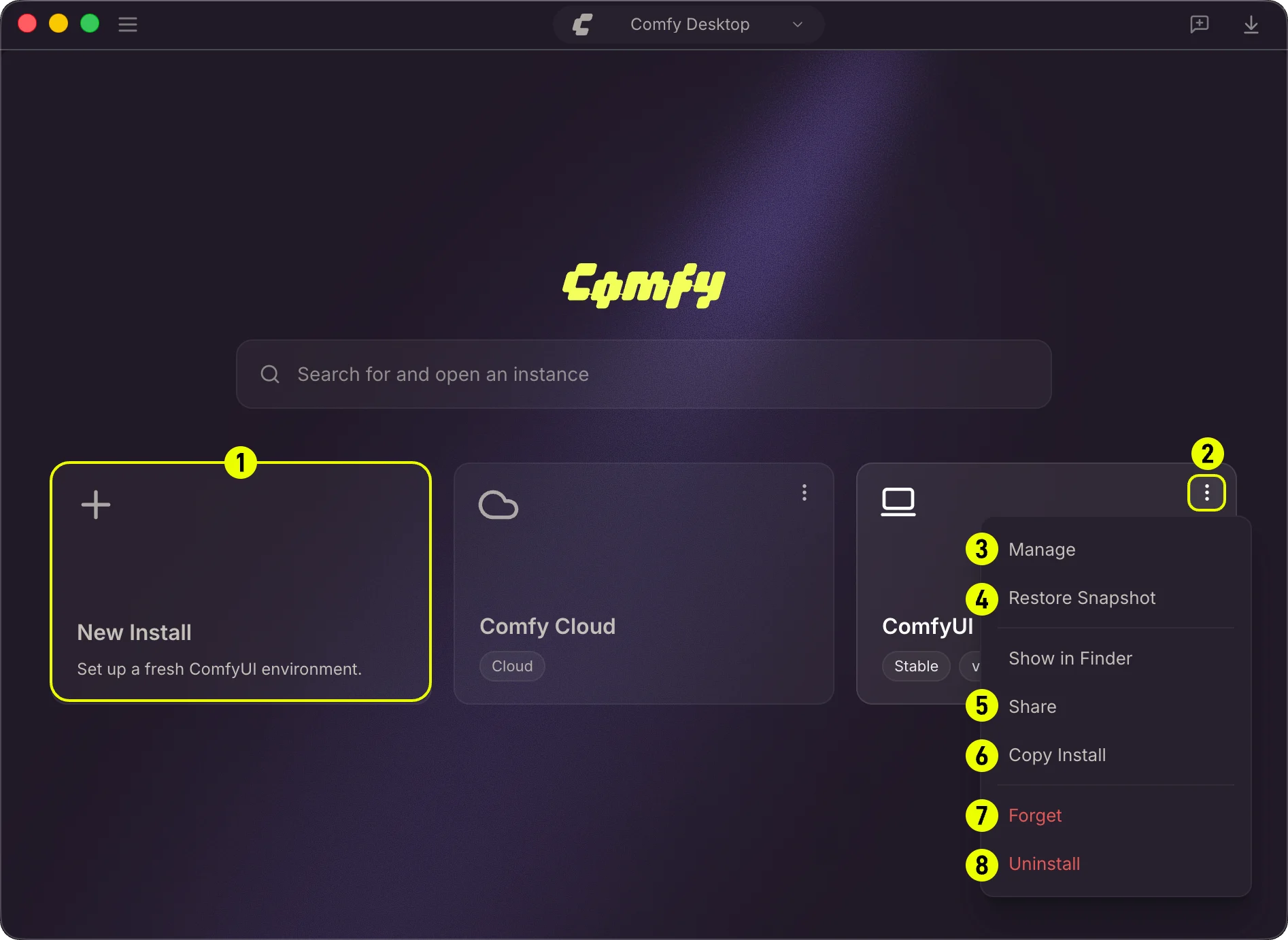 1. **New Install**:创建全新的 ComfyUI 实例。详见[创建新实例](#创建新实例)。也可以[从快照文件创建实例](/zh/installation/desktop/usage/snapshots#create-an-instance-from-a-snapshot-file)。
2. **⋮ 菜单**:点击三点图标打开实例操作菜单。
3. **Manage**:打开管理面板配置实例(路径、启动参数、模型目录、环境变量)。详见[管理](/zh/installation/desktop/usage/manage)页面。
4. **Restore Snapshot**:将实例恢复到之前的快照。详见[快照管理](/zh/installation/desktop/usage/snapshots)页面。
5. **Share**:导出实例快照分享给他人。
6. **Copy Installation**:复制现有独立安装,包含独立的 Python 环境和自定义节点。详见[复制安装](#复制安装)。
7. **Forget**:从 Chooser 列表中移除实例而不删除文件(等同于 Untrack)。
8. **Uninstall**:从磁盘永久删除实例及其所有文件。
查看[卸载实例](#卸载实例)了解 Forget 和 Uninstall 的详细区别。
## 创建新实例
在 Chooser 视图中点击左上角的 **+** 卡片,即可添加新的 ComfyUI 实例。
1. **New Install**:创建全新的 ComfyUI 实例。详见[创建新实例](#创建新实例)。也可以[从快照文件创建实例](/zh/installation/desktop/usage/snapshots#create-an-instance-from-a-snapshot-file)。
2. **⋮ 菜单**:点击三点图标打开实例操作菜单。
3. **Manage**:打开管理面板配置实例(路径、启动参数、模型目录、环境变量)。详见[管理](/zh/installation/desktop/usage/manage)页面。
4. **Restore Snapshot**:将实例恢复到之前的快照。详见[快照管理](/zh/installation/desktop/usage/snapshots)页面。
5. **Share**:导出实例快照分享给他人。
6. **Copy Installation**:复制现有独立安装,包含独立的 Python 环境和自定义节点。详见[复制安装](#复制安装)。
7. **Forget**:从 Chooser 列表中移除实例而不删除文件(等同于 Untrack)。
8. **Uninstall**:从磁盘永久删除实例及其所有文件。
查看[卸载实例](#卸载实例)了解 Forget 和 Uninstall 的详细区别。
## 创建新实例
在 Chooser 视图中点击左上角的 **+** 卡片,即可添加新的 ComfyUI 实例。
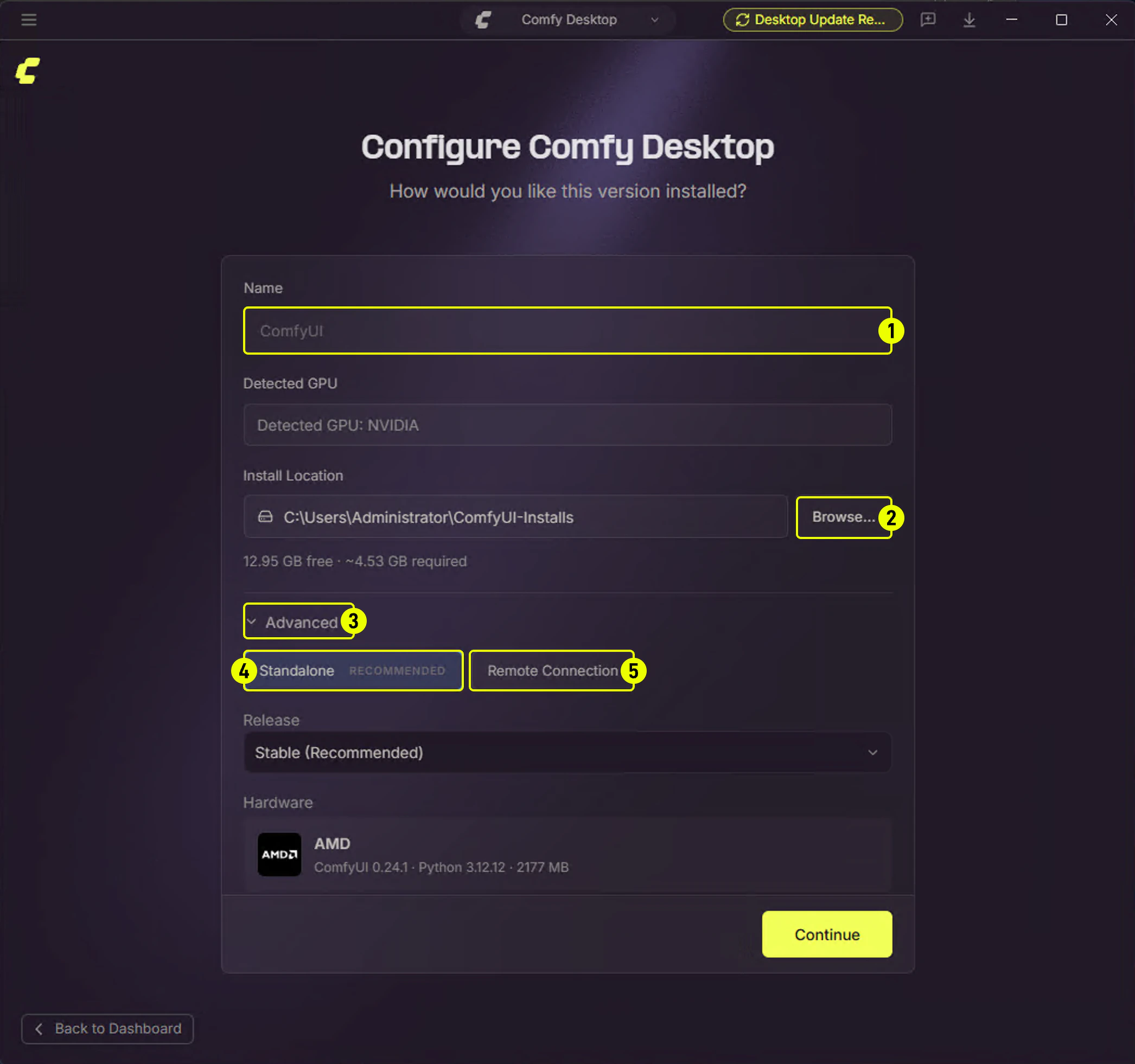
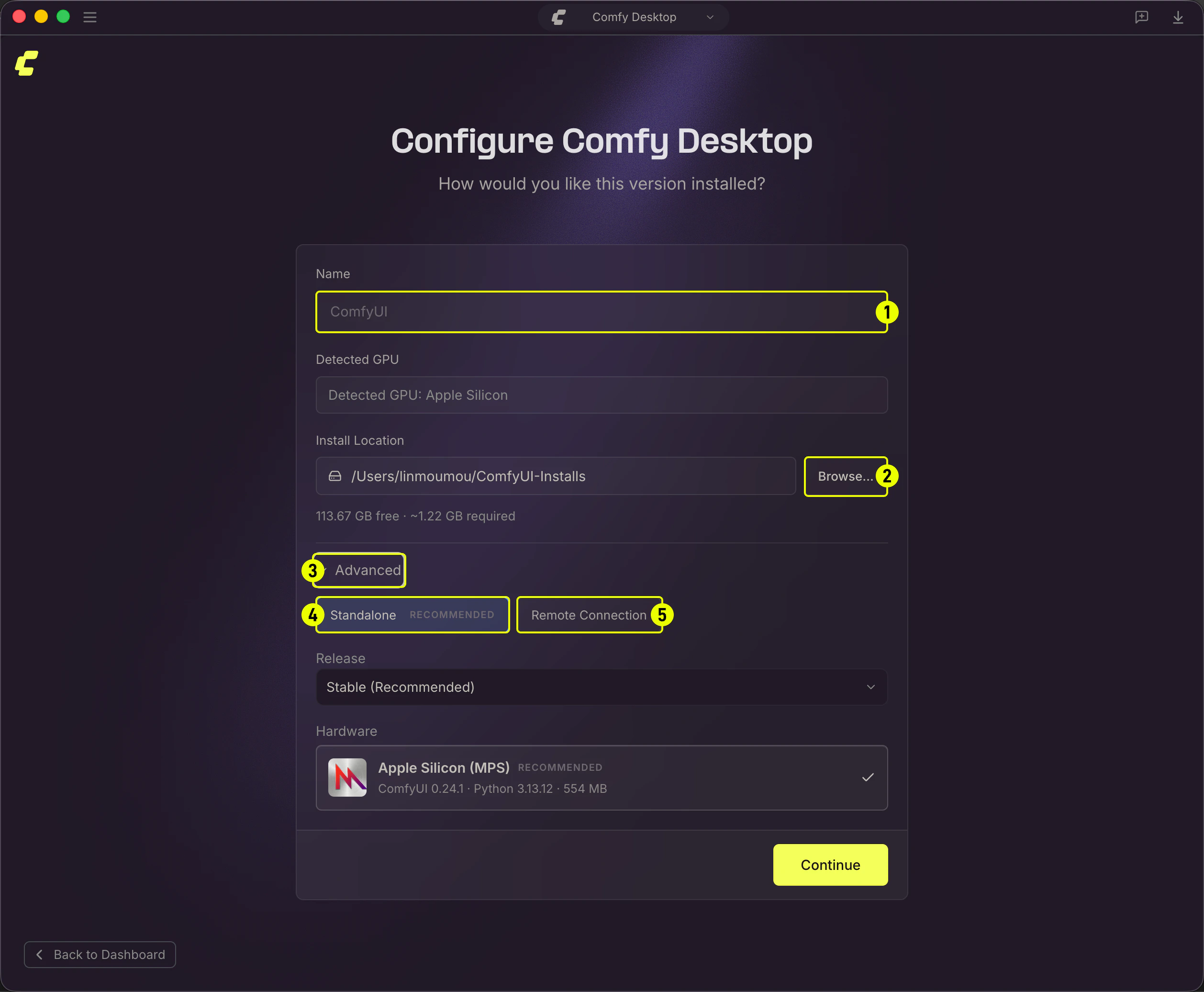 1. **安装名称**:实例的名称。默认值为 "ComfyUI"。
2. **安装位置**:选择安装 ComfyUI 的位置。在 Windows 上,强烈建议使用**固态硬盘**并避免放在 C 盘根目录。
3. **高级(Advanced)**:点击展开以访问更多选项。
4. **独立安装(Standalone)**:推荐选项。自带捆绑的 Python、自动更新和快照支持。
5. **远程连接(Remote Connection)**:连接到另一台机器上运行的 ComfyUI 实例。
1. **安装名称**:实例的名称。默认值为 "ComfyUI"。
2. **安装位置**:选择安装 ComfyUI 的位置。在 Windows 上,强烈建议使用**固态硬盘**并避免放在 C 盘根目录。
3. **高级(Advanced)**:点击展开以访问更多选项。
4. **独立安装(Standalone)**:推荐选项。自带捆绑的 Python、自动更新和快照支持。
5. **远程连接(Remote Connection)**:连接到另一台机器上运行的 ComfyUI 实例。
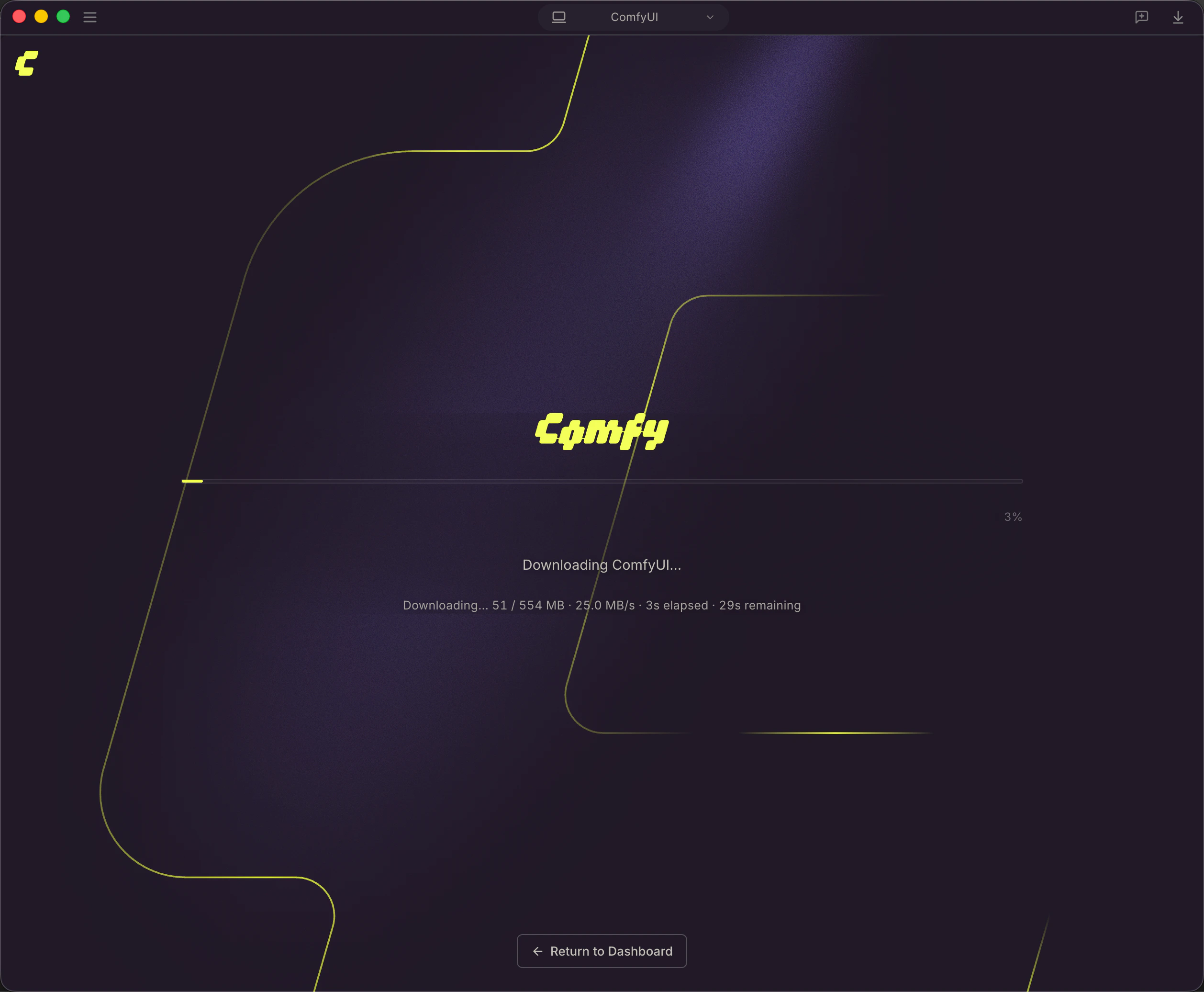 Comfy Desktop 将接管后续操作:下载 Python、搭建环境、安装 ComfyUI。进度界面会显示当前步骤。
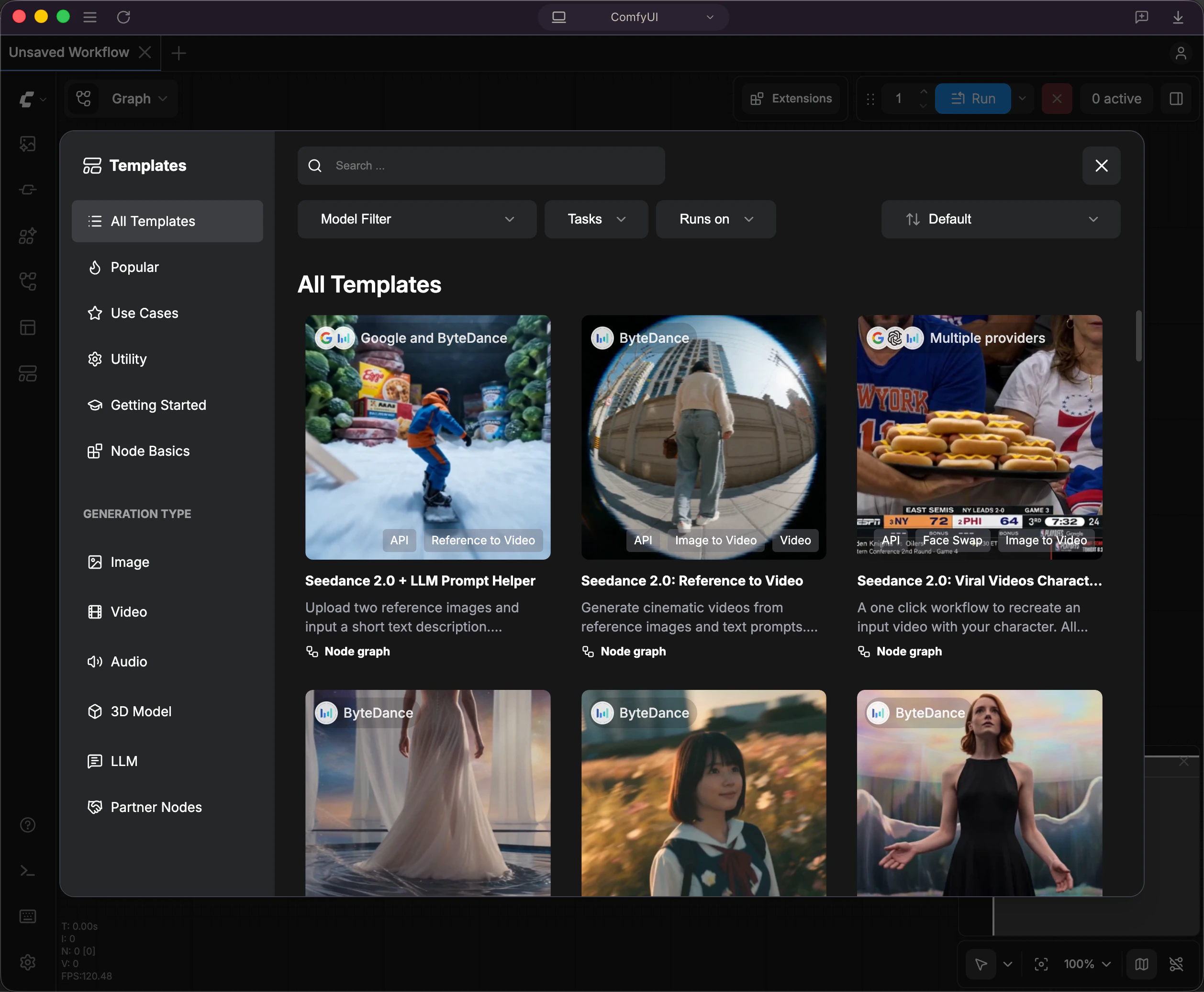 安装完成后,Comfy Desktop 会打开模板库,你可以选择一个工作流模板开始使用。
## 追踪已有安装
如果您已有 ComfyUI 安装(通过 Git 仓库手动搭建,或下载的便携版),都可以直接添加到 Comfy Desktop,无需新建。
点击 Dashboard 上的 **New Install** 打开安装菜单,然后选择 **Add Existing Install**。
安装完成后,Comfy Desktop 会打开模板库,你可以选择一个工作流模板开始使用。
## 追踪已有安装
如果您已有 ComfyUI 安装(通过 Git 仓库手动搭建,或下载的便携版),都可以直接添加到 Comfy Desktop,无需新建。
点击 Dashboard 上的 **New Install** 打开安装菜单,然后选择 **Add Existing Install**。
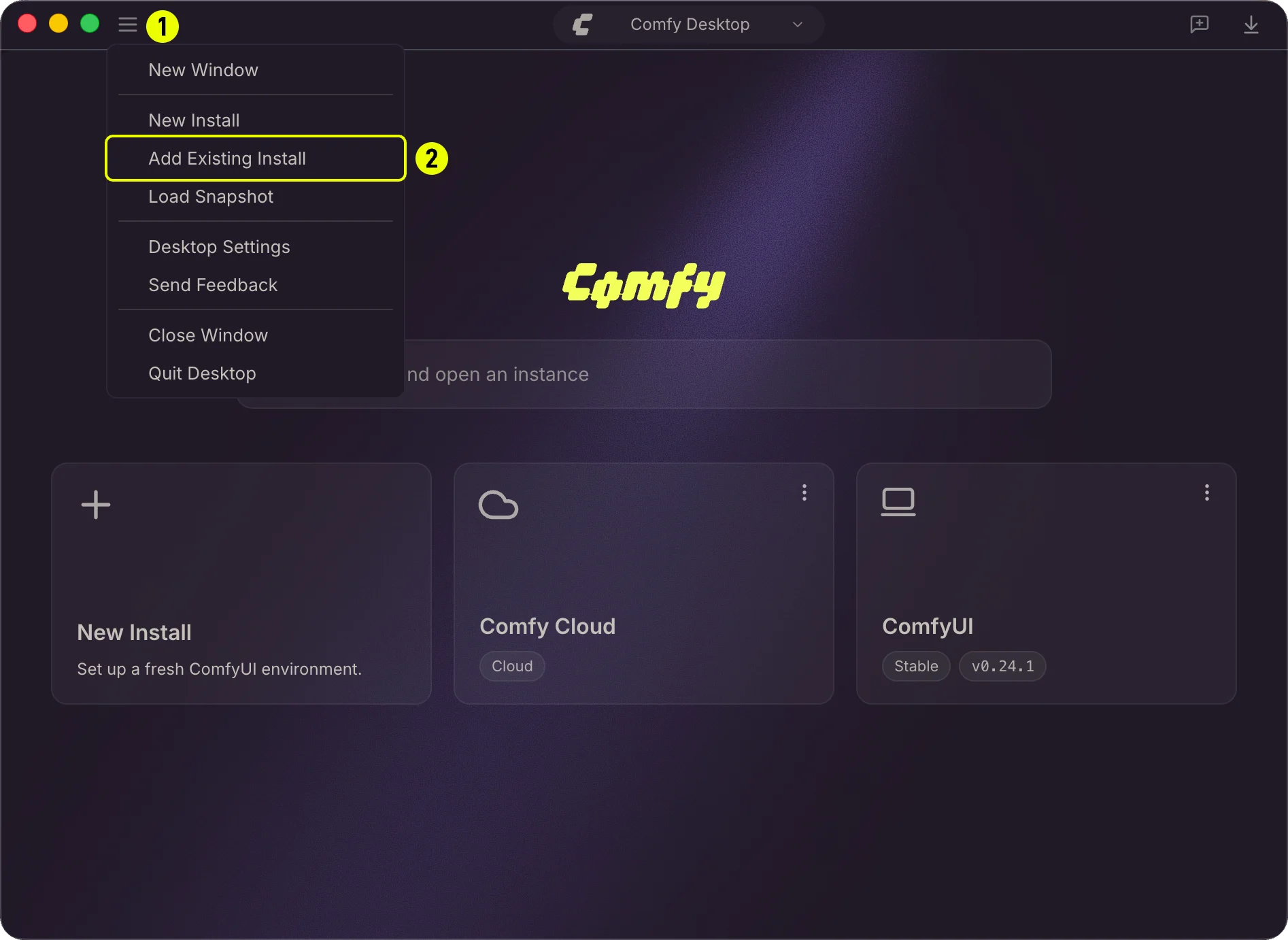 1. 点击 **New Install** 打开安装选项。
2. 选择 **Add Existing Install** 打开追踪对话框。
### 检测安装
在追踪对话框中,点击 **Browse** 选择一个 ComfyUI 目录。Comfy Desktop 会探测文件夹并自动识别安装类型。
对于 **Windows 便携版**安装,探测逻辑会寻找:
* `standalone-env` 目录——捆绑的 Python 环境
* `ComfyUI/main.py`——ComfyUI 入口文件
对于**手动克隆的 Git 仓库**,探测逻辑会寻找:
* `models/` 和 `user/` 目录——表明已配置 ComfyUI
* `.venv` 目录——Python 虚拟环境
### 设置路径
选择目录后,对话框会显示检测到的路径。你可以根据需要调整。
1. 点击 **New Install** 打开安装选项。
2. 选择 **Add Existing Install** 打开追踪对话框。
### 检测安装
在追踪对话框中,点击 **Browse** 选择一个 ComfyUI 目录。Comfy Desktop 会探测文件夹并自动识别安装类型。
对于 **Windows 便携版**安装,探测逻辑会寻找:
* `standalone-env` 目录——捆绑的 Python 环境
* `ComfyUI/main.py`——ComfyUI 入口文件
对于**手动克隆的 Git 仓库**,探测逻辑会寻找:
* `models/` 和 `user/` 目录——表明已配置 ComfyUI
* `.venv` 目录——Python 虚拟环境
### 设置路径
选择目录后,对话框会显示检测到的路径。你可以根据需要调整。
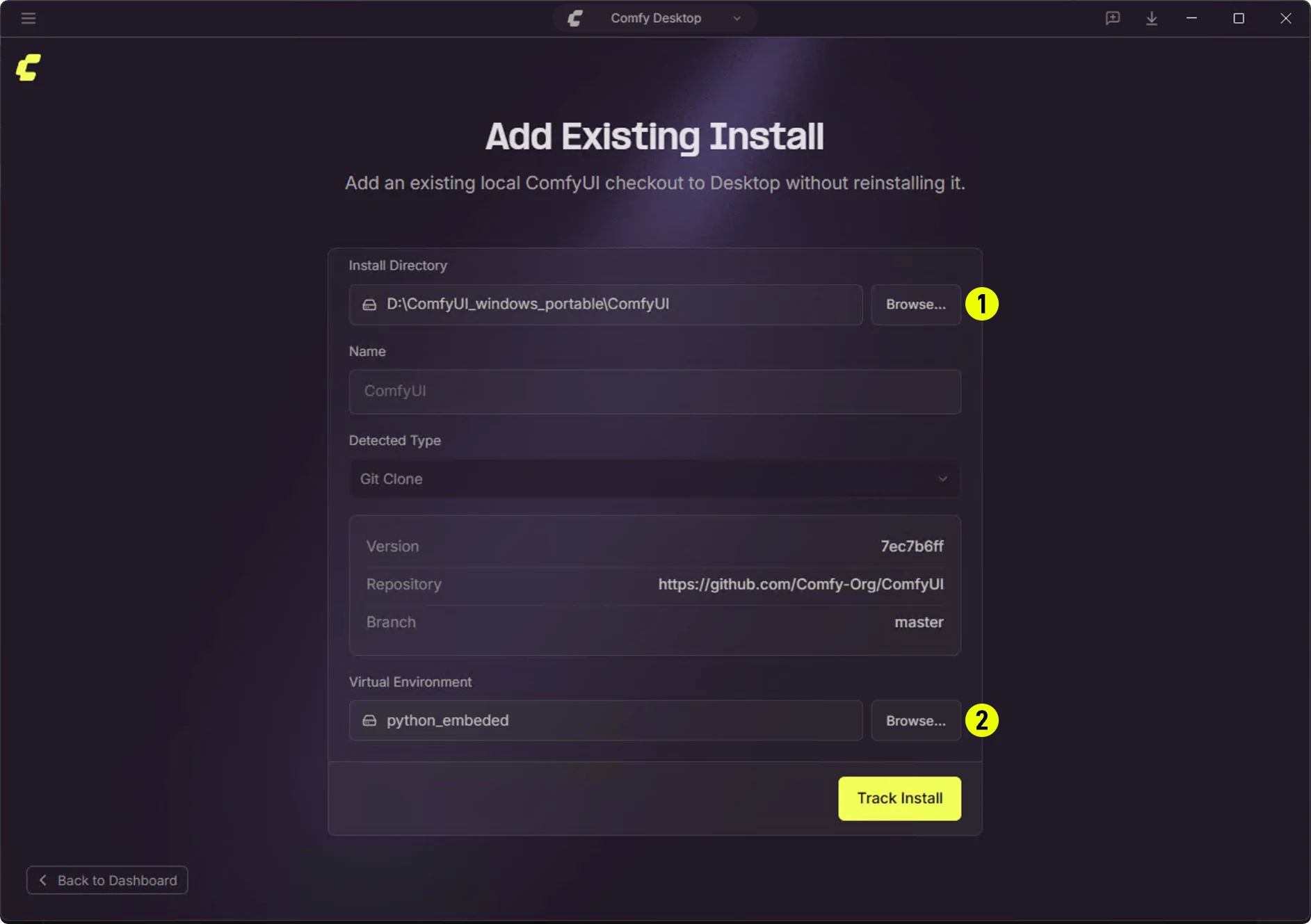 1. **ComfyUI 目录**:包含 `main.py` 的 ComfyUI 文件夹路径。对于便携版安装,通常是便携包内的文件夹。
* Portable 示例:`D:\ComfyUI_windows_portable\ComfyUI`
2. **Python 环境**:Python 环境文件夹路径。Comfy Desktop 会自动检测,如需也可手动覆盖。
* Portable 示例:`D:\ComfyUI_windows_portable\python_embeded`
* Git 仓库示例:`/.venv`
### Track 与 Standalone 的区别
追踪安装(Tracked / Add Existing Install)与独立安装(Standalone)的关键区别在于更新管理方式:
| 方面 | Tracked(已有) | Standalone |
| ---------- | ------------------------------------------ | ---------------- |
| **更新** | 无自动更新——通过 Git 手动管理 ComfyUI 版本 | 内置自动更新 |
| **Python** | 使用现有 Python 环境(`.venv`、`python_embeded` 等) | 捆绑 Python,自动管理依赖 |
| **隔离性** | 共享现有路径和环境 | 完全自包含的独立安装 |
| **快照** | 不支持 | 支持快照 |
| **适用场景** | 已有 ComfyUI 并已自定义配置 | 从头开始全新安装 |
> **注意:** 追踪安装使用 `launchMode: 'external'`——Comfy Desktop 启动现有的 ComfyUI 进程,但不进行内部管理。目前仅 Standalone 实例支持快照功能。
## 卸载实例
[↩ 返回总览](#overview)
当你想移除某个实例时,三点菜单提供了两种选项,取决于你是想保留文件还是彻底删除。
1. **ComfyUI 目录**:包含 `main.py` 的 ComfyUI 文件夹路径。对于便携版安装,通常是便携包内的文件夹。
* Portable 示例:`D:\ComfyUI_windows_portable\ComfyUI`
2. **Python 环境**:Python 环境文件夹路径。Comfy Desktop 会自动检测,如需也可手动覆盖。
* Portable 示例:`D:\ComfyUI_windows_portable\python_embeded`
* Git 仓库示例:`/.venv`
### Track 与 Standalone 的区别
追踪安装(Tracked / Add Existing Install)与独立安装(Standalone)的关键区别在于更新管理方式:
| 方面 | Tracked(已有) | Standalone |
| ---------- | ------------------------------------------ | ---------------- |
| **更新** | 无自动更新——通过 Git 手动管理 ComfyUI 版本 | 内置自动更新 |
| **Python** | 使用现有 Python 环境(`.venv`、`python_embeded` 等) | 捆绑 Python,自动管理依赖 |
| **隔离性** | 共享现有路径和环境 | 完全自包含的独立安装 |
| **快照** | 不支持 | 支持快照 |
| **适用场景** | 已有 ComfyUI 并已自定义配置 | 从头开始全新安装 |
> **注意:** 追踪安装使用 `launchMode: 'external'`——Comfy Desktop 启动现有的 ComfyUI 进程,但不进行内部管理。目前仅 Standalone 实例支持快照功能。
## 卸载实例
[↩ 返回总览](#overview)
当你想移除某个实例时,三点菜单提供了两种选项,取决于你是想保留文件还是彻底删除。
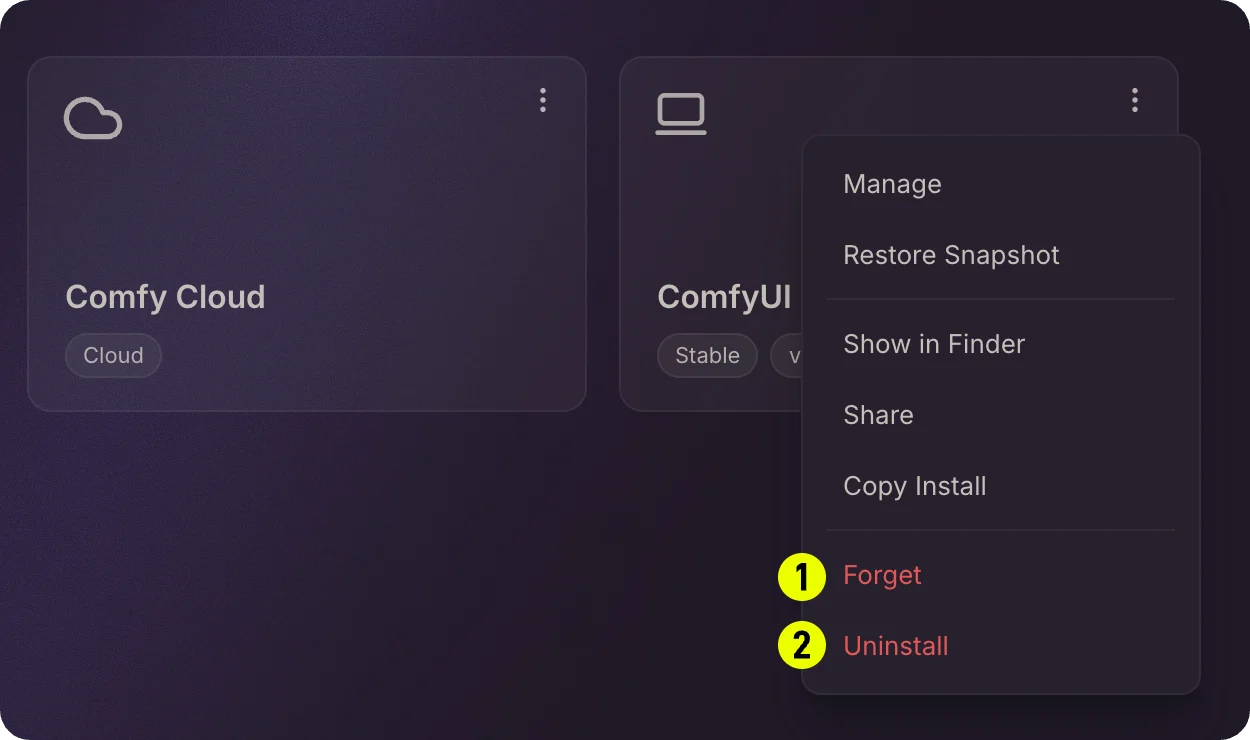 1. **Forget / Untrack**:从 Chooser 列表中移除实例,不删除任何文件。安装文件夹及其所有数据保留在磁盘上。当你只想清理列表但之后可能还会用到时使用。
2. **Uninstall / Delete**:从磁盘永久删除安装及所有文件。共享目录中的模型文件不受影响。
菜单中显示的名称取决于实例类型:**Forget** 出现在独立安装上(因为它们是本地安装,不存在“取消追踪”),而 **Untrack** 出现在被采纳或手动添加的安装上。两者功能相同:将实例从列表中移除而不删除文件。
## 复制安装
[↩ 返回总览](#overview)
右键点击实例卡片并选择 **Copy Installation**,可以复制现有的独立安装。复制后的安装包含:
* 新的 Python 环境
* 相同的 ComfyUI 版本
* 独立的自定义节点配置
开始复制前会提示输入新安装的名称。
## 编辑实例
[↩ 返回总览](#overview)
在实例的 **Manage** 面板中,你可以:
* 更改安装路径
* 调整启动参数
* 修改模型目录
* 更新环境变量
右键点击实例卡片并选择 **Manage** 即可打开管理面板。
## 错误状态
如果安装遇到问题,卡片上会出现警告标识。右键点击卡片并选择 **Dismiss Error** 以清除错误状态。如果问题持续存在,请查看[数据位置](/zh/installation/desktop/usage/settings#data-locations)中的日志。
1. **Forget / Untrack**:从 Chooser 列表中移除实例,不删除任何文件。安装文件夹及其所有数据保留在磁盘上。当你只想清理列表但之后可能还会用到时使用。
2. **Uninstall / Delete**:从磁盘永久删除安装及所有文件。共享目录中的模型文件不受影响。
菜单中显示的名称取决于实例类型:**Forget** 出现在独立安装上(因为它们是本地安装,不存在“取消追踪”),而 **Untrack** 出现在被采纳或手动添加的安装上。两者功能相同:将实例从列表中移除而不删除文件。
## 复制安装
[↩ 返回总览](#overview)
右键点击实例卡片并选择 **Copy Installation**,可以复制现有的独立安装。复制后的安装包含:
* 新的 Python 环境
* 相同的 ComfyUI 版本
* 独立的自定义节点配置
开始复制前会提示输入新安装的名称。
## 编辑实例
[↩ 返回总览](#overview)
在实例的 **Manage** 面板中,你可以:
* 更改安装路径
* 调整启动参数
* 修改模型目录
* 更新环境变量
右键点击实例卡片并选择 **Manage** 即可打开管理面板。
## 错误状态
如果安装遇到问题,卡片上会出现警告标识。右键点击卡片并选择 **Dismiss Error** 以清除错误状态。如果问题持续存在,请查看[数据位置](/zh/installation/desktop/usage/settings#data-locations)中的日志。