> ## Documentation Index
> Fetch the complete documentation index at: https://docs.comfy.org/llms.txt
> Use this file to discover all available pages before exploring further.
# 快照管理
> 在 Comfy Desktop 中备份、恢复和分享 ComfyUI 实例快照
快照记录了您实例的当前状态,包括:
* **ComfyUI 版本**:安装的 ComfyUI 构建版本
* **自定义节点**:所有自定义节点(含版本号或提交哈希)
* **pip 包**:环境中的所有 Python 包
快照就是**还原点**,更新出问题时可以回滚,也可以复制完整的安装配置分享给他人。
Comfy Desktop 会在以下事件中自动创建快照:每次启动、重启、更新前后、以及还原之后。您也可以随时手动创建快照(每个实例最多保留 200 个自动快照)。
## 访问快照
在任意实例卡片上点击 **⋮ 菜单**(1),选择 **Restore Snapshot**(2)即可直接打开快照标签页。
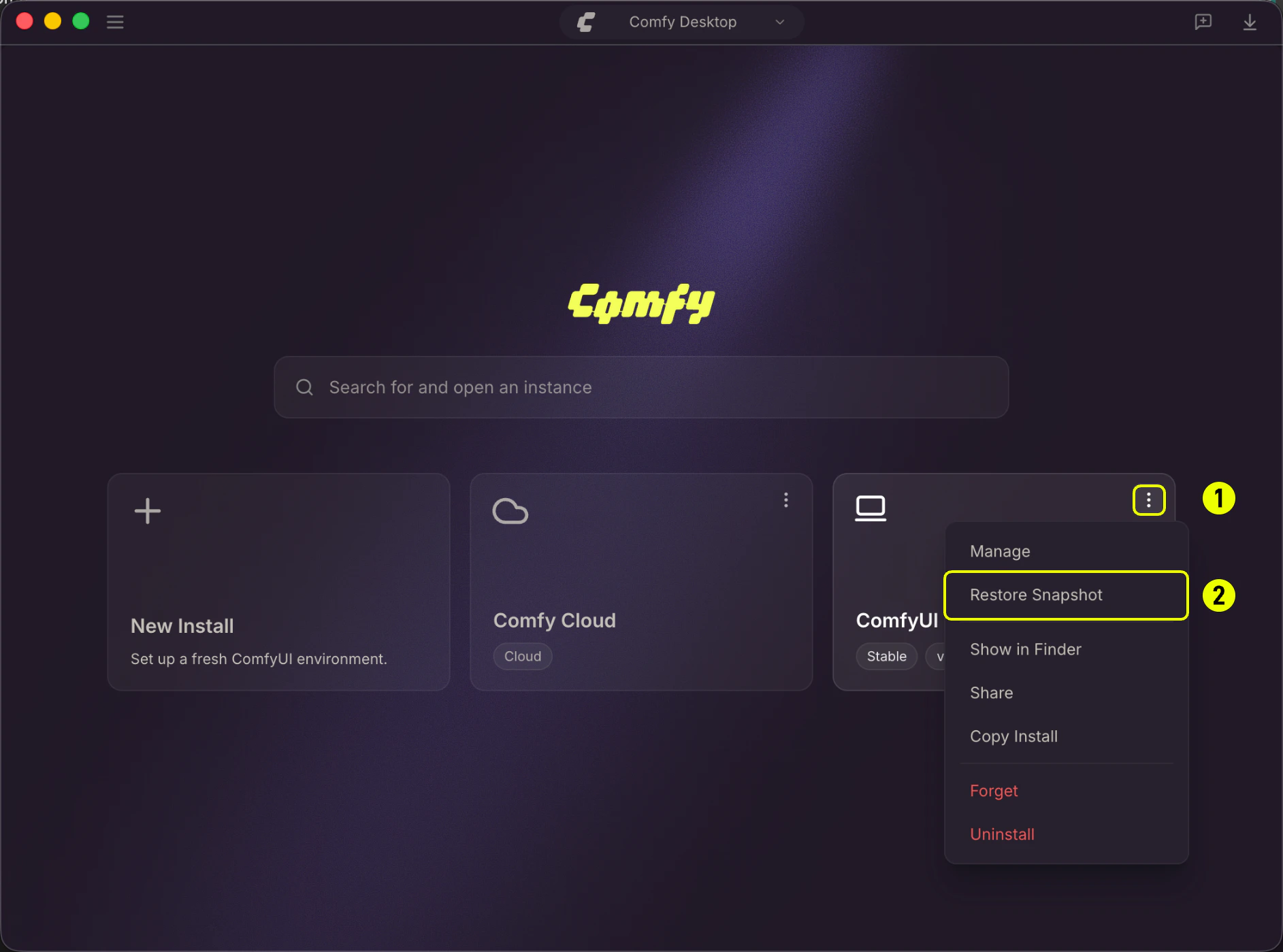 或者,在实例卡片上打开 **Manage** 面板,切换到 **Snapshots** 标签页。
## 快照标签页总览
Snapshots 标签页是管理所有快照操作的入口。时间线显示该实例的快照记录,按从新到旧排列。主要操作如下:
或者,在实例卡片上打开 **Manage** 面板,切换到 **Snapshots** 标签页。
## 快照标签页总览
Snapshots 标签页是管理所有快照操作的入口。时间线显示该实例的快照记录,按从新到旧排列。主要操作如下:
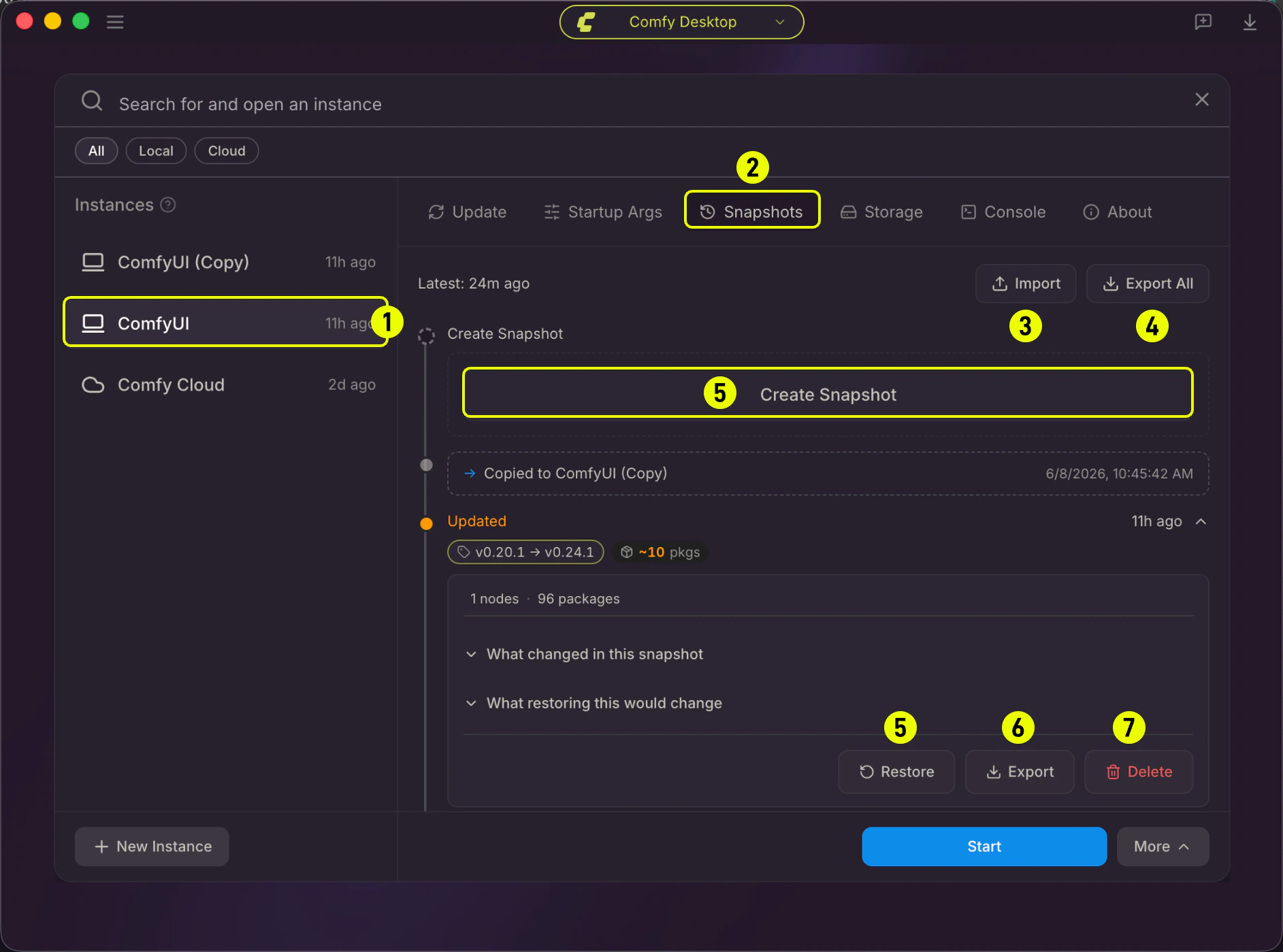 1. **选中实例**:当前查看快照的实例。
2. **Snapshots 选项卡**:当前焦点在快照标签页。
3. **Import**:导入其他用户或实例导出的快照文件。
4. **Export All**:导出该实例的**全部快照**为一个 `.json` 文件。
5. **Create Snapshot**:手动创建当前实例状态的快照。
6. **Export**:导出**某个特定快照**。
7. **Delete**:删除手动快照。
**Restore**:将实例还原到某个快照的状态。
### 创建手动快照
点击 **Create Snapshot**(5)即可创建。可以添加一个标签(例如"添加 LCM LoRA 前")方便日后识别。快照将记录:
* 当前 ComfyUI 的 Git 提交哈希
* 所有已启用的自定义节点(git clone URL + commit,或 CNR ID + 版本)
* 所有 pip 包(来自 `pip freeze`)
手动快照不计入自动快照上限,且可以单独删除。
### 查看快照详情
点击任意快照卡片展开详情。查看器会显示:
* **ComfyUI**:提交哈希、基础标签、以及领先于发布标签的提交数
* **自定义节点**:所有记录节点及其类型(git / CNR)、URL、版本/提交、启用状态
* **Pip 包**:完整的 pip 包列表及锁定的版本
使用差异对比按钮查看变化:
* **与上一个快照对比**:与前一个快照进行比较
* **与当前状态对比**:与实例当前状态进行比较
### 从快照还原
1. 在 Snapshots 标签页找到要还原的快照。
2. 点击 **Restore**:会显示变更预览(即将发生的变化)。
3. 确认变更后点击 **Confirm** 开始还原。
还原过程中,Comfy Desktop 会依次:
1. **检出记录的 ComfyUI 版本**(Git 提交)
2. **安装缺失的自定义节点**、切换版本、启用/禁用节点
3. **恢复 pip 包**:安装缺失包、升级/降级到锁定版本、移除多余包
4. **运行后安装脚本**:对新安装或版本变更的自定义节点执行
还原过程可以随时取消。如果取消或某个包安装失败,系统会自动使用内置备份回滚到还原前的状态。
还原成功后,Comfy Desktop 会自动创建一个 `post-restore` 快照,方便您在需要时撤销此次还原。
### 删除快照
手动快照可以单独删除:点击快照卡片上的 **✕** 按钮。自动快照(启动、更新等)不能单独删除,需要用 **Prune** 批量清理。
## 从快照文件创建实例
如果有人分享了一个快照文件给您,您可以用它创建一个全新实例,配置完全一致。
1. 点击 Chooser 视图左上角的 **☰ 菜单**(1),选择 **Load Snapshot**(2)。
1. **选中实例**:当前查看快照的实例。
2. **Snapshots 选项卡**:当前焦点在快照标签页。
3. **Import**:导入其他用户或实例导出的快照文件。
4. **Export All**:导出该实例的**全部快照**为一个 `.json` 文件。
5. **Create Snapshot**:手动创建当前实例状态的快照。
6. **Export**:导出**某个特定快照**。
7. **Delete**:删除手动快照。
**Restore**:将实例还原到某个快照的状态。
### 创建手动快照
点击 **Create Snapshot**(5)即可创建。可以添加一个标签(例如"添加 LCM LoRA 前")方便日后识别。快照将记录:
* 当前 ComfyUI 的 Git 提交哈希
* 所有已启用的自定义节点(git clone URL + commit,或 CNR ID + 版本)
* 所有 pip 包(来自 `pip freeze`)
手动快照不计入自动快照上限,且可以单独删除。
### 查看快照详情
点击任意快照卡片展开详情。查看器会显示:
* **ComfyUI**:提交哈希、基础标签、以及领先于发布标签的提交数
* **自定义节点**:所有记录节点及其类型(git / CNR)、URL、版本/提交、启用状态
* **Pip 包**:完整的 pip 包列表及锁定的版本
使用差异对比按钮查看变化:
* **与上一个快照对比**:与前一个快照进行比较
* **与当前状态对比**:与实例当前状态进行比较
### 从快照还原
1. 在 Snapshots 标签页找到要还原的快照。
2. 点击 **Restore**:会显示变更预览(即将发生的变化)。
3. 确认变更后点击 **Confirm** 开始还原。
还原过程中,Comfy Desktop 会依次:
1. **检出记录的 ComfyUI 版本**(Git 提交)
2. **安装缺失的自定义节点**、切换版本、启用/禁用节点
3. **恢复 pip 包**:安装缺失包、升级/降级到锁定版本、移除多余包
4. **运行后安装脚本**:对新安装或版本变更的自定义节点执行
还原过程可以随时取消。如果取消或某个包安装失败,系统会自动使用内置备份回滚到还原前的状态。
还原成功后,Comfy Desktop 会自动创建一个 `post-restore` 快照,方便您在需要时撤销此次还原。
### 删除快照
手动快照可以单独删除:点击快照卡片上的 **✕** 按钮。自动快照(启动、更新等)不能单独删除,需要用 **Prune** 批量清理。
## 从快照文件创建实例
如果有人分享了一个快照文件给您,您可以用它创建一个全新实例,配置完全一致。
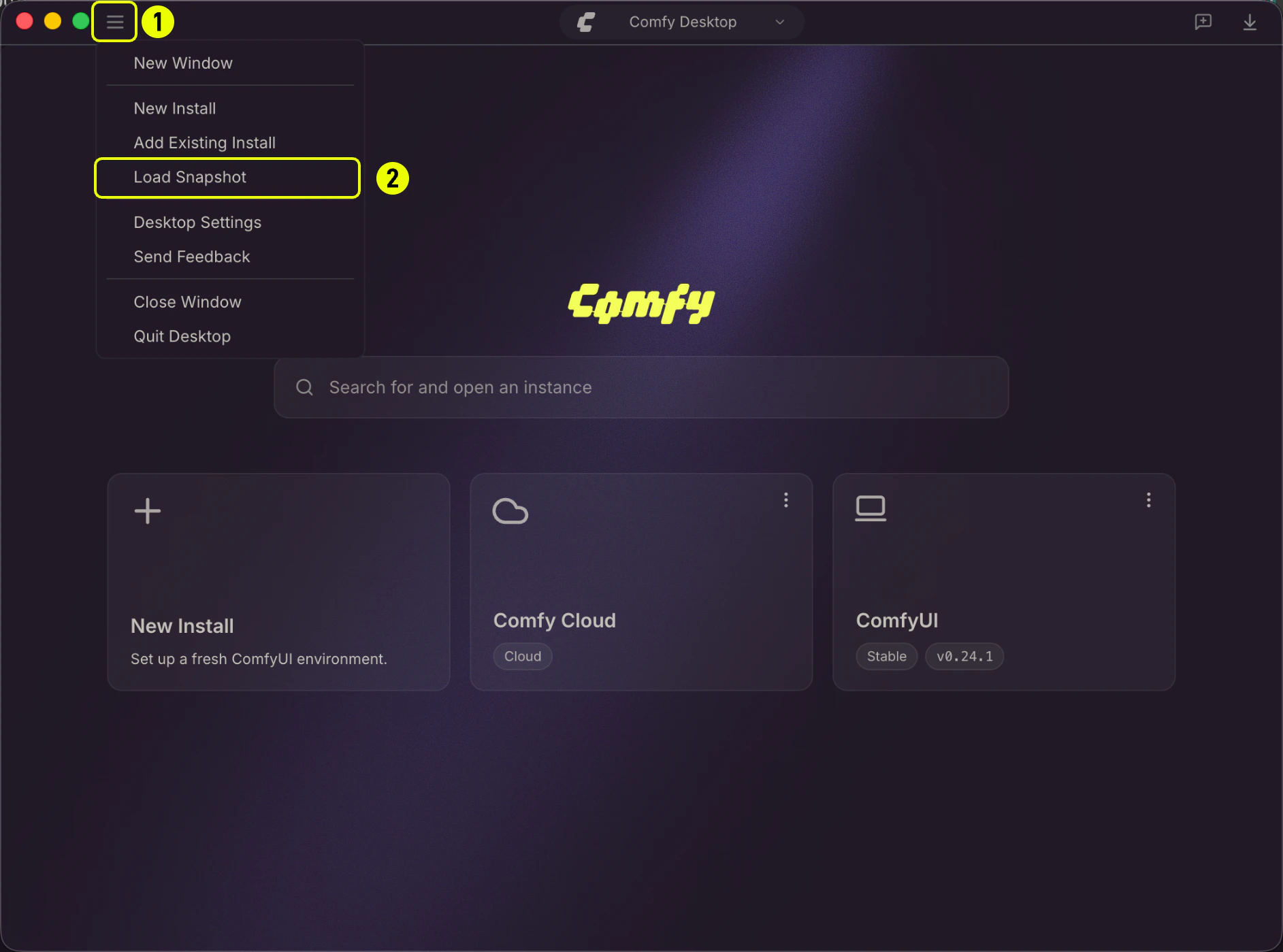
1. 点击 Chooser 视图左上角的 **☰ 菜单**(1),选择 **Load Snapshot**(2)。
 2. 浏览文件系统,选择 `.json` 快照文件。
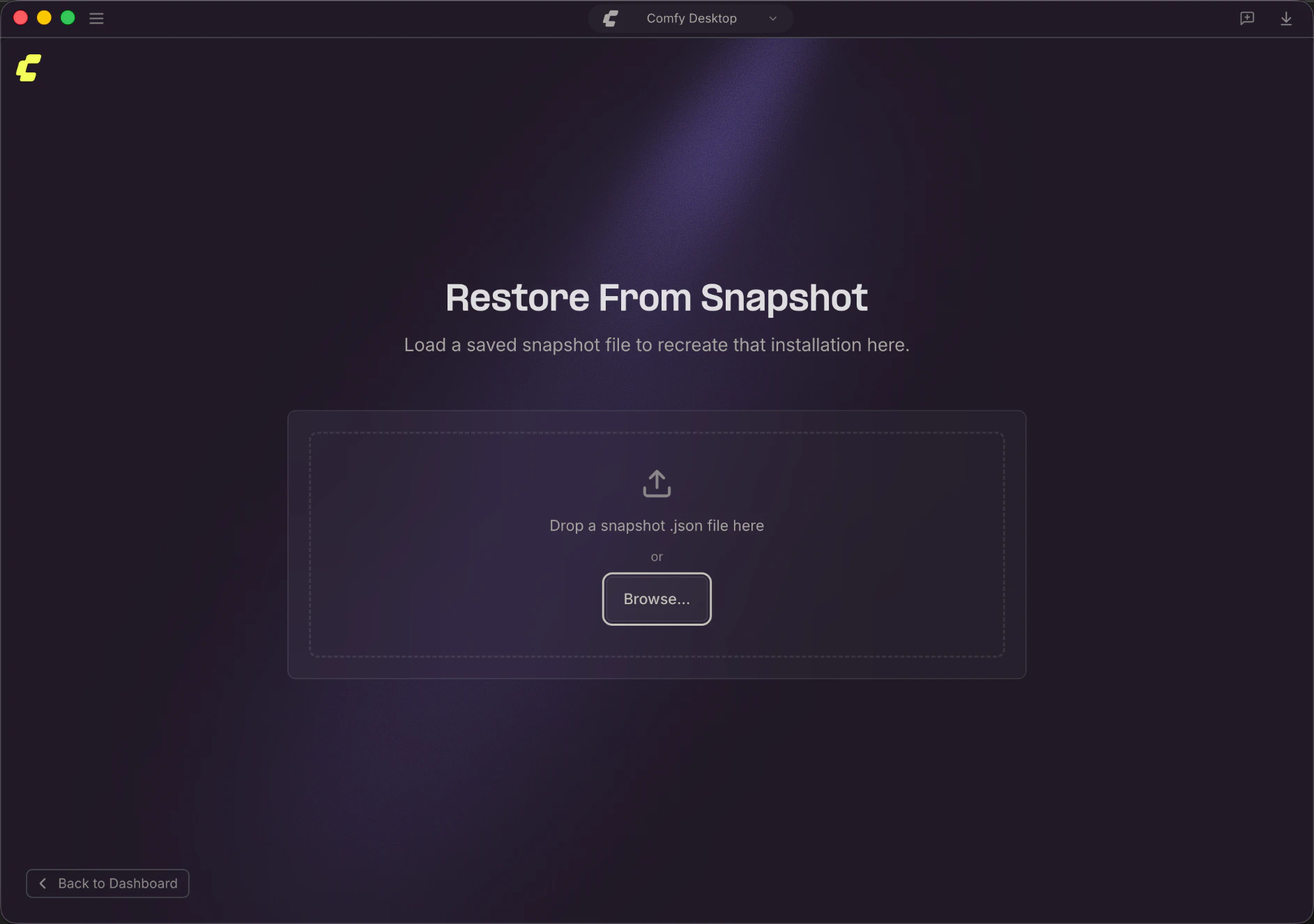 3. 预览快照内容:源实例名称、ComfyUI 版本、自定义节点和 pip 包。确认无误后,点击 **Create Installation** 从该快照创建新实例。
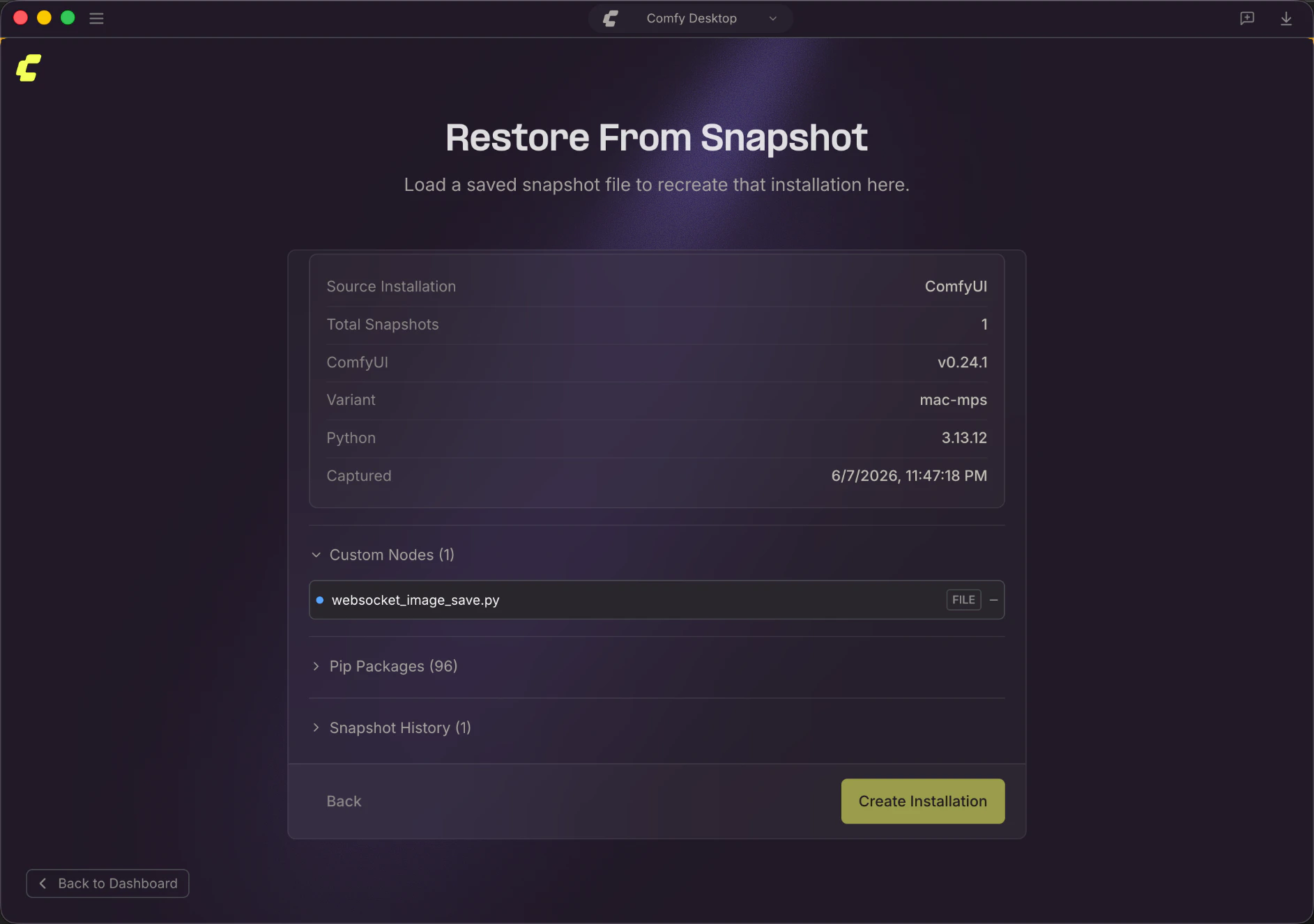 这会创建一个全新的独立实例,原实例不受影响。新实例将出现在 Chooser 视图中,与其他实例并列。