> ## Documentation Index
> Fetch the complete documentation index at: https://docs.comfy.org/llms.txt
> Use this file to discover all available pages before exploring further.
# Windows — Comfy Desktop
> 在 Windows 上安装和卸载 Comfy Desktop
**Comfy Desktop** 是一个多安装管理器,让您从一个启动器运行多个 ComfyUI 实例。本指南介绍如何在 Windows 上安装和卸载 Comfy Desktop。
## 系统要求
* **系统:** Windows 10 或更新版本
* **架构:** x64 或 ARM64
* **GPU:** 推荐使用独立 GPU(NVIDIA / AMD)以获得更好性能,但不是必须
* **磁盘空间:** 每个安装至少推荐 4.85 GB
下载 Windows 最新安装程序。页面会自动检测您的平台。
## 安装
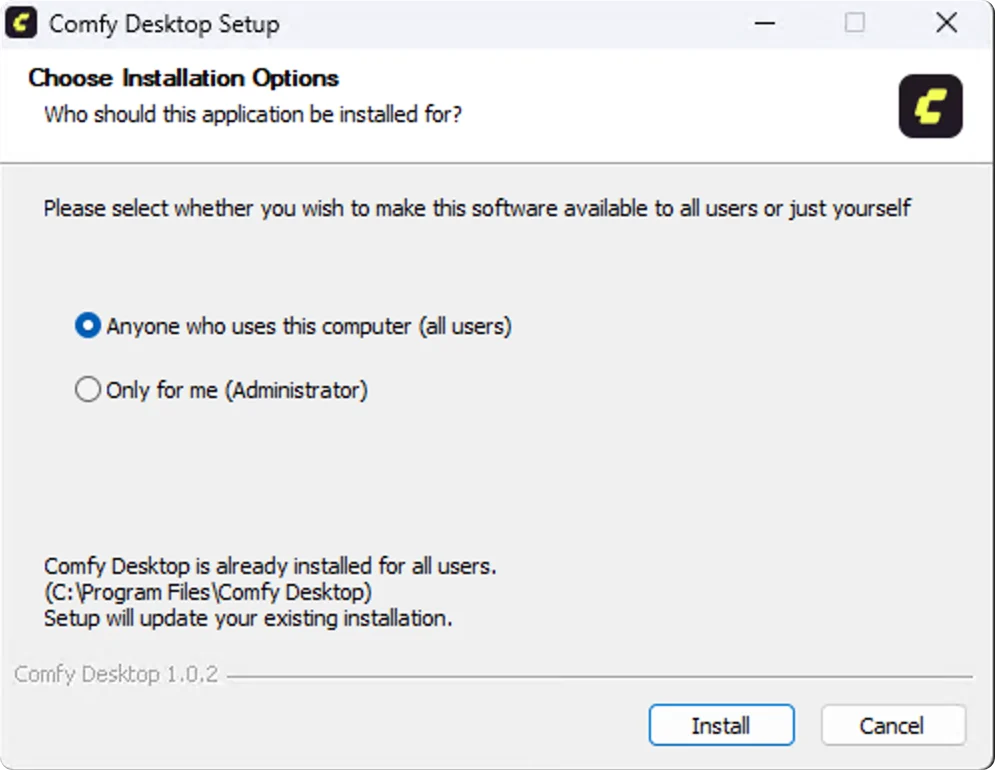
运行下载的 `.exe` 安装程序(NSIS 安装器),按照提示完成安装。安装后从开始菜单或桌面快捷方式启动 Comfy Desktop。
 首次打开应用时,您将看到 **欢迎** 页面,在此创建您的第一个安装。
**已经在用 Desktop Legacy?** Comfy Desktop 可以自动检测并迁移你现有的安装。自定义节点、工作流、模型和设置都会一并纳入——不会有任何丢失。旧版安装会保留不变作为备份。
了解更多,请查阅[从旧版迁移](/zh/installation/desktop/usage/migrate)指南。
安装完成后,了解如何创建实例、管理安装和配置设置。
## 更新 Comfy Desktop
Comfy Desktop 会自动检查更新,你可以选择以下两种方式管理更新。
## 快速更新
当有可用更新时,窗口顶部会显示 **Desktop Update Ready** 按钮:
首次打开应用时,您将看到 **欢迎** 页面,在此创建您的第一个安装。
**已经在用 Desktop Legacy?** Comfy Desktop 可以自动检测并迁移你现有的安装。自定义节点、工作流、模型和设置都会一并纳入——不会有任何丢失。旧版安装会保留不变作为备份。
了解更多,请查阅[从旧版迁移](/zh/installation/desktop/usage/migrate)指南。
安装完成后,了解如何创建实例、管理安装和配置设置。
## 更新 Comfy Desktop
Comfy Desktop 会自动检查更新,你可以选择以下两种方式管理更新。
## 快速更新
当有可用更新时,窗口顶部会显示 **Desktop Update Ready** 按钮:
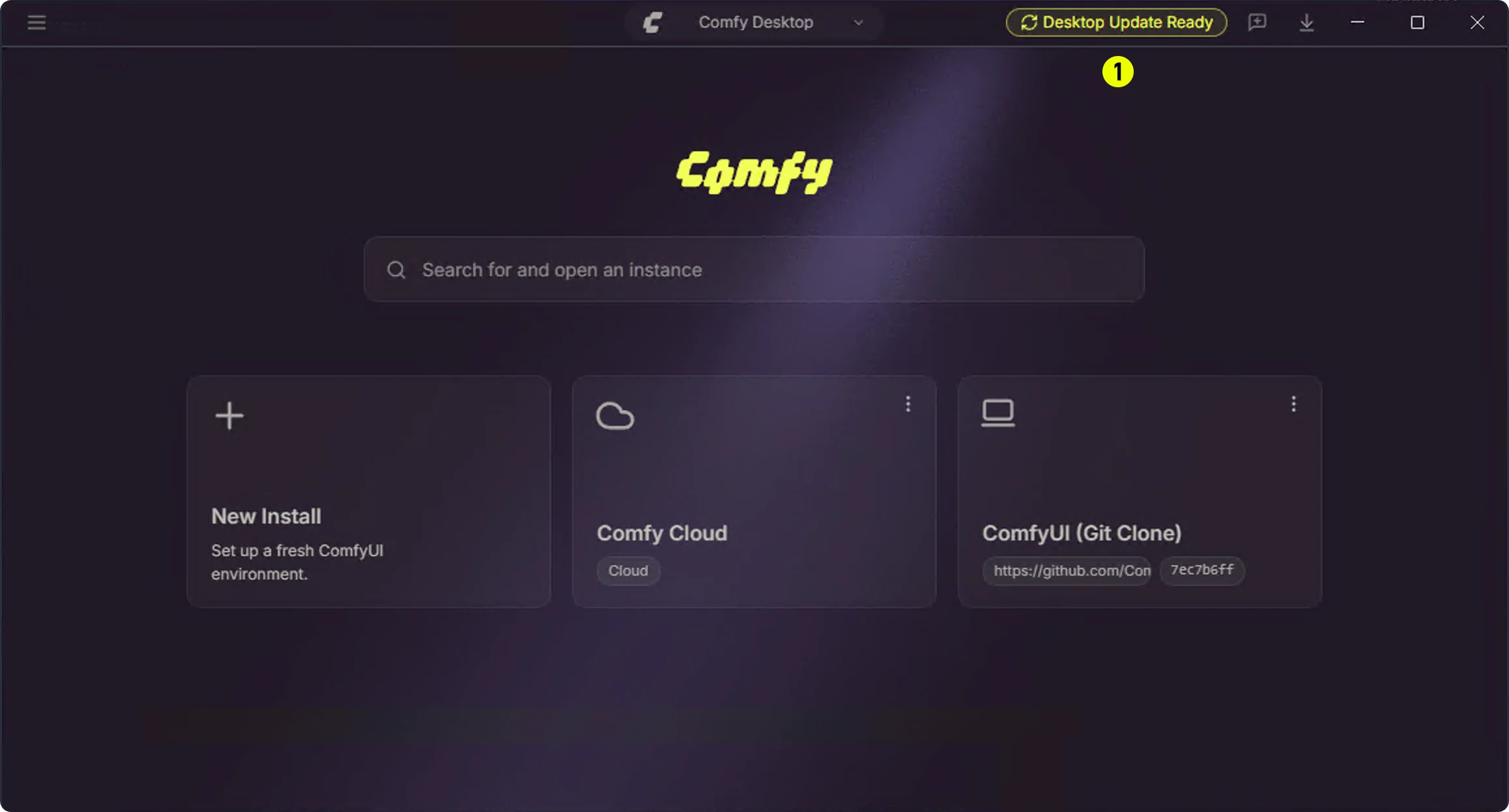 直接点击 ① ** Desktop Update Ready** 按钮,Comfy Desktop 就会重启并自动安装更新。
## 通过设置手动更新
你也可以从设置面板检查和管理更新:
直接点击 ① ** Desktop Update Ready** 按钮,Comfy Desktop 就会重启并自动安装更新。
## 通过设置手动更新
你也可以从设置面板检查和管理更新:
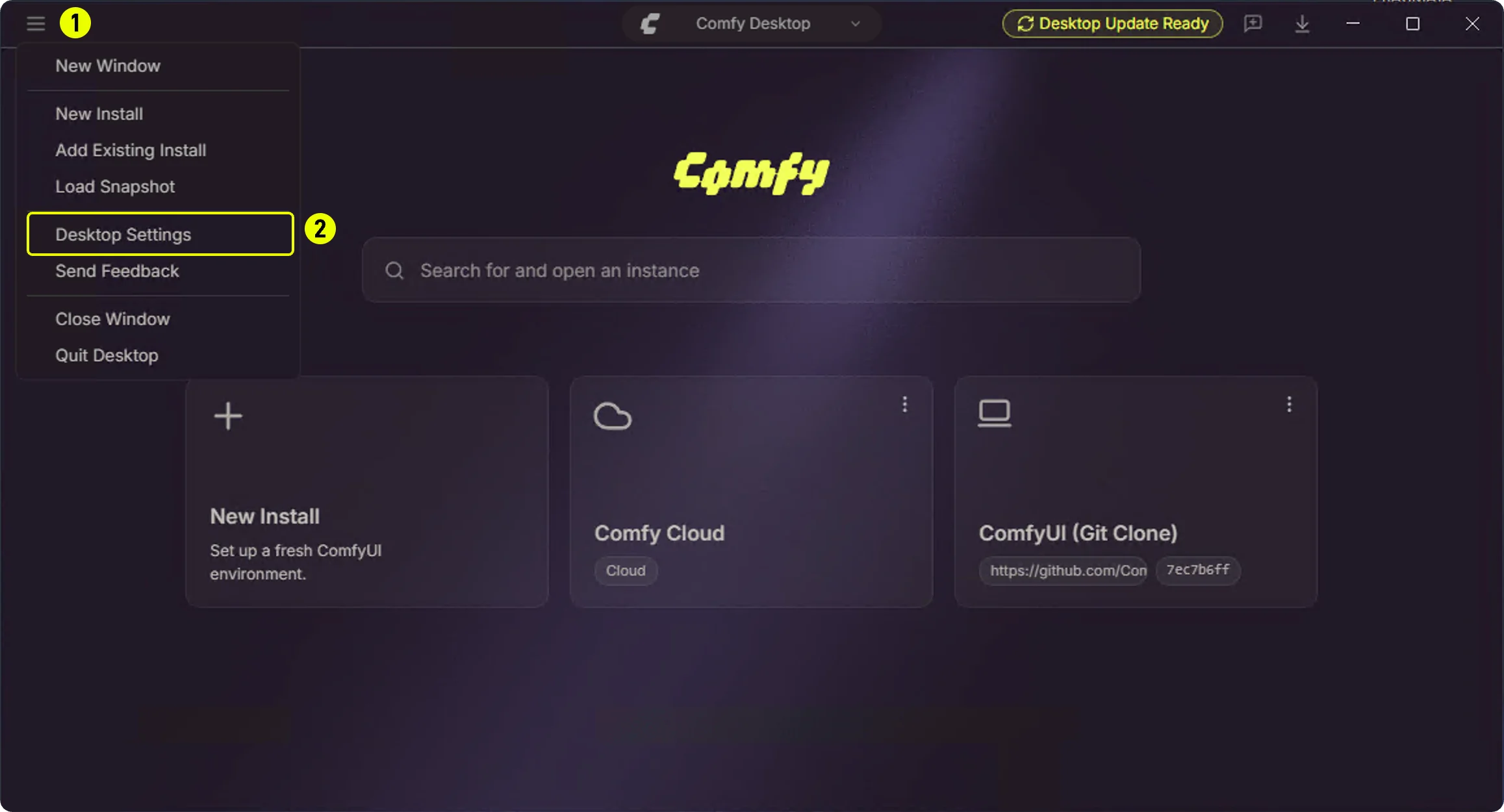 1. **①** 点击左上角的汉堡菜单
2. **②** 选择 **Desktop Settings**
1. **①** 点击左上角的汉堡菜单
2. **②** 选择 **Desktop Settings**
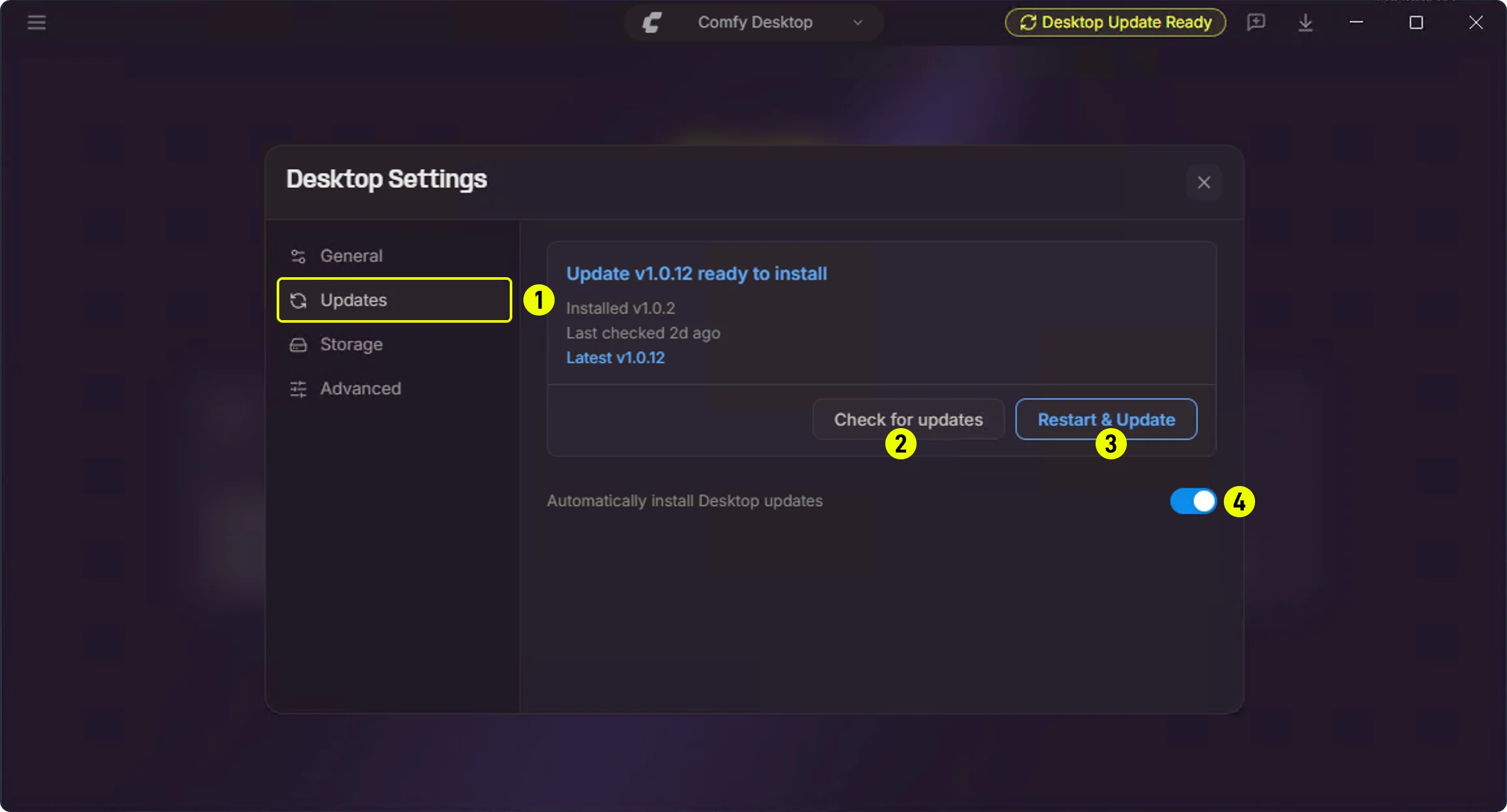 在 **Updates** 面板中:
1. **① Updates** — 点击侧边栏的 Updates 标签
2. **② Check for updates** — 手动检查是否有可用更新
3. **③ Restart & Update** — 当有新版本时出现,点击重启并更新
4. **④ Automatically install Desktop updates** — 开关自动安装桌面版更新
## 卸载
### 卸载 Comfy Desktop
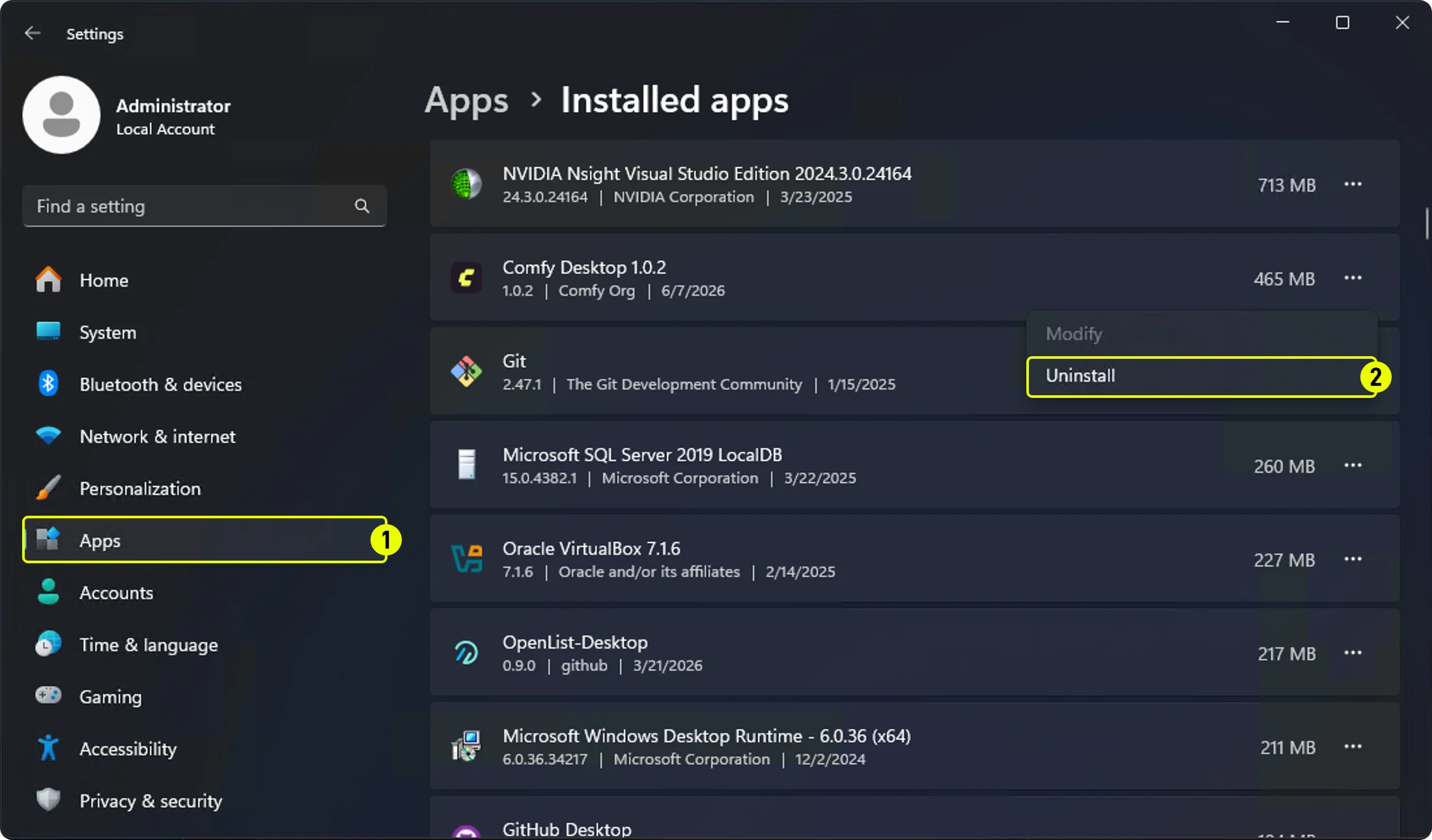
1. 前往 **设置 → 应用 → 已安装的应用**
2. 找到 **Comfy Desktop** 并点击 **卸载**
在 **Updates** 面板中:
1. **① Updates** — 点击侧边栏的 Updates 标签
2. **② Check for updates** — 手动检查是否有可用更新
3. **③ Restart & Update** — 当有新版本时出现,点击重启并更新
4. **④ Automatically install Desktop updates** — 开关自动安装桌面版更新
## 卸载
### 卸载 Comfy Desktop
1. 前往 **设置 → 应用 → 已安装的应用**
2. 找到 **Comfy Desktop** 并点击 **卸载**
 ### 卸载应用不会删除的内容
卸载 Comfy Desktop 只会移除启动器本身。以下数据**不会被删除**,如需完全清理请手动删除:
| 数据 | 默认位置 | 说明 |
| ------- | -------------------------------- | ------------------------------------------ |
| 安装实例 | `%USERPROFILE%\ComfyUI-Installs` | 您创建的每个 ComfyUI 安装(也可在应用内删除)。自定义安装路径也不会被删除。 |
| 共享模型和输出 | `%USERPROFILE%\ComfyUI-Shared` | 共享模型库、输入/输出目录 |
| 应用设置和记录 | `%APPDATA%\Comfy Desktop` | 设置、安装记录、日志 |
以上目录包含您的**个人 ComfyUI 数据**——模型、输出、设置和安装实例。它们**不是** Comfy Desktop 应用程序文件。删除它们将永久移除您的数据。
要完全清除所有数据:
1. **删除应用数据文件夹** – `%APPDATA%\Comfy Desktop`
2. **从应用内删除单个安装**,或手动删除 `%USERPROFILE%\ComfyUI-Installs`
3. **删除共享模型库** `%USERPROFILE%\ComfyUI-Shared`(仅当不再需要这些文件时)
### 卸载应用不会删除的内容
卸载 Comfy Desktop 只会移除启动器本身。以下数据**不会被删除**,如需完全清理请手动删除:
| 数据 | 默认位置 | 说明 |
| ------- | -------------------------------- | ------------------------------------------ |
| 安装实例 | `%USERPROFILE%\ComfyUI-Installs` | 您创建的每个 ComfyUI 安装(也可在应用内删除)。自定义安装路径也不会被删除。 |
| 共享模型和输出 | `%USERPROFILE%\ComfyUI-Shared` | 共享模型库、输入/输出目录 |
| 应用设置和记录 | `%APPDATA%\Comfy Desktop` | 设置、安装记录、日志 |
以上目录包含您的**个人 ComfyUI 数据**——模型、输出、设置和安装实例。它们**不是** Comfy Desktop 应用程序文件。删除它们将永久移除您的数据。
要完全清除所有数据:
1. **删除应用数据文件夹** – `%APPDATA%\Comfy Desktop`
2. **从应用内删除单个安装**,或手动删除 `%USERPROFILE%\ComfyUI-Installs`
3. **删除共享模型库** `%USERPROFILE%\ComfyUI-Shared`(仅当不再需要这些文件时)