> ## Documentation Index
> Fetch the complete documentation index at: https://docs.comfy.org/llms.txt
> Use this file to discover all available pages before exploring further.
# 资产 - ComfyUI 媒体资产库
> 查找、预览并管理 ComfyUI 生成或导入的图像、视频、音频和 3D 文件,包括下载、工作流导出和删除。
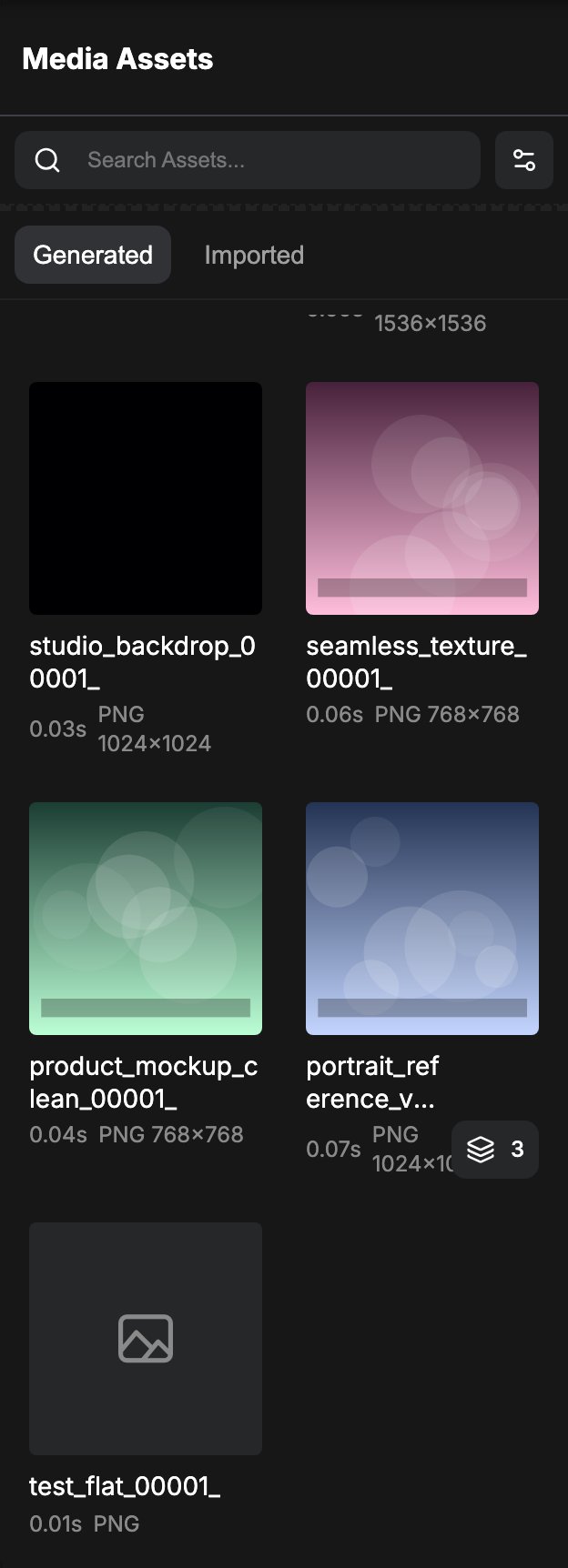
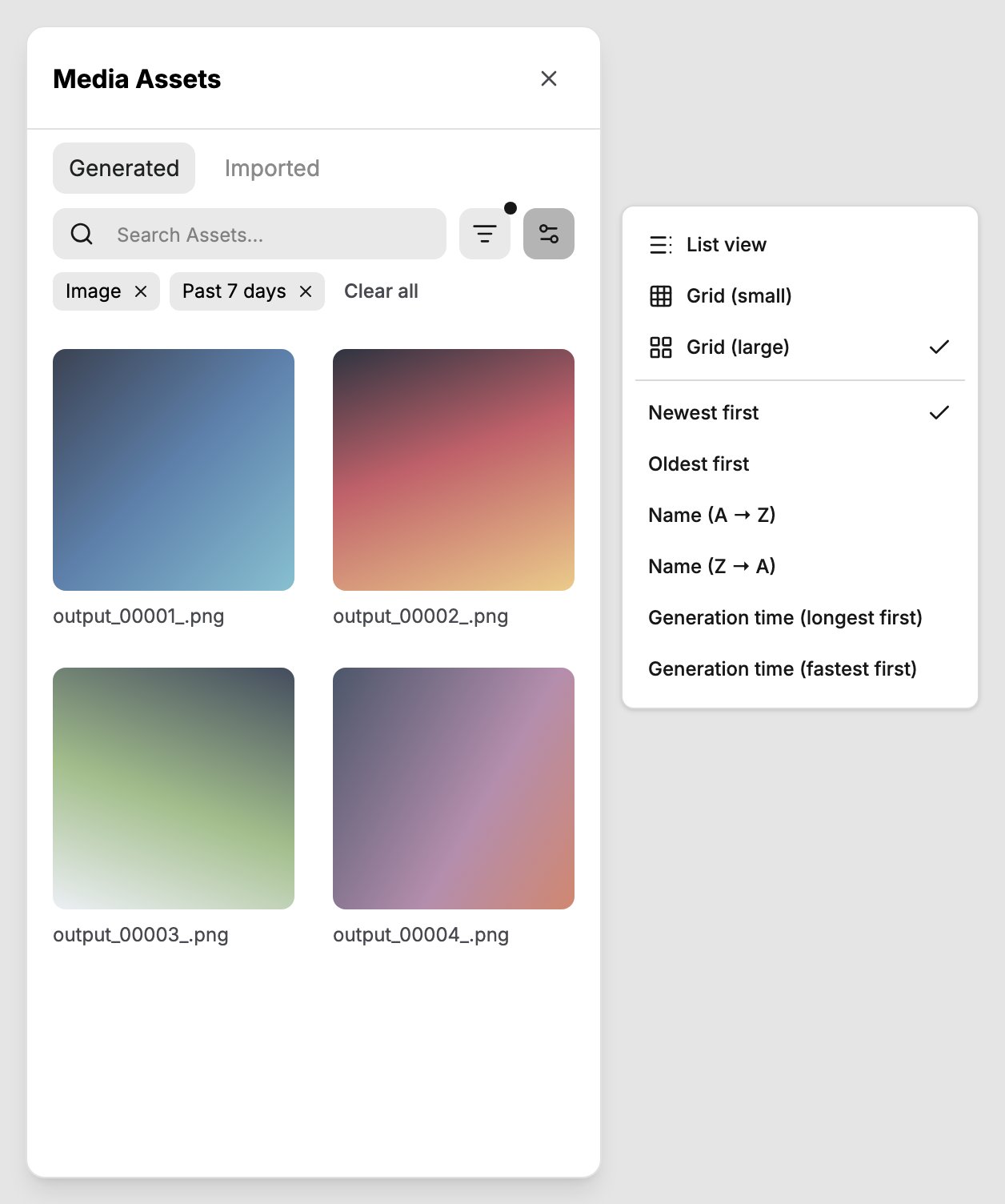
**资产**面板是 ComfyUI 中用于管理工作流产出和使用的媒体资源的库。它会收集每次运行保存的每个文件以及你导入的每个文件,让你无需离开节点图即可搜索、预览、在其他工作流中复用、下载或删除它们。
该面板可从左侧边栏的**资产**入口打开,标题为**媒体资产**。
可用性因版本而异:
* **Comfy Cloud**:默认启用资产面板。
* **自托管 ComfyUI**:启动服务器时加上 [`--enable-assets`](/zh/development/comfyui-server/startup-flags) 即可开启资产系统。该参数需要可用的数据库连接,因此请保留默认的数据库位置,或传入 `--database-url`。不添加该参数时面板仍会打开,但列出的是本地历史记录和输出文件夹中的文件,而不是资产库。
云端额外提供过滤菜单、排序选项、ZIP 下载以及永久删除文件功能。面板的其余部分在两个版本中表现一致。
 ## 打开资产面板
点击左侧边栏中的 **资产** 图标即可打开该面板。
## 已生成和已导入的资产
该面板将你的文件分成两个标签页:
* **已生成**:工作流每次运行时保存的所有文件。当一次运行产生多个输出时,面板会将它们分组到一张卡片中,卡片上显示文件数量,点击该卡片上的徽标即可打开该分组。
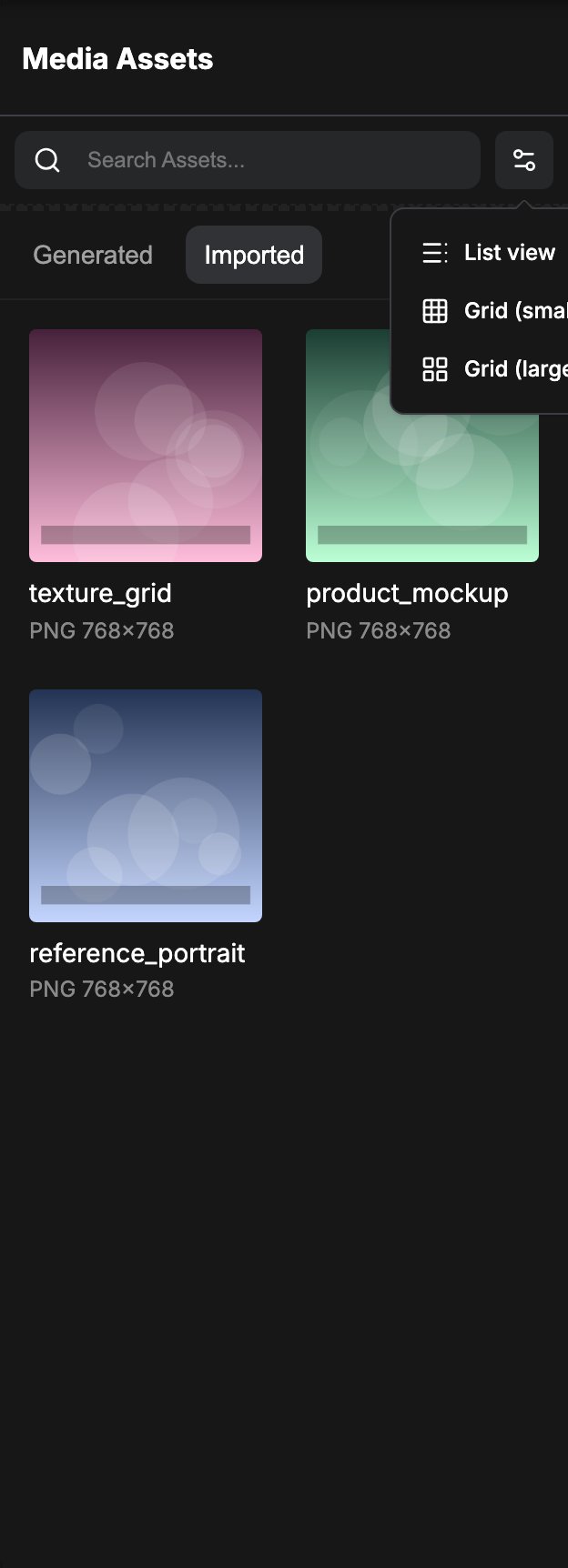
* **已导入**:你上传到工作流中的文件,例如图生图画面的参考图像,或你导入到 Comfy Cloud 工作区中的资产。
模型不属于该面板。本地模型文件位于 **模型** 面板中,将自己的模型上传到 Comfy Cloud 的方法请参见[导入模型](/zh/cloud/import-models)。
## 查找资产
面板头部包含搜索框和显示控件。
* **搜索**:输入时按文件名过滤当前标签页。
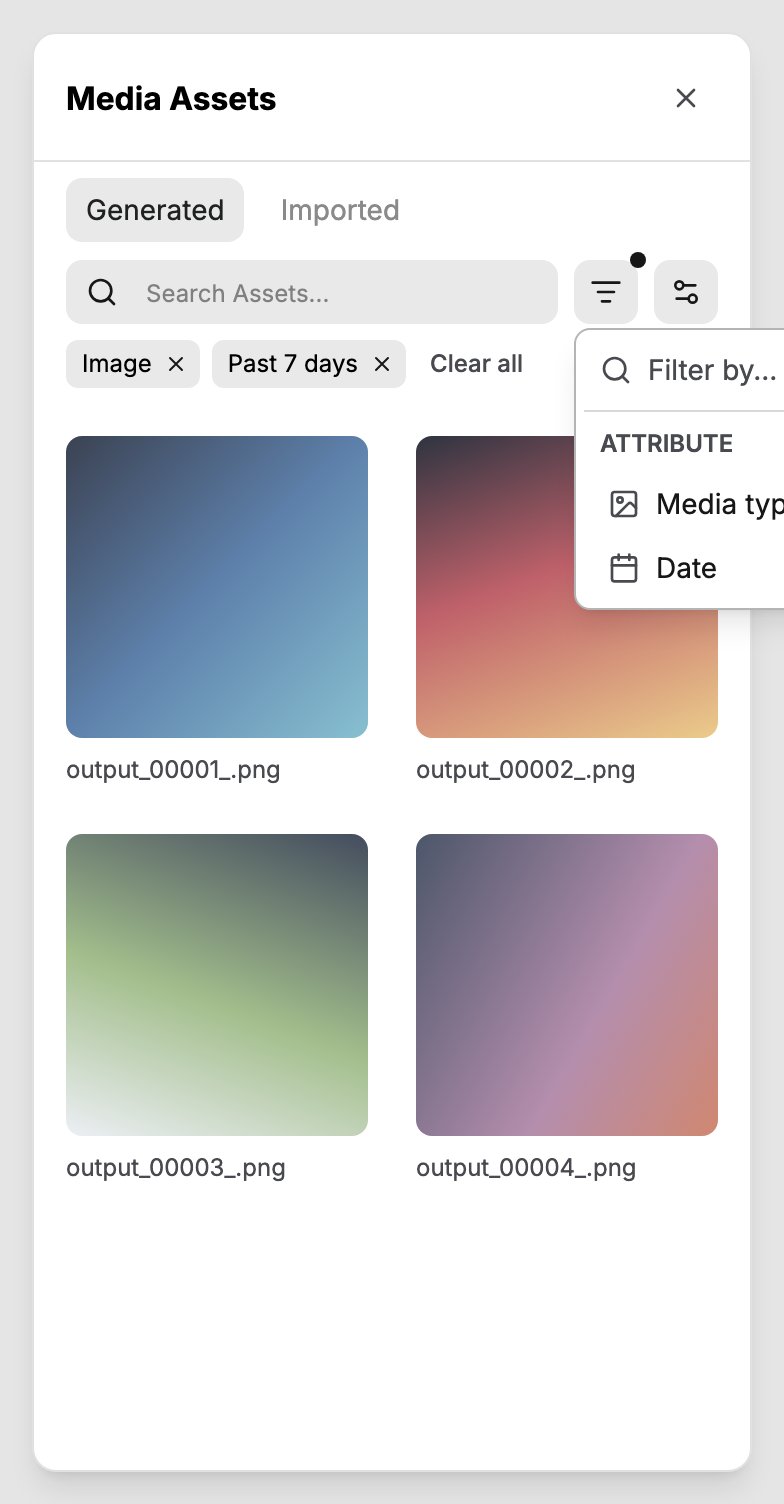
* **筛选方式**(云端):按媒体类型(`图像`、`视频`、`音频`、`3D`、`文本`)或日期(`全部时间`、`今天`、`过去7天`、`过去30天`、`今年`)缩小列表范围。已启用的筛选器会以标签形式显示,你可以逐个移除,也可以一次性全部清除。
* **查看设置**:在 **列表视图**、**网格(小)** 和 **网格(大)** 之间切换。
* **排序**(云端):最新、最旧、名称(A 到 Z)、名称(Z 到 A),在**已生成**标签页中还可按生成时间从最长或最快开始排序。
## 打开资产面板
点击左侧边栏中的 **资产** 图标即可打开该面板。
## 已生成和已导入的资产
该面板将你的文件分成两个标签页:
* **已生成**:工作流每次运行时保存的所有文件。当一次运行产生多个输出时,面板会将它们分组到一张卡片中,卡片上显示文件数量,点击该卡片上的徽标即可打开该分组。
* **已导入**:你上传到工作流中的文件,例如图生图画面的参考图像,或你导入到 Comfy Cloud 工作区中的资产。
模型不属于该面板。本地模型文件位于 **模型** 面板中,将自己的模型上传到 Comfy Cloud 的方法请参见[导入模型](/zh/cloud/import-models)。
## 查找资产
面板头部包含搜索框和显示控件。
* **搜索**:输入时按文件名过滤当前标签页。
* **筛选方式**(云端):按媒体类型(`图像`、`视频`、`音频`、`3D`、`文本`)或日期(`全部时间`、`今天`、`过去7天`、`过去30天`、`今年`)缩小列表范围。已启用的筛选器会以标签形式显示,你可以逐个移除,也可以一次性全部清除。
* **查看设置**:在 **列表视图**、**网格(小)** 和 **网格(大)** 之间切换。
* **排序**(云端):最新、最旧、名称(A 到 Z)、名称(Z 到 A),在**已生成**标签页中还可按生成时间从最长或最快开始排序。
 ## 预览资产
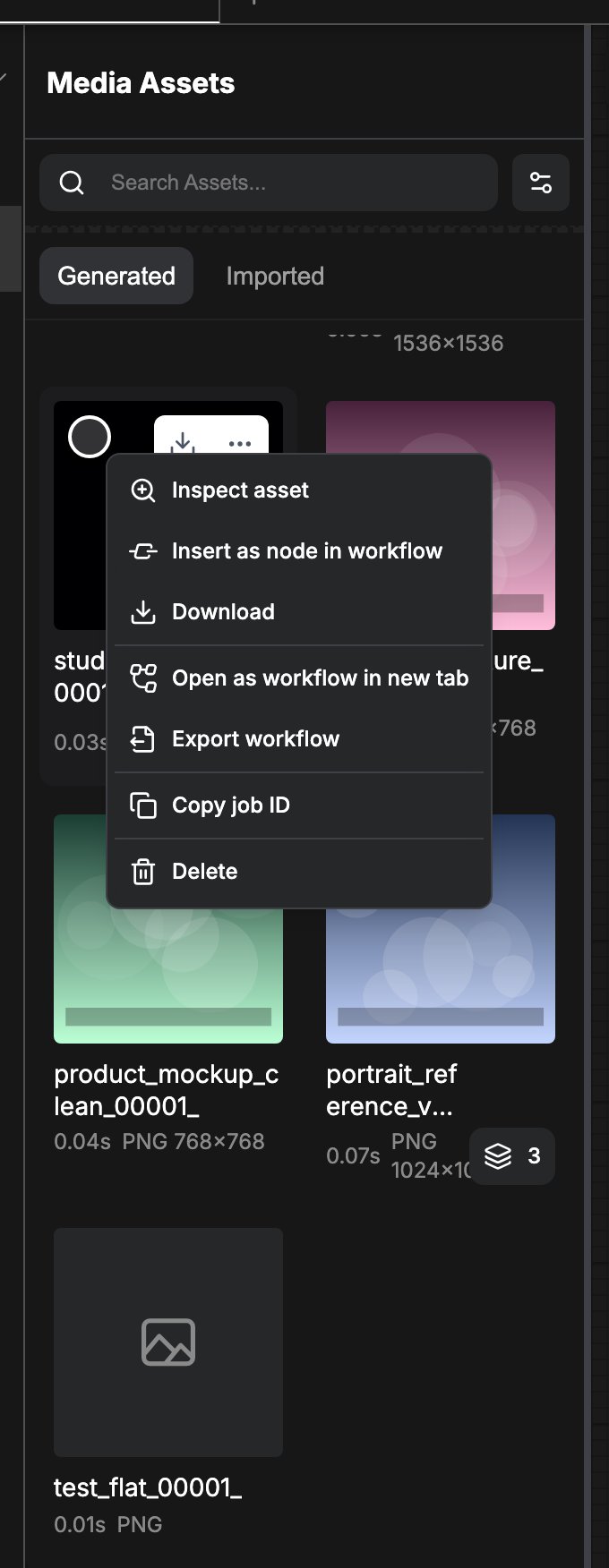
点击卡片将其选中,或双击图像在放大预览中打开。视频以内嵌方式播放并显示播放叠加层,音频和 3D 文件则在专用查看器中打开。右键点击卡片并选择 **查看资产**,即可打开相同的预览。
## 在工作流中复用资产
* **作为节点插入到工作流**:右键点击卡片并选择此条目,即可在画布中心添加对应的加载器节点(例如 `Load Image`、`Load Video` 或 `Load Audio`),且节点中已选择该资产。只有具备加载器节点的文件类型才会显示此条目。
* **拖拽到画布上**:将卡片拖拽到画布上,即可用同样的方式加载。按住 `Ctrl` 或 `Cmd` 点击可选择资产,而不会开始拖拽。
* **拖拽到 Comfy Agent 编辑器中**:将资产拖放到智能体编辑器上,会将其附加到你正在编写的消息中。
* **在新标签页中读取工作流**和**导出工作流**:适用于已生成的文件,以及带有工作流元数据的已导入文件,例如由 ComfyUI 写入的 PNG 和 WebP 图像。导出的工作流保存为 JSON。
## 下载资产
在一个或多个卡片上打开右键菜单并选择 **下载**,或者使用悬停在卡片上时出现的下载按钮。
* 单个文件会单独下载。
* 在 Comfy Cloud 上,选择多个资产,或选择运行产生了多个输出的卡片,会准备一个 ZIP 压缩包,而不是逐个下载文件。
* 在自托管服务器上,分组输出会被展开为各自的文件。
## 同时处理多个资产
在网格中拖拽选框以选中一组资产,然后使用面板底部的选择栏。它会显示已选择的资产数量,并提供 **取消全选**、**下载** 和 **删除**。右键点击已选择的卡片会打开批量菜单,其中包含 **将所有资源作为节点插入**、**打开所有工作流**、**导出所有工作流**、**全部下载** 和 **全部删除**。
## 分组输出
当一次运行产生了多个文件时,卡片上会带有一个显示输出数量的徽章。点击该徽章会打开该任务的文件夹视图,而不是平铺的网格。文件夹标题会显示任务 ID(带有复制按钮)以及该次运行的执行时间,而 **返回所有资产** 会回到完整列表。
## 删除资产
在右键菜单中选择 **删除**,或对多个选中项选择 **全部删除**。确认对话框会先列出受影响的文件。接下来的行为取决于服务器:
* Comfy Cloud 会同时删除已存储的文件,因此该资产会被彻底移除。
* 对于已生成的资产,不支持文件删除的服务器只会从资产库中移除该资产,文件仍保留在磁盘上。
* 已导入的资产只能在 Comfy Cloud 上删除。在自托管服务器上,这些资产没有**删除**入口。
* 删除没有已存储资产的队列条目只会影响历史记录,文件仍保留在磁盘上。
删除资产还会将其从引用它的加载器节点中清除,这些节点随后会将该文件显示为缺失媒体。
## 相关页面
* [界面概览](/zh/interface/overview):资产面板在侧边栏其他条目中的位置。
* [导入模型](/zh/cloud/import-models):将自己的模型上传到 Comfy Cloud。
* [启动参数](/zh/development/comfyui-server/startup-flags):`--enable-assets` 和 `--enable-asset-hashing`。
This documentation is built and hosted on [Mintlify](https://mintlify.com), a developer documentation platform.
## 预览资产
点击卡片将其选中,或双击图像在放大预览中打开。视频以内嵌方式播放并显示播放叠加层,音频和 3D 文件则在专用查看器中打开。右键点击卡片并选择 **查看资产**,即可打开相同的预览。
## 在工作流中复用资产
* **作为节点插入到工作流**:右键点击卡片并选择此条目,即可在画布中心添加对应的加载器节点(例如 `Load Image`、`Load Video` 或 `Load Audio`),且节点中已选择该资产。只有具备加载器节点的文件类型才会显示此条目。
* **拖拽到画布上**:将卡片拖拽到画布上,即可用同样的方式加载。按住 `Ctrl` 或 `Cmd` 点击可选择资产,而不会开始拖拽。
* **拖拽到 Comfy Agent 编辑器中**:将资产拖放到智能体编辑器上,会将其附加到你正在编写的消息中。
* **在新标签页中读取工作流**和**导出工作流**:适用于已生成的文件,以及带有工作流元数据的已导入文件,例如由 ComfyUI 写入的 PNG 和 WebP 图像。导出的工作流保存为 JSON。
## 下载资产
在一个或多个卡片上打开右键菜单并选择 **下载**,或者使用悬停在卡片上时出现的下载按钮。
* 单个文件会单独下载。
* 在 Comfy Cloud 上,选择多个资产,或选择运行产生了多个输出的卡片,会准备一个 ZIP 压缩包,而不是逐个下载文件。
* 在自托管服务器上,分组输出会被展开为各自的文件。
## 同时处理多个资产
在网格中拖拽选框以选中一组资产,然后使用面板底部的选择栏。它会显示已选择的资产数量,并提供 **取消全选**、**下载** 和 **删除**。右键点击已选择的卡片会打开批量菜单,其中包含 **将所有资源作为节点插入**、**打开所有工作流**、**导出所有工作流**、**全部下载** 和 **全部删除**。
## 分组输出
当一次运行产生了多个文件时,卡片上会带有一个显示输出数量的徽章。点击该徽章会打开该任务的文件夹视图,而不是平铺的网格。文件夹标题会显示任务 ID(带有复制按钮)以及该次运行的执行时间,而 **返回所有资产** 会回到完整列表。
## 删除资产
在右键菜单中选择 **删除**,或对多个选中项选择 **全部删除**。确认对话框会先列出受影响的文件。接下来的行为取决于服务器:
* Comfy Cloud 会同时删除已存储的文件,因此该资产会被彻底移除。
* 对于已生成的资产,不支持文件删除的服务器只会从资产库中移除该资产,文件仍保留在磁盘上。
* 已导入的资产只能在 Comfy Cloud 上删除。在自托管服务器上,这些资产没有**删除**入口。
* 删除没有已存储资产的队列条目只会影响历史记录,文件仍保留在磁盘上。
删除资产还会将其从引用它的加载器节点中清除,这些节点随后会将该文件显示为缺失媒体。
## 相关页面
* [界面概览](/zh/interface/overview):资产面板在侧边栏其他条目中的位置。
* [导入模型](/zh/cloud/import-models):将自己的模型上传到 Comfy Cloud。
* [启动参数](/zh/development/comfyui-server/startup-flags):`--enable-assets` 和 `--enable-asset-hashing`。
This documentation is built and hosted on [Mintlify](https://mintlify.com), a developer documentation platform.