> ## Documentation Index
> Fetch the complete documentation index at: https://docs.comfy.org/llms.txt
> Use this file to discover all available pages before exploring further.
# 积分管理
> 在本篇中我们将介绍 ComfyUI 的积分管理功能,包括积分的获取、使用和查看。
本页面中描述的设置项位于 **ComfyUI 软件内的设置菜单**中。你可以通过点击 **设置**(齿轮图标)或使用 `Ctrl + ,` 快捷键打开设置面板,然后选择对应的分类来查看和配置这些选项。
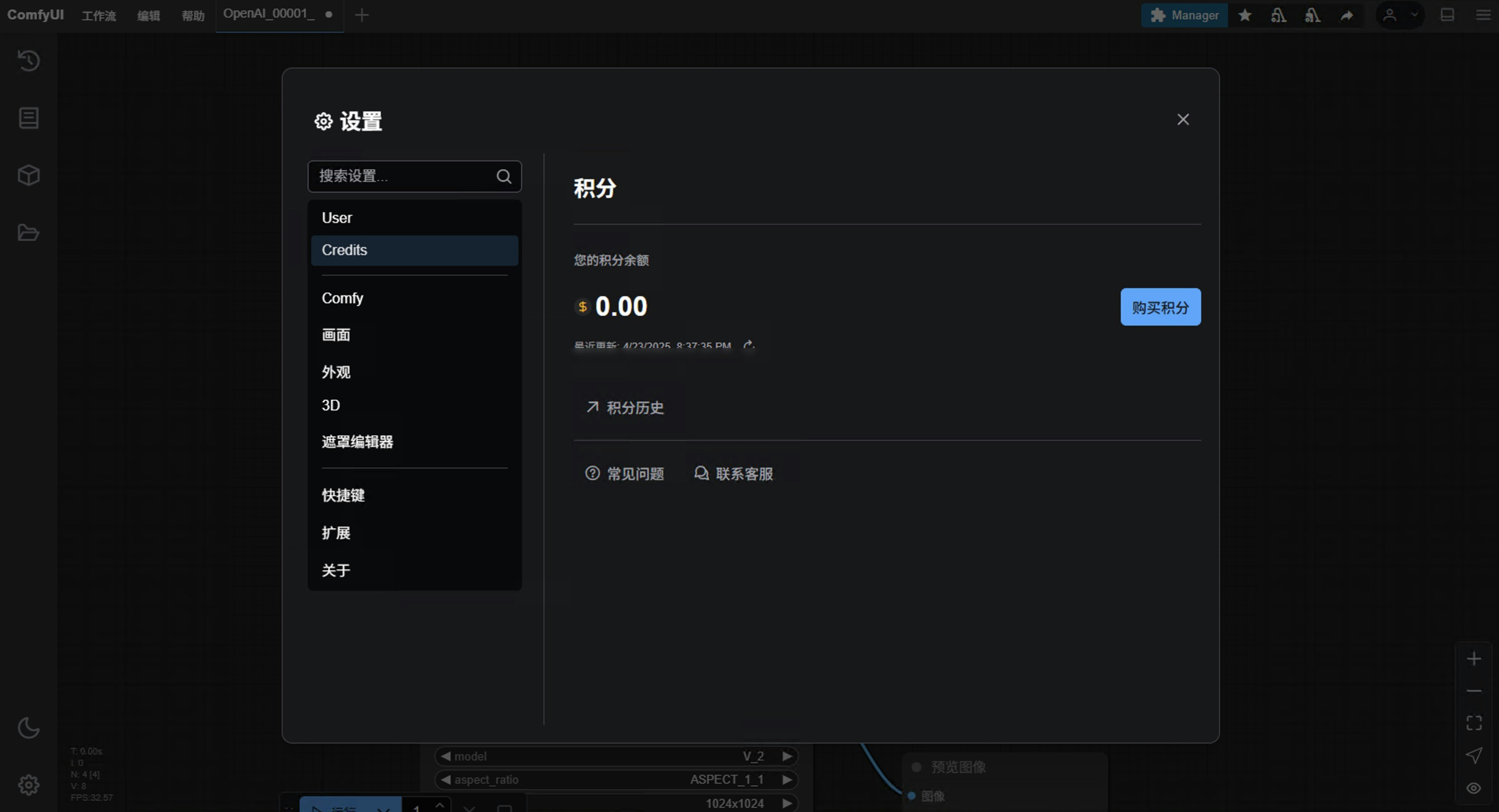
积分系统是为了支持 `Partner Nodes` 节点而新增的,由于调用闭源 AI 模型需要消耗Token,所以对应的积分管理是很有必要的,在默认情况下积分界面并不会展示,请首先在`设置` -> `用户`中登录对应的 ComfyUI 账号,然后你就可以在 `设置` -> `积分` 中查看关联账号的积分信息了。
 ComfyUI将始终保持完全开源,并对本地用户免费。
## 如何购买积分?
下面是对应的积分购买演示视频:
详细操作步骤如下:
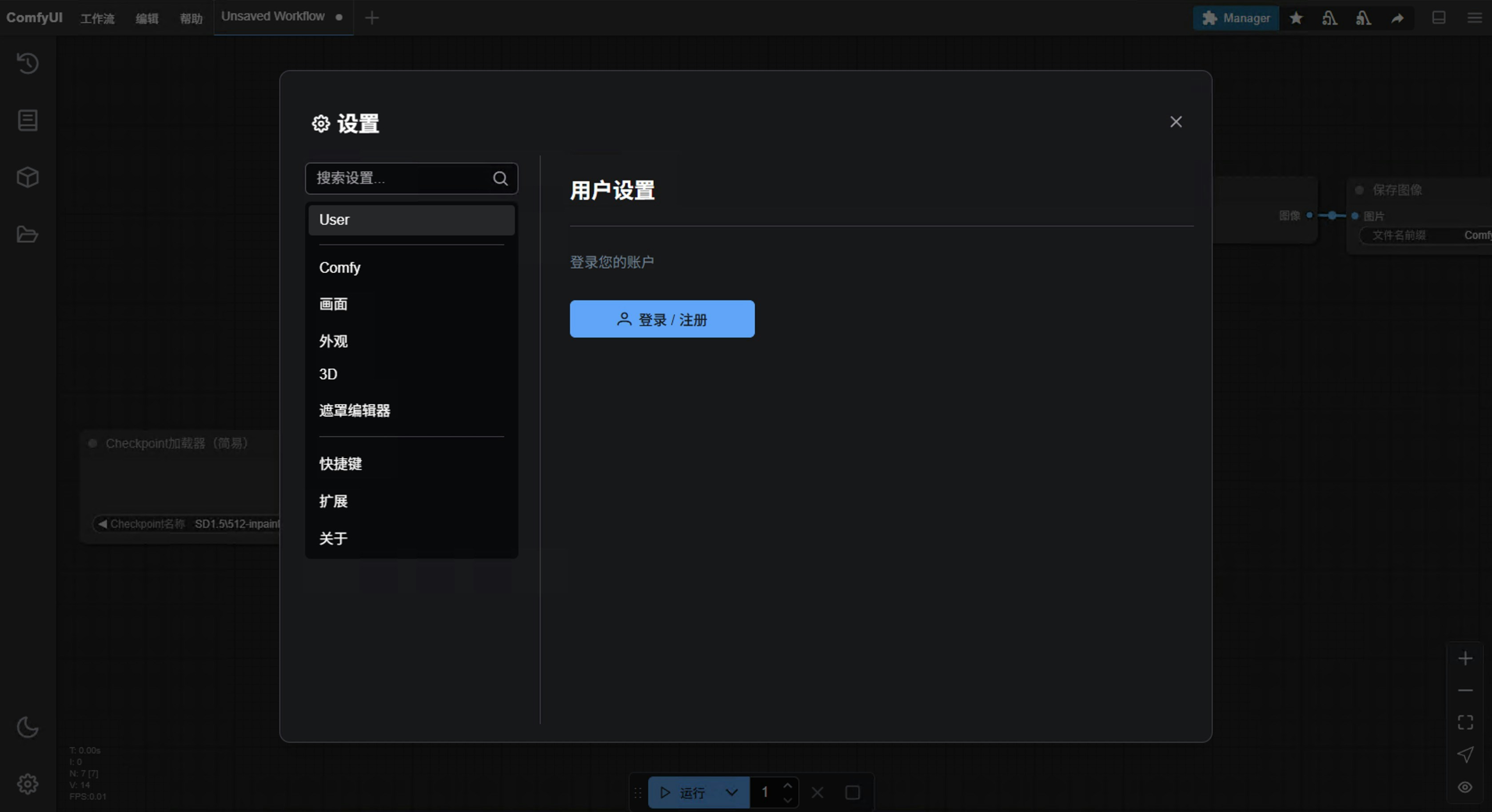
在 `设置` -> `用户` 中登录你的 ComfyUI 账号
ComfyUI将始终保持完全开源,并对本地用户免费。
## 如何购买积分?
下面是对应的积分购买演示视频:
详细操作步骤如下:
在 `设置` -> `用户` 中登录你的 ComfyUI 账号
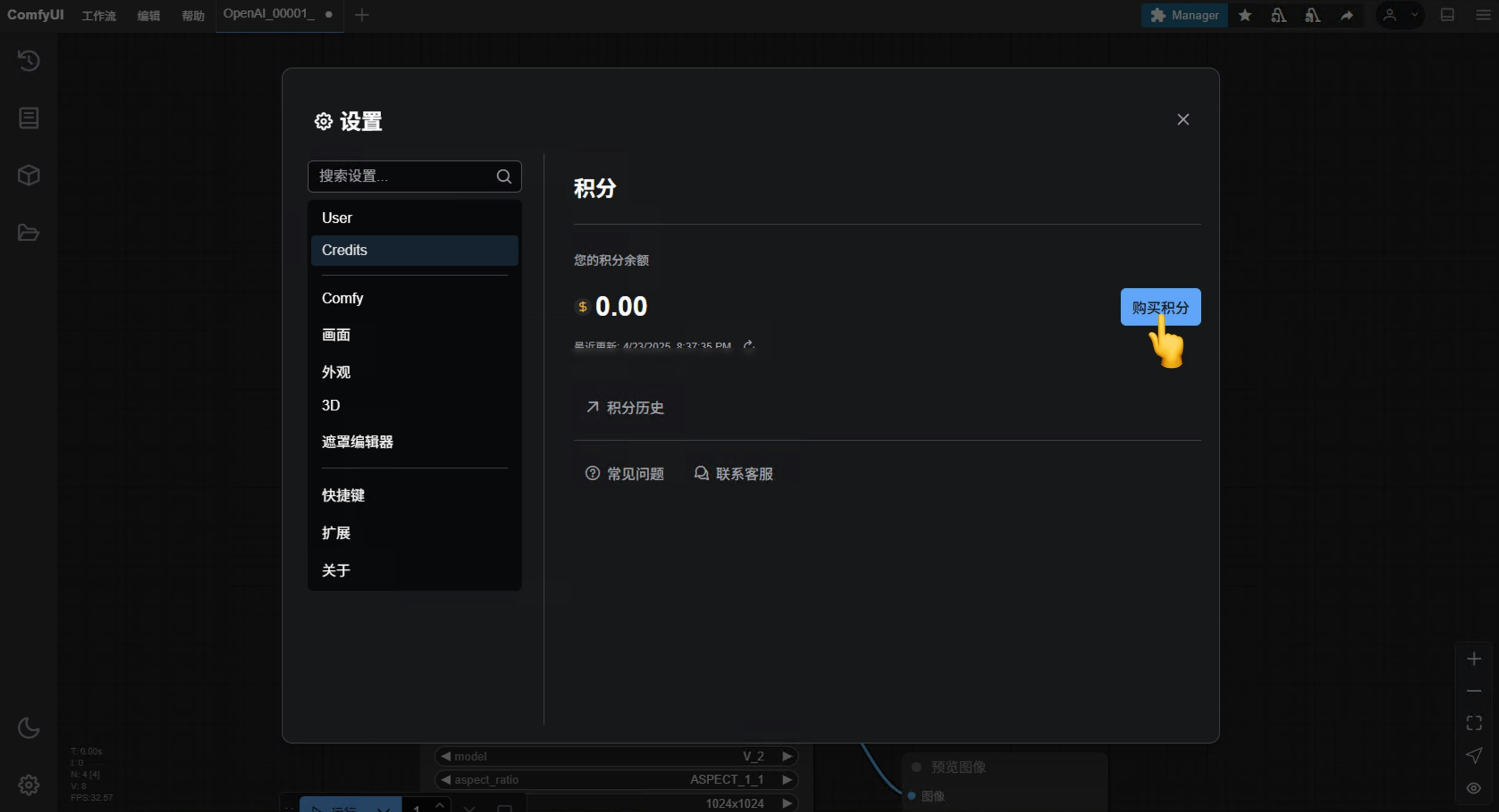
 在登录后你应该可以看到对应的菜单增加了 `积分(Credits)` 选项
前往 `设置` -> `积分` 中对积分进行购买
在登录后你应该可以看到对应的菜单增加了 `积分(Credits)` 选项
前往 `设置` -> `积分` 中对积分进行购买
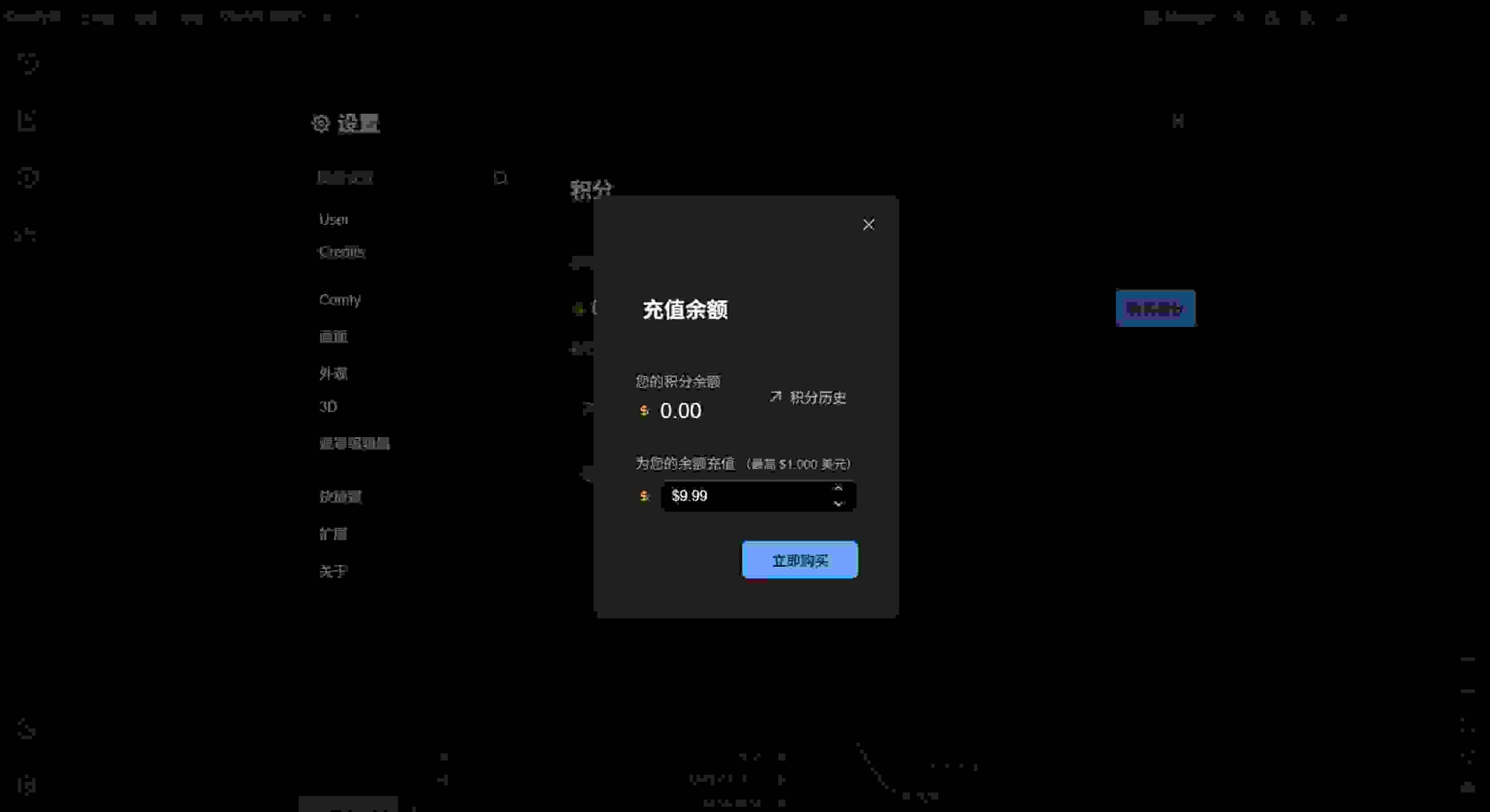 在弹窗中设置购买金额,并点击 `购买` 按钮
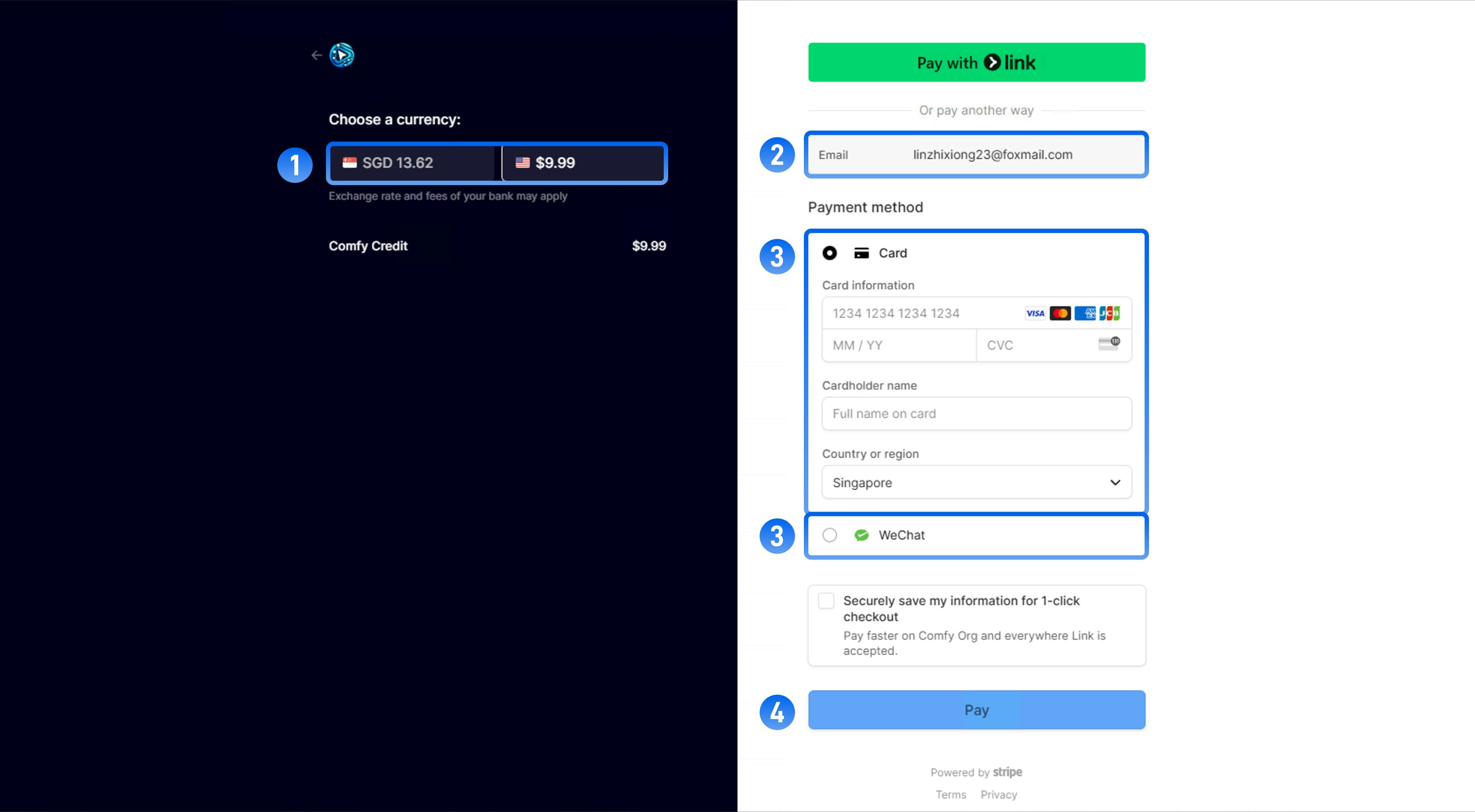 在支付页面请进行以下步骤:
1. 选择用于支付的币种
2. 确认对应的邮箱是你在 ComfyUI 中的注册邮箱
3. 选择对应的支付方式
* 信用卡
* 微信(仅在选择使用 Comfy Credits 支付时才支持)
* 支付宝(仅在选择使用 Comfy Credits 支付时才支持)
4. 点击 `Pay` 按钮或者`Generate QR Code` 按钮完成对应的支付流程
在支付页面请进行以下步骤:
1. 选择用于支付的币种
2. 确认对应的邮箱是你在 ComfyUI 中的注册邮箱
3. 选择对应的支付方式
* 信用卡
* 微信(仅在选择使用 Comfy Credits 支付时才支持)
* 支付宝(仅在选择使用 Comfy Credits 支付时才支持)
4. 点击 `Pay` 按钮或者`Generate QR Code` 按钮完成对应的支付流程
 在支付动作完成后,请返回 `Menu` -> `积分` 检查你的余额是否已经更新,请试着刷新界面或者重启
## 常见问题
积分并非设计用于作为负余额或信用额度使用。但由于 Partner Nodes 并非总是在执行前报告费用,竞争条件下可能导致单次执行消耗的积分超过账户剩余余额,执行完成后暂时出现负余额。当账户余额为负数时,你将无法运行 Partner Nodes,直到充值恢复正数。请确保在执行 API 调用前有足够的积分。
目前我们暂不支持退款
点击 `设置` -> `积分` 即可看到当前余额,并访问 `积分历史` 入口
你可以在多台设备上登录同一个账号,但我们不支持与其他用户共享积分
查看 API 节点上的价格标签,在运行前估算消耗的积分。实际消耗因图像尺寸、生成数量和其他参数而有所变化。
请确保你选择了 Comfy Credits 支付,目前微信支付宝等仅在 Comfy Credits 支付时才支持
会的,过期时间取决于积分类型:
* **月度积分**:在账单周期结束时过期
* **充值积分**:在购买之日起1年后过期
在支付动作完成后,请返回 `Menu` -> `积分` 检查你的余额是否已经更新,请试着刷新界面或者重启
## 常见问题
积分并非设计用于作为负余额或信用额度使用。但由于 Partner Nodes 并非总是在执行前报告费用,竞争条件下可能导致单次执行消耗的积分超过账户剩余余额,执行完成后暂时出现负余额。当账户余额为负数时,你将无法运行 Partner Nodes,直到充值恢复正数。请确保在执行 API 调用前有足够的积分。
目前我们暂不支持退款
点击 `设置` -> `积分` 即可看到当前余额,并访问 `积分历史` 入口
你可以在多台设备上登录同一个账号,但我们不支持与其他用户共享积分
查看 API 节点上的价格标签,在运行前估算消耗的积分。实际消耗因图像尺寸、生成数量和其他参数而有所变化。
请确保你选择了 Comfy Credits 支付,目前微信支付宝等仅在 Comfy Credits 支付时才支持
会的,过期时间取决于积分类型:
* **月度积分**:在账单周期结束时过期
* **充值积分**:在购买之日起1年后过期