> ## Documentation Index
> Fetch the complete documentation index at: https://docs.comfy.org/llms.txt
> Use this file to discover all available pages before exploring further.
# 图层编辑器(Compositor):在 ComfyUI 中按图层合成图像
> 图层编辑器可将两张以上的图片按图层合成,调整位置、尺寸、旋转、不透明度与混合模式,并导出为 PSD 文件。
图层编辑器(Compositor)是 ComfyUI 内置的类 PSD 编辑器,用于把多张图片合成为一张带图层的合成图。你可以从画布上的图片输出打开它,把两张以上的图片按图层叠加,并调整每个图层的位置、尺寸、旋转、不透明度与混合模式。
它支持两类输入:
* **任意节点的图片输出。** 编辑器会把该节点的输出图片作为独立图层载入,合成结果可通过导出 PSD 保存。
* **Create Layered Image。** [Create Layered Image](/zh/built-in-nodes/ImageCompositor) 通过该节点专属的可选 `compositor` 输入保存合成结果,编辑器会载入该合成结果,并把你的修改写回节点,下次运行工作流时会使用你构建的合成结果。它所需的图层堆栈由 [Add Layer](/zh/built-in-nodes/AddLayer) 与 [Layers From Bounding Boxes](/zh/built-in-nodes/LayersFromBoundingBoxes) 生成,这两个节点只产出图层,不保存合成结果。
## 打开图层编辑器
在画布上有两种打开方式:
1. **图片输出预览**:把鼠标悬停在输出多于一张图片的节点的预览上,然后点击预览右上角的图层按钮(**Open layer editor**)。
2. **命令面板**:选中单个节点,运行命令 **Open Layer Editor for Selected Node**。
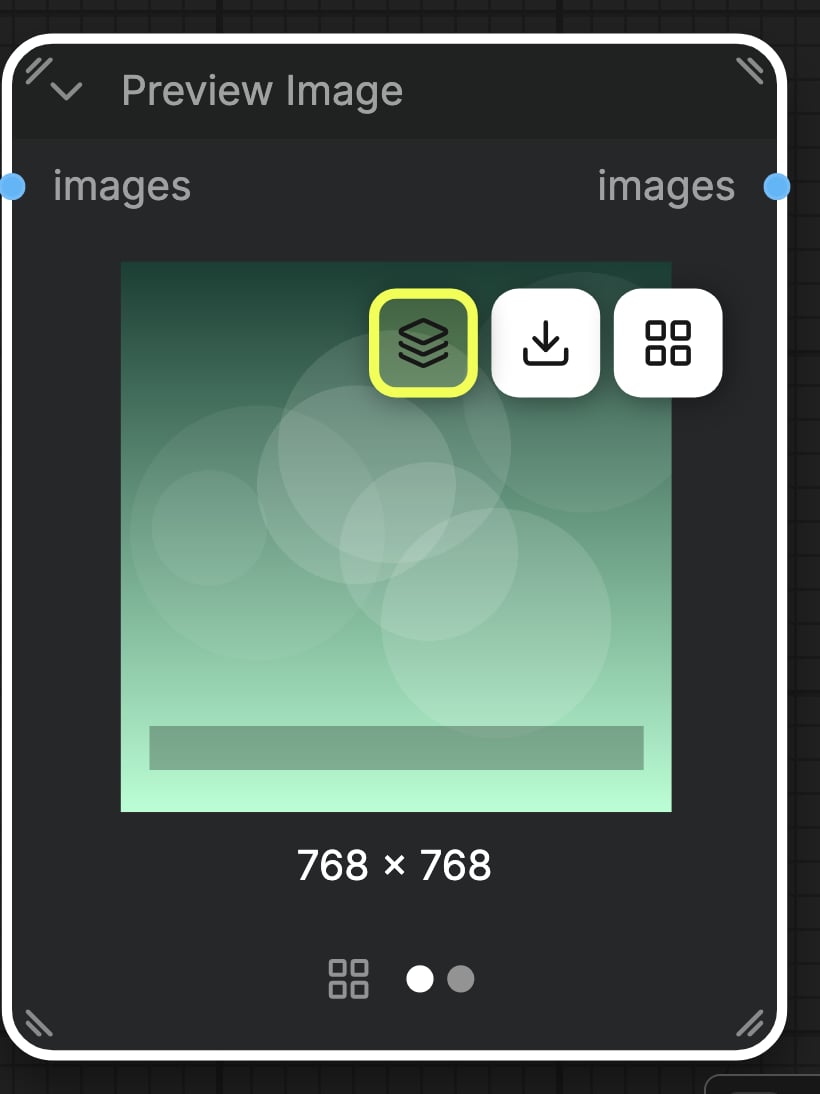 节点至少需要两张输出图片。少于两张时,ComfyUI 会提示图层编辑器需要至少两张输出图片。
Create Layered Image 节点自身还带有 **Open Compositor** 按钮。这种方式要求工作流至少运行过一次,以便生成输入图片,否则 ComfyUI 会提示需要先运行一次工作流来载入输入图片。
## 编辑器界面
编辑器以全窗口对话框打开,包含四个区域:
节点至少需要两张输出图片。少于两张时,ComfyUI 会提示图层编辑器需要至少两张输出图片。
Create Layered Image 节点自身还带有 **Open Compositor** 按钮。这种方式要求工作流至少运行过一次,以便生成输入图片,否则 ComfyUI 会提示需要先运行一次工作流来载入输入图片。
## 编辑器界面
编辑器以全窗口对话框打开,包含四个区域:
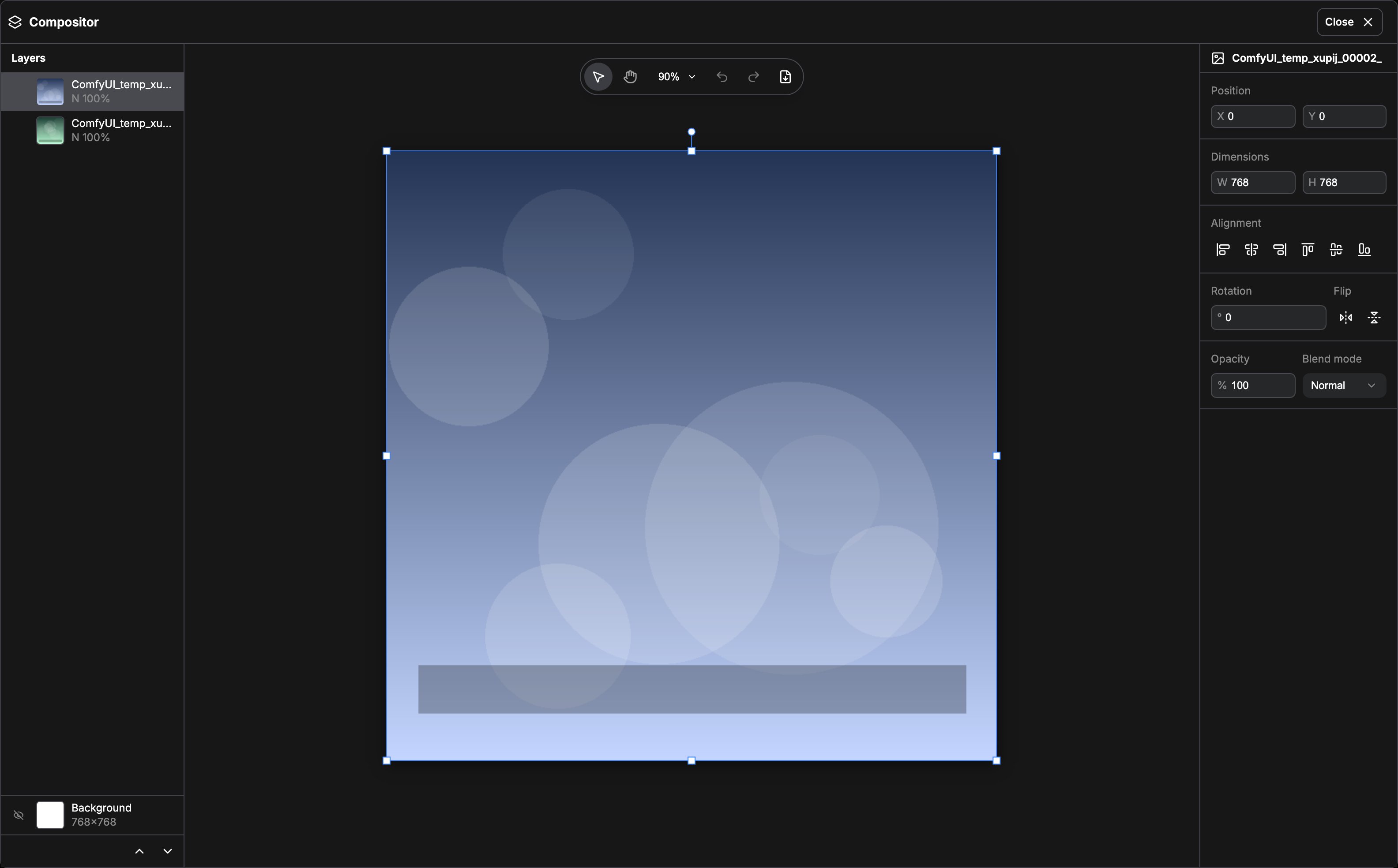 | 区域 | 位置 | 内容 |
| - | - | - |
| 顶栏 | 顶部 | 编辑器标题、**Restore**(仅 Create Layered Image)与关闭 |
| 图层面板 | 左侧 | 图层列表、图层顺序、可见性与背景条目 |
| 画布 | 中间 | 实时合成预览与浮动工具栏 |
| 属性面板 | 右侧 | 所选图层的设置;未选中图层时为背景设置 |
## 工具与画布操作
工具栏位于画布上方:
* **Select**:在画布上选取并变换图层。
* **Hand**:平移画布,不改变图层。
* **Zoom**:25%、50%、100%、200% 缩放预设,以及让整个合成结果适配视口的 **Fit**。
* **Undo** 与 **Redo**:逐步撤销或重做修改。
* **Export PSD**:把合成结果下载为 PSD 文件。
## 操作图层
在画布上或图层面板中选中一个图层,然后在属性面板中调整:
| 属性 | 可调整内容 |
| - | - |
| Position | 图层在画布上的 X、Y 位置 |
| Dimensions | 图层的宽度与高度 |
| Alignment | 左对齐、水平居中、右对齐、顶对齐、垂直居中、底对齐 |
| Rotation | 旋转图层 |
| Flip | 水平或垂直翻转图层 |
| Opacity | 图层不透明度 |
| Blend mode | 图层与下方图层的混合方式 |
图层按列表顺序绘制。使用图层面板中的上移、下移操作可以改变哪一层在最上方,使用可见性开关可以在不删除图层的前提下隐藏它。
混合模式包括 Normal、Multiply、Screen、Overlay、Darken、Lighten、Color Dodge、Color Burn、Hard Light、Soft Light、Difference、Exclusion、Linear Dodge、Linear Burn、Vivid Light、Pin Light、Linear Light、Hard Mix、Subtract、Divide、Grain Extract、Grain Merge、Hue、Saturation、Color 与 Luminosity。
在图层面板中选择 **Background** 条目,可以编辑合成画布本身而不是单个图层:画布宽度与高度(64 到 8192 像素)以及背景填充颜色(该控件标签为 **Fill**)。
## 保存与导出
在 Create Layered Image 上所做的修改属于工作流的一部分:图层状态会自动保存在节点上,因此重新打开工作流时会恢复该合成结果。当节点记录的输入与当前图层堆栈仍然匹配时,节点会直接使用保存的合成结果;不再匹配时,节点会重新按图层属性合成,并把保存的合成结果标记为过期。顶栏的 **Restore** 按钮会撤销本次会话中的所有修改,把画布还原为从节点载入时的状态。
**Export PSD** 会把合成结果连同图层一起下载为 PSD 文件,可在 Photoshop 等图像编辑器中打开。导出需要浏览器支持 WebGL;如果 WebGL 不可用,画布无法渲染,导出也会失败。
## 相关页面
把图层堆栈合成为一张图片。
向合成图层堆栈中添加一张图片。
根据边界框构建合成图层。
This documentation is built and hosted on [Mintlify](https://mintlify.com), a developer documentation platform.
| 区域 | 位置 | 内容 |
| - | - | - |
| 顶栏 | 顶部 | 编辑器标题、**Restore**(仅 Create Layered Image)与关闭 |
| 图层面板 | 左侧 | 图层列表、图层顺序、可见性与背景条目 |
| 画布 | 中间 | 实时合成预览与浮动工具栏 |
| 属性面板 | 右侧 | 所选图层的设置;未选中图层时为背景设置 |
## 工具与画布操作
工具栏位于画布上方:
* **Select**:在画布上选取并变换图层。
* **Hand**:平移画布,不改变图层。
* **Zoom**:25%、50%、100%、200% 缩放预设,以及让整个合成结果适配视口的 **Fit**。
* **Undo** 与 **Redo**:逐步撤销或重做修改。
* **Export PSD**:把合成结果下载为 PSD 文件。
## 操作图层
在画布上或图层面板中选中一个图层,然后在属性面板中调整:
| 属性 | 可调整内容 |
| - | - |
| Position | 图层在画布上的 X、Y 位置 |
| Dimensions | 图层的宽度与高度 |
| Alignment | 左对齐、水平居中、右对齐、顶对齐、垂直居中、底对齐 |
| Rotation | 旋转图层 |
| Flip | 水平或垂直翻转图层 |
| Opacity | 图层不透明度 |
| Blend mode | 图层与下方图层的混合方式 |
图层按列表顺序绘制。使用图层面板中的上移、下移操作可以改变哪一层在最上方,使用可见性开关可以在不删除图层的前提下隐藏它。
混合模式包括 Normal、Multiply、Screen、Overlay、Darken、Lighten、Color Dodge、Color Burn、Hard Light、Soft Light、Difference、Exclusion、Linear Dodge、Linear Burn、Vivid Light、Pin Light、Linear Light、Hard Mix、Subtract、Divide、Grain Extract、Grain Merge、Hue、Saturation、Color 与 Luminosity。
在图层面板中选择 **Background** 条目,可以编辑合成画布本身而不是单个图层:画布宽度与高度(64 到 8192 像素)以及背景填充颜色(该控件标签为 **Fill**)。
## 保存与导出
在 Create Layered Image 上所做的修改属于工作流的一部分:图层状态会自动保存在节点上,因此重新打开工作流时会恢复该合成结果。当节点记录的输入与当前图层堆栈仍然匹配时,节点会直接使用保存的合成结果;不再匹配时,节点会重新按图层属性合成,并把保存的合成结果标记为过期。顶栏的 **Restore** 按钮会撤销本次会话中的所有修改,把画布还原为从节点载入时的状态。
**Export PSD** 会把合成结果连同图层一起下载为 PSD 文件,可在 Photoshop 等图像编辑器中打开。导出需要浏览器支持 WebGL;如果 WebGL 不可用,画布无法渲染,导出也会失败。
## 相关页面
把图层堆栈合成为一张图片。
向合成图层堆栈中添加一张图片。
根据边界框构建合成图层。
This documentation is built and hosted on [Mintlify](https://mintlify.com), a developer documentation platform.