> ## Documentation Index
> Fetch the complete documentation index at: https://docs.comfy.org/llms.txt
> Use this file to discover all available pages before exploring further.
# 遮罩编辑器 - 在 ComfyUI 中创建和编辑遮罩
> 讲解 ComfyUI 中遮罩编辑器(Mask Editor)的使用方法,包括工具、图层、设置和快捷键
遮罩编辑器是 ComfyUI 内置的一个实用工具,让你可以直接在图像上创建和编辑遮罩,无需借助外部图像编辑软件。它支持多种绘图工具、图层管理、撤回/重做、画布变换以及 GPU 加速的笔刷渲染。
***
## 如何打开
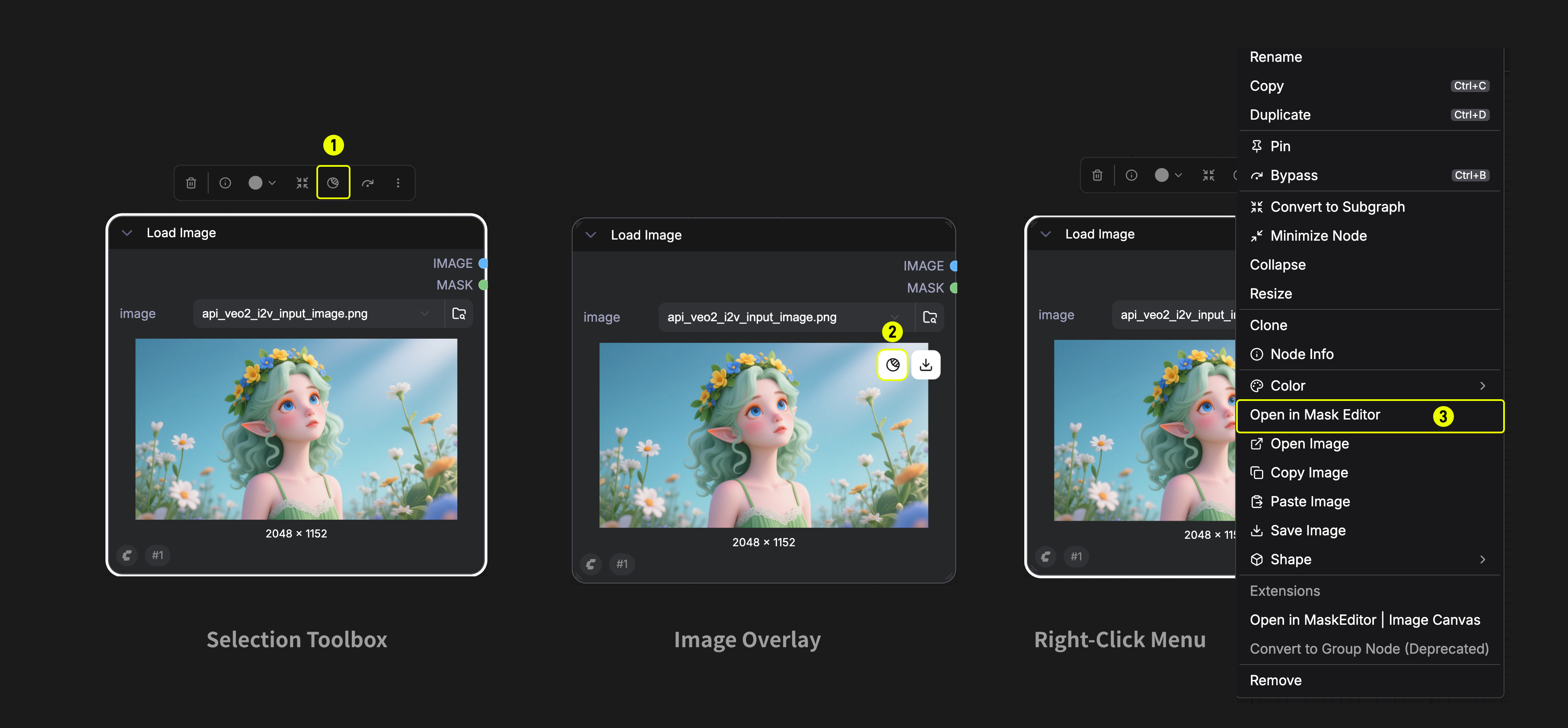
有三种方式可以打开遮罩编辑器:
1. **选择工具栏** — 选中一个 Load Image 节点,然后点击节点上方选择工具栏中的 Mask 图标按钮。
2. **图像叠加层** — 悬停在图像预览(gallery 模式)上,点击左上角出现的「Edit or mask image」按钮(mask 图标)。
3. **右键菜单** — 右键点击 Load Image 节点,从菜单中选择「在蒙版编辑器中打开」。
> 遮罩编辑器在**图形模式**和**应用模式**下均可使用。
 ***
## 界面概览
***
## 界面概览
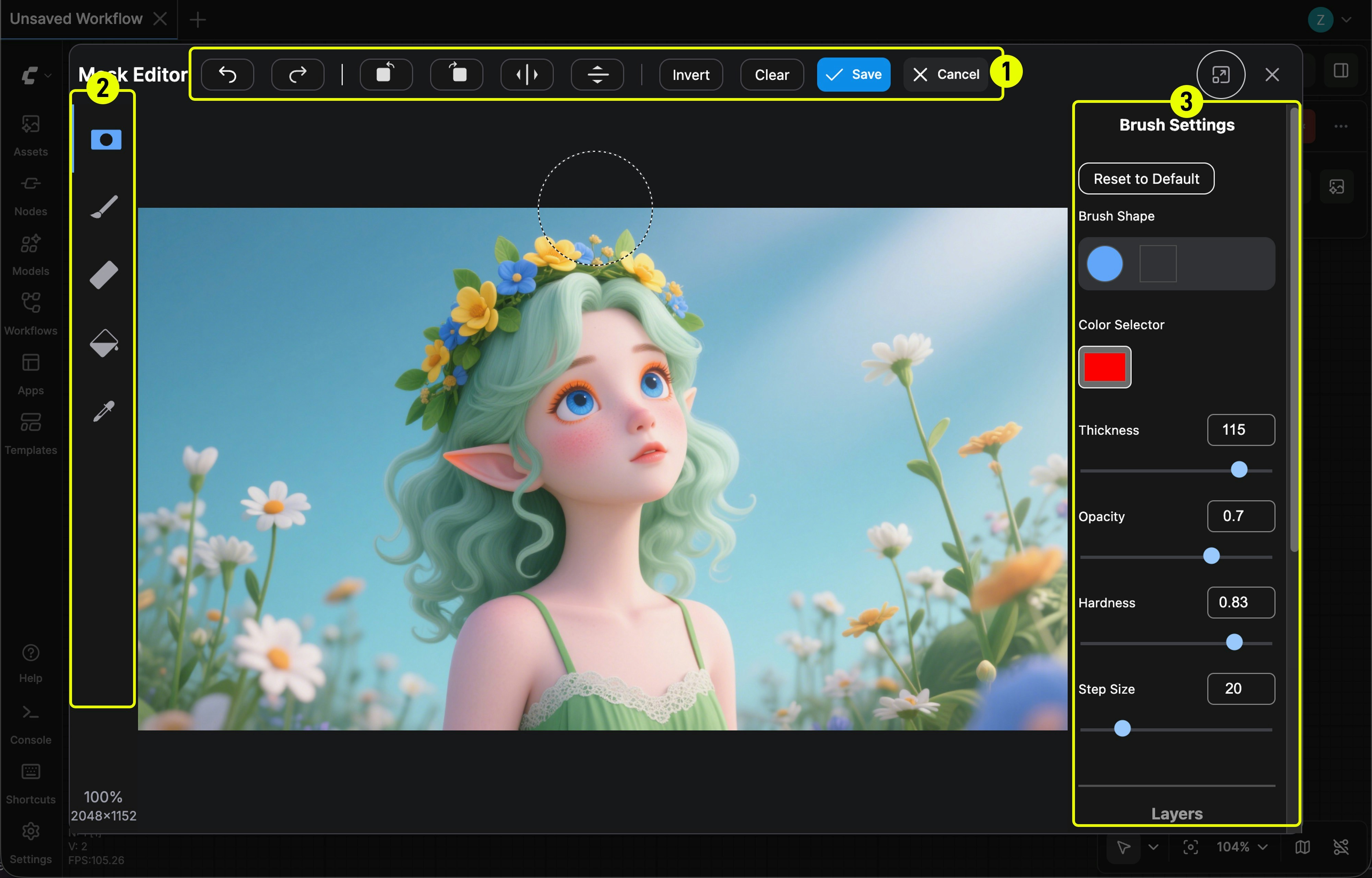 遮罩编辑器以模态对话框打开,包含四个主要区域:
| # | 区域 | 位置 | 说明 |
| - | -------- | -- | ---------------------------- |
| 1 | **顶部栏** | 顶部 | 标题栏,包含撤回/重做、画布变换、反转/清除、保存/取消 |
| 2 | **工具面板** | 左侧 | 工具选择和缩放信息 |
| — | **画布区域** | 中央 | 主画布区域,用于绘制和编辑 |
| 3 | **侧边面板** | 右侧 | 工具专属设置和图层控制 |
***
## 工具
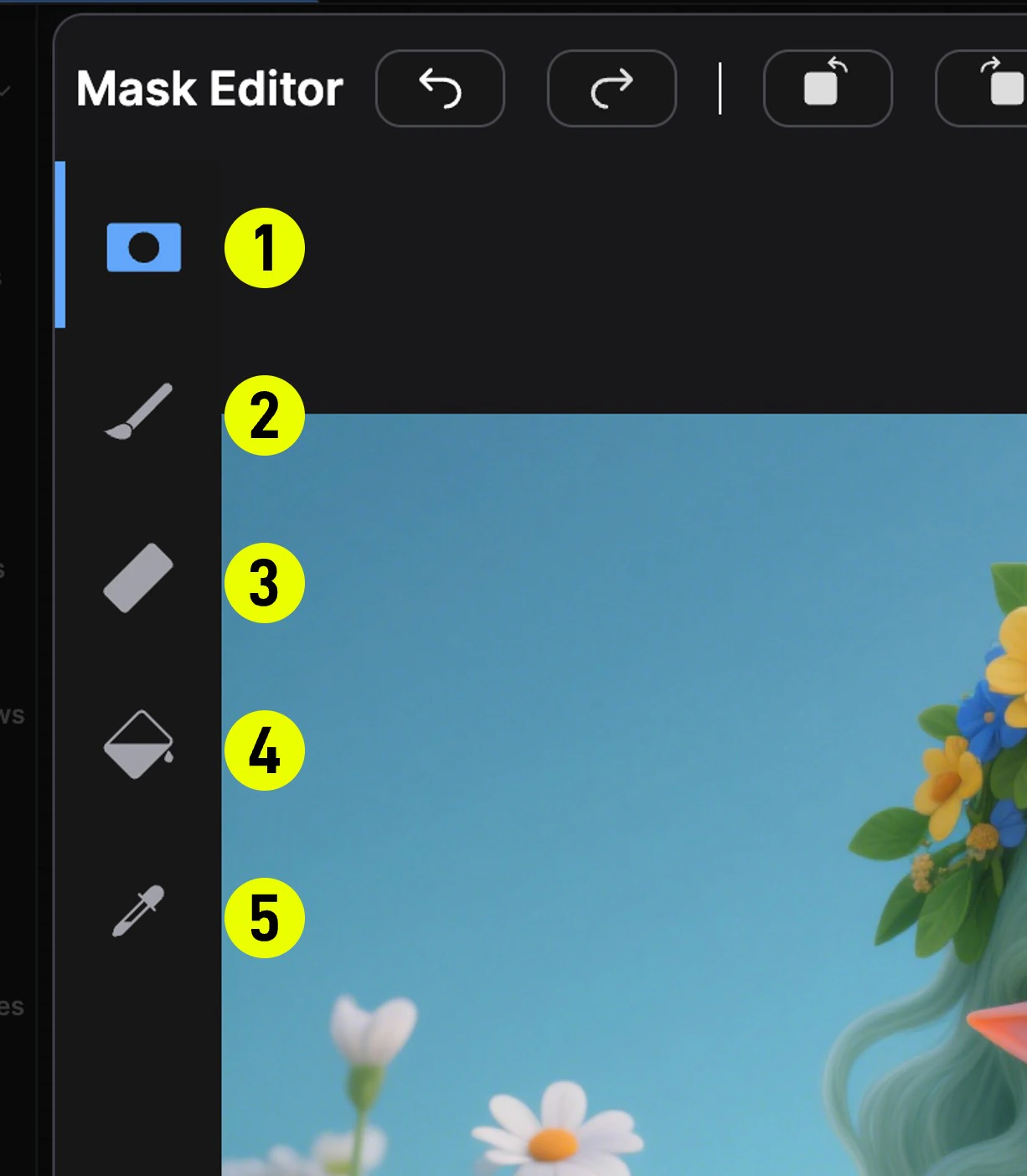
左侧工具面板提供了五种工具。选择工具激活后,右侧面板会显示对应的设置项。
遮罩编辑器以模态对话框打开,包含四个主要区域:
| # | 区域 | 位置 | 说明 |
| - | -------- | -- | ---------------------------- |
| 1 | **顶部栏** | 顶部 | 标题栏,包含撤回/重做、画布变换、反转/清除、保存/取消 |
| 2 | **工具面板** | 左侧 | 工具选择和缩放信息 |
| — | **画布区域** | 中央 | 主画布区域,用于绘制和编辑 |
| 3 | **侧边面板** | 右侧 | 工具专属设置和图层控制 |
***
## 工具
左侧工具面板提供了五种工具。选择工具激活后,右侧面板会显示对应的设置项。
 | # | 工具 | 图层 | 说明 |
| - | ---------------- | --------- | ------------------------------------------------------------------- |
| 1 | **Mask Pen** | 遮罩层 | 主要遮罩绘制工具。左键拖拽在图像上绘制遮罩。 |
| 2 | **Paint Pen** | 绘画层(RGB) | 直接在图像的 RGB 层上绘制。适用于局部重绘或原图修补。 |
| 3 | **Eraser** | 遮罩层 / 绘画层 | 擦除已有遮罩或绘画层的部分内容。 |
| 4 | **Paint Bucket** | 遮罩层 | 基于颜色相似性的洪水填充工具。点击像素填充连通区域创建遮罩;点击已有遮罩的区域则擦除遮罩。阈值(Tolerance)控制填充扩散范围。 |
| 5 | **Color Select** | 遮罩层 | 选择性地遮罩与目标颜色匹配的所有像素,支持高级匹配算法(Simple / HSL / LAB)。 |
***
## TopBar 操作
| # | 工具 | 图层 | 说明 |
| - | ---------------- | --------- | ------------------------------------------------------------------- |
| 1 | **Mask Pen** | 遮罩层 | 主要遮罩绘制工具。左键拖拽在图像上绘制遮罩。 |
| 2 | **Paint Pen** | 绘画层(RGB) | 直接在图像的 RGB 层上绘制。适用于局部重绘或原图修补。 |
| 3 | **Eraser** | 遮罩层 / 绘画层 | 擦除已有遮罩或绘画层的部分内容。 |
| 4 | **Paint Bucket** | 遮罩层 | 基于颜色相似性的洪水填充工具。点击像素填充连通区域创建遮罩;点击已有遮罩的区域则擦除遮罩。阈值(Tolerance)控制填充扩散范围。 |
| 5 | **Color Select** | 遮罩层 | 选择性地遮罩与目标颜色匹配的所有像素,支持高级匹配算法(Simple / HSL / LAB)。 |
***
## TopBar 操作
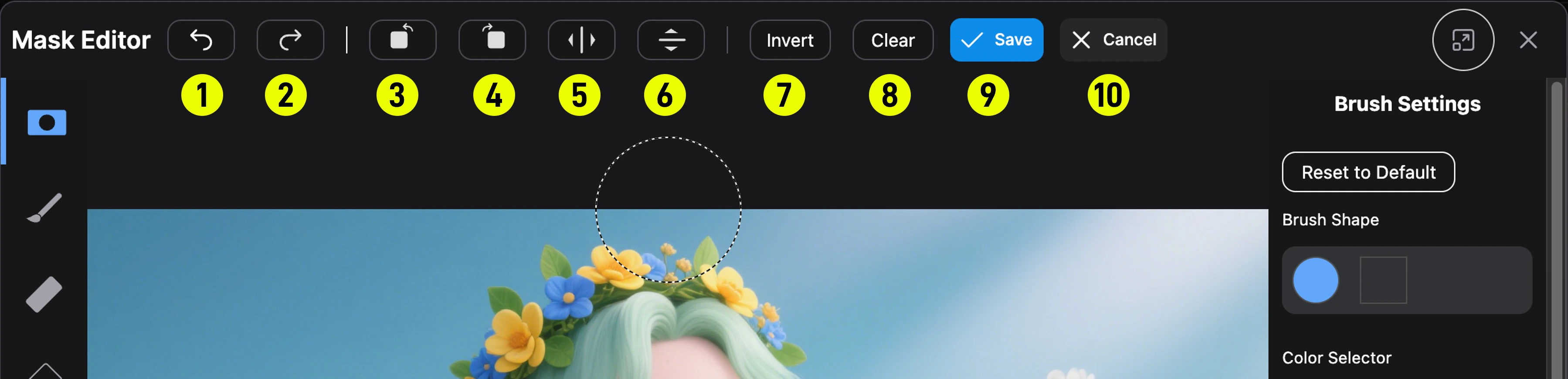 顶部栏提供了画布级别的操作:
| # | 操作 | 说明 |
| -- | ----------------------------- | -------------- |
| 1 | **撤回**(Ctrl+Z) | 撤回上一步操作 |
| 2 | **重做**(Ctrl+Shift+Z / Ctrl+Y) | 重做被撤回的操作 |
| 3 | **向左旋转** | 将所有图层逆时针旋转 90° |
| 4 | **向右旋转** | 将所有图层顺时针旋转 90° |
| 5 | **水平翻转** | 水平翻转所有图层 |
| 6 | **垂直翻转** | 垂直翻转所有图层 |
| 7 | **反转** | 反转遮罩(黑白互换) |
| 8 | **清除** | 清除整个遮罩 |
| 9 | **保存** | 保存遮罩并关闭编辑器 |
| 10 | **取消** | 关闭编辑器,不保存 |
> **注意**:旋转和翻转操作会同时影响所有三个图层(遮罩层、绘画层和原图层)。GPU 加速纹理会在变换后重新创建。
***
## 图层
右侧面板底部包含 **图层** 区域,可以独立控制每个图层的显示/隐藏:
* **遮罩层**:遮罩叠加层。可调整**遮罩不透明度**和**遮罩混合设置**:
* `黑` — 遮罩以黑色叠加显示
* `白` — 遮罩以白色叠加显示
* `负面` — 反转遮罩渲染
* **绘画层**:RGB 绘画层(使用 Paint Pen 时可见)
* **基础图像层**:原始源图像
点击图层上的 **活跃层** 可切换绘制焦点到该图层。
参照上方主界面截图 — 右侧面板包含笔刷设置和底部的图层区域。
***
## 笔刷设置
当基于笔刷的工具(Mask Pen、Paint Pen 或 Eraser)激活时,侧边面板显示笔刷设置:
| 设置项 | 范围 | 说明 |
| -------- | ---------- | ---------------------- |
| **笔刷形状** | Arc / Rect | 圆形笔刷或方形笔刷 |
| **色彩选取** | 任意十六进制颜色 | 绘制颜色(Paint Pen 用)或遮罩颜色 |
| **厚度** | 1–250 | 画笔直径(像素) |
| **不透明度** | 0–1 | 画笔笔触透明度 |
| **硬度** | 0–1 | 边缘柔和度。1 = 硬边缘,0 = 非常柔和 |
| **间距** | 1–100 | 画笔点之间的间距。值越低笔触越平滑 |
使用 **重置为默认** 恢复默认画笔参数。
***
## 画布导航与快捷键
| 快捷键 | 操作 |
| ----------------------------------- | -------------------------- |
| **Space + 拖拽** | 平移画布 |
| **Ctrl + 滚轮** | 放大/缩小 |
| **点击缩放百分比** | 将缩放重置为 100% |
| **Ctrl + Z** | 撤回 |
| **Ctrl + Shift + Z** 或 **Ctrl + Y** | 重做 |
| **Alt + 右键拖拽** | 调整笔刷:左右改变**大小**,上下改变**硬度** |
***
## 设置
在 ComfyUI 的设置面板中,可以配置以下遮罩编辑器选项:
| 设置项 | 分类 | 默认值 | 说明 |
| ------------------------------------------ | -------------------------------------------------- | ------------- | --------------------------- |
| **Brush adjustment speed multiplier** | Mask Editor → Brush Adjustment → Sensitivity | 1.0 (0.1–2.0) | 控制 Alt+右键拖拽调整笔刷时的速度,值越大变化越快 |
| **Lock brush adjustment to dominant axis** | Mask Editor → Brush Adjustment → Use Dominant Axis | 开启 | 开启后,调整仅基于移动的主轴方向影响大小或硬度 |
***
## 演示视频
> **说明**:该视频展示的是旧版遮罩编辑器(Nodes 1.0 UI),演示了笔刷粗细调整和遮罩预览创建的基本流程。当前版本的核心工作流与此相同。
顶部栏提供了画布级别的操作:
| # | 操作 | 说明 |
| -- | ----------------------------- | -------------- |
| 1 | **撤回**(Ctrl+Z) | 撤回上一步操作 |
| 2 | **重做**(Ctrl+Shift+Z / Ctrl+Y) | 重做被撤回的操作 |
| 3 | **向左旋转** | 将所有图层逆时针旋转 90° |
| 4 | **向右旋转** | 将所有图层顺时针旋转 90° |
| 5 | **水平翻转** | 水平翻转所有图层 |
| 6 | **垂直翻转** | 垂直翻转所有图层 |
| 7 | **反转** | 反转遮罩(黑白互换) |
| 8 | **清除** | 清除整个遮罩 |
| 9 | **保存** | 保存遮罩并关闭编辑器 |
| 10 | **取消** | 关闭编辑器,不保存 |
> **注意**:旋转和翻转操作会同时影响所有三个图层(遮罩层、绘画层和原图层)。GPU 加速纹理会在变换后重新创建。
***
## 图层
右侧面板底部包含 **图层** 区域,可以独立控制每个图层的显示/隐藏:
* **遮罩层**:遮罩叠加层。可调整**遮罩不透明度**和**遮罩混合设置**:
* `黑` — 遮罩以黑色叠加显示
* `白` — 遮罩以白色叠加显示
* `负面` — 反转遮罩渲染
* **绘画层**:RGB 绘画层(使用 Paint Pen 时可见)
* **基础图像层**:原始源图像
点击图层上的 **活跃层** 可切换绘制焦点到该图层。
参照上方主界面截图 — 右侧面板包含笔刷设置和底部的图层区域。
***
## 笔刷设置
当基于笔刷的工具(Mask Pen、Paint Pen 或 Eraser)激活时,侧边面板显示笔刷设置:
| 设置项 | 范围 | 说明 |
| -------- | ---------- | ---------------------- |
| **笔刷形状** | Arc / Rect | 圆形笔刷或方形笔刷 |
| **色彩选取** | 任意十六进制颜色 | 绘制颜色(Paint Pen 用)或遮罩颜色 |
| **厚度** | 1–250 | 画笔直径(像素) |
| **不透明度** | 0–1 | 画笔笔触透明度 |
| **硬度** | 0–1 | 边缘柔和度。1 = 硬边缘,0 = 非常柔和 |
| **间距** | 1–100 | 画笔点之间的间距。值越低笔触越平滑 |
使用 **重置为默认** 恢复默认画笔参数。
***
## 画布导航与快捷键
| 快捷键 | 操作 |
| ----------------------------------- | -------------------------- |
| **Space + 拖拽** | 平移画布 |
| **Ctrl + 滚轮** | 放大/缩小 |
| **点击缩放百分比** | 将缩放重置为 100% |
| **Ctrl + Z** | 撤回 |
| **Ctrl + Shift + Z** 或 **Ctrl + Y** | 重做 |
| **Alt + 右键拖拽** | 调整笔刷:左右改变**大小**,上下改变**硬度** |
***
## 设置
在 ComfyUI 的设置面板中,可以配置以下遮罩编辑器选项:
| 设置项 | 分类 | 默认值 | 说明 |
| ------------------------------------------ | -------------------------------------------------- | ------------- | --------------------------- |
| **Brush adjustment speed multiplier** | Mask Editor → Brush Adjustment → Sensitivity | 1.0 (0.1–2.0) | 控制 Alt+右键拖拽调整笔刷时的速度,值越大变化越快 |
| **Lock brush adjustment to dominant axis** | Mask Editor → Brush Adjustment → Use Dominant Axis | 开启 | 开启后,调整仅基于移动的主轴方向影响大小或硬度 |
***
## 演示视频
> **说明**:该视频展示的是旧版遮罩编辑器(Nodes 1.0 UI),演示了笔刷粗细调整和遮罩预览创建的基本流程。当前版本的核心工作流与此相同。