> ## Documentation Index
> Fetch the complete documentation index at: https://docs.comfy.org/llms.txt
> Use this file to discover all available pages before exploring further.
# ComfyUI ControlNet 使用示例
> 本篇将引导了解基础的 ControlNet 概念,并在 ComfyUI 中完成对应的图像生成
在 AI 图像生成过程中,要精确控制图像生成并不是一键容易的事情,通常需要通过许多次的图像生成才可能生成满意的图像,但随着 **ControlNet** 的出现,这个问题得到了很好的解决。
ControlNet 是一种基于扩散模型(如 Stable Diffusion)的条件控制生成模型,最早由[Lvmin Zhang](https://lllyasviel.github.io/)与 Maneesh Agrawala 等人于 2023 年提出[Adding Conditional Control to Text-to-Image Diffusion Models](https://arxiv.org/abs/2302.05543)
ControlNet 模型通过引入多模态输入条件(如边缘检测图、深度图、姿势关键点等),显著提升了图像生成的可控性和细节还原能力。
使得我们可以进一步开始控制图像的风格、细节、人物姿势、画面结构等等,这些限定条件让图像生成变得更加可控,在绘图过程中也可以同时使用多个 ControlNet 模型,以达到更好的效果。
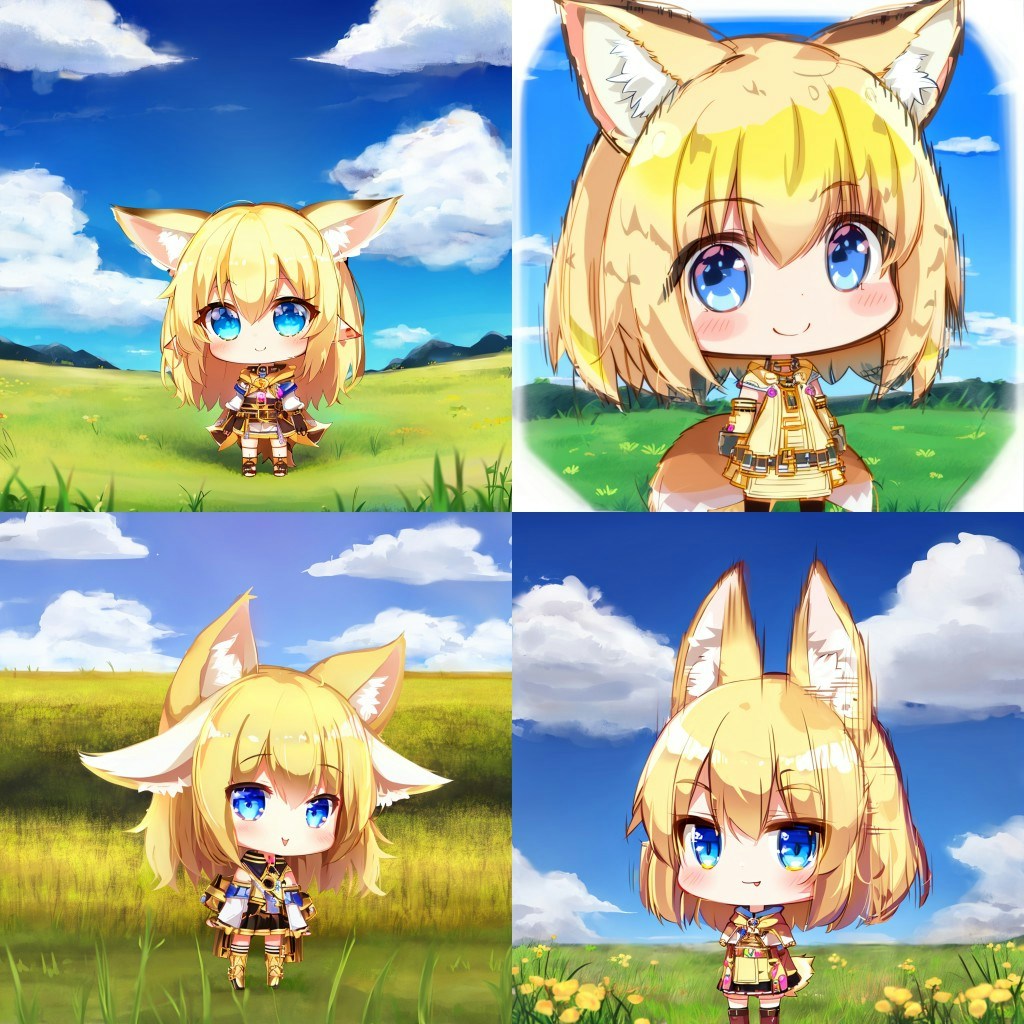
在没有 ControlNet 之前,我们每次只能让模型生成图像,直到生成我们满意的图像,充满了随机性。
 但随着 ControlNet 的出现,我们可以通过引入额外的条件,来控制图像的生成,比如我们可以使用一张简单的涂鸦,来控制图像的生成,就可以生成差不多类似的图片。
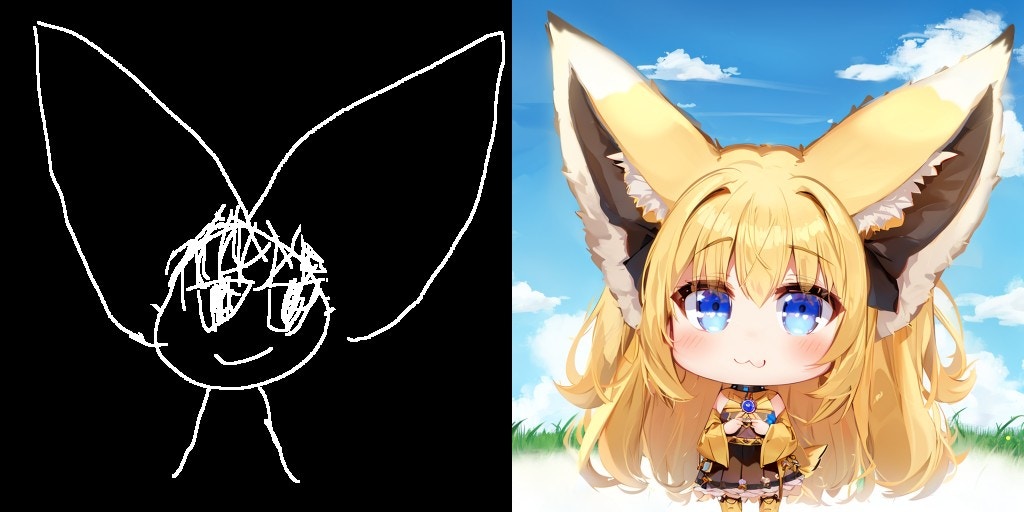 在本示例中,我们将引导你完成在 [ComfyUI](https://github.com/Comfy-Org/ComfyUI) 中 ControlNet 模型的安装与使用, 并完成一个涂鸦控制图像生成的示例。

ControlNet V1.1 其它类型的 ControlNet 模型的工作流也与都与本篇示例相同,你只需要根据需要选择对应的模型和上传对应的参考图即可。
## ControlNet 图片预处理相关说明
不同类型的 ControlNet 模型,通常需要使用不同类型的参考图:

> 图源:[ComfyUI ControlNet aux](https://github.com/Fannovel16/comfyui_controlnet_aux)
由于目前 **Comfy Core** 节点中,不包含所有类型的 **预处理器** 类型,但在本文档的实际示例中,我们都将提供已经经过处理后的图片,
但在实际使用过程中,你可能需要借助一些自定义节点来对图片进行预处理,以满足不同 ControlNet 模型的需求,下面是一些相关的插件
* [ComfyUI-Advanced-ControlNet](https://github.com/Kosinkadink/ComfyUI-Advanced-ControlNet)
* [ComfyUI ControlNet aux](https://github.com/Fannovel16/comfyui_controlnet_aux)
## ComfyUI ControlNet 工作流示例讲解
### 1. ControlNet 工作流素材
请下载下面的工作流图片,拖入 ComfyUI 以加载工作流:

元数据中包含工作流 JSON 的图片可直接拖入 ComfyUI,或使用菜单 `Workflows` -> `Open (ctrl+o)` 加载对应的工作流。
该图片已包含对应模型的下载链接,直接拖入 ComfyUI 将会自动提示下载。
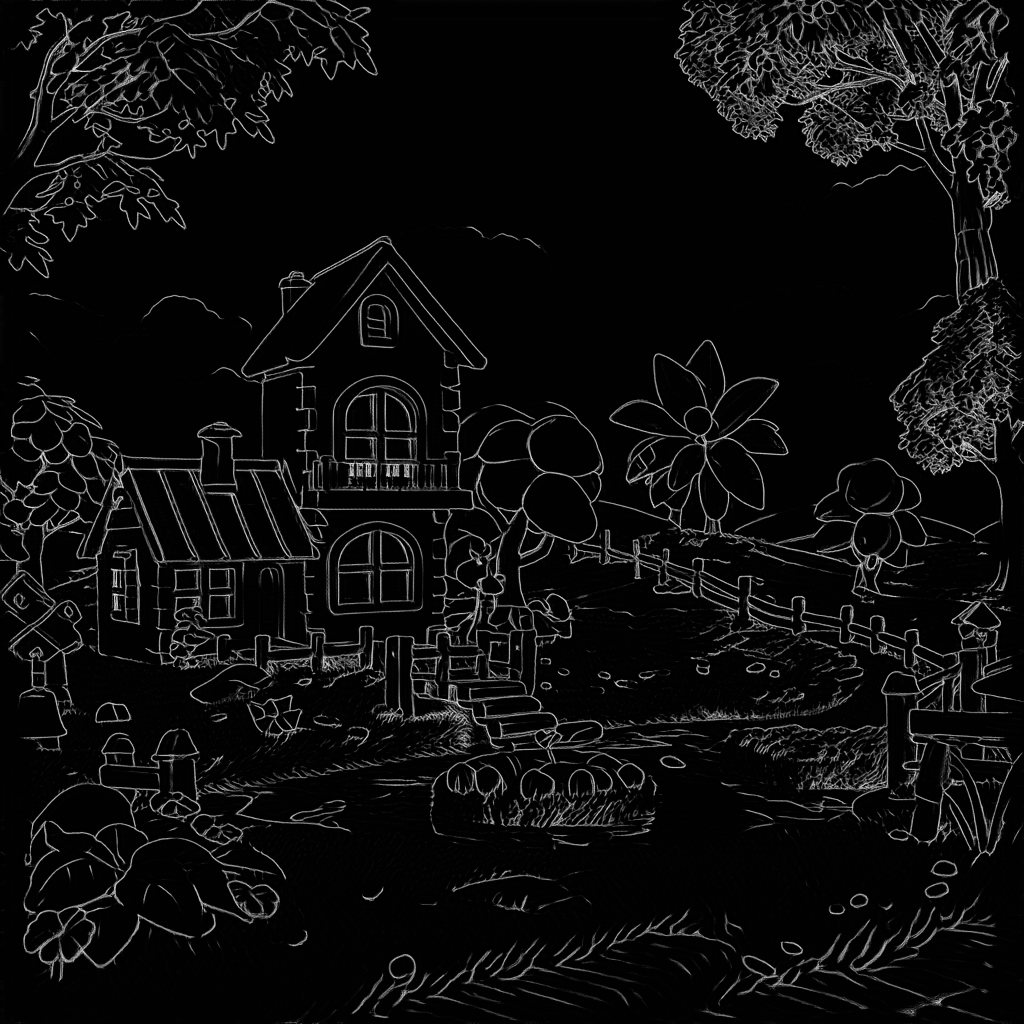
请下载下面的图片,我们将其用作输入:
### 2. 手动模型安装
如果你的网络无法顺利完成对应模型的自动下载,请尝试手动下载下面的模型,并将其放置到指定目录中:
* [dreamCreationVirtual3DECommerce\_v10.safetensors](https://civitai.com/api/download/models/731340?type=Model\&format=SafeTensor\&size=full\&fp=fp16)
* [vae-ft-mse-840000-ema-pruned.safetensors](https://huggingface.co/stabilityai/sd-vae-ft-mse-original/blob/main/vae-ft-mse-840000-ema-pruned.safetensors?download=true)
* [control\_v11p\_sd15\_scribble\_fp16.safetensors](https://huggingface.co/comfyanonymous/ControlNet-v1-1_fp16_safetensors/blob/main/control_v11p_sd15_scribble_fp16.safetensors?download=true)
```
ComfyUI/
├── models/
│ ├── checkpoints/
│ │ └── dreamCreationVirtual3DECommerce_v10.safetensors
│ ├── vae/
│ │ └── vae-ft-mse-840000-ema-pruned.safetensors
│ └── controlnet/
│ └── control_v11p_sd15_scribble_fp16.safetensors
```
本示例中也可以使用 dreamCreationVirtual3DECommerce\_v10.safetensors 内置的 VAE 模型,但我们遵循模型作者的建议,使用单独的 VAE 模型。
### 3. 按步骤执行工作流
在本示例中,我们将引导你完成在 [ComfyUI](https://github.com/Comfy-Org/ComfyUI) 中 ControlNet 模型的安装与使用, 并完成一个涂鸦控制图像生成的示例。

ControlNet V1.1 其它类型的 ControlNet 模型的工作流也与都与本篇示例相同,你只需要根据需要选择对应的模型和上传对应的参考图即可。
## ControlNet 图片预处理相关说明
不同类型的 ControlNet 模型,通常需要使用不同类型的参考图:

> 图源:[ComfyUI ControlNet aux](https://github.com/Fannovel16/comfyui_controlnet_aux)
由于目前 **Comfy Core** 节点中,不包含所有类型的 **预处理器** 类型,但在本文档的实际示例中,我们都将提供已经经过处理后的图片,
但在实际使用过程中,你可能需要借助一些自定义节点来对图片进行预处理,以满足不同 ControlNet 模型的需求,下面是一些相关的插件
* [ComfyUI-Advanced-ControlNet](https://github.com/Kosinkadink/ComfyUI-Advanced-ControlNet)
* [ComfyUI ControlNet aux](https://github.com/Fannovel16/comfyui_controlnet_aux)
## ComfyUI ControlNet 工作流示例讲解
### 1. ControlNet 工作流素材
请下载下面的工作流图片,拖入 ComfyUI 以加载工作流:

元数据中包含工作流 JSON 的图片可直接拖入 ComfyUI,或使用菜单 `Workflows` -> `Open (ctrl+o)` 加载对应的工作流。
该图片已包含对应模型的下载链接,直接拖入 ComfyUI 将会自动提示下载。
请下载下面的图片,我们将其用作输入:

### 2. 手动模型安装
如果你的网络无法顺利完成对应模型的自动下载,请尝试手动下载下面的模型,并将其放置到指定目录中:
* [dreamCreationVirtual3DECommerce\_v10.safetensors](https://civitai.com/api/download/models/731340?type=Model\&format=SafeTensor\&size=full\&fp=fp16)
* [vae-ft-mse-840000-ema-pruned.safetensors](https://huggingface.co/stabilityai/sd-vae-ft-mse-original/blob/main/vae-ft-mse-840000-ema-pruned.safetensors?download=true)
* [control\_v11p\_sd15\_scribble\_fp16.safetensors](https://huggingface.co/comfyanonymous/ControlNet-v1-1_fp16_safetensors/blob/main/control_v11p_sd15_scribble_fp16.safetensors?download=true)
```
ComfyUI/
├── models/
│ ├── checkpoints/
│ │ └── dreamCreationVirtual3DECommerce_v10.safetensors
│ ├── vae/
│ │ └── vae-ft-mse-840000-ema-pruned.safetensors
│ └── controlnet/
│ └── control_v11p_sd15_scribble_fp16.safetensors
```
本示例中也可以使用 dreamCreationVirtual3DECommerce\_v10.safetensors 内置的 VAE 模型,但我们遵循模型作者的建议,使用单独的 VAE 模型。
### 3. 按步骤执行工作流
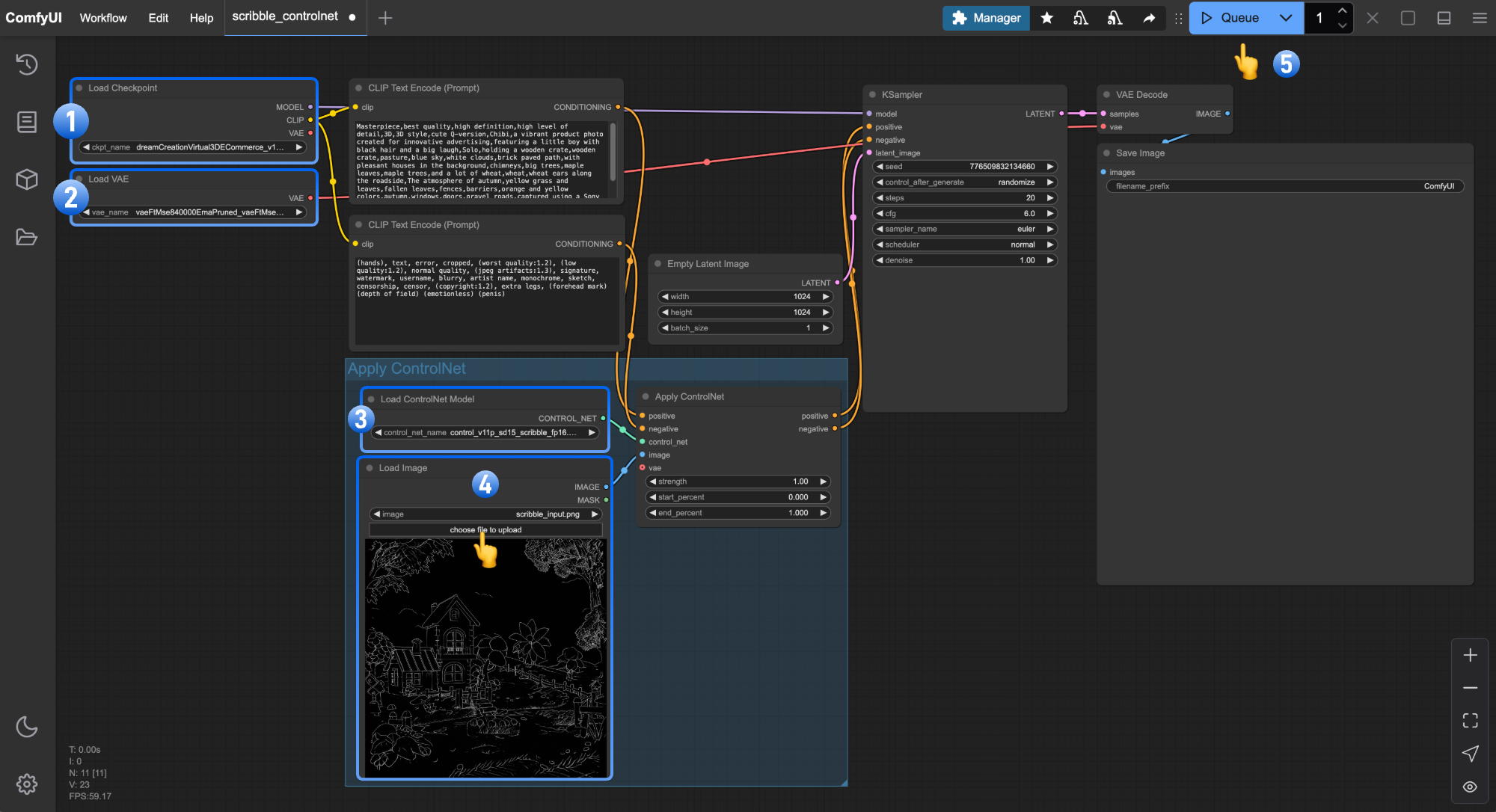 1. 确保 `Load Checkpoint` 可以加载 **dreamCreationVirtual3DECommerce\_v10.safetensors**
2. 确保 `Load VAE` 可以加载 **vae-ft-mse-840000-ema-pruned.safetensors**
3. 在 `Load Image` 节点中点击 `Upload`,上传之前提供的输入图像
4. 确保 `Load ControlNet` 可以加载 **control\_v11p\_sd15\_scribble\_fp16.safetensors**
5. 点击 `Queue` 按钮,或使用快捷键 `Ctrl(cmd) + Enter` 执行图像生成
## 相关节点讲解
### Load ControlNet 节点讲解
1. 确保 `Load Checkpoint` 可以加载 **dreamCreationVirtual3DECommerce\_v10.safetensors**
2. 确保 `Load VAE` 可以加载 **vae-ft-mse-840000-ema-pruned.safetensors**
3. 在 `Load Image` 节点中点击 `Upload`,上传之前提供的输入图像
4. 确保 `Load ControlNet` 可以加载 **control\_v11p\_sd15\_scribble\_fp16.safetensors**
5. 点击 `Queue` 按钮,或使用快捷键 `Ctrl(cmd) + Enter` 执行图像生成
## 相关节点讲解
### Load ControlNet 节点讲解
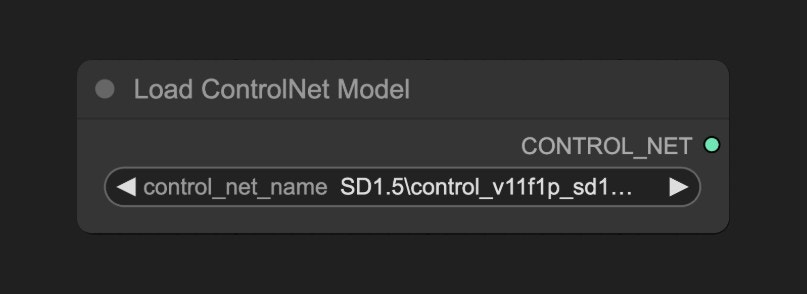 位于`ComfyUI\models\controlnet` 的模型会被 ComfyUI 检测到,并在这个节点中识别并加载
### Apply ControlNet 节点讲解
位于`ComfyUI\models\controlnet` 的模型会被 ComfyUI 检测到,并在这个节点中识别并加载
### Apply ControlNet 节点讲解
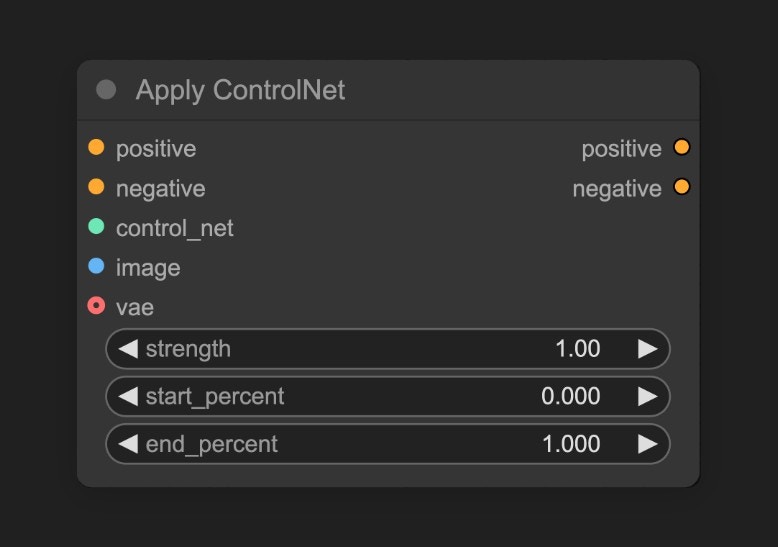 这个节点接受 `load controlnet` 加载的 ControlNet 模型,并根据输入的图片,生成对应的控制条件。
**输入类型**
| 参数名称 | 作用 |
| --------------- | ----------------------------------------------------------------- |
| `positive` | 正向条件 |
| `negative` | 负向条件 |
| `control_net` | 要应用的controlNet模型 |
| `image` | 用于 controlNet 应用参考的预处理器处理图片 |
| `vae` | Vae模型输入 |
| `strength` | 应用 ControlNet 的强度,越大则 ControlNet 对生成图像的影响越大 |
| `start_percent` | 确定开始应用controlNet的百分比,比如取值0.2,意味着ControlNet的引导将在扩散过程完成20%时开始影响图像生成 |
| `end_percent` | 确定结束应用controlNet的百分比,比如取值0.8,意味着ControlNet的引导将在扩散过程完成80%时停止影响图像生成 |
**输出类型**
| 参数名称 | 作用 |
| ---------- | ------------------------- |
| `positive` | 应用了 ControlNet 处理后的正向条件数据 |
| `negative` | 应用了 ControlNet 处理后的负向条件数据 |
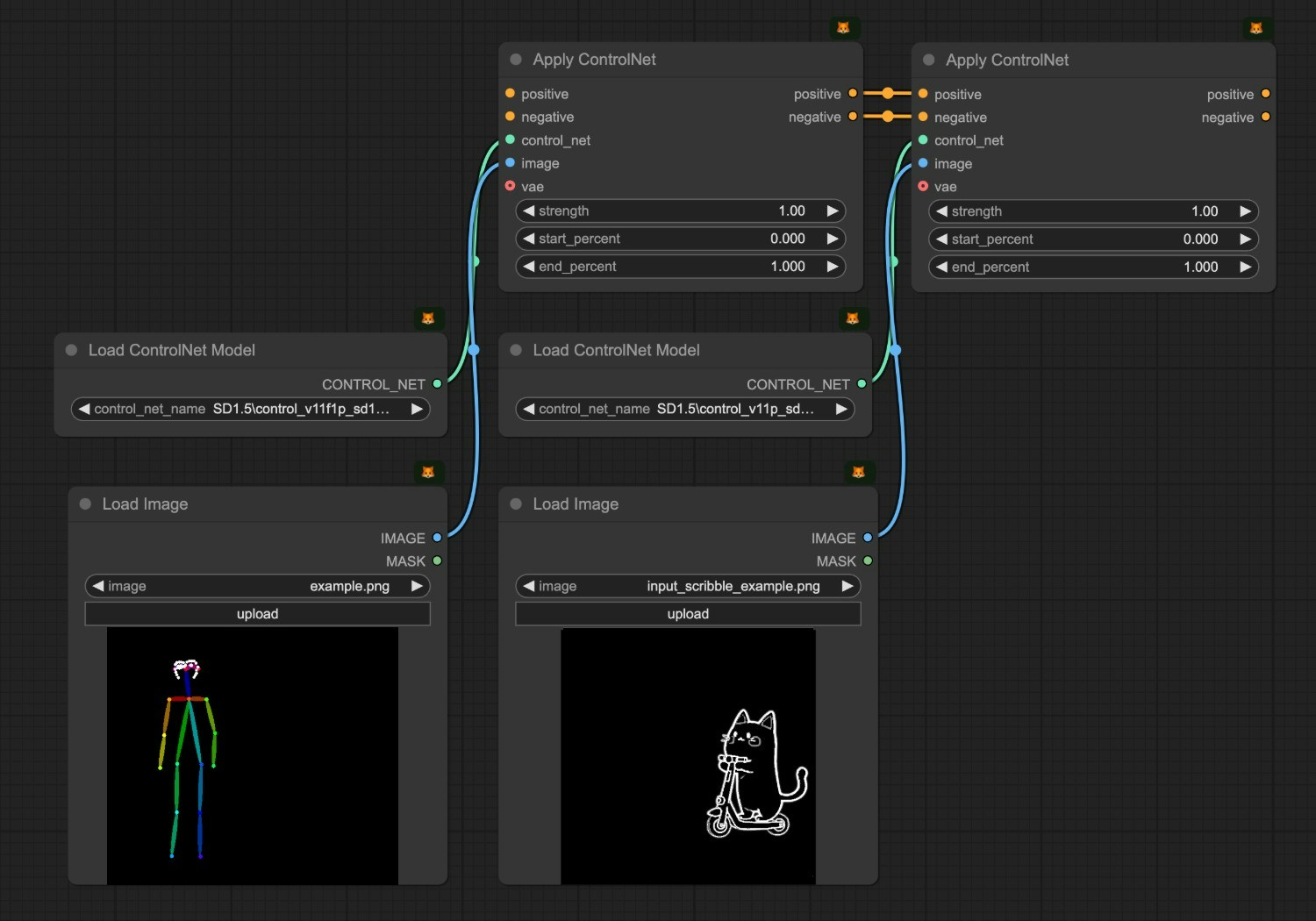
你可以使用链式链接来应用多个 ControlNet 模型,如下图所示,你也可以参考 [混合 ControlNet 模型](/zh/tutorials/controlnet/mixing-controlnets) 部分的指南来了解更多关于混合 ControlNet 模型的使用
这个节点接受 `load controlnet` 加载的 ControlNet 模型,并根据输入的图片,生成对应的控制条件。
**输入类型**
| 参数名称 | 作用 |
| --------------- | ----------------------------------------------------------------- |
| `positive` | 正向条件 |
| `negative` | 负向条件 |
| `control_net` | 要应用的controlNet模型 |
| `image` | 用于 controlNet 应用参考的预处理器处理图片 |
| `vae` | Vae模型输入 |
| `strength` | 应用 ControlNet 的强度,越大则 ControlNet 对生成图像的影响越大 |
| `start_percent` | 确定开始应用controlNet的百分比,比如取值0.2,意味着ControlNet的引导将在扩散过程完成20%时开始影响图像生成 |
| `end_percent` | 确定结束应用controlNet的百分比,比如取值0.8,意味着ControlNet的引导将在扩散过程完成80%时停止影响图像生成 |
**输出类型**
| 参数名称 | 作用 |
| ---------- | ------------------------- |
| `positive` | 应用了 ControlNet 处理后的正向条件数据 |
| `negative` | 应用了 ControlNet 处理后的负向条件数据 |
你可以使用链式链接来应用多个 ControlNet 模型,如下图所示,你也可以参考 [混合 ControlNet 模型](/zh/tutorials/controlnet/mixing-controlnets) 部分的指南来了解更多关于混合 ControlNet 模型的使用
 你也许会在有些早期的工作流中看到如下的`Apply ControlNet(Old)` 节点,这个节点是早期 ControlNet 的节点,目前已弃用状态,默认在搜索和节点列表不可见
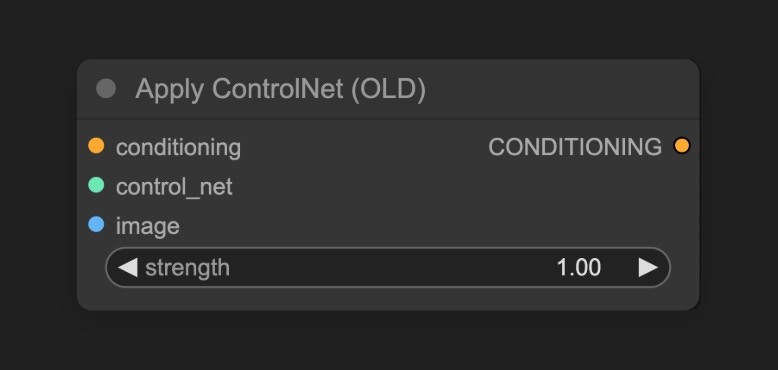 如需启用,请在**设置**--> **comfy** --> **Node** 中,启用`Show deprecated nodes in search` 选项,推荐使用新节点
## 开始你的尝试
1. 试着制作类似的涂鸦图片,甚至自己手绘,并使用 ControlNet 模型生成图像,体验 ControlNet 带来的乐趣
2. 调整 Apply ControlNet 节点的 `Control Strength` 参数,来控制 ControlNet 模型对生成图像的影响
3. 访问 [ControlNet-v1-1\_fp16\_safetensors](https://huggingface.co/comfyanonymous/ControlNet-v1-1_fp16_safetensors/tree/main) 仓库下载其它类型的 ControlNet 模型,并尝试使用它们生成图像
如需启用,请在**设置**--> **comfy** --> **Node** 中,启用`Show deprecated nodes in search` 选项,推荐使用新节点
## 开始你的尝试
1. 试着制作类似的涂鸦图片,甚至自己手绘,并使用 ControlNet 模型生成图像,体验 ControlNet 带来的乐趣
2. 调整 Apply ControlNet 节点的 `Control Strength` 参数,来控制 ControlNet 模型对生成图像的影响
3. 访问 [ControlNet-v1-1\_fp16\_safetensors](https://huggingface.co/comfyanonymous/ControlNet-v1-1_fp16_safetensors/tree/main) 仓库下载其它类型的 ControlNet 模型,并尝试使用它们生成图像