> ## Documentation Index
> Fetch the complete documentation index at: https://docs.comfy.org/llms.txt
> Use this file to discover all available pages before exploring further.
# Kling Virtual Try-On:在 ComfyUI 中为人物换上任意服装
> 借助 ComfyUI 中的 Kling 虚拟试穿合作伙伴节点,为人物照片换上任意服装,并在单个云端 API 工作流中保持面部与姿态不变。
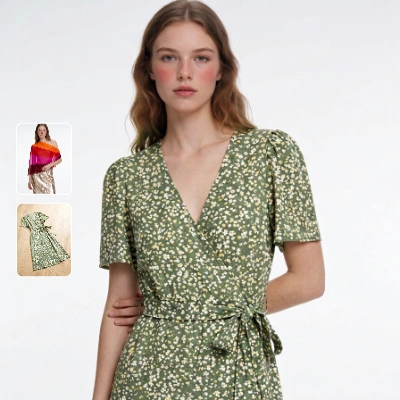
**Kling Virtual Try-On** 是 ComfyUI 中的合作伙伴节点,可将一件衣服穿到照片中的人物身上。你连接两张图像,一张人物照片和一张服装照片,节点会返回同一人物穿着该服装的效果,并保留面部和身体。它支持商品照片、平铺图、模特假人照和模特上身照。
在 ComfyUI 中,该模型通过 **Kling Virtual Try-On** 合作伙伴节点运行。它是一个云端 API 节点:需要拥有积分的 Comfy 账户,且不下载任何本地模型。你输入两张图像,输出一张图像,同时还会得到一张并排对比图。每次运行的费率请参阅[合作伙伴节点定价](/zh/tutorials/partner-nodes/pricing)。
结果尺寸与人物图像一致,最长边上限为 2048 像素。超过该尺寸的图像会在运行之前缩小。
## 可用工作流
### 虚拟试穿
让一个人穿上指定的服装,并将结果与原始人物图像进行对比。模板会加载一张人物照片和一张服装照片,以完整的 2048px 精度运行试穿,并以 `ImageCompare` 视图展示输入人物与输出结果。
 在 Comfy Cloud 中打开
下载 JSON,或在模板库中搜索 "Kling: Virtual Try On"
**输入素材**
加载到为 Kling Virtual Try-On 节点提供输入的人物 `LoadImage` 节点
加载到为 Kling Virtual Try-On 节点提供输入的服装 `LoadImage` 节点
### 工作流总览
该模板使用了五个功能节点,外加一个列出输入素材的 `MarkdownNote`:
* **LoadImage**(人物):提供人物照片
* **LoadImage**(服装):提供要穿上的衣物
* **KlingTryOnNode**:将两张图像组合起来的核心节点
* **SaveImageAdvanced** 和 **ImageCompare**:保存结果并与人物图像并排展示
### 运行步骤
1. **加载人物照片**:在人物 **LoadImage** 节点中上传或选择一张单人照片
2. **加载服装**:在服装 **LoadImage** 节点中上传或选择衣物
3. **设置 `keep_pose`**:保持开启可固定姿势,关闭则让姿势自适应,以获得更好的呈现效果
4. **点击 Queue** 或按 `Ctrl+Enter` 进行生成
## 节点控制
| 控件 | 值 | 效果 |
| - | - | - |
| `person_image` | 一张图像 | 单人照片,最好是正面或四分之三侧面视角。任一边超过 2048px 的图像会先被缩小 |
| `garment_image` | 一张图像 | 要换上的服装:商品图、平铺图、模特人台图或模特上身图。模特上身图可能会同时沿用该套穿搭的其余部分。仅支持服装;不支持鞋子、包袋和配饰 |
| `keep_pose` | 开(默认)、关 | 高级。关闭后可让姿势发生变化,以获得更好的服装展示效果 |
| `seed` | 整数 | 控制节点是否重新运行。无论种子如何,结果都是非确定性的 |
## 提示
* **使用干净、正面朝向的人物照片**。当主体正对相机,或大约转到四分之三朝向相机时,该节点效果最佳。
* **仅限服装**。不支持鞋子、包袋和配饰;请连接服装本身。
* **模特上身的服装照片会带上比单品更多的内容**。当服装图像是模特上身照片时,该套穿搭的其他部分也可能一并出现,这在你想要完整造型时会很有帮助。
* **结果保持人物图像的尺寸**。输出与人物照片的形状相同,最长边限制为 2048 像素。
* **不同运行之间会有差异**。种子不会锁定结果;相同的设置仍可能产生不同的效果。
## 开始使用
1. 将 ComfyUI 更新到最新版本
2. 前往模板库,搜索 `Kling: Virtual Try On`
This documentation is built and hosted on [Mintlify](https://mintlify.com), a developer documentation platform.
在 Comfy Cloud 中打开
下载 JSON,或在模板库中搜索 "Kling: Virtual Try On"
**输入素材**
加载到为 Kling Virtual Try-On 节点提供输入的人物 `LoadImage` 节点
加载到为 Kling Virtual Try-On 节点提供输入的服装 `LoadImage` 节点
### 工作流总览
该模板使用了五个功能节点,外加一个列出输入素材的 `MarkdownNote`:
* **LoadImage**(人物):提供人物照片
* **LoadImage**(服装):提供要穿上的衣物
* **KlingTryOnNode**:将两张图像组合起来的核心节点
* **SaveImageAdvanced** 和 **ImageCompare**:保存结果并与人物图像并排展示
### 运行步骤
1. **加载人物照片**:在人物 **LoadImage** 节点中上传或选择一张单人照片
2. **加载服装**:在服装 **LoadImage** 节点中上传或选择衣物
3. **设置 `keep_pose`**:保持开启可固定姿势,关闭则让姿势自适应,以获得更好的呈现效果
4. **点击 Queue** 或按 `Ctrl+Enter` 进行生成
## 节点控制
| 控件 | 值 | 效果 |
| - | - | - |
| `person_image` | 一张图像 | 单人照片,最好是正面或四分之三侧面视角。任一边超过 2048px 的图像会先被缩小 |
| `garment_image` | 一张图像 | 要换上的服装:商品图、平铺图、模特人台图或模特上身图。模特上身图可能会同时沿用该套穿搭的其余部分。仅支持服装;不支持鞋子、包袋和配饰 |
| `keep_pose` | 开(默认)、关 | 高级。关闭后可让姿势发生变化,以获得更好的服装展示效果 |
| `seed` | 整数 | 控制节点是否重新运行。无论种子如何,结果都是非确定性的 |
## 提示
* **使用干净、正面朝向的人物照片**。当主体正对相机,或大约转到四分之三朝向相机时,该节点效果最佳。
* **仅限服装**。不支持鞋子、包袋和配饰;请连接服装本身。
* **模特上身的服装照片会带上比单品更多的内容**。当服装图像是模特上身照片时,该套穿搭的其他部分也可能一并出现,这在你想要完整造型时会很有帮助。
* **结果保持人物图像的尺寸**。输出与人物照片的形状相同,最长边限制为 2048 像素。
* **不同运行之间会有差异**。种子不会锁定结果;相同的设置仍可能产生不同的效果。
## 开始使用
1. 将 ComfyUI 更新到最新版本
2. 前往模板库,搜索 `Kling: Virtual Try On`
This documentation is built and hosted on [Mintlify](https://mintlify.com), a developer documentation platform.