> ## Documentation Index
> Fetch the complete documentation index at: https://docs.comfy.org/llms.txt
> Use this file to discover all available pages before exploring further.
# 在 ComfyUI 中使用 Meta Muse Image:文生图与图像编辑
> 使用 ComfyUI 中的 Meta Muse Image 1.0 合作节点生成和编辑图像。内置网络搜索、图像搜索和代码执行功能,支持智能体式图像生成,并可基于指令对最多 10 张参考图像进行编辑。
Meta Muse Image 1.0 是 Meta Superintelligence Labs 推出的首个图像生成模型,于 2026 年 7 月 7 日发布。该模型可生成约 250 万像素的图像,并以其智能体式方法脱颖而出:在渲染之前,模型可以搜索网络获取事实、搜索参考图像,甚至运行代码,以确保数量、布局、图表和示意图精确无误。ComfyUI 通过两个合作节点提供 Muse Image:Meta Muse Image Text to Image 用于图像生成,Meta Muse Image Edit 用于基于指令的编辑与合成。
## Meta Muse Image 擅长什么
* **智能体渲染(Agentic rendering)**:模型在绘制之前会先进行规划,使用内置的网页搜索、图像搜索和代码执行(在节点的高级选项中,这三个开关默认全部开启)
* **精确的数量与布局**:文字密集的海报、图表、示意图和版面借助代码执行路径可获得更佳效果;将其关闭则会退化为近似处理
* **多参考图像编辑**:Edit 节点接受 1 至 10 张参考图像。在提示词中按输入顺序以 `@Image1`、`@Image2` 等名称引用它们
* **灵活的取景方式**:提供 14 种宽高比,从 1:1 到 21:9 与 9:21 不等,另有 `auto`(自动)选项,生成时由模型根据提示词自行选择,编辑时则保持输入图像的宽高比
* **推理强度控制**:根据图像所需的规划程度,在 `high`(高)与 `low`(低)推理强度之间选择
## 示例输出
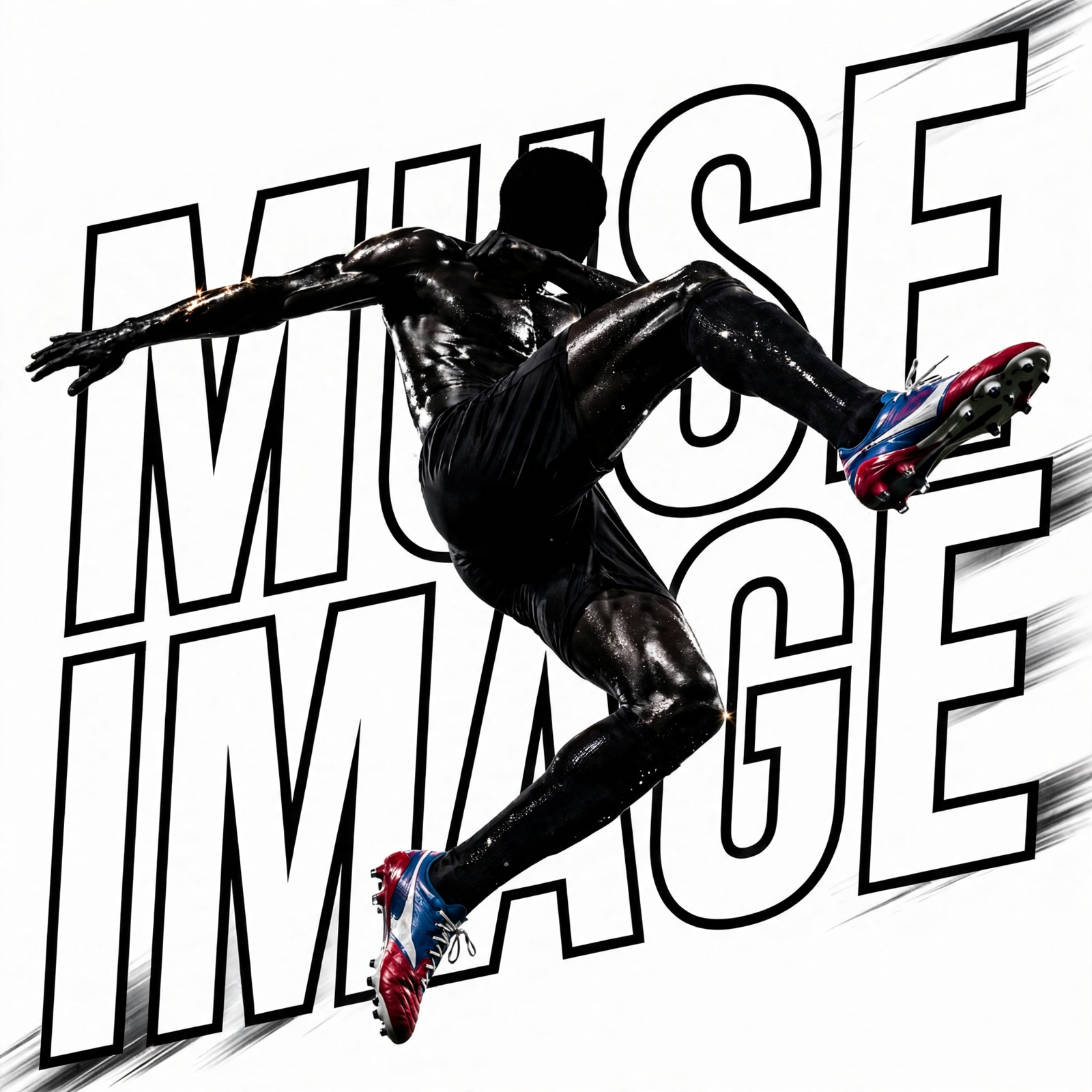
通过单个提示词进行文生图:
使用 API 节点需要保证你已经正常登录,并在受许可的网络环境下使用,请参考[API 节点总览](/zh/tutorials/partner-nodes/overview)部分文档来了解使用 API 节点的具体使用要求。
请确保你的 ComfyUI 已经更新。
* [ComfyUI 下载](https://www.comfy.org/download)
* [ComfyUI 更新教程](/zh/installation/update_comfyui)
本指南里的工作流可以在[工作流模板](/zh/interface/features/template)中找到。如果找不到,可能是 ComfyUI 没有更新。
如果加载工作流时有节点缺失,可能原因有:
1. 你用的不是最新版(每夜版)。
2. 启动时有些节点导入失败。
* [Cloud](https://cloud.comfy.org) 会在 ComfyUI 稳定版本发布后更新。
所以,如果你发现本文档中有任何核心节点缺失,可能是因为新核心节点尚未在最新稳定版中发布。请等待下一个稳定版发布。
## Meta Muse Image 文生图工作流
使用 Meta 的 Muse Image 1.0 模型,根据文本描述生成图像。接受一个文本提示词,输出一张图像。
 在 Comfy Cloud 中打开
下载 JSON,或在模板库中搜索“Muse Image”

## Meta Muse Image Edit 工作流
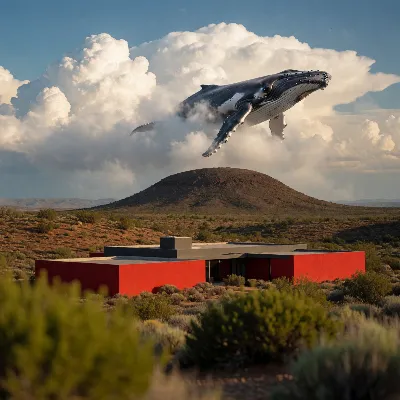
在文本提示词的引导下编辑或组合最多 10 张参考图像。参考图像连接到 `image_1` 至 `image_10` 输入,提示词按输入顺序以 `@Image1`、`@Image2` 等名称逐一引用每张图像。批量输入时,每张图像各计一次。
在 Comfy Cloud 中打开
下载 JSON,或在模板库中搜索“Muse Image”

## Meta Muse Image Edit 工作流
在文本提示词的引导下编辑或组合最多 10 张参考图像。参考图像连接到 `image_1` 至 `image_10` 输入,提示词按输入顺序以 `@Image1`、`@Image2` 等名称逐一引用每张图像。批量输入时,每张图像各计一次。
 在 Comfy Cloud 中打开
下载 JSON,或在模板库中搜索 “Muse Image”
### 输入文件
deep\_blue\_whale\_swim\_scene.png
desert\_red\_modern\_house.png
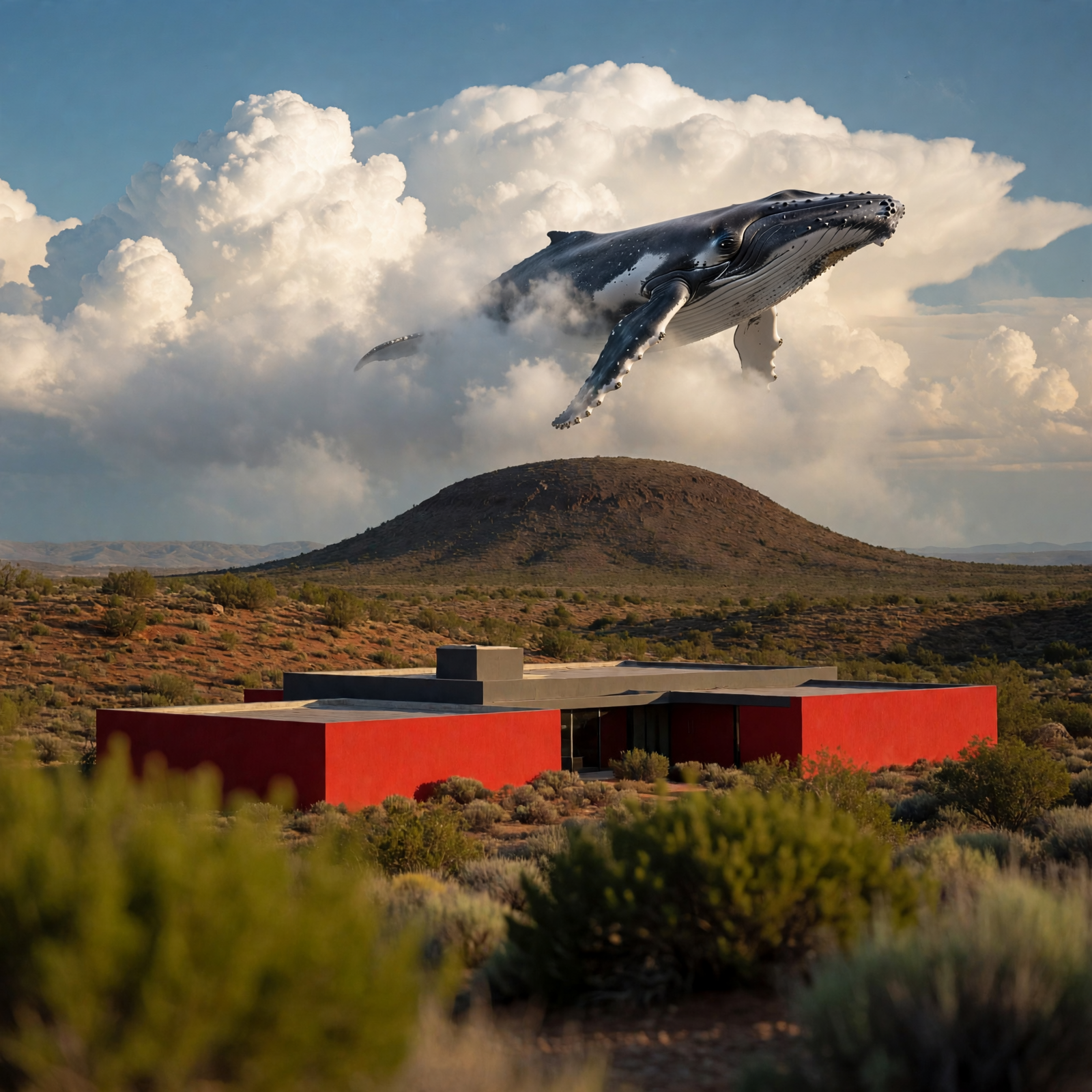
示例工作流将两个输入与提示词组合:“使用 @image1 中的鲸鱼造型,并让它在 @image2 图片上方的天空中漫游”。
## 开始使用
1. 将 ComfyUI 更新到最新版本
2. 前往模板库,搜索 `Muse Image`
### 提示词技巧
* 明确说清必须保持准确的内容:Muse Image 会严格遵循指令,因此请直接在提示词中写明数量、位置和标签
* 对于海报和示意图,请保持开启代码执行开关(高级选项),这样数量与对齐方式将由计算得出,而非近似估算
* 在“编辑”工作流中,为每个连接的引用命名。没有连接输入的 `@Image` 标签会导致运行失败
* 当你希望模型根据提示词自行决定构图时,请使用 `auto` 宽高比;如需让系列输出保持一致,请使用固定比例
## 定价
| 节点 | 积分 |
| :------------------ | :--------- |
| Meta Muse Image 文生图 | 3.017 / 图像 |
| Meta Muse Image 编辑 | 3.017 / 图像 |
在 Comfy Cloud 中打开
下载 JSON,或在模板库中搜索 “Muse Image”
### 输入文件
deep\_blue\_whale\_swim\_scene.png
desert\_red\_modern\_house.png
示例工作流将两个输入与提示词组合:“使用 @image1 中的鲸鱼造型,并让它在 @image2 图片上方的天空中漫游”。

## 开始使用
1. 将 ComfyUI 更新到最新版本
2. 前往模板库,搜索 `Muse Image`
### 提示词技巧
* 明确说清必须保持准确的内容:Muse Image 会严格遵循指令,因此请直接在提示词中写明数量、位置和标签
* 对于海报和示意图,请保持开启代码执行开关(高级选项),这样数量与对齐方式将由计算得出,而非近似估算
* 在“编辑”工作流中,为每个连接的引用命名。没有连接输入的 `@Image` 标签会导致运行失败
* 当你希望模型根据提示词自行决定构图时,请使用 `auto` 宽高比;如需让系列输出保持一致,请使用固定比例
## 定价
| 节点 | 积分 |
| :------------------ | :--------- |
| Meta Muse Image 文生图 | 3.017 / 图像 |
| Meta Muse Image 编辑 | 3.017 / 图像 |