> ## Documentation Index
> Fetch the complete documentation index at: https://docs.comfy.org/llms.txt
> Use this file to discover all available pages before exploring further.
# ComfyUI OpenAI GPT Image 2.5 节点:Flare 与 Sunburst 工作流
> 在 ComfyUI 中使用 OpenAI GPT Image 2.5 Flare 与 Sunburst 合作伙伴节点生成和编辑图像:快速文生图预览、高保真图像编辑与工作流模板。
OpenAI GPT Image 2.5(`gpt-image-2.5`)是 OpenAI 最新的图像模型家族,在 ComfyUI 中通过 **OpenAI GPT Image 2.5** 合作伙伴节点使用。它有两个针对创作流程不同阶段调优的变体:
* **GPT Image 2.5 Flare**(`gpt-image-2.5-flare`):面向快速原型和创意迭代的快速图像生成与编辑。适合概念探索、情绪板、海报草稿、角色草图和场景小样的快速预览,在保证画质的同时延迟更低,适合高强度的反复尝试。
* **GPT Image 2.5 Sunburst**(`gpt-image-2.5-sunburst`):面向精致、细节丰富图像的高保真生成与编辑。它能在多次迭代中保持主体身份、复杂材质、光照一致性和场景结构,适合概念深化、产品视觉、角色场景、电影感背景和最终成品。
两个变体都支持文生图和带参考图的图像编辑(最多 16 张)、可选的修补蒙版,以及五个质量档位:`low`、`medium`、`high`、`xhigh`、`max`。
模板库目前提供四个示例工作流:
* **Flare:文生图**。从文本提示快速生成海报
* **Flare:图像编辑**。保持场景不变,替换服装与发型
* **Sunburst:文生图**。带渲染文字的高保真时尚编辑海报
* **Sunburst:图像编辑**。保持主体一致性的高保真发型与妆容编辑
使用 API 节点需要保证你已经正常登录,并在受许可的网络环境下使用,请参考[API 节点总览](/zh/tutorials/partner-nodes/overview)部分文档来了解使用 API 节点的具体使用要求。
请确保你的 ComfyUI 已经更新。
* [ComfyUI 下载](https://www.comfy.org/download)
* [ComfyUI 更新教程](/zh/installation/update_comfyui)
本指南里的工作流可以在[工作流模板](/zh/interface/features/template)中找到。如果找不到,可能是 ComfyUI 没有更新。
如果加载工作流时有节点缺失,可能原因有:
1. 你用的不是最新版(每夜版)。
2. 启动时有些节点导入失败。
* [Cloud](https://cloud.comfy.org) 会在 ComfyUI 稳定版本发布后更新。
所以,如果你发现本文档中有任何核心节点缺失,可能是因为新核心节点尚未在最新稳定版中发布。请等待下一个稳定版发布。
## 入门
1. 将 ComfyUI 更新到最新版本。该节点和模板需要 ComfyUI 0.35.0 或更高版本
2. 在节点库中搜索 **OpenAI GPT Image 2.5** 并添加节点
3. 将 `model` 字段设置为 `gpt-image-2.5-flare` 或 `gpt-image-2.5-sunburst`
## 节点参数
**OpenAI GPT Image 2.5** 节点同步调用 OpenAI 的图像 API 并返回生成的图像。选项随所选模型变化:
* **model**:`gpt-image-2.5-flare`(快速迭代)或 `gpt-image-2.5-sunburst`(高保真)
* **prompt**:要生成图像的文本描述;连接参考图时为编辑指令
* **size**:`auto`、预设值(如 `1024x1024`、`3840x2160`)或 `Custom`
* **custom\_width / custom\_height**:仅在 `size` 为 `Custom` 时生效。范围 480 到 3840,步长 16
* **background**:`auto`、`opaque` 或 `transparent`(两个 2.5 变体都支持透明背景)
* **quality**:`low`、`medium`、`high`、`xhigh` 或 `max`。影响成本和生成时间
* **images**:用于图像编辑的可选参考图,最多 16 张
* **mask**:用于局部重绘的可选蒙版(白色区域会被替换)。需要恰好一张参考图
* **n**:生成图像数量(1 到 8)
* **seed**:仅为 API 兼容保留;后端暂未使用
## GPT Image 2.5 Flare:文生图
使用 Flare 的快速生成能力从文本提示生成海报。模板提示词会生成一张 1:1 方形赛车海报,并将"GPT IMAGE 2.5"字样投射到车身上:这是要求渲染文字的一个好例子,GPT Image 家族对此非常可靠。
在 Comfy Cloud 中打开
下载 JSON,或在模板库中搜索"GPT Image 2.5 Flare"
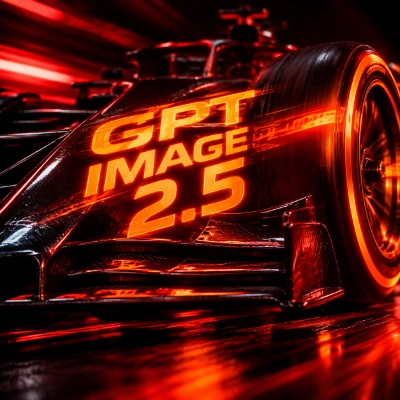
API 节点工作流无需下载模型:生成在 OpenAI 的基础设施上运行。将节点的图像输出连接到 `Save Image` 节点即可运行工作流。
技巧:
1. **先用低质量迭代**:模板默认 `quality` 为 `low`,便宜且快速。只在最终出图时调高
2. **明确要求文字**:在提示词中引用确切的文字(例如"the words GPT IMAGE 2.5"),并说明它应该出现在哪里
3. **排除多余元素**:模板提示词末尾带有一串排除项("No sidebar, no extra UI panels..."),有助于保持海报干净
4. **使用自定义尺寸**:在 `size` 下选择 `Custom`,以 16px 为步长精确设置宽高,最大到 3840
## GPT Image 2.5 Flare:图像编辑
使用 Flare 编辑输入图像。模板演示的是换装和换发型,但这个工作流是通用的图像编辑工具:角色外观替换(服装、发型、配饰、表情)、物体替换、背景更换、色调调整,以及任何需要快速预览的局部修改。适合在最终高画质出图前快速迭代不同的编辑方案。
在 Comfy Cloud 中打开
下载 JSON,或在模板库中搜索"GPT Image 2.5 Flare"

将此文件上传到 `Load Image` 节点:
示例输入图像,也可以使用你自己的图像。
技巧:
1. **先说明要保留什么**:模板提示词先写"Keep the background environment... completely unchanged",再描述编辑内容。这种锚定方式适用于任何编辑类型:先描述你要保留的场景、姿态和光照,再说明要做的修改
2. **替换任意外观属性**:同一提示词结构可用于换装、换发型、换配饰、改配色,或在保持姿态和场景的前提下做完整的角色外观重塑
3. **每次只改一处**:描述单个编辑(或一组紧密相关的编辑),而不是一堆互不相关的改动。多次迭代效果更好
4. **用蒙版做局部编辑**:连接蒙版可将编辑限制在特定区域;白色区域会被替换。蒙版需要恰好一张参考图
5. **Flare 迭代,Sunburst 收尾**:用 Flare 低成本探索编辑方案,确定方案后用 `gpt-image-2.5-sunburst` 重跑同一提示词出最终图
## GPT Image 2.5 Sunburst:文生图
使用 Sunburst 生成高保真编辑类海报。模板提示词是一段结构化长提示:场景、主体、超大字体文字、散落的图形元素、说明文字块,以及完整的配色/渲染规格。可以用它作为你自己海报提示词的脚手架。
在 Comfy Cloud 中打开
下载 JSON,或在模板库中搜索"GPT Image 2.5 Sunburst"
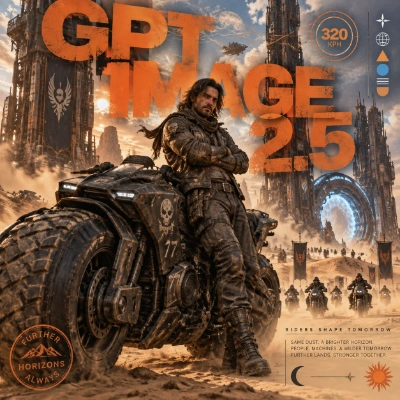
技巧:
1. **按层组织长提示词**:模板提示词逐层描述(背景场景、主体、字体、小图形元素、说明文字,最后是全局风格)。这能让每个元素都出现在你要求的位置
2. **固定文字位置**:说明文字内容、字体风格、颜色,以及它应该叠在什么上面("letters weaving through the upper half of the frame, some behind the biker, some in front")
3. **声明配色**:列出确切配色("burnt orange, black, desert beige and electric blue")加渲染风格,能让整张图保持协调
4. **出成品时调高质量**:Sunburst 在 `high` 及以上才能体现其保真优势;探索阶段保持 `low`
## GPT Image 2.5 Sunburst:图像编辑
使用 Sunburst 进行高保真编辑。模板演示的是发型和妆容修改,但这个工作流是通用的图像编辑工具:角色外观替换(服装、发型、配饰)、物体增删、风格转换,以及精确的局部修改。适合任何对身份保持和细节保真度有要求的编辑。
在 Comfy Cloud 中打开
下载 JSON,或在模板库中搜索"GPT Image 2.5 Sunburst"

将此文件上传到 `Load Image` 节点:
示例输入图像,也可以使用你自己的图像。
技巧:
1. **先列保留项再列修改项**:模板提示词先点名所有要保留的内容("Keep head, face, body, flowers, sweater, background, lighting unchanged"),再给出唯一的改动。任何编辑都请遵循这个顺序:外观替换、物体编辑、背景更换或风格转换
2. **角色外观替换**:给角色换新造型时,先枚举要保留的身份锚点(面部、身材比例、姿态、光照),再精确描述新外观
3. **强主体一致性**:Sunburst 能在连续编辑中保持身份,适合多步骤编辑链和同一角色的逐帧生成
4. **透明背景**:两个变体都能返回 `transparent` 背景,方便把结果合成到下游的其他场景中