> ## Documentation Index
> Fetch the complete documentation index at: https://docs.comfy.org/llms.txt
> Use this file to discover all available pages before exploring further.
# ComfyUI 混元视频示例
> 本文介绍了如何在 ComfyUI 中完成混元文生视频及图生视频的工作流
混元视频(Hunyuan Video)系列是[腾讯](https://huggingface.co/tencent)研发并开源的,该模型以混合架构为核心,支持[文本生成视频](https://github.com/Tencent/HunyuanVideo)
和[图生成视频](https://github.com/Tencent/HunyuanVideo-I2V),参数规模达 13B。
技术特点:
* **核心架构:** 采用类似Sora的DiT(Diffusion Transformer)架构,有效融合了文本、图像和动作信息,提高了生成视频帧之间的一致性、质量和对齐度,通过统一的全注意力机制实现多视角镜头切换,确保主体一致性。
* **3D VAE:** 定义的 3D VAE 将视频压缩到紧凑的潜空间,同时压缩视频,使得图生视频的生成更加高效。
* **卓越的图像-视频-文本对齐:** 使用 MLLM 文本编码器,在图像和视频生成中表现出色,能够更好地遵循文本指令,捕捉细节,并进行复杂推理。
你可以在[混元视频](https://github.com/Tencent/HunyuanVideo) 和[混元视频-I2V](https://github.com/Tencent/HunyuanVideo-I2V) 了解到更多开源信息。
本篇指南将引导你完成在 ComfyUI 中 **文生视频** 和 **图生视频** 的视频生成。
本篇教程中的工作流图片的 Metadata 中已包含对应模型下载信息,直接拖入 ComfyUI 或使用菜单 `Workflows` -> `Open(ctrl+o)` 来加载对应的工作流,会提示完成对应的模型下载。
另外在本篇指南中也提供了对应的模型地址 ,如果自动下载无法完成或者你使用的不是 Desktop 版本,请尝试手动完成模型的下载。
所有模型保存在[这里](https://huggingface.co/Comfy-Org/HunyuanVideo_repackaged/tree/main/split_files)可以下载
请确保你的 ComfyUI 已经更新。
* [ComfyUI 下载](https://www.comfy.org/download)
* [ComfyUI 更新教程](/zh/installation/update_comfyui)
本指南里的工作流可以在 ComfyUI 的[工作流模板](/zh/interface/features/template)中找到。如果找不到,可能是 ComfyUI 没有更新。
如果加载工作流时有节点缺失,可能原因有:
1. 你用的不是最新开发版(nightly)。
2. 你用的是稳定版或桌面版(没有包含最新的更新)。
3. 启动时有些节点导入失败。
* 桌面版是基于 ComfyUI 稳定版本构建的,它会在有新的桌面稳定版本发布时自动更新。
* [Cloud](https://cloud.comfy.org) 会在 ComfyUI 稳定版本发布后更新,我们会同步更新 Cloud。
所以,如果你发现本教程中有任何核心节点缺失,那是因为对应的节点支持还在开发中没有发布正式的稳定版,请等待下一个稳定版本发布。
## 工作流共用模型
在文生视频和图生视频的工作流中下面的这些模型是共有的,请完成下载并保存到指定目录中
* [clip\_l.safetensors](https://huggingface.co/Comfy-Org/HunyuanVideo_repackaged/resolve/main/split_files/text_encoders/clip_l.safetensors?download=true)
* [llava\_llama3\_fp8\_scaled.safetensors](https://huggingface.co/Comfy-Org/HunyuanVideo_repackaged/resolve/main/split_files/text_encoders/llava_llama3_fp8_scaled.safetensors?download=true)
* [hunyuan\_video\_vae\_bf16.safetensors](https://huggingface.co/Comfy-Org/HunyuanVideo_repackaged/resolve/main/split_files/vae/hunyuan_video_vae_bf16.safetensors?download=true)
保存位置:
```
ComfyUI/
├── models/
│ ├── text_encoders/
│ │ ├── clip_l.safetensors
│ │ └── llava_llama3_fp8_scaled.safetensors
│ ├── vae/
│ │ └── hunyuan_video_vae_bf16.safetensors
```
## 混元文生视频工作流
混元文生视频开源于 2024 年 12 月,支持通过自然语言描述生成 5 秒的短视频,支持中英文输入。
### 1. 文生视频相关工作流
请保存下面的图片,并拖入 ComfyUI 以加载工作流

### 2. 混元文生图模型
请下载 [hunyuan\_video\_t2v\_720p\_bf16.safetensors](https://huggingface.co/Comfy-Org/HunyuanVideo_repackaged/resolve/main/split_files/diffusion_models/hunyuan_video_t2v_720p_bf16.safetensors?download=true) 并保存至 `ComfyUI/models/diffusion_models` 文件夹中
确保包括共用模型文件夹有以下完整的模型文件:
```
ComfyUI/
├── models/
│ ├── text_encoders/
│ │ ├── clip_l.safetensors // 共用模型
│ │ └── llava_llama3_fp8_scaled.safetensors // 共用模型
│ ├── vae/
│ │ └── hunyuan_video_vae_bf16.safetensors // 共用模型
│ └── diffusion_models/
│ └── hunyuan_video_t2v_720p_bf16.safetensors // T2V 模型
```
### 3. 按步骤完成工作流的运行
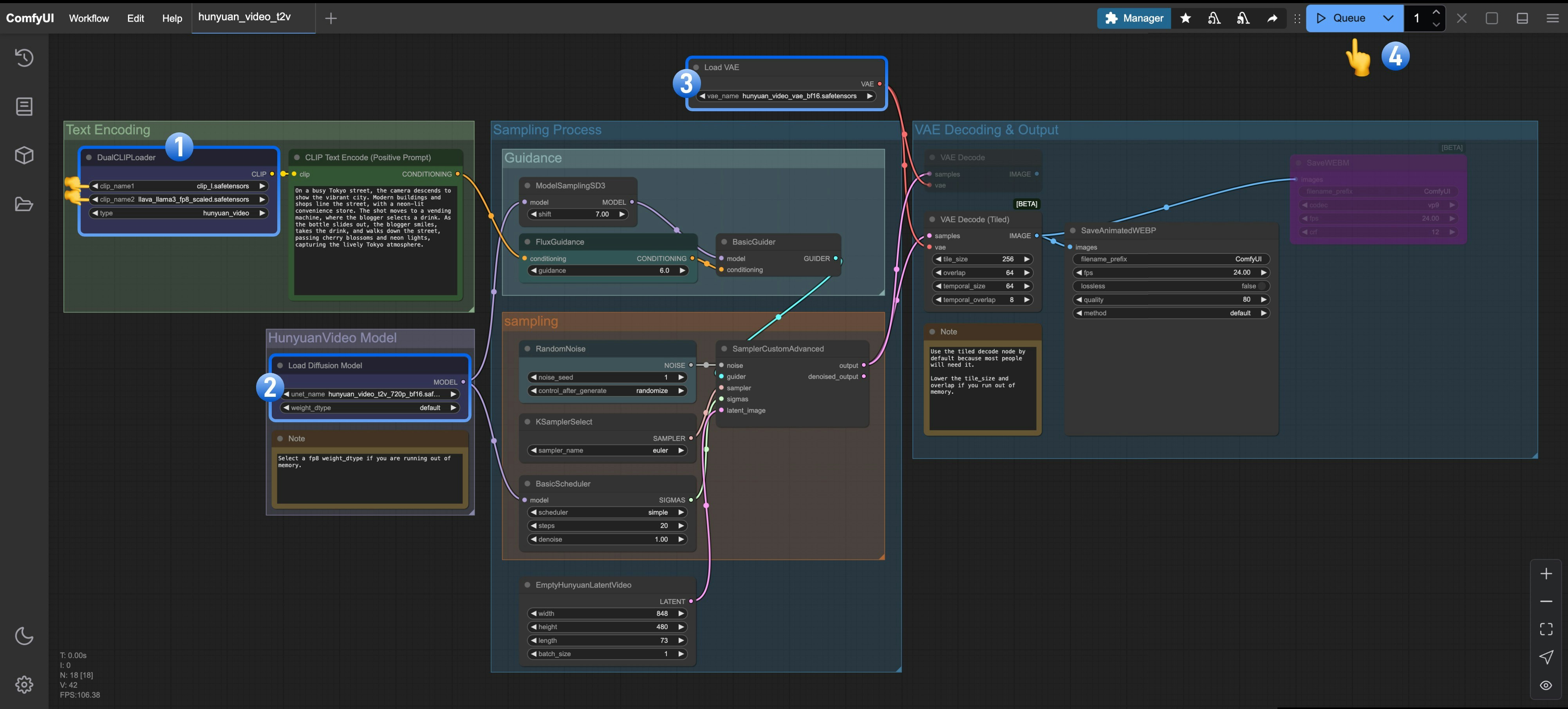 1. 确保在`DualCLIPLoader`中下面的模型已加载:
* clip\_name1: clip\_l.safetensors
* clip\_name2: llava\_llama3\_fp8\_scaled.safetensors
2. 确保在`Load Diffusion Model`加载了`hunyuan_video_t2v_720p_bf16.safetensors`
3. 确保在`Load VAE`中加载了`hunyuan_video_vae_bf16.safetensors`
4. 点击 `Queue` 按钮,或者使用快捷键 `Ctrl(cmd) + Enter(回车)` 来运行工作流
`EmptyHunyuanLatentVideo` 节点的 `length` 设置为 1 时,该模型可以生成静态图像。
## 混元图生视频工作流
混元图生视频模型开源于2025年3月6日,基于 HunyuanVideo 框架,支持将静态图像转化为流畅的高质量视频,同时开放了 LoRA 训练代码,支持定制特殊视频效果如:头发生长、物体变形等等。
目前混元图生视频模型分为两个版本:
* v1 “concat” : 视频的运动流畅性较好,但比较少遵循图像引导
* v2 “replace”: 在v1 更新后的次日更新的版本,图像的引导性较好,但相对于 V1 版本似乎不那么有活力
1. 确保在`DualCLIPLoader`中下面的模型已加载:
* clip\_name1: clip\_l.safetensors
* clip\_name2: llava\_llama3\_fp8\_scaled.safetensors
2. 确保在`Load Diffusion Model`加载了`hunyuan_video_t2v_720p_bf16.safetensors`
3. 确保在`Load VAE`中加载了`hunyuan_video_vae_bf16.safetensors`
4. 点击 `Queue` 按钮,或者使用快捷键 `Ctrl(cmd) + Enter(回车)` 来运行工作流
`EmptyHunyuanLatentVideo` 节点的 `length` 设置为 1 时,该模型可以生成静态图像。
## 混元图生视频工作流
混元图生视频模型开源于2025年3月6日,基于 HunyuanVideo 框架,支持将静态图像转化为流畅的高质量视频,同时开放了 LoRA 训练代码,支持定制特殊视频效果如:头发生长、物体变形等等。
目前混元图生视频模型分为两个版本:
* v1 “concat” : 视频的运动流畅性较好,但比较少遵循图像引导
* v2 “replace”: 在v1 更新后的次日更新的版本,图像的引导性较好,但相对于 V1 版本似乎不那么有活力
v1 “concat”

v2 “replace”

### v1 及 v2 版本共用的模型
请下载下面的文件,并保存到 `ComfyUI/models/clip_vision` 目录中
* [llava\_llama3\_vision.safetensors](https://huggingface.co/Comfy-Org/HunyuanVideo_repackaged/resolve/main/split_files/clip_vision/llava_llama3_vision.safetensors?download=true)
### v1 “concat” 图生视频工作流
#### 1. 工作流及相关素材
请下载下面的工作流图片,并拖入 ComfyUI 以加载工作流

请下载下面的图片,我们将使用它作为图生视频的起始帧

#### 2. v1 版本模型
* [hunyuan\_video\_image\_to\_video\_720p\_bf16.safetensors](https://huggingface.co/Comfy-Org/HunyuanVideo_repackaged/resolve/main/split_files/diffusion_models/hunyuan_video_image_to_video_720p_bf16.safetensors?download=true)
确保包括共用模型文件夹有以下完整的模型文件:
```
ComfyUI/
├── models/
│ ├── clip_vision/
│ │ └── llava_llama3_vision.safetensors // I2V 共用模型
│ ├── text_encoders/
│ │ ├── clip_l.safetensors // 共用模型
│ │ └── llava_llama3_fp8_scaled.safetensors // 共用模型
│ ├── vae/
│ │ └── hunyuan_video_vae_bf16.safetensors // 共用模型
│ └── diffusion_models/
│ └── hunyuan_video_image_to_video_720p_bf16.safetensors // I2V v1 "concat" 版本模型
```
#### 3. 按步骤完成工作流
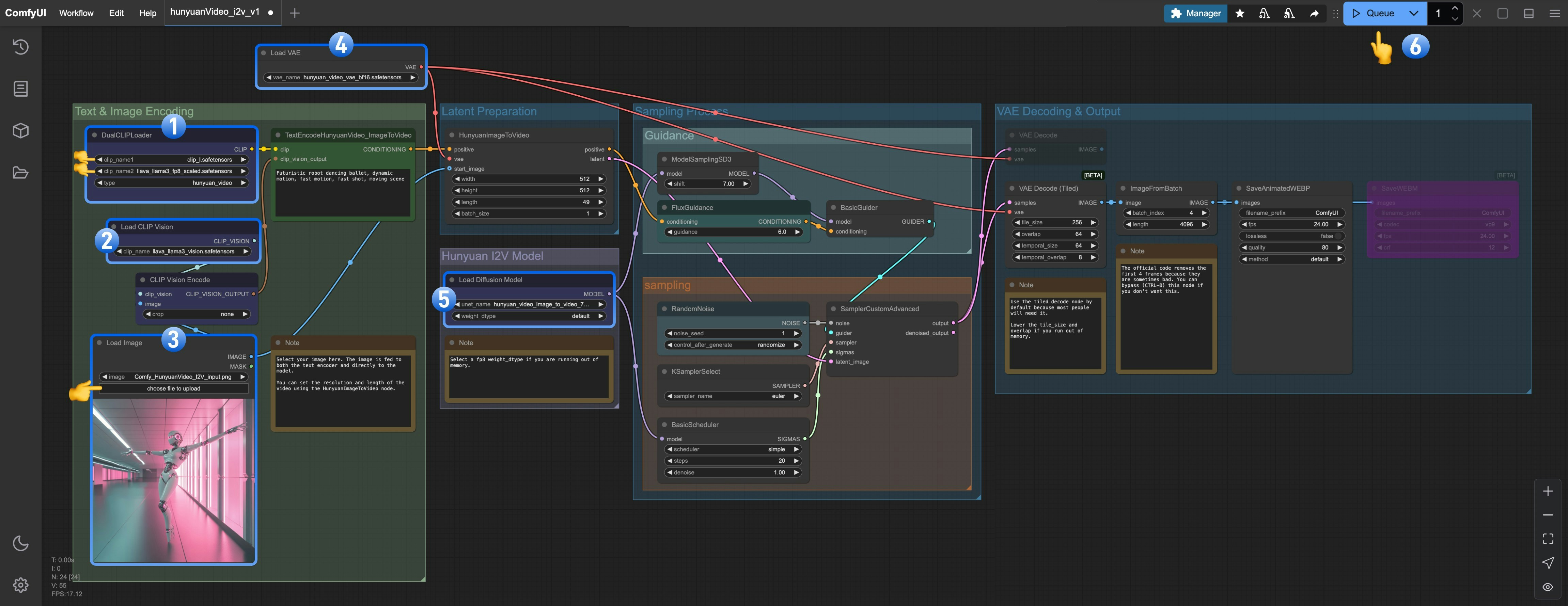 1. 确保 `DualCLIPLoader` 中下面的模型已加载:
* clip\_name1: clip\_l.safetensors
* clip\_name2: llava\_llama3\_fp8\_scaled.safetensors
2. 确保 `Load CLIP Vision` 加载了 `llava_llama3_vision.safetensors`
3. 请在 `Load Image Model` 加载了 `hunyuan_video_image_to_video_720p_bf16.safetensors`
4. 确保 `Load VAE` 中加载了 `hunyuan_video_vae_bf16.safetensors`
5. 确保 `Load Diffusion Model` 中加载了 `hunyuan_video_image_to_video_720p_bf16.safetensors`
6. 点击 `Queue` 按钮,或者使用快捷键 `Ctrl(cmd) + Enter(回车)` 来运行工作流
### v2 “replace” 图生视频工作流
v2 版本的工作流与 v1 版本的工作流基本相同,你只需要下载一个 **replace** 的模型,然后在 `Load Diffusion Model` 中使用即可。
#### 1. 工作流及相关素材
请下载下面的工作流图片,并拖入 ComfyUI 以加载工作流

请下载下面的图片,我们将使用它作为图生视频的起始帧

#### 2. v2 版本模型
* [hunyuan\_video\_v2\_replace\_image\_to\_video\_720p\_bf16.safetensors](https://huggingface.co/Comfy-Org/HunyuanVideo_repackaged/resolve/main/split_files/diffusion_models/hunyuan_video_v2_replace_image_to_video_720p_bf16.safetensors?download=true)
确保包括共用模型文件夹有以下完整的模型文件:
```
ComfyUI/
├── models/
│ ├── clip_vision/
│ │ └── llava_llama3_vision.safetensors // I2V 共用模型
│ ├── text_encoders/
│ │ ├── clip_l.safetensors // 共用模型
│ │ └── llava_llama3_fp8_scaled.safetensors // 共用模型
│ ├── vae/
│ │ └── hunyuan_video_vae_bf16.safetensors // 共用模型
│ └── diffusion_models/
│ └── hunyuan_video_v2_replace_image_to_video_720p_bf16.safetensors // V2 "replace" 版本模型
```
#### 3. 按步骤完成工作流
1. 确保 `DualCLIPLoader` 中下面的模型已加载:
* clip\_name1: clip\_l.safetensors
* clip\_name2: llava\_llama3\_fp8\_scaled.safetensors
2. 确保 `Load CLIP Vision` 加载了 `llava_llama3_vision.safetensors`
3. 请在 `Load Image Model` 加载了 `hunyuan_video_image_to_video_720p_bf16.safetensors`
4. 确保 `Load VAE` 中加载了 `hunyuan_video_vae_bf16.safetensors`
5. 确保 `Load Diffusion Model` 中加载了 `hunyuan_video_image_to_video_720p_bf16.safetensors`
6. 点击 `Queue` 按钮,或者使用快捷键 `Ctrl(cmd) + Enter(回车)` 来运行工作流
### v2 “replace” 图生视频工作流
v2 版本的工作流与 v1 版本的工作流基本相同,你只需要下载一个 **replace** 的模型,然后在 `Load Diffusion Model` 中使用即可。
#### 1. 工作流及相关素材
请下载下面的工作流图片,并拖入 ComfyUI 以加载工作流

请下载下面的图片,我们将使用它作为图生视频的起始帧

#### 2. v2 版本模型
* [hunyuan\_video\_v2\_replace\_image\_to\_video\_720p\_bf16.safetensors](https://huggingface.co/Comfy-Org/HunyuanVideo_repackaged/resolve/main/split_files/diffusion_models/hunyuan_video_v2_replace_image_to_video_720p_bf16.safetensors?download=true)
确保包括共用模型文件夹有以下完整的模型文件:
```
ComfyUI/
├── models/
│ ├── clip_vision/
│ │ └── llava_llama3_vision.safetensors // I2V 共用模型
│ ├── text_encoders/
│ │ ├── clip_l.safetensors // 共用模型
│ │ └── llava_llama3_fp8_scaled.safetensors // 共用模型
│ ├── vae/
│ │ └── hunyuan_video_vae_bf16.safetensors // 共用模型
│ └── diffusion_models/
│ └── hunyuan_video_v2_replace_image_to_video_720p_bf16.safetensors // V2 "replace" 版本模型
```
#### 3. 按步骤完成工作流
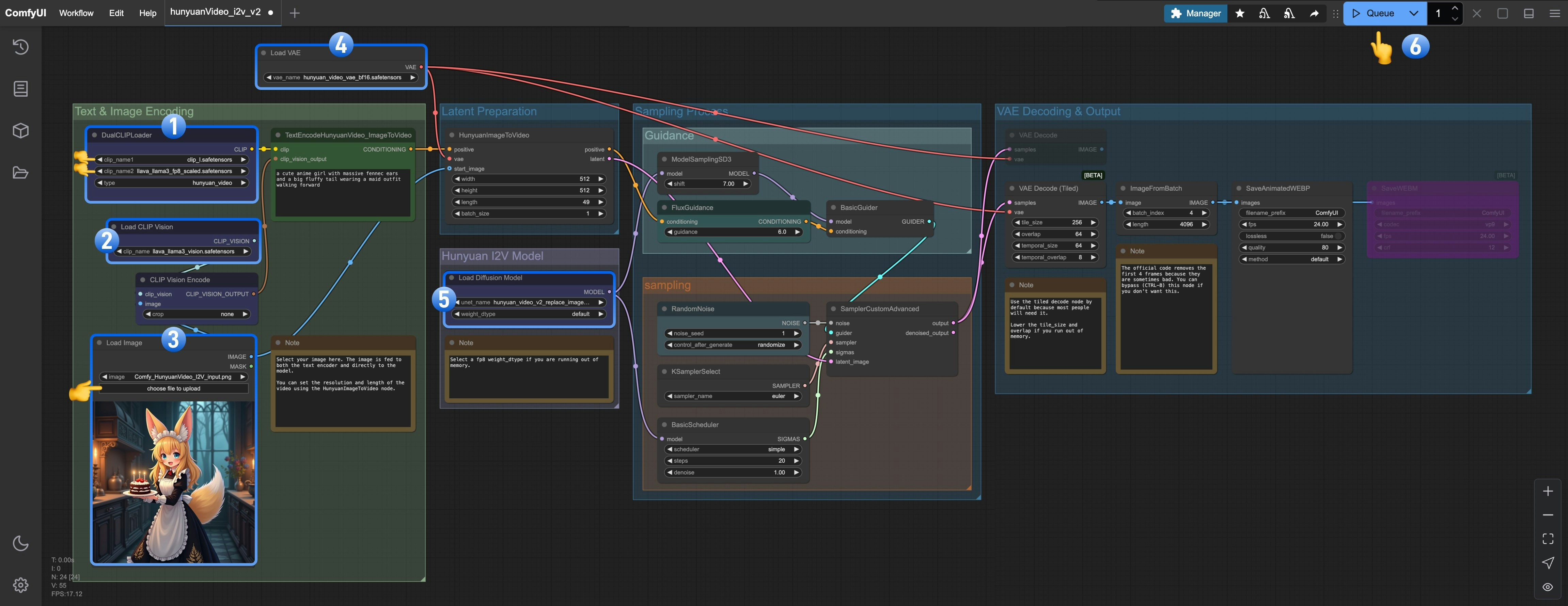 1. 确保 `DualCLIPLoader` 中下面的模型已加载:
* clip\_name1: clip\_l.safetensors
* clip\_name2: llava\_llama3\_fp8\_scaled.safetensors
2. 确保 `Load CLIP Vision` 加载了 `llava_llama3_vision.safetensors`
3. 请在 `Load Image Model` 加载了 `hunyuan_video_image_to_video_720p_bf16.safetensors`
4. 确保 `Load VAE` 中加载了 `hunyuan_video_vae_bf16.safetensors`
5. 确保 `Load Diffusion Model` 中加载了 `hunyuan_video_v2_replace_image_to_video_720p_bf16.safetensors`
6. 点击 `Queue` 按钮,或者使用快捷键 `Ctrl(cmd) + Enter(回车)` 来运行工作流
## 开始你的尝试
下面是我们提供了一些示例图片和对应的提示词,你可以基于这些内容,进行修改,创作出属于你自己的视频。
1. 确保 `DualCLIPLoader` 中下面的模型已加载:
* clip\_name1: clip\_l.safetensors
* clip\_name2: llava\_llama3\_fp8\_scaled.safetensors
2. 确保 `Load CLIP Vision` 加载了 `llava_llama3_vision.safetensors`
3. 请在 `Load Image Model` 加载了 `hunyuan_video_image_to_video_720p_bf16.safetensors`
4. 确保 `Load VAE` 中加载了 `hunyuan_video_vae_bf16.safetensors`
5. 确保 `Load Diffusion Model` 中加载了 `hunyuan_video_v2_replace_image_to_video_720p_bf16.safetensors`
6. 点击 `Queue` 按钮,或者使用快捷键 `Ctrl(cmd) + Enter(回车)` 来运行工作流
## 开始你的尝试
下面是我们提供了一些示例图片和对应的提示词,你可以基于这些内容,进行修改,创作出属于你自己的视频。
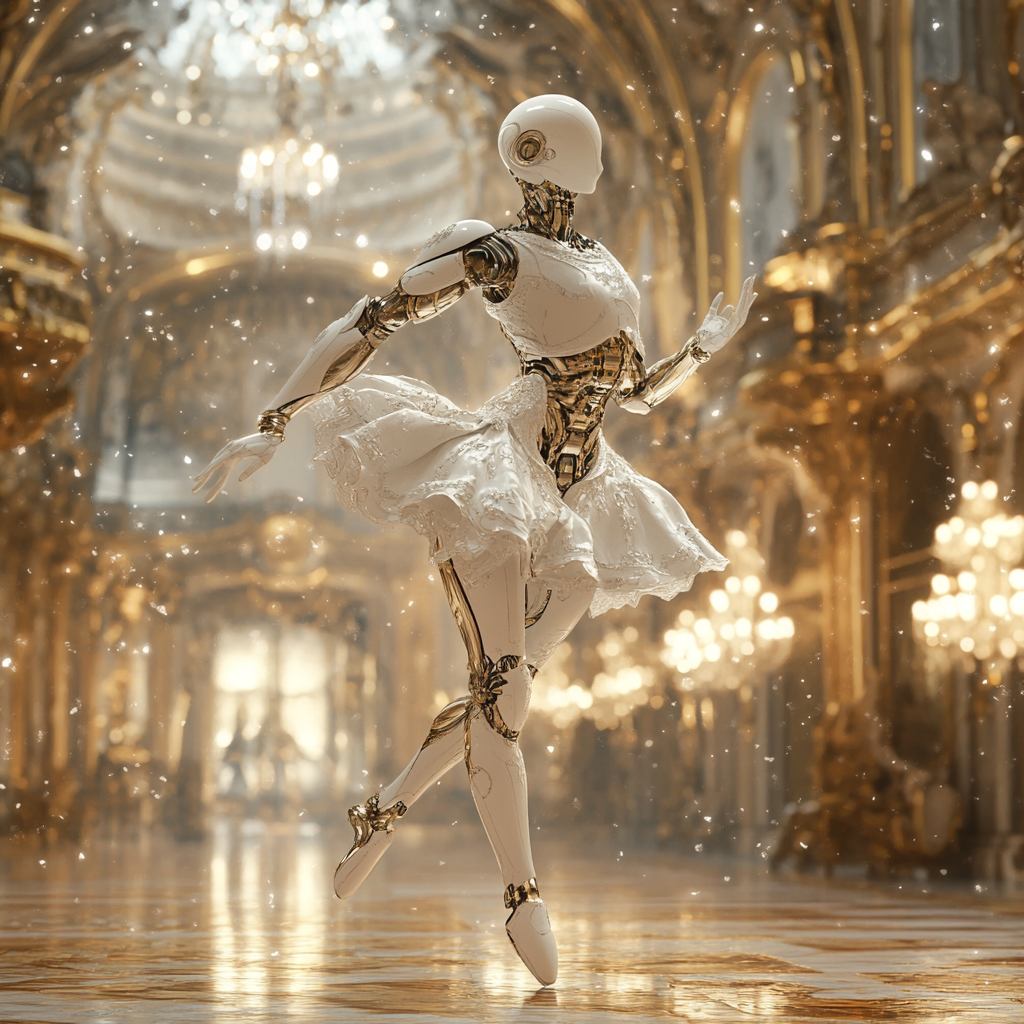 ```
Futuristic robot dancing ballet, dynamic motion, fast motion, fast shot, moving scene
```
***
```
Futuristic robot dancing ballet, dynamic motion, fast motion, fast shot, moving scene
```
***
 ```
Samurai waving sword and hitting the camera. camera angle movement, zoom in, fast scene, super fast, dynamic
```
***
```
Samurai waving sword and hitting the camera. camera angle movement, zoom in, fast scene, super fast, dynamic
```
***
 ```
flying car fastly moving and flying through the city
```
***
```
flying car fastly moving and flying through the city
```
***
 ```
cyberpunk car race in night city, dynamic, super fast, fast shot
```
```
cyberpunk car race in night city, dynamic, super fast, fast shot
```