> ## Documentation Index
> Fetch the complete documentation index at: https://docs.comfy.org/llms.txt
> Use this file to discover all available pages before exploring further.
# ComfyUI Wan2.1 FLF2V 原生示例
> 本文介绍了如何在 ComfyUI 中完成 Wan2.1 FLF2V 视频生成示例
Wan FLF2V(首尾帧视频生成)是由阿里通义万相团队推出的开源视频生成模型。其开源协议为 [Apache 2.0](https://github.com/Wan-Video/Wan2.1?tab=Apache-2.0-1-ov-file)。
用户只需提供起始帧和结束帧两张图像,模型即可自动生成中间过渡帧,输出一段逻辑连贯、自然流畅的720p高清视频。
**核心技术亮点**
1. **首尾帧精准控制**:首尾帧匹配度达98%,通过起始和结束画面定义视频边界,模型智能填充中间动态变化,实现场景转换和物体形态演变等效果。
2. **稳定流畅视频生成**:采用CLIP语义特征和交叉注意力机制,视频抖动率比同类模型降低37%,确保转场自然流畅。
3. **多功能创作能力**:支持中英文字幕动态嵌入、二次元/写实/奇幻等多风格生成,适应不同创作需求。
4. **720p高清输出**:直接生成1280×720分辨率视频,无需后处理,适用于社交媒体和商业应用。
5. **开源生态支持**:模型权重、代码及训练框架全面开源,支持主流AI平台部署。
**技术原理与架构**
1. **DiT架构**:基于扩散模型和Diffusion Transformer架构,结合Full Attention机制优化时空依赖建模,确保视频连贯性。
2. **三维因果变分编码器**:Wan-VAE技术将高清画面压缩至1/128尺寸,同时保留细微动态细节,显著降低显存需求。
3. **三阶段训练策略**:从480P分辨率开始预训练,逐步提升至720P,通过分阶段优化平衡生成质量与计算效率。
**相关链接**
* **GitHub代码仓库**:[GitHub](https://github.com/Wan-Video/Wan2.1)
* **Hugging Face模型页**:[Hugging Face](https://huggingface.co/Wan-AI/Wan2.1-FLF2V-14B-720P)
* **ModelScope(魔搭社区)**:[ModelScope](https://www.modelscope.cn/models/Wan-AI/Wan2.1-FLF2V-14B-720P)
请确保你的 ComfyUI 已经更新。
* [ComfyUI 下载](https://www.comfy.org/download)
* [ComfyUI 更新教程](/zh/installation/update_comfyui)
本指南里的工作流可以在 ComfyUI 的[工作流模板](/zh/interface/features/template)中找到。如果找不到,可能是 ComfyUI 没有更新。
如果加载工作流时有节点缺失,可能原因有:
1. 你用的不是最新开发版(nightly)。
2. 你用的是稳定版或桌面版(没有包含最新的更新)。
3. 启动时有些节点导入失败。
* 桌面版是基于 ComfyUI 稳定版本构建的,它会在有新的桌面稳定版本发布时自动更新。
* [Cloud](https://cloud.comfy.org) 会在 ComfyUI 稳定版本发布后更新,我们会同步更新 Cloud。
所以,如果你发现本教程中有任何核心节点缺失,那是因为对应的节点支持还在开发中没有发布正式的稳定版,请等待下一个稳定版本发布。
## Wan2.1 FLF2V 720P ComfyUI 原生工作流示例
### 1. 下载工作流文件及相关输入文件
由于这是一个在高分辨率图片上训练的模型,所以使用较小的尺寸可能无法获得较好的结果,我们在示例中使用了 720 \* 1280 的尺寸,这可能导致较低显存的用户无法很顺利运行,对应的图片生成也会非常差耗时。如果需要,在一开始的时候请修改视频生成的尺寸,但仅供测试,如需生成最终结果,请使用 720 \* 1280 左右的尺寸。
请下载下面的 WebP 保存下面的 WebP 文件,并拖入 ComfyUI 中来加载对应的工作流,对应工作流已嵌入对应的模型下载文件信息。

请下载下面的两张图片,我们将会作为作为视频的起始帧和结束帧


### 2.手动模型安装
本篇指南涉及的所有模型你都可以在[这里](https://huggingface.co/Comfy-Org/Wan_2.1_ComfyUI_repackaged/tree/main/split_files)找到。
**diffusion\_models** 根据你的硬件情况选择一个版本进行下载,FP8 版本对显存要求低一些
* FP16:[wan2.1\_flf2v\_720p\_14B\_fp16.safetensors](https://huggingface.co/Comfy-Org/Wan_2.1_ComfyUI_repackaged/resolve/main/split_files/diffusion_models/wan2.1_flf2v_720p_14B_fp16.safetensors?download=true)
* FP8:[wan2.1\_flf2v\_720p\_14B\_fp8\_e4m3fn.safetensors](https://huggingface.co/Comfy-Org/Wan_2.1_ComfyUI_repackaged/blob/main/split_files/diffusion_models/wan2.1_flf2v_720p_14B_fp8_e4m3fn.safetensors)
如果你之前运行过 Wan Video 相关的工作流,你可能已经有了下面的这些文件。
从**Text encoders** 选择一个版本进行下载,
* [umt5\_xxl\_fp16.safetensors](https://huggingface.co/Comfy-Org/Wan_2.1_ComfyUI_repackaged/resolve/main/split_files/text_encoders/umt5_xxl_fp16.safetensors?download=true)
* [umt5\_xxl\_fp8\_e4m3fn\_scaled.safetensors](https://huggingface.co/Comfy-Org/Wan_2.1_ComfyUI_repackaged/resolve/main/split_files/text_encoders/umt5_xxl_fp8_e4m3fn_scaled.safetensors?download=true)
**VAE**
* [wan\_2.1\_vae.safetensors](https://huggingface.co/Comfy-Org/Wan_2.1_ComfyUI_repackaged/resolve/main/split_files/vae/wan_2.1_vae.safetensors?download=true)
**CLIP Vision**
* [clip\_vision\_h.safetensors](https://huggingface.co/Comfy-Org/Wan_2.1_ComfyUI_repackaged/resolve/main/split_files/clip_vision/clip_vision_h.safetensors?download=true)
文件保存位置
```
ComfyUI/
├── models/
│ ├── diffusion_models/
│ │ └─── wan2.1_flf2v_720p_14B_fp16.safetensors # 或者 FP8 版本
│ ├── text_encoders/
│ │ └─── umt5_xxl_fp8_e4m3fn_scaled.safetensors # 或者你选择的版本
│ ├── vae/
│ │ └── wan_2.1_vae.safetensors
│ └── clip_vision/
│ └── clip_vision_h.safetensors
```
### 3. 按步骤完成工作流运行
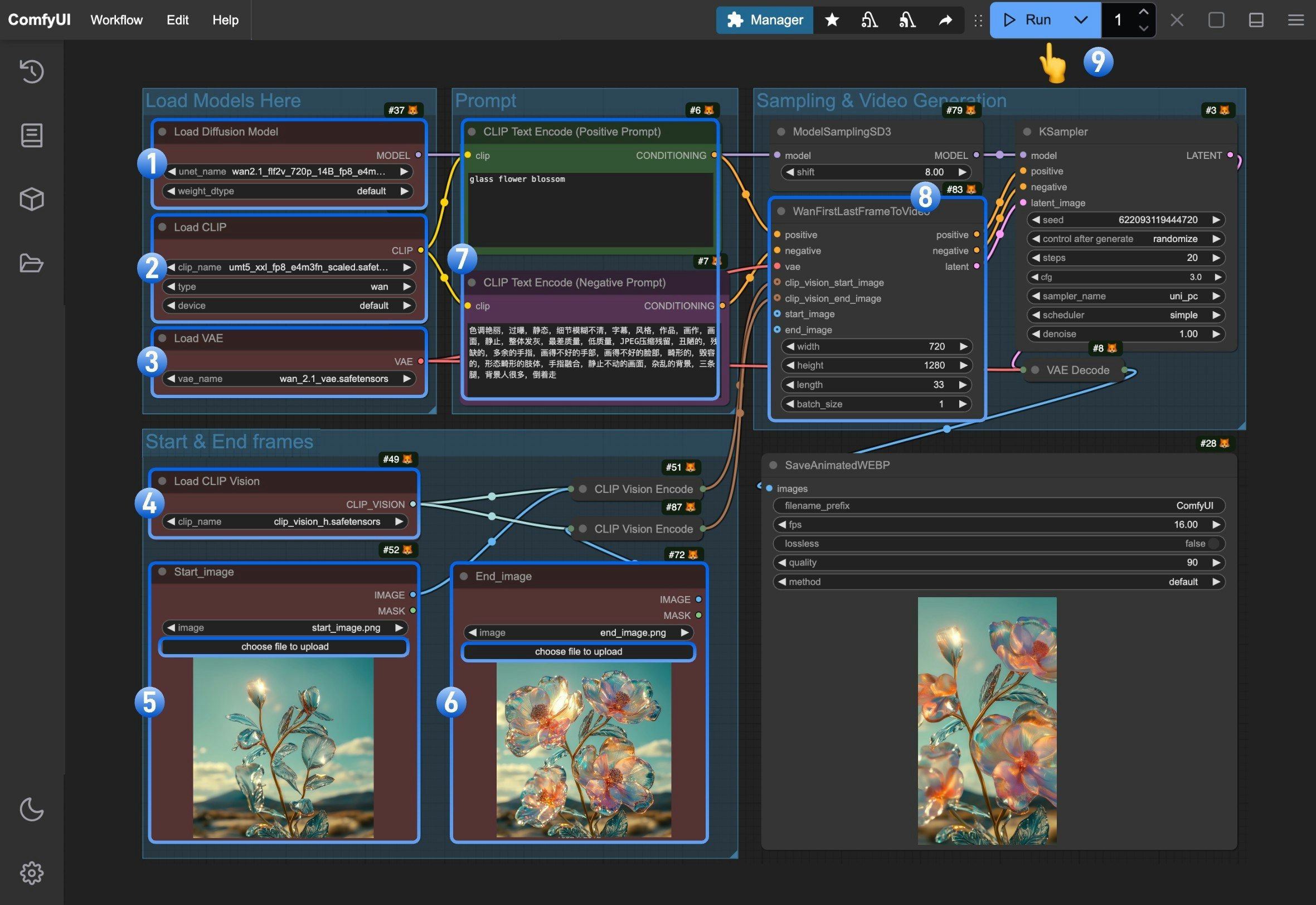 1. 确保 `Load Diffusion Model` 节点加载了 `wan2.1_flf2v_720p_14B_fp16.safetensors` 或者 `wan2.1_flf2v_720p_14B_fp8_e4m3fn.safetensors`
2. 确保 `Load CLIP` 节点加载了 `umt5_xxl_fp8_e4m3fn_scaled.safetensors`
3. 确保 `Load VAE` 节点加载了 `wan_2.1_vae.safetensors`
4. 确保 `Load CLIP Vision` 节点加载了 `clip_vision_h.safetensors `
5. 在 `Start_image` 节点上传起始帧
6. 在 `End_image` 节点上传结束帧
7. (可选)修改 正向和负向的提示词(Prompt)使用中英文都可以
8. (**重要**)在 `WanFirstLastFrameToVideo` 修改对应视频的尺寸我们默认使用了 720 \* 1280 的尺寸来,因为这是一个 720P 的尺寸来,因为这是一个720P的模型,所以使用较小的尺寸会无法获得较好的结果。
9. 点击 `Run` 按钮,或者使用快捷键 `Ctrl(cmd) + Enter(回车)` 来执行视频生成
1. 确保 `Load Diffusion Model` 节点加载了 `wan2.1_flf2v_720p_14B_fp16.safetensors` 或者 `wan2.1_flf2v_720p_14B_fp8_e4m3fn.safetensors`
2. 确保 `Load CLIP` 节点加载了 `umt5_xxl_fp8_e4m3fn_scaled.safetensors`
3. 确保 `Load VAE` 节点加载了 `wan_2.1_vae.safetensors`
4. 确保 `Load CLIP Vision` 节点加载了 `clip_vision_h.safetensors `
5. 在 `Start_image` 节点上传起始帧
6. 在 `End_image` 节点上传结束帧
7. (可选)修改 正向和负向的提示词(Prompt)使用中英文都可以
8. (**重要**)在 `WanFirstLastFrameToVideo` 修改对应视频的尺寸我们默认使用了 720 \* 1280 的尺寸来,因为这是一个 720P 的尺寸来,因为这是一个720P的模型,所以使用较小的尺寸会无法获得较好的结果。
9. 点击 `Run` 按钮,或者使用快捷键 `Ctrl(cmd) + Enter(回车)` 来执行视频生成