

ComfyUI está en desarrollo activo, por lo que algunos detalles aquí pueden estar desactualizados. Si detectas algo que ha cambiado, no dudes en ayudarnos a actualizar la documentación.
Los nodos realizan operaciones
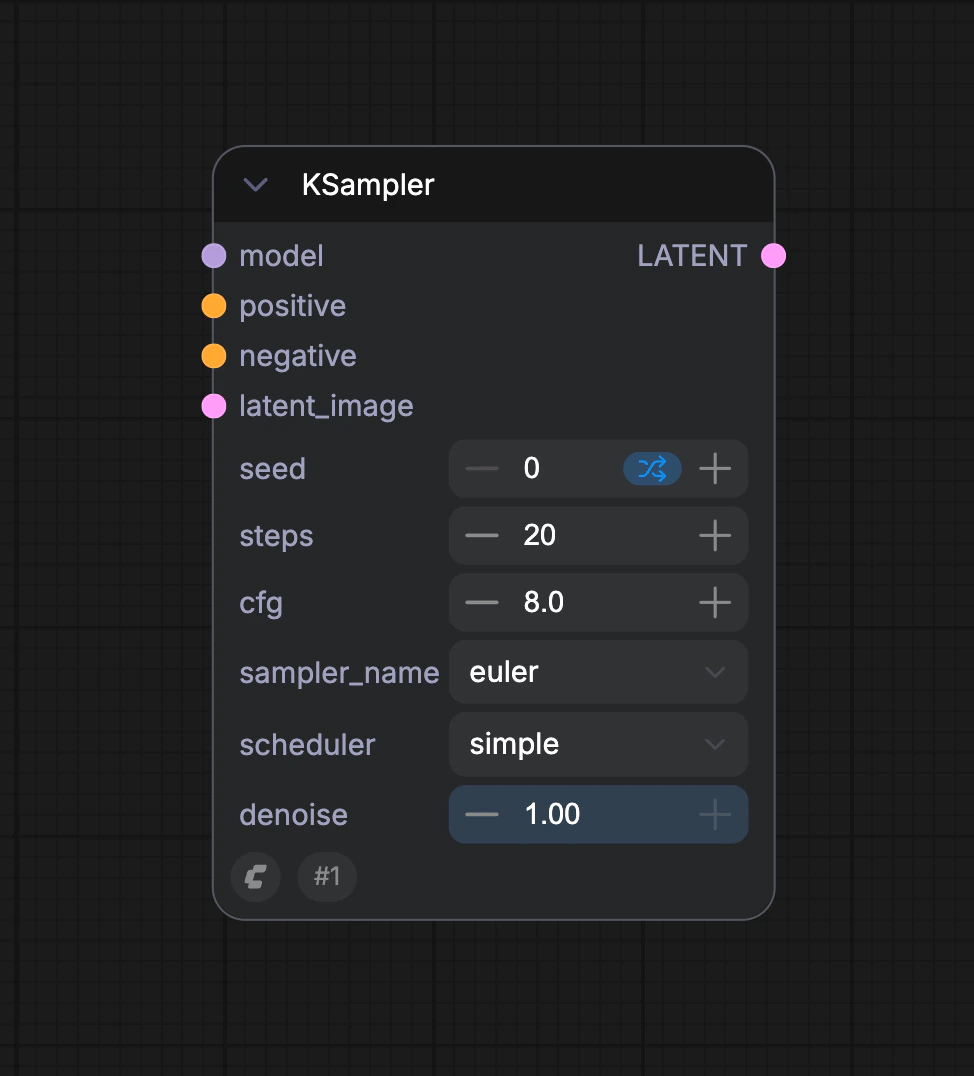
En ciencias de la computación, un nodo es un contenedor de información, que normalmente incluye instrucciones programadas para realizar alguna tarea. Los nodos casi nunca existen de forma aislada, casi siempre están conectados a otros nodos en un gráfico de red. En ComfyUI, los nodos toman la forma visual de cajas que se conectan entre sí. Los nodos de ComfyUI suelen ser operadores de función. Esto significa que operan sobre ciertos datos para realizar una función. Una función es un proceso que acepta datos de entrada, realiza alguna operación sobre ellos y produce datos de salida. En otras palabras, los nodos hacen un trabajo y contribuyen a completar una tarea, como generar una imagen. Por eso los nodos de ComfyUI casi siempre tienen al menos una entrada o una salida, y normalmente tienen múltiples entradas y salidas.Diferentes estados de los nodos
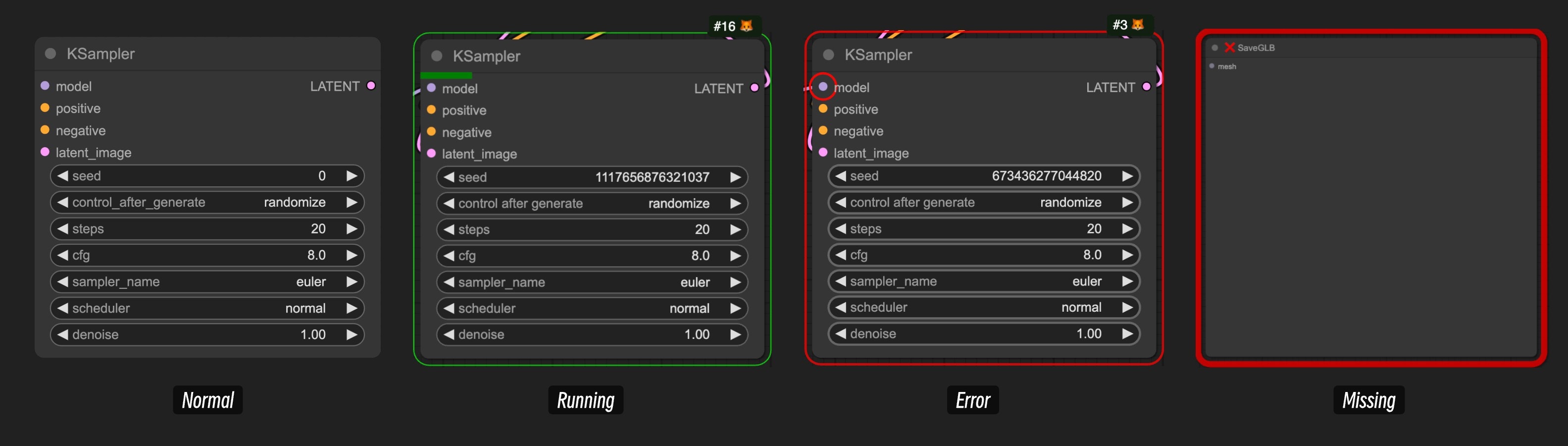
- Estado normal: el estado predeterminado
- Estado en ejecución: el estado de ejecución, que normalmente se muestra cuando un nodo se está ejecutando después de que inicias la ejecución del flujo de trabajo
- Estado de error: error del nodo, que normalmente se muestra después de ejecutar el flujo de trabajo si hay un problema con la entrada del nodo, indicado por el marcado en rojo del nodo de entrada erróneo. Debes corregir la entrada problemática para asegurarte de que el flujo de trabajo se ejecute correctamente
- Estado faltante: este estado suele aparecer después de importar flujos de trabajo, con dos posibilidades:
- Falta un nodo nativo de Comfy Core: esto suele ocurrir porque ComfyUI se ha actualizado y estás usando una versión anterior de ComfyUI. Debes actualizar ComfyUI para resolver este problema
- Falta un nodo personalizado: el flujo de trabajo usa nodos personalizados desarrollados por autores de terceros, pero tu versión local de ComfyUI no tiene estos nodos personalizados instalados. Puedes usar ComfyUI Manager para encontrarlos e instalarlos, o seguir Cómo instalar nodos personalizados para conocer otros métodos
Conexiones entre nodos
En ComfyUI, los nodos se conectan mediante enlaces, lo que permite que datos del mismo tipo fluyan entre distintas unidades de procesamiento para lograr el resultado final.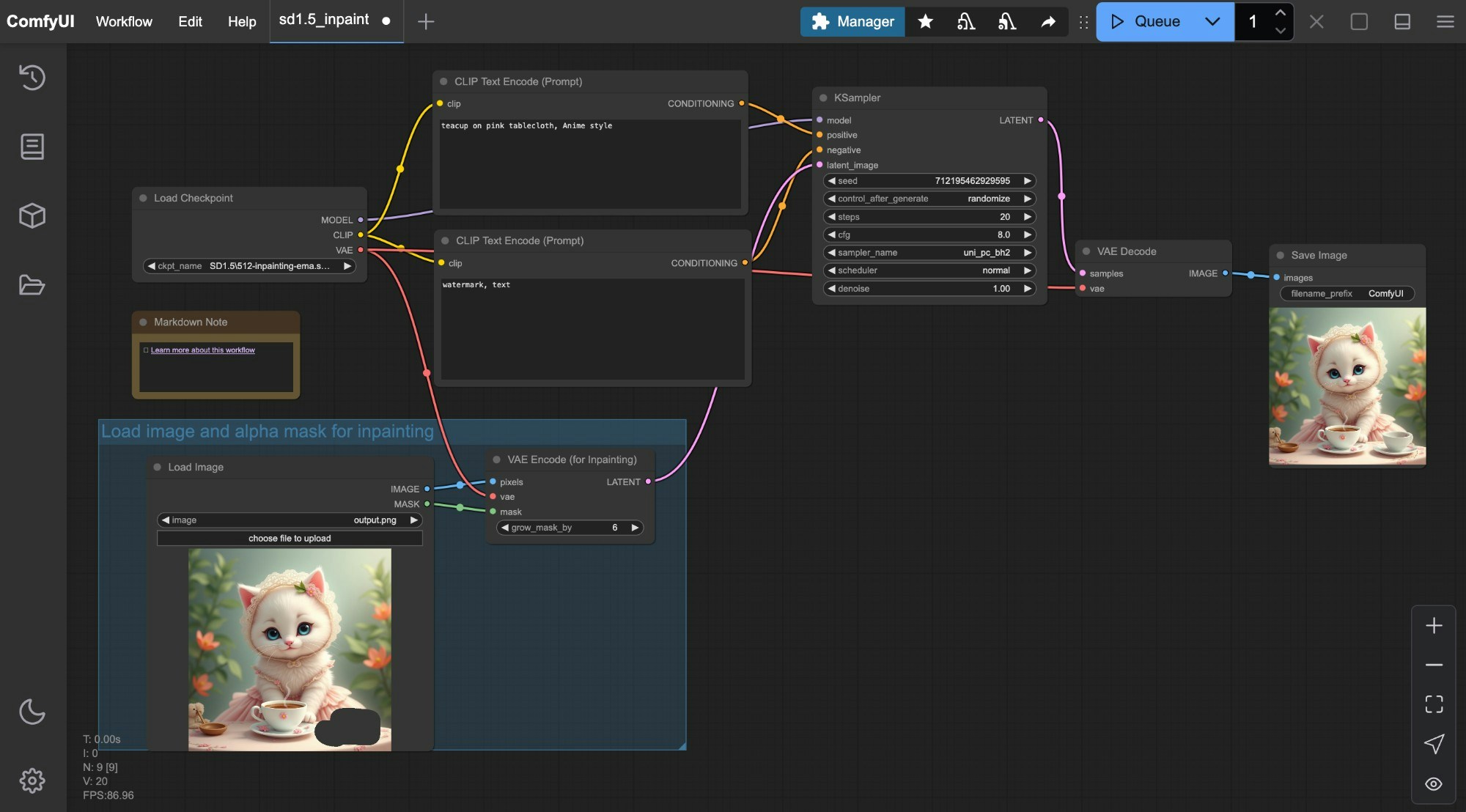
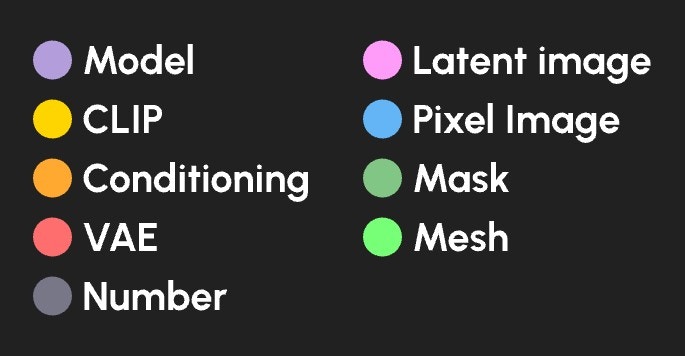
A medida que ComfyUI evoluciona, es posible que ampliemos a más tipos de datos para satisfacer las necesidades de más escenarios.
Conectar y desconectar nodos
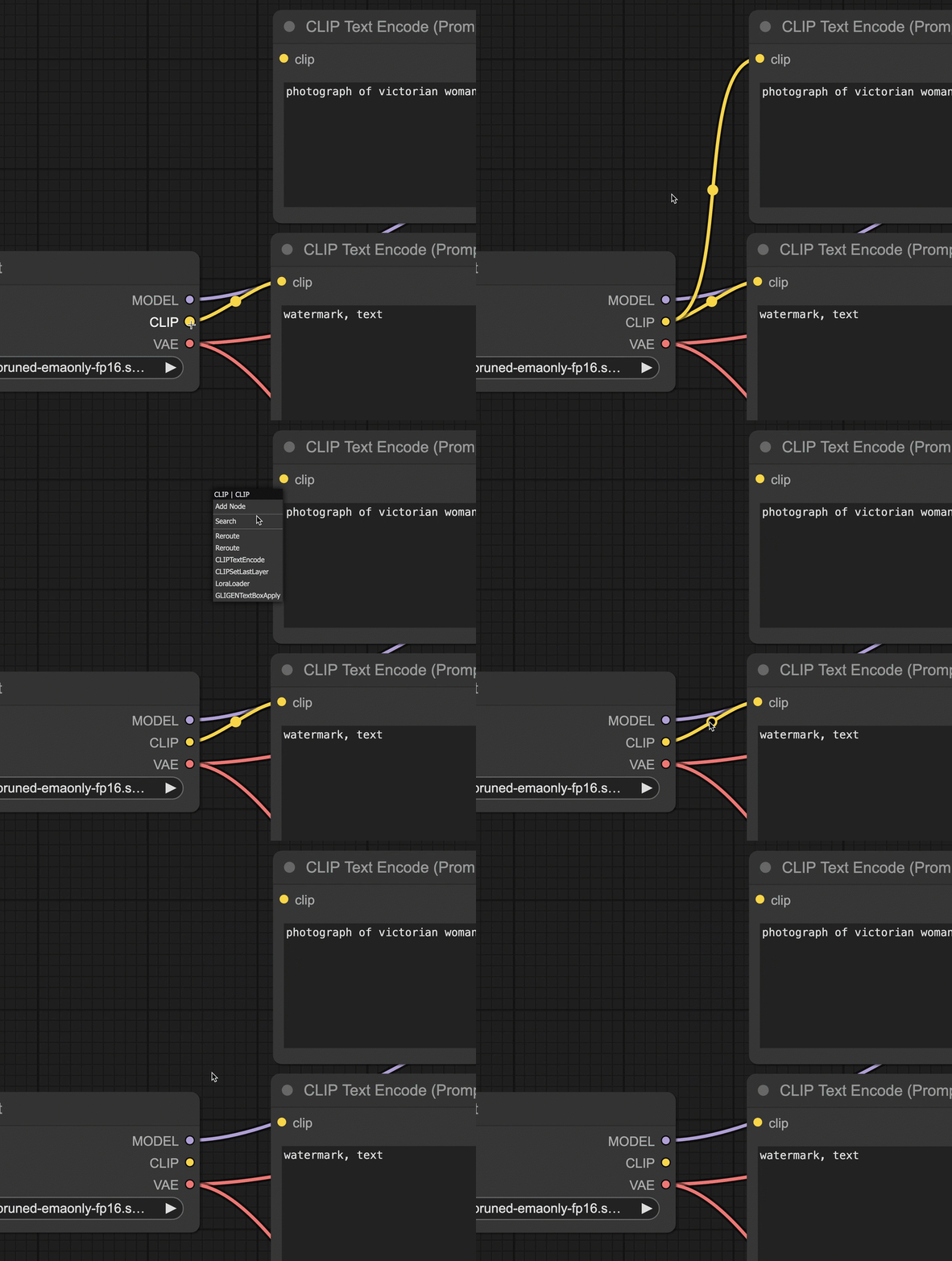
Apariencia del nodo
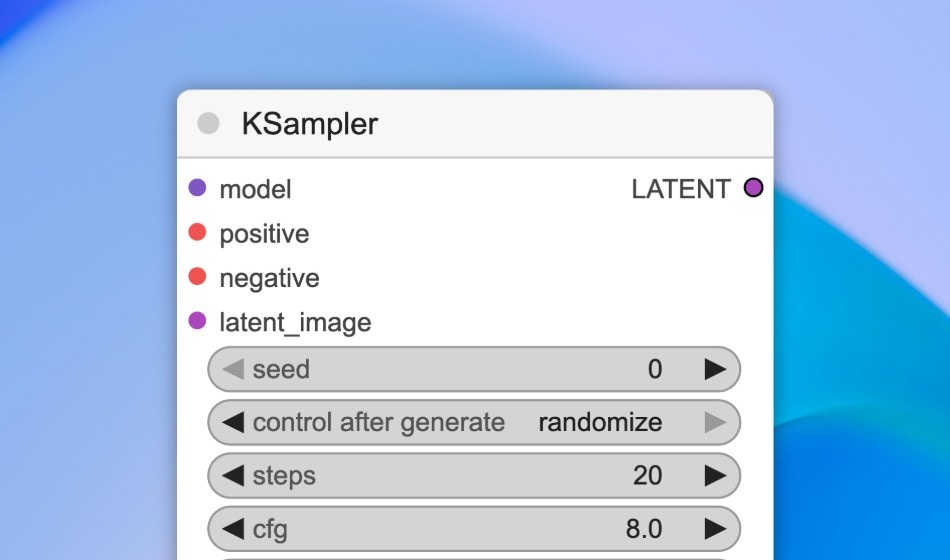
- Modificar estilos
- Haz doble clic en el título del nodo para modificar el nombre del nodo
- Redimensiona el nodo arrastrando cualquiera de sus esquinas
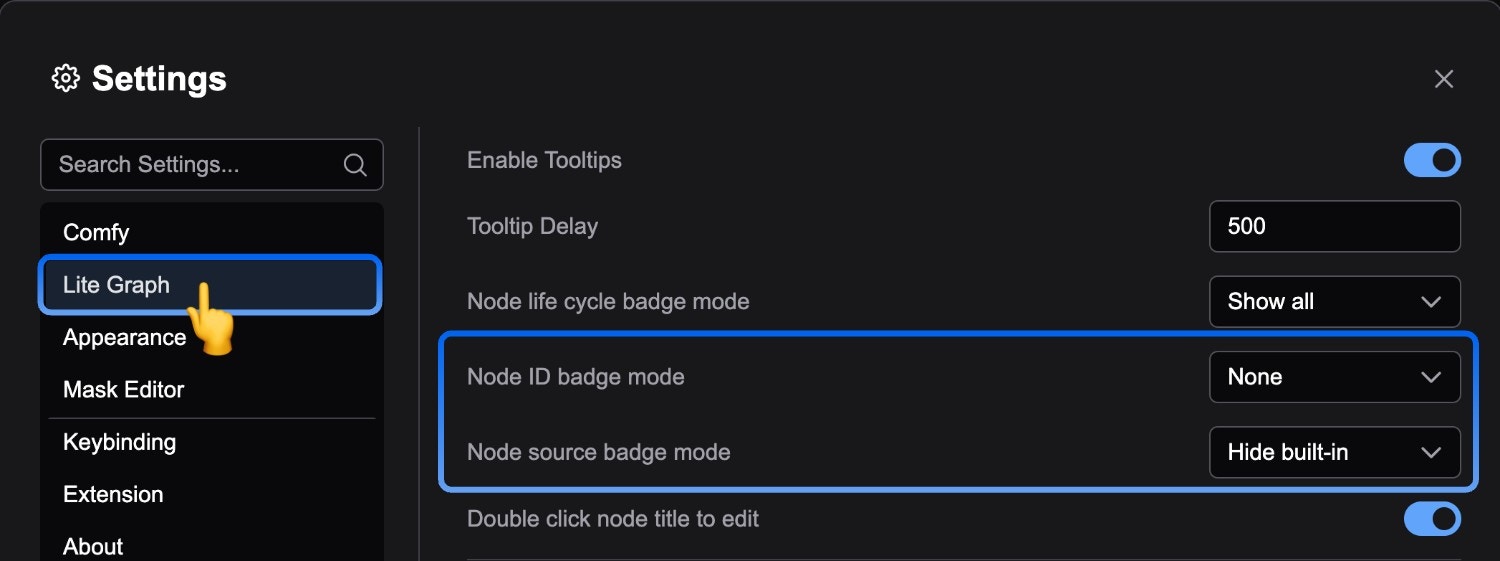
Insignias del nodo
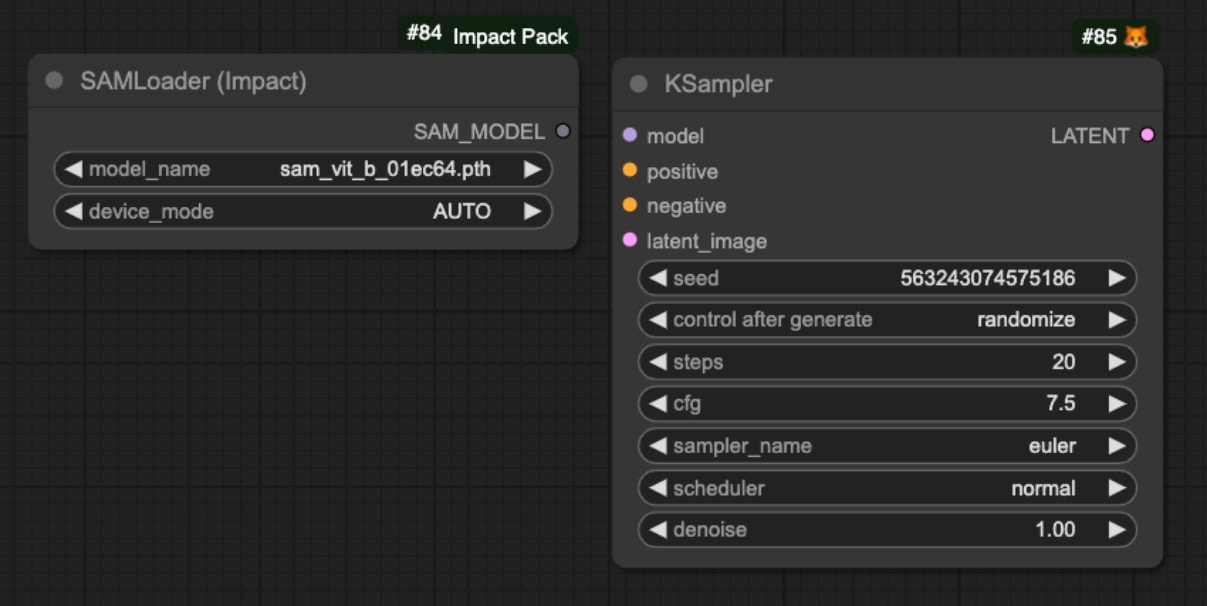
- ID del nodo
- Fuente del nodo
Menús contextuales de nodos
Los menús contextuales de nodos se dividen principalmente en dos tipos:- El menú contextual del propio nodo
- El menú contextual de las entradas y salidas
Menú contextual del nodo
Al hacer clic derecho sobre un nodo, puedes expandir el menú contextual correspondiente: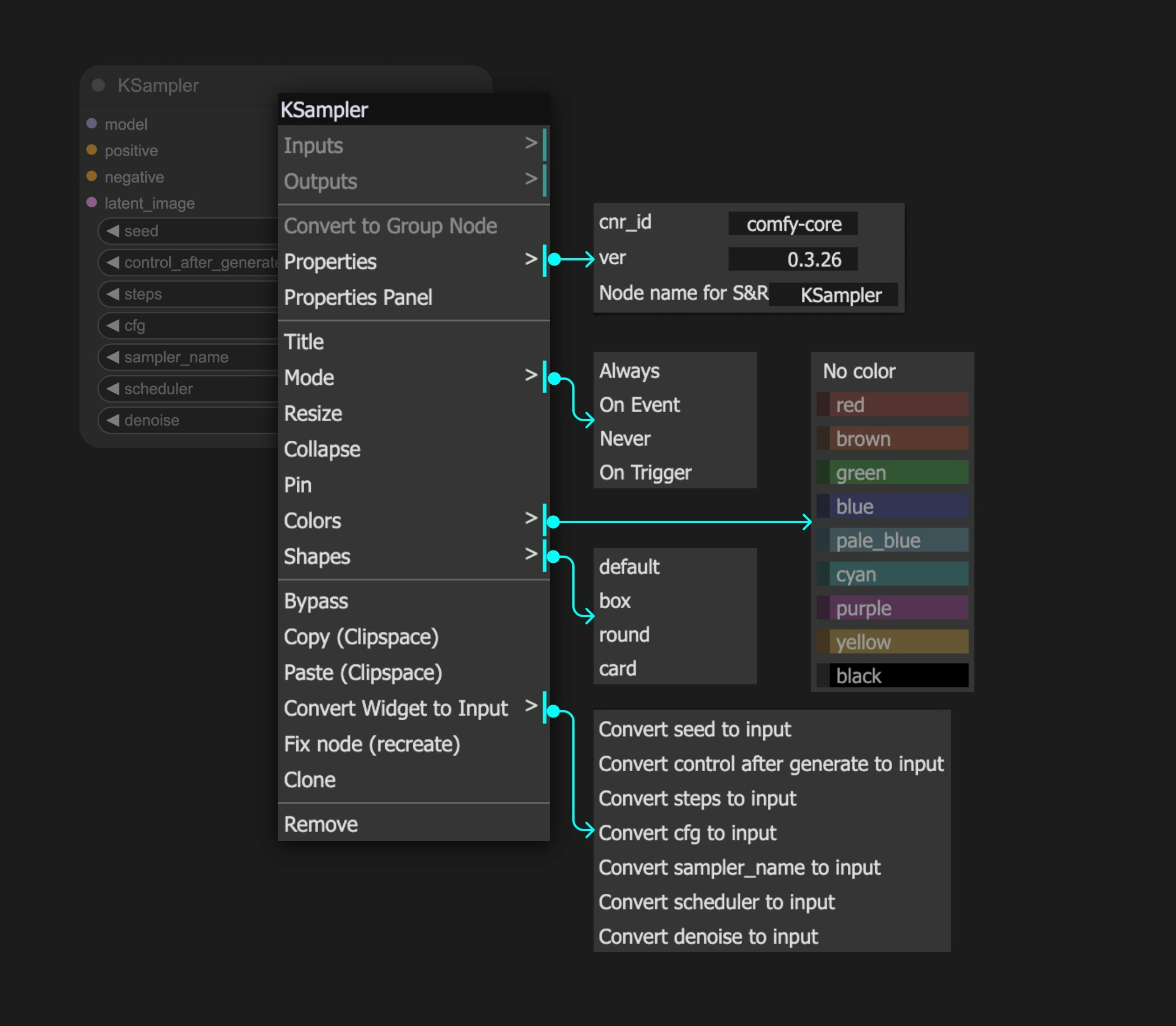
- Ajustar el estilo de color del nodo
- Modificar el título
- Clonar, copiar o eliminar el nodo
- Establecer el modo del nodo
- Modo: Establece el modo del nodo: Siempre, Nunca, Omitir
Modo
En cuanto a los modos, es posible que notes que actualmente ofrecemos cuatro: Siempre, Nunca, En evento y En disparador, pero en realidad solo Siempre y Nunca son efectivos. En evento y En disparador no son efectivos por ahora, ya que aún no hemos implementado esta función por completo. Además, puedes entender Omitir como un modo. A continuación se explica los modos disponibles:- Siempre: El modo predeterminado del nodo. El nodo se ejecutará cada vez que se ejecute por primera vez o cuando cualquiera de sus entradas cambie desde la última ejecución
- Nunca: El nodo nunca se ejecutará bajo ninguna circunstancia, como si se hubiera eliminado. Los nodos posteriores no pueden leer ni recibir ningún dato de él
- Omitir: El nodo nunca se ejecutará bajo ninguna circunstancia, pero los nodos posteriores aún pueden intentar obtener datos que no han sido procesados por este nodo
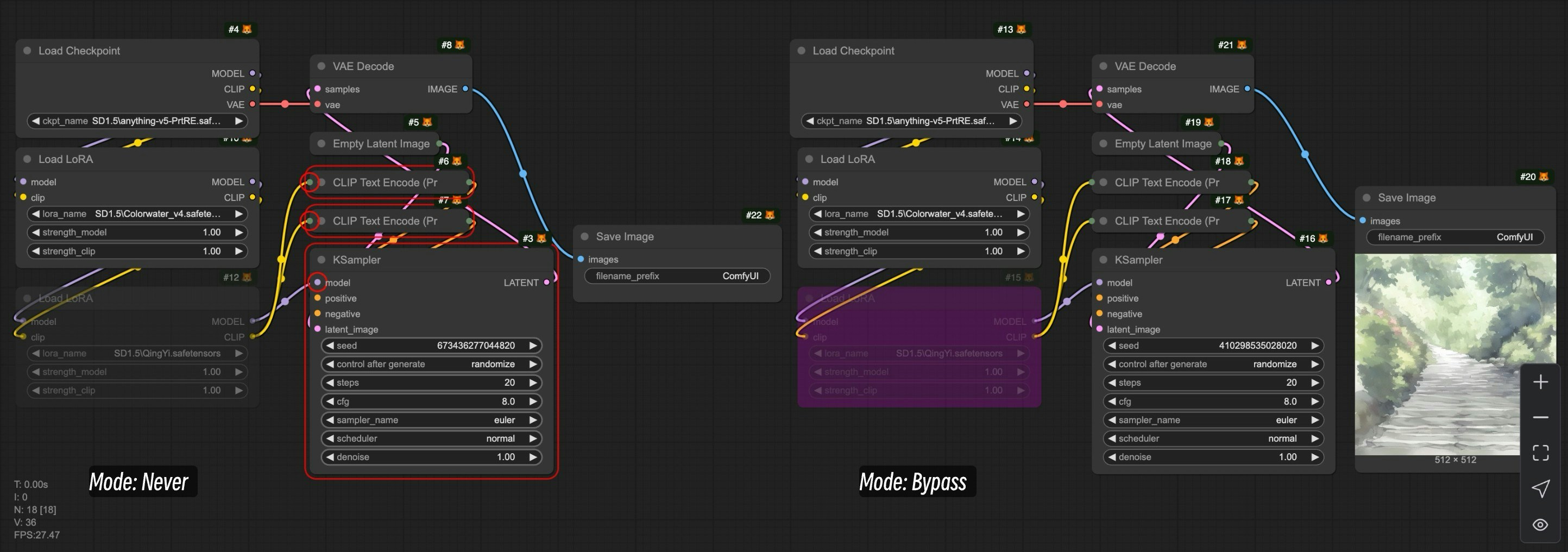
Load LoRA está configurado en modo Never mientras que el otro está configurado en modo Bypass.
- El nodo configurado en modo
Neverhace que los nodos posteriores muestren errores, porque no reciben ningún dato de entrada - El nodo configurado en modo
Bypasstodavía permite que los nodos posteriores reciban datos sin procesar, por lo que cargan los datos de salida del primer nodoLoad LoRA, lo que permite que el flujo de trabajo posterior continúe ejecutándose con normalidad
Menú contextual de entradas y salidas
Este menú contextual está relacionado principalmente con el tipo de dato de la entrada o salida correspondiente: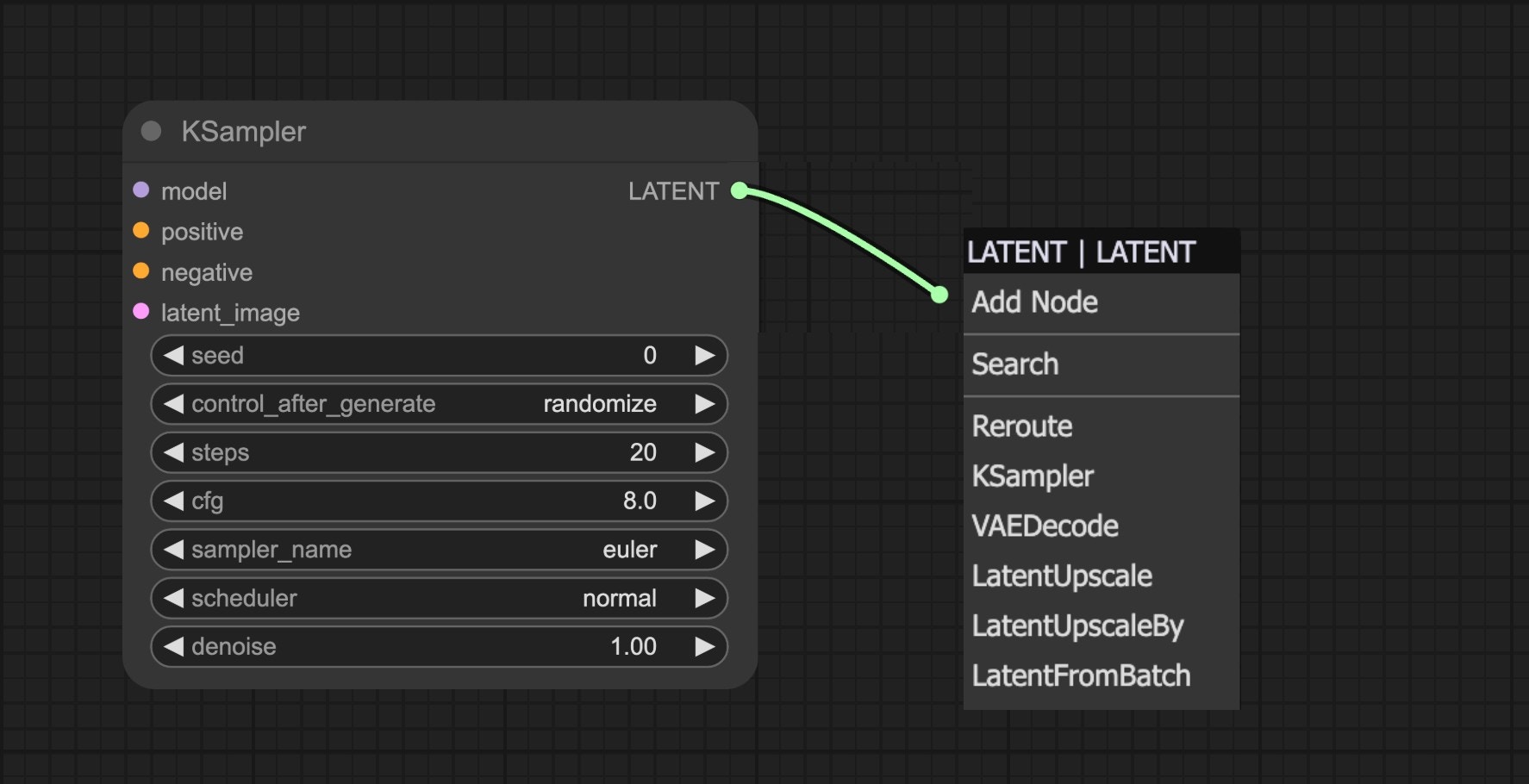
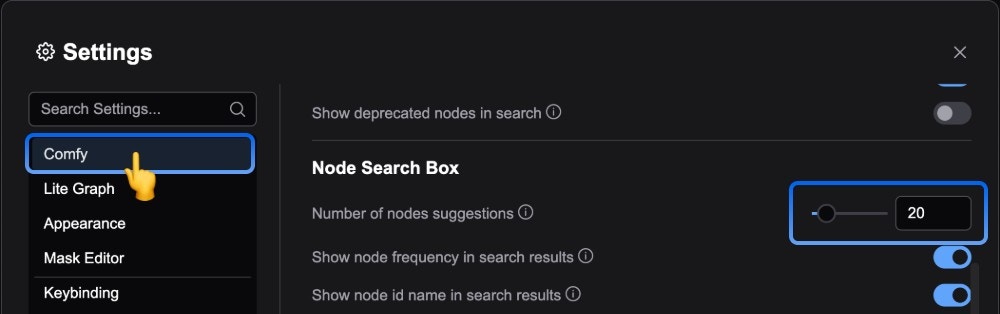
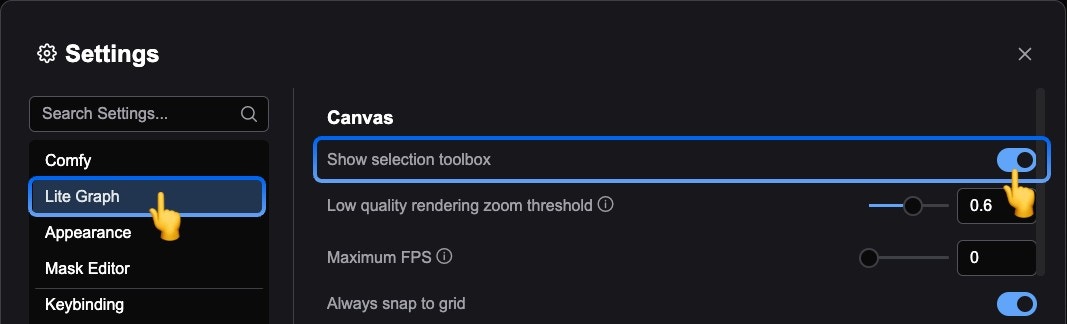
Caja de herramientas de selección de nodos
La Caja de herramientas de selección de nodos es una herramienta flotante que proporciona operaciones rápidas para los nodos. Cuando seleccionas un nodo, esta aparece flotando sobre el nodo seleccionado. A través de esta caja de herramientas, puedes:- Cambiar el color del nodo
- Establecer rápidamente el nodo en modo Omitir (no se ejecuta durante el runtime)
- Bloquear el nodo
- Eliminar el nodo
Subgráficos
Puedes contraer una selección de nodos en un único nodo de subgráfico reutilizable para ordenar gráficos complejos y reutilizar la misma estructura en distintos flujos de trabajo.Subgráfico
Aprende a crear, editar, anidar y publicar planos de subgráficos en la biblioteca de nodos.
Nodos personalizados
ComfyUI incluye muchos nodos de Comfy Core en la instalación base. La comunidad también mantiene un amplio catálogo de nodos personalizados para flujos de trabajo especializados. Para ver un resumen completo de cómo instalar nodos personalizados (ComfyUI Manager, clonación con Git, descarga de ZIP, dependencias y consejos de seguridad), consulta Cómo instalar nodos personalizados.ComfyUI Manager
Usa ComfyUI Manager para el trabajo diario con nodos personalizados: busca e instala desde el registro, actualiza o desactiva paquetes, detecta nodos faltantes en flujos de trabajo importados y administra modelos y snapshots junto con las extensiones. Las compilaciones de escritorio lo incluyen habilitado; las instalaciones portátiles y manuales pueden necesitar activarlo primero.ComfyUI Manager
Descripción general, cómo habilitar el Manager y flujos de trabajo de instalación de nodos