

Para usar tu propio LoRA u otro modelo con nodos que Comfy Cloud ya admite, no necesitas un Build. En su lugar, sube el modelo a tu Biblioteca de modelos. Consulta Agrega tu propio LoRA o modelo.
Requisitos previos
Antes de crear un Build, asegúrate de tener lo siguiente:- Un flujo de trabajo guardado en Comfy Cloud
- Una suscripción activa o un saldo de créditos de Comfy superior a cero
Crear una Build desde tu flujo de trabajo
Si tu flujo de trabajo usa Nodos Personalizados que Comfy Cloud no admite, Comfy Cloud muestra un diálogo al abrirlo. El diálogo enumera los paquetes de Nodos Personalizados faltantes (grupos de Nodos Personalizados) y los modelos, como las LoRA. Para ejecutar el flujo de trabajo, crea una Build con ellos. Cuando eliges tu flujo de trabajo guardado, la Developer Platform encuentra sus Nodos Personalizados y sus modelos, y los selecciona por ti.1
Abrir la Developer Platform
En el diálogo, haz clic en Create on Platform. La Developer Platform se abre en una pestaña nueva, en su página Deploy.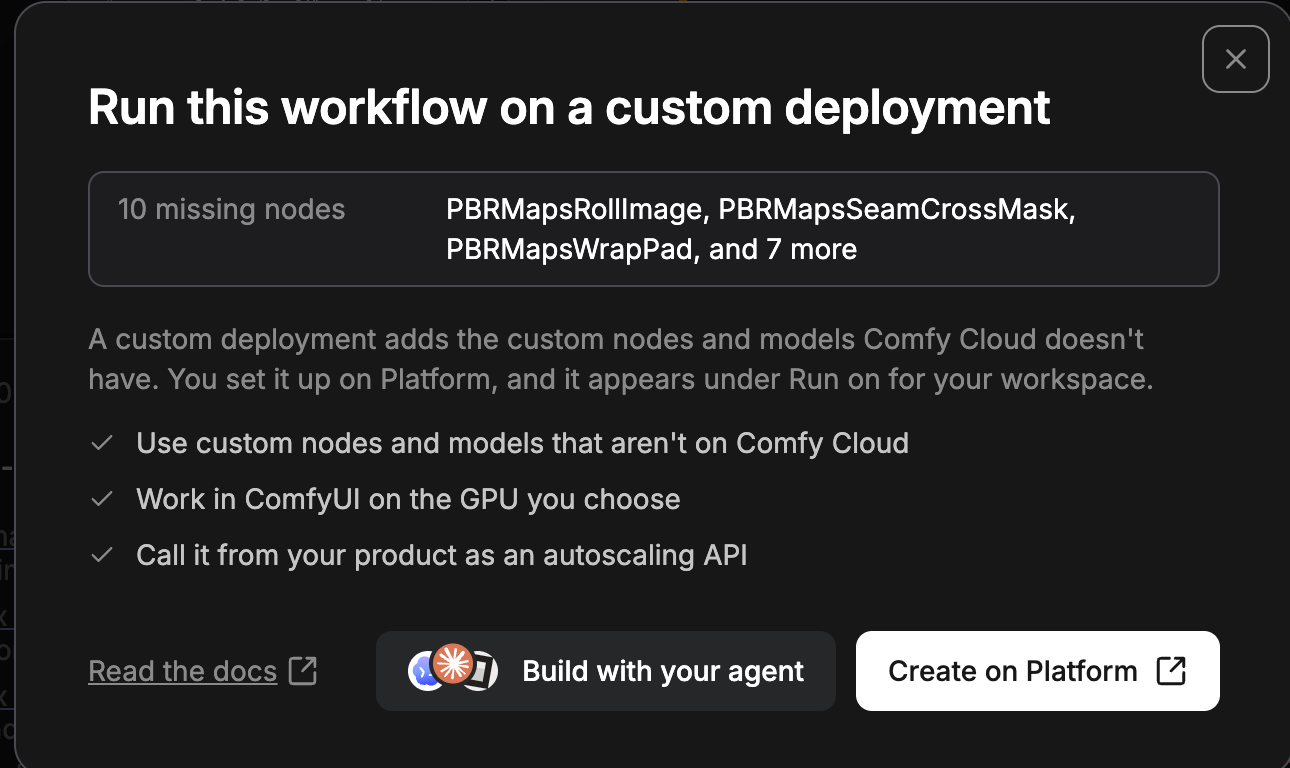
2
Iniciar una Build nueva
En la página Deploy, haz clic en New build. Si aún no tienes ninguna Build, haz clic en Start from scratch en su lugar.
3
Elegir tu flujo de trabajo
- Haz clic en Pick from Comfy Cloud.
- Selecciona tu flujo de trabajo y luego haz clic en Add 1 workflow.
.json del flujo de trabajo, o una imagen .png hecha con él, al área para soltar archivos.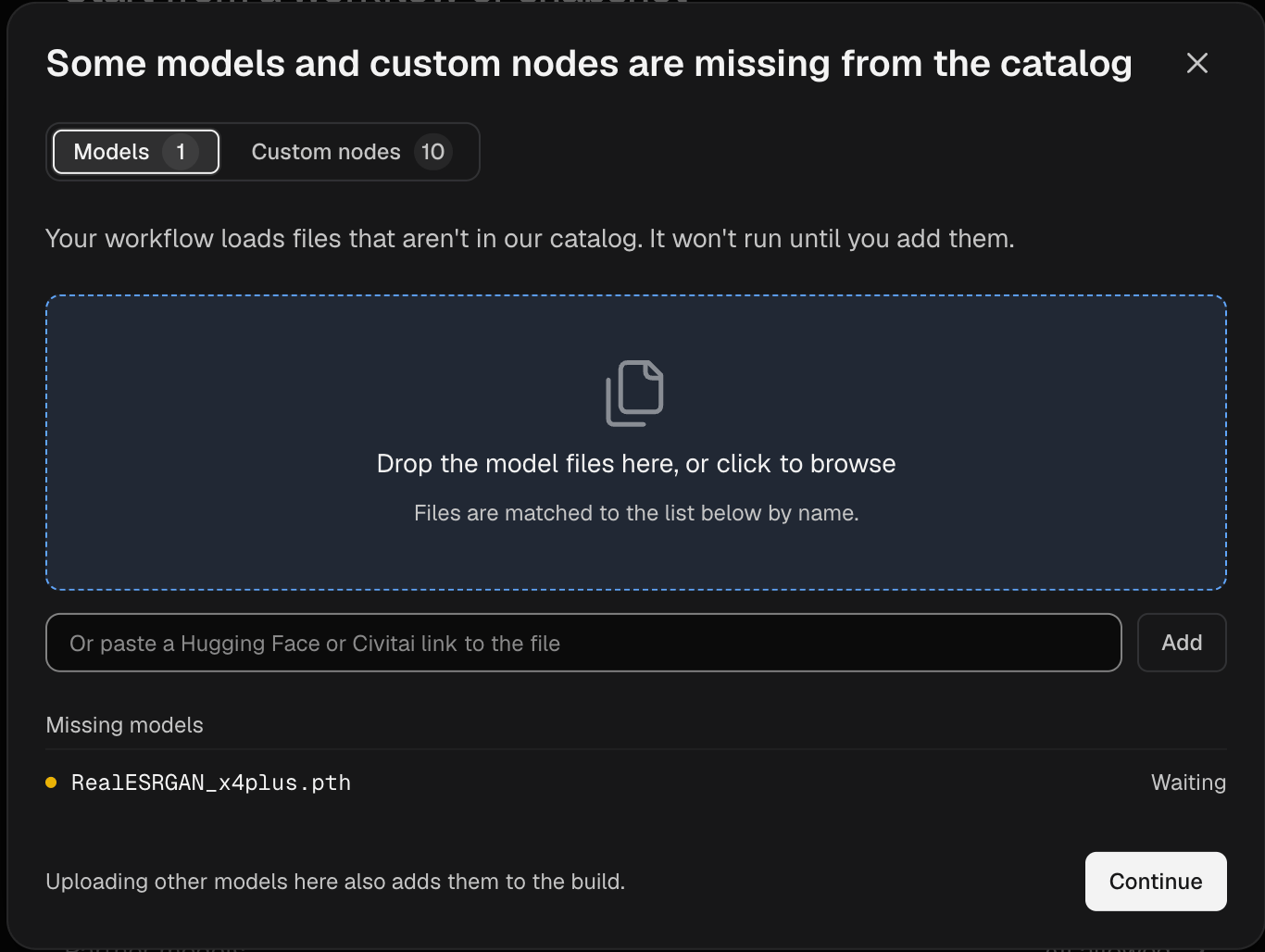
4
Crear la Build con los valores predeterminados sugeridos
Haz clic en Build with defaults…. Se abre el diálogo Choose build targets.Si Build with defaults… no está disponible, una línea debajo del botón explica por qué. Cuando esa línea dice Add the missing models and custom nodes on their steps first., agrega lo que falta:
- Haz clic en Customise build.
- Haz clic en Next hasta que un paso enumere los Nodos Personalizados o los modelos faltantes.
- En cada uno, haz clic en Use suggestion o en Upload.
- Which custom nodes does the build need?: elige los Nodos Personalizados.
- Which models ship inside the build?: elige qué modelos incluye la Build. Un modelo que la Build no incluye se descarga la primera vez que un trabajo lo usa.
Publicar la Build
Publicar convierte tu Build en una versión numerada, comov1, que puedes implementar ahora y más tarde. Publicar es gratis.
- En el diálogo Choose build targets, deja seleccionado Serverless build. Es el objetivo que se ejecuta en Comfy Cloud.
- Haz clic en Publish.
- En la barra lateral de la Developer Platform, haz clic en Deploy.
- En la sección Builds, haz clic en tu Build.
- En Versions, haz clic en la última versión.
¿Qué pasa si la Build falla?
¿Qué pasa si la Build falla?
Algunos Nodos Personalizados fallan durante la compilación. Cuando eso ocurre, la fila Serverless build de la página de tu Build muestra Build failed.
- Abre Logs en la fila para leer qué falló.
- Haz clic en Edit build y cambia la Build, por ejemplo quitando el Nodo Personalizado que falló.
- Publica la Build de nuevo.
Desplegar y ejecutar tu flujo de trabajo
Un despliegue es tu Build ejecutándose en las GPU en la nube de Comfy Cloud. Despliega el Build y luego cambia el editor de Comfy Cloud al despliegue para ejecutar tu flujo de trabajo.- En la fila Serverless build, haz clic en Deploy. Se abre el diálogo Deploy v1 of el nombre de tu Build.
- Selecciona una GPU. Cada GPU muestra su VRAM (memoria de GPU) y su precio por hora.
- Si el diálogo muestra Ready for the Cloud editor, deja esa opción seleccionada. Está activada de forma predeterminada.
-
Deja las demás configuraciones con sus valores predeterminados. Con Always-warm workers en
0, el despliegue apaga sus GPU cuando no llegan tareas. De forma predeterminada, Keep worker up after a job mantiene una GPU encendida durante 3 minutos después de la última tarea, y ese tiempo de inactividad se factura a la tarifa de la GPU. - Revisa el panel Estimated cost. Muestra el tiempo de GPU por hora y el almacenamiento del modelo por mes.
- Haz clic en Create deployment. Se abre la página del despliegue. Espera hasta que el estado debajo del nombre del despliegue indique Ready.
-
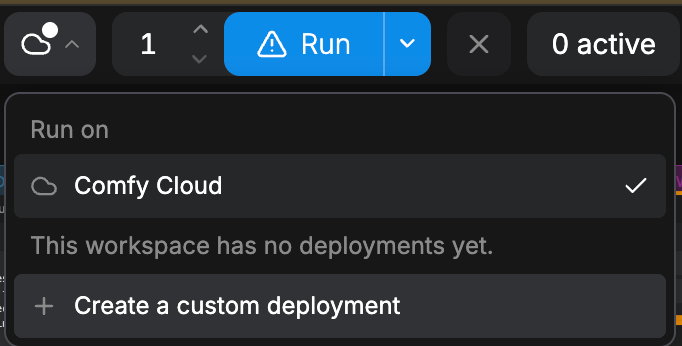
En el editor de Comfy Cloud, haz clic en el menú de la nube a la izquierda de Run. En Run on, selecciona tu despliegue. El editor se recarga y tus pestañas permanecen abiertas.
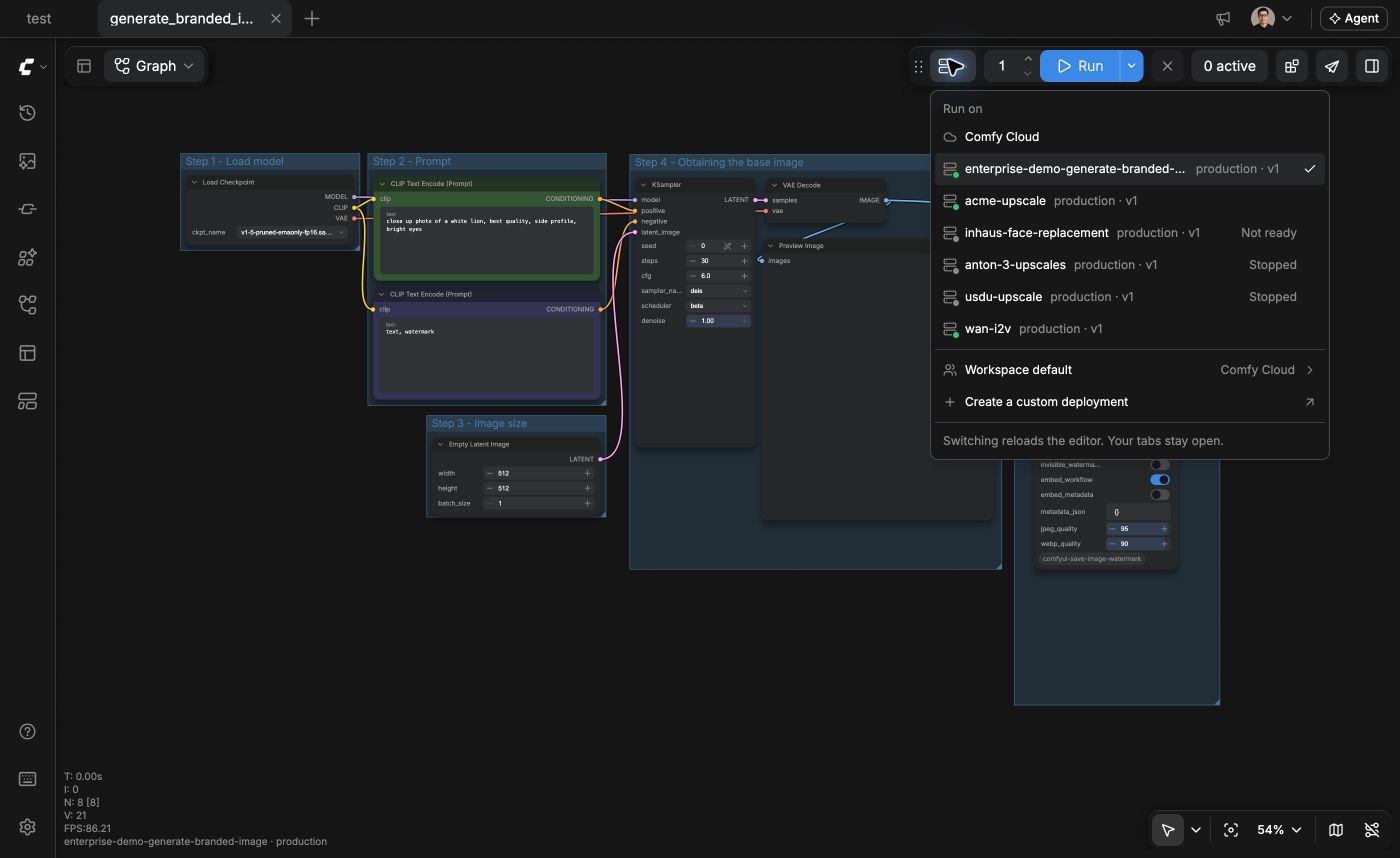
- Abre tu flujo de trabajo y haz clic en Run. Tu primera tarea puede esperar mientras el despliegue inicia una GPU.
Agregar tu propio LoRA o modelo
La Biblioteca de modelos contiene los modelos que sube tu espacio de trabajo. Un modelo que subes funciona en Comfy Cloud y en tus despliegues. Antes de subir un modelo, asegúrate de cumplir estos requisitos:- Un plan Pro, Creator, Team o Empresa activo: tu espacio de trabajo necesita uno para subir un modelo.
- Un archivo
.safetensorsde 2 GB o menos: coloca los modelos base más grandes, como SDXL o Flux, en el Build.
Subir el modelo
Puedes subir el modelo en el editor de Comfy Cloud o en la Developer Platform. Elige la pestaña del lugar donde estés trabajando.- Editor de Comfy Cloud
- Developer Platform
- En el menú de la nube a la izquierda de Run, asegúrate de que Comfy Cloud esté seleccionado en Run on. En un despliegue, la Biblioteca de modelos no tiene botón Import.
- En la barra lateral izquierda, haz clic en Biblioteca de modelos y luego en Importar.
-
Haz clic en Choose a file o arrastra un archivo
.safetensorsal cuadro de diálogo. - En What type of model is this?, deja LoRA si es un LoRA o selecciona el tipo que corresponda al archivo.
-
Haz clic en Upload. Cuando el diálogo muestre Model successfully imported., haz clic en Finalizar.
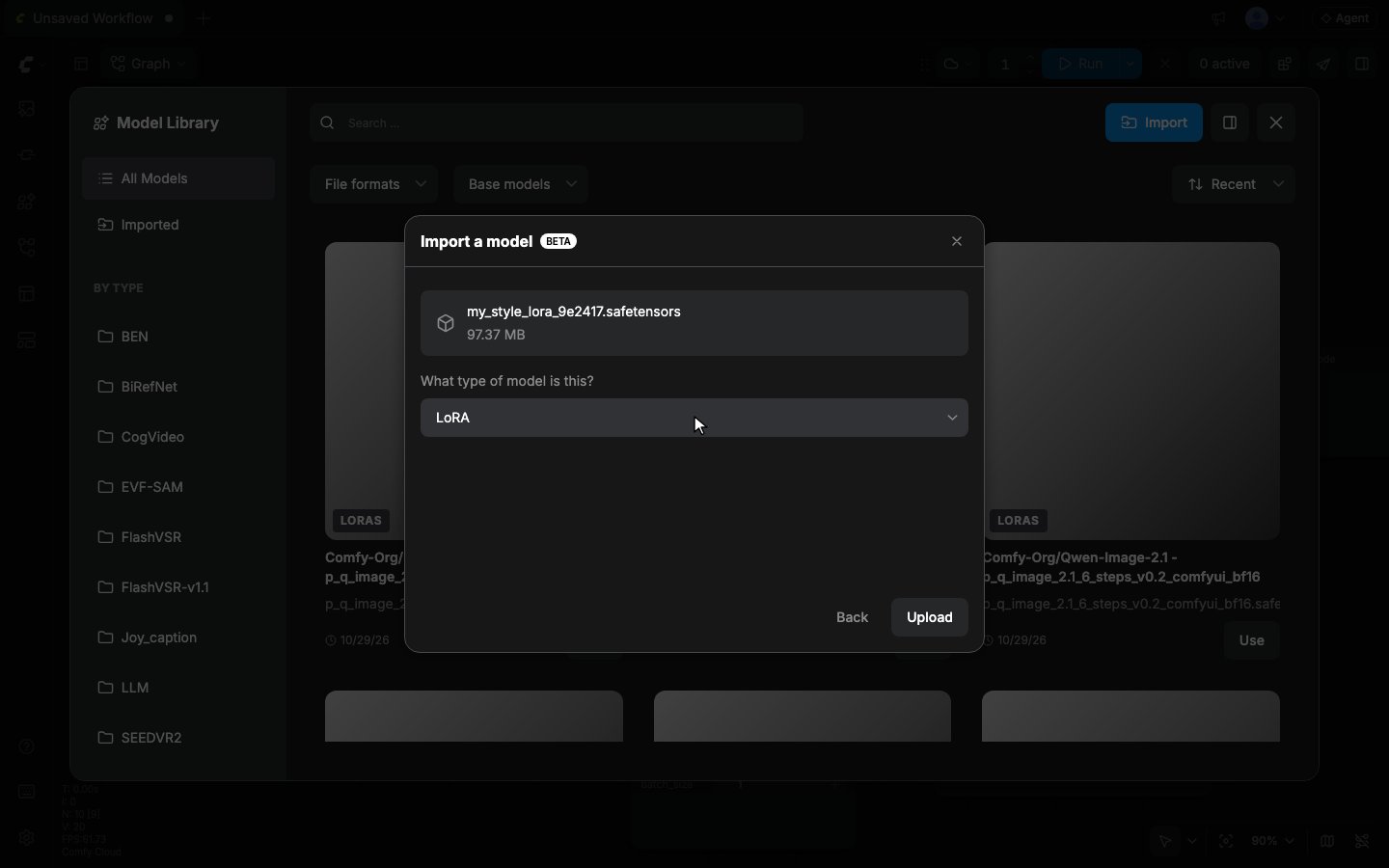
- En el cuadro de diálogo Importar, pega el enlace del modelo en Pega el enlace aquí.
- Haz clic en Continuar.
- En What type of model is this?, selecciona el tipo de modelo.
- Haz clic en Importar.
.ckpt, entra en la Biblioteca de modelos, pero no funciona en un despliegue.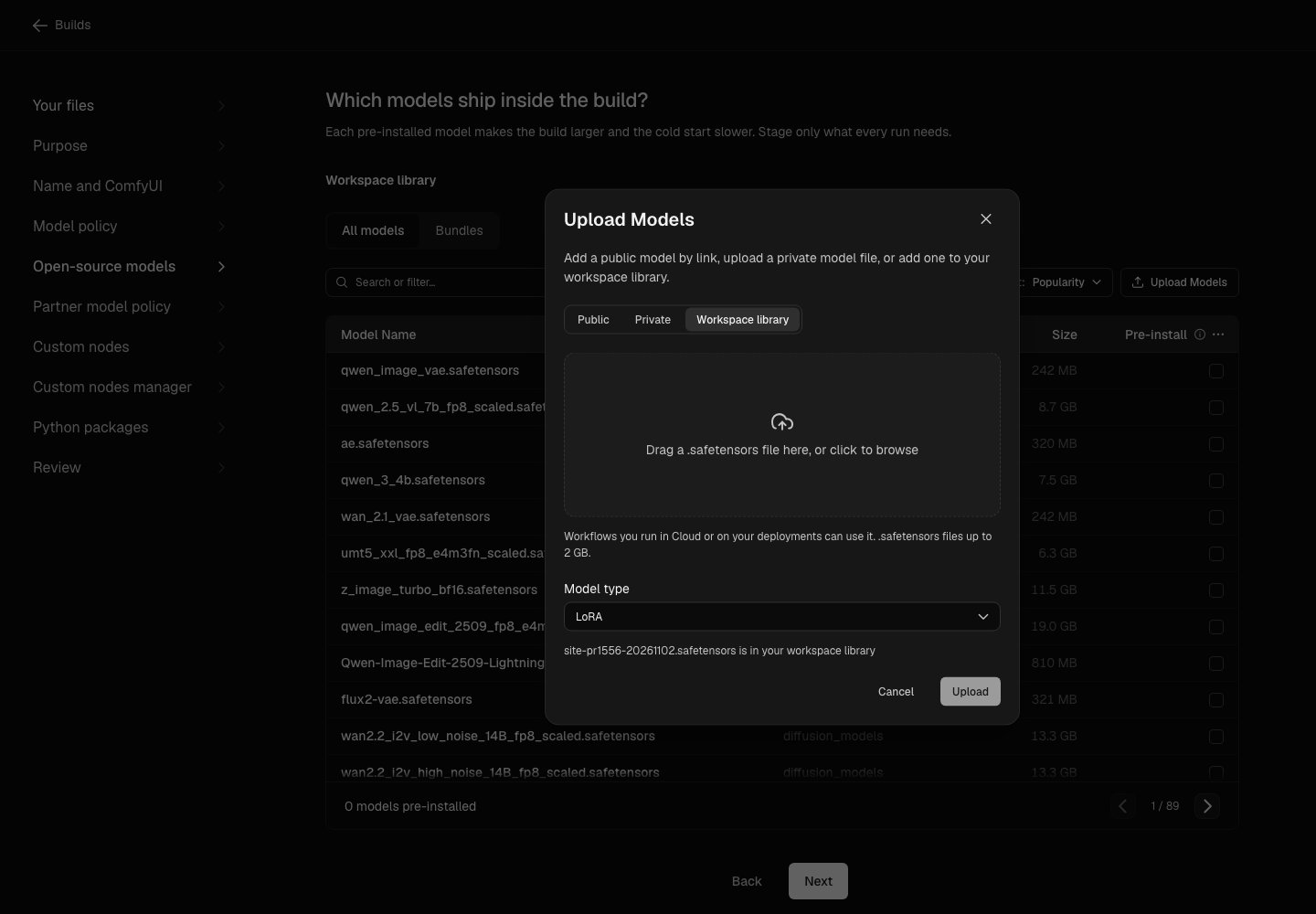
Usar el modelo en tu flujo de trabajo
Una vez subido el modelo, puedes usarlo en Comfy Cloud o en tu despliegue.- En el menú de la nube a la izquierda de Run, selecciona dónde ejecutar: Comfy Cloud o tu despliegue.
- Agrega un nodo
Load LoRA (Model and CLIP)o abre un flujo de trabajo que ya tenga uno. - En la lista
lora_namedel nodo, selecciona tu archivo. - Haz clic en Run.
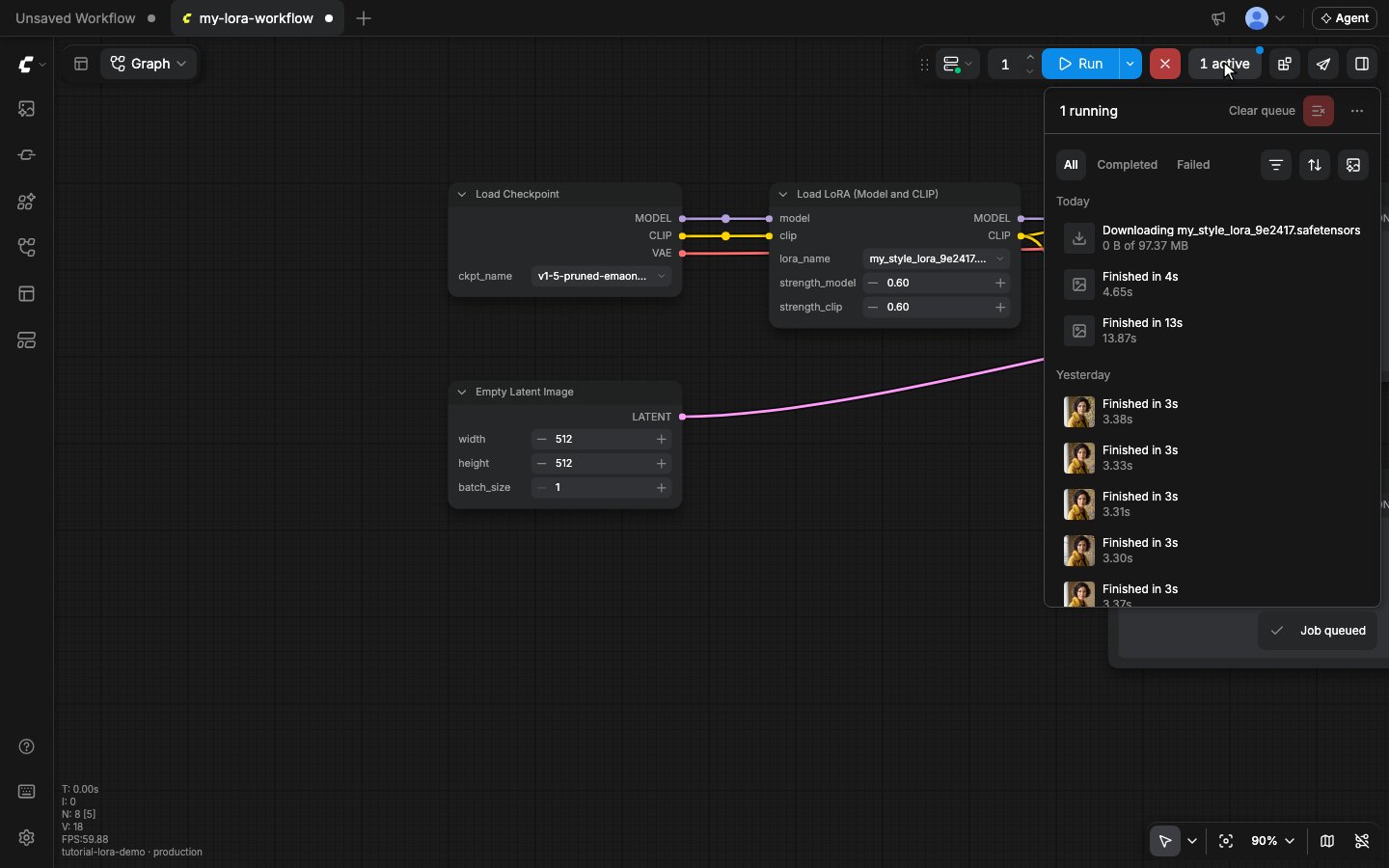
- Elige el tipo correcto. Un nodo de carga solo lista modelos de su tipo. Un nodo
Load LoRA (Model and CLIP)lista los modelos subidos como LoRA. - Usa un nombre de archivo nuevo. Si tu Build ya tiene un modelo con el mismo nombre, un trabajo en tu despliegue usa el archivo del Build, no el que subiste.
- Usa el modelo base correcto. Un LoRA debe coincidir con el modelo base que carga tu flujo de trabajo.
- Usa un nodo de carga que exista en Comfy Cloud. Si el nodo de carga proviene de un nodo personalizado que Comfy Cloud no tiene, agrega el modelo al Build.
Cambiar o eliminar un modelo de la biblioteca
Cuando hay un despliegue seleccionado en Run on, la Biblioteca de modelos solo lista los modelos del Build. Para cambiar o eliminar un modelo que subiste, primero vuelve a Comfy Cloud y luego, en la barra lateral izquierda, haz clic en Biblioteca de modelos. Para cambiar el tipo de modelo:- Pasa el cursor sobre la tarjeta del modelo y haz clic en Información del modelo.
- Selecciona un nuevo Tipo de modelo.
- Pasa el cursor sobre la tarjeta del modelo, haz clic en More y luego en Eliminar.
- En Delete this model?, haz clic en Eliminar.
Detener o eliminar tu despliegue
Un despliegue consume almacenamiento hasta que lo elimines, incluso mientras está detenido. Detén un despliegue para conservarlo más adelante sin ejecutar tareas. Elimínalo para dejar de pagar por él. Para abrir la página del despliegue:- En la barra lateral de Developer Platform, haz clic en Deploy.
- En la sección Deployments, haz clic en el nombre del despliegue.
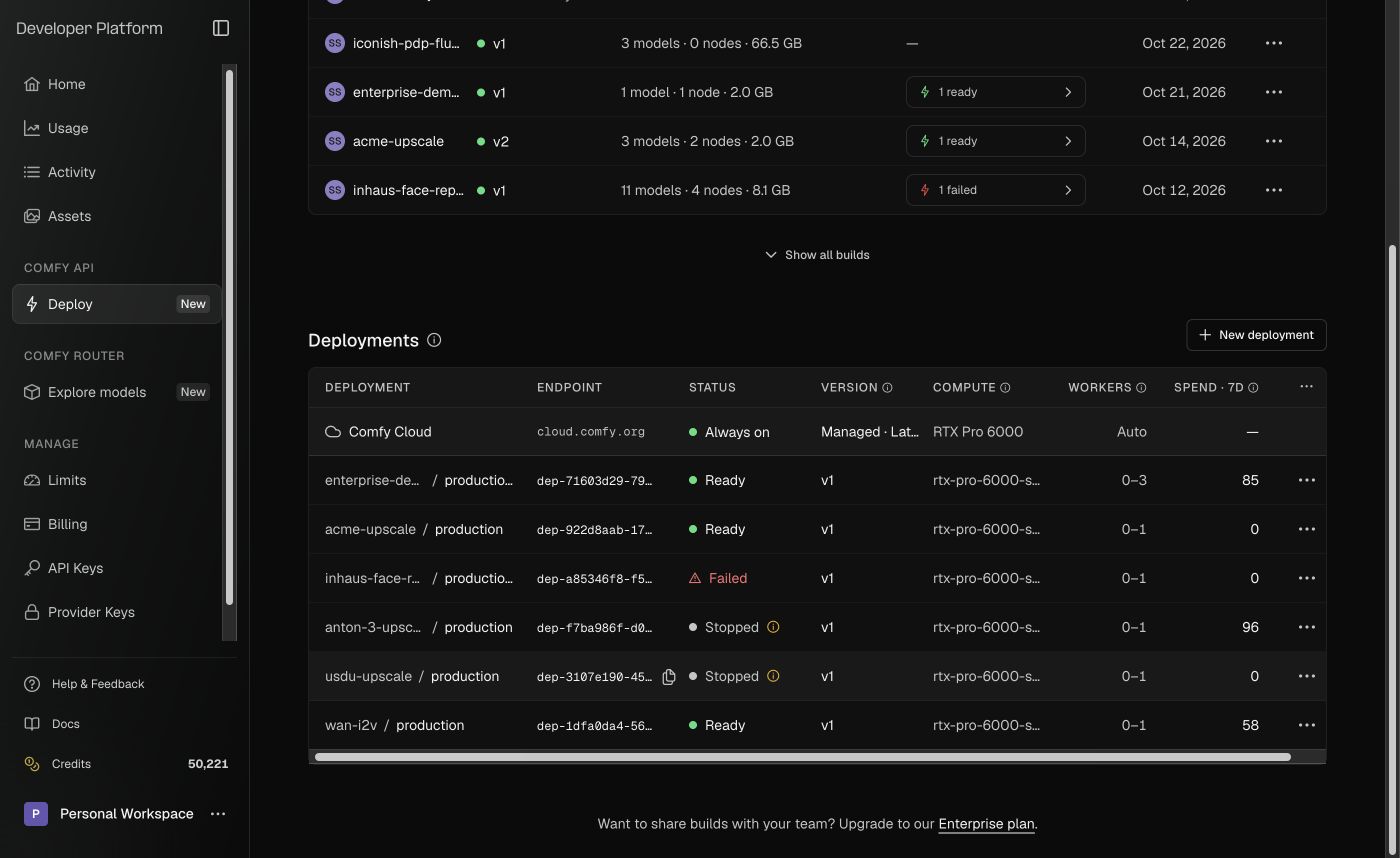
- Haz clic en Stop.
- En el cuadro de diálogo Stop deployment, haz clic en Stop.
- Haz clic en Start.
- En un despliegue detenido, haz clic en Delete. En un despliegue en ejecución, abre el menú More actions y luego selecciona Delete.
- En el cuadro de diálogo Delete deployment, haz clic en Delete.
Próximos pasos
Modelos de la biblioteca en solicitudes de API
Sube un modelo desde una terminal y selecciónalo en cada solicitud con
lora_name.Inicio rápido de Comfy API
Llama a tu implementación desde tu propio código como un endpoint de autoescalado.
Uso y límites
Consulta cómo funcionan los créditos de Comfy Cloud y los límites de tareas simultáneas.
Formato de API de flujo de trabajo
Exporta un flujo de trabajo en el formato que envían las solicitudes de API.