

APP 模式从 ComfyUI 前端版本 1.41.13 开始正式支持,早期版本为测试阶段。
进入 APP 模式
进入 APP 模式有两种方式:点击左上角图标(1)并在下拉菜单中选择 Enter app mode,或使用界面顶部的面包屑导航下拉菜单(2)进入。
- 点击左上角图标(标注 1 处),在下拉菜单中选择 Enter app mode。
- 也可通过顶部面包屑导航下拉菜单(标注 2 处)进入 APP 模式。
构建 APP 模式工作流
如果工作流从未配置过 APP 模式,进入 APP 模式后将自动打开 APP 模式构建器。

- 若工作流尚未创建过 APP 模式配置,进入后会默认打开 APP 模式构建器。
- 点击 Build app 进入 APP 构建器,开始进行配置。
第一步:选择输入
构建器界面顶部显示四个引导步骤(标注 1、2、3、4),底部按钮可退出构建器或在步骤间切换。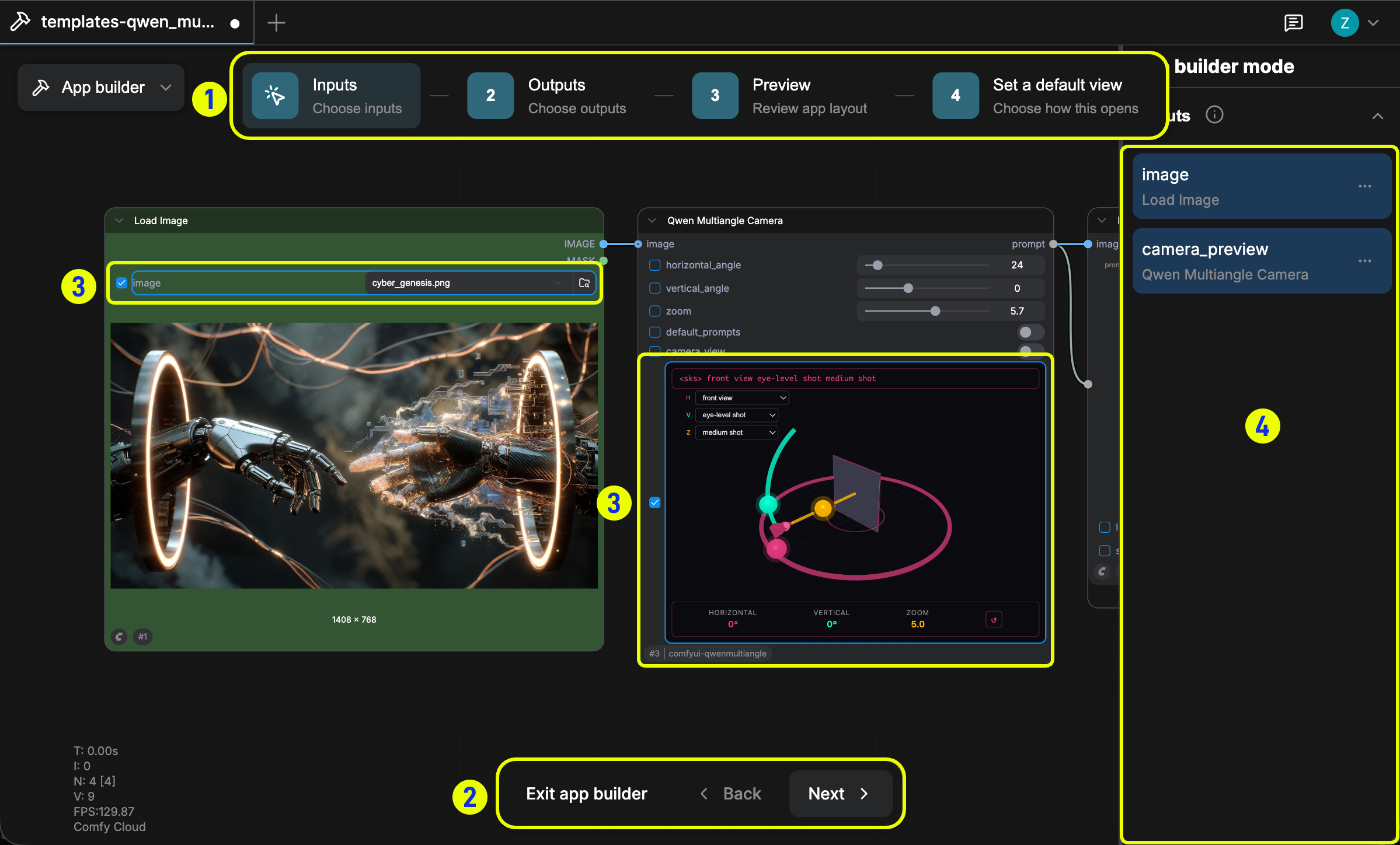
- 顶部的 1 2 3 4 对应四个构建步骤:选择输入、选择输出、预览、设置默认视图。
- 底部按钮可退出构建器或在步骤间切换。
- 画布中标记的区域为可选择的输入/输出参数。
- 右侧面板实时预览当前配置效果。
第二步:选择输出
点击顶部的 Outputs 步骤,选择在 APP 中展示的输出节点,如 Preview 节点或 Save Image 节点。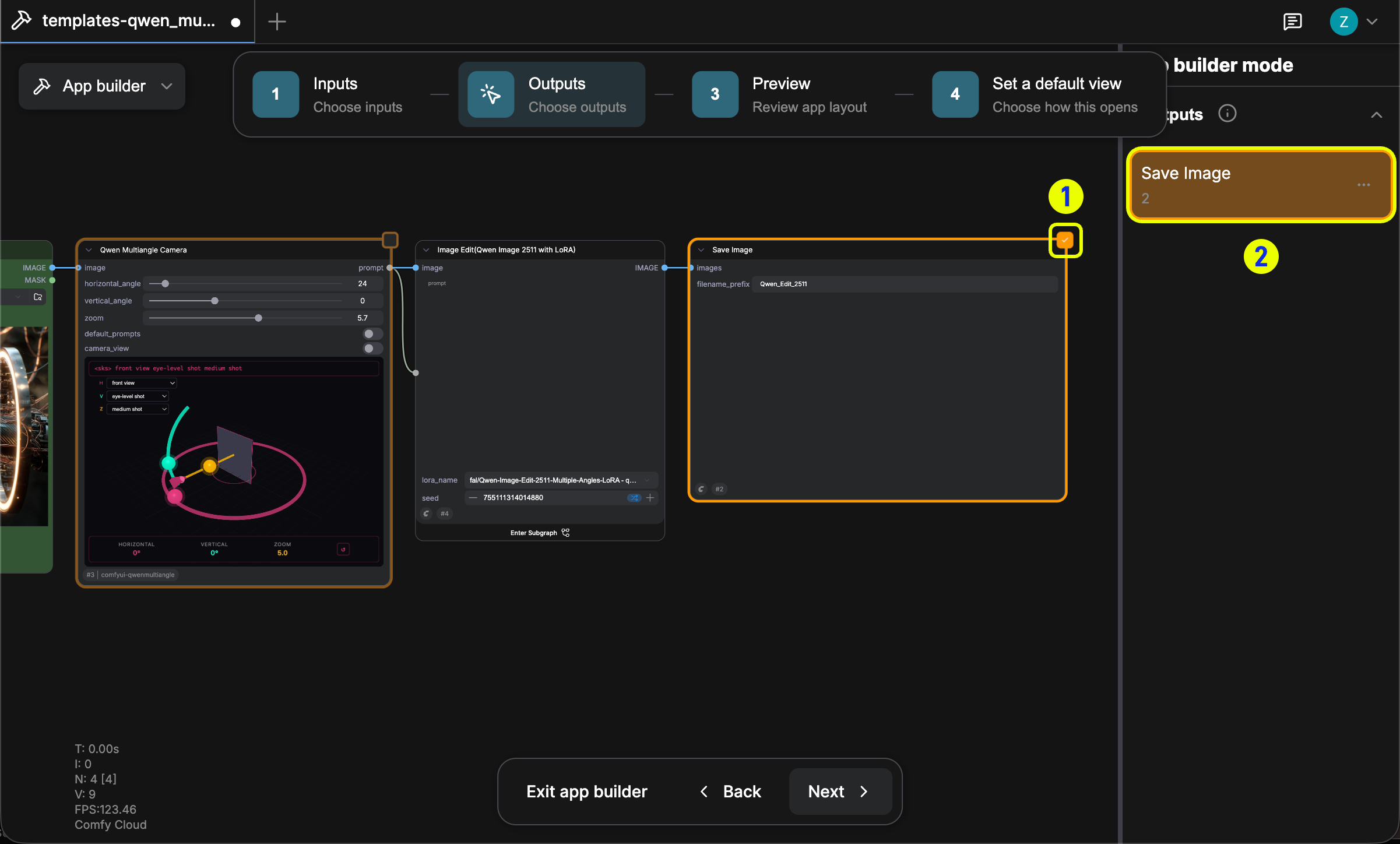
- 选择要在 APP 中展示的输出节点。
- 与输入节点类似,右侧边栏会实时显示已选输出节点的预览效果。
第三步:预览
点击 Preview 步骤,查看 APP 的最终布局。已选输入显示在右侧面板,输出区域呈现在画布中。
- 在预览模式中,检查所有输入和输出配置是否符合预期。
- 如需调整,点击 Back 返回上一步进行修改。
第四步:设置默认视图
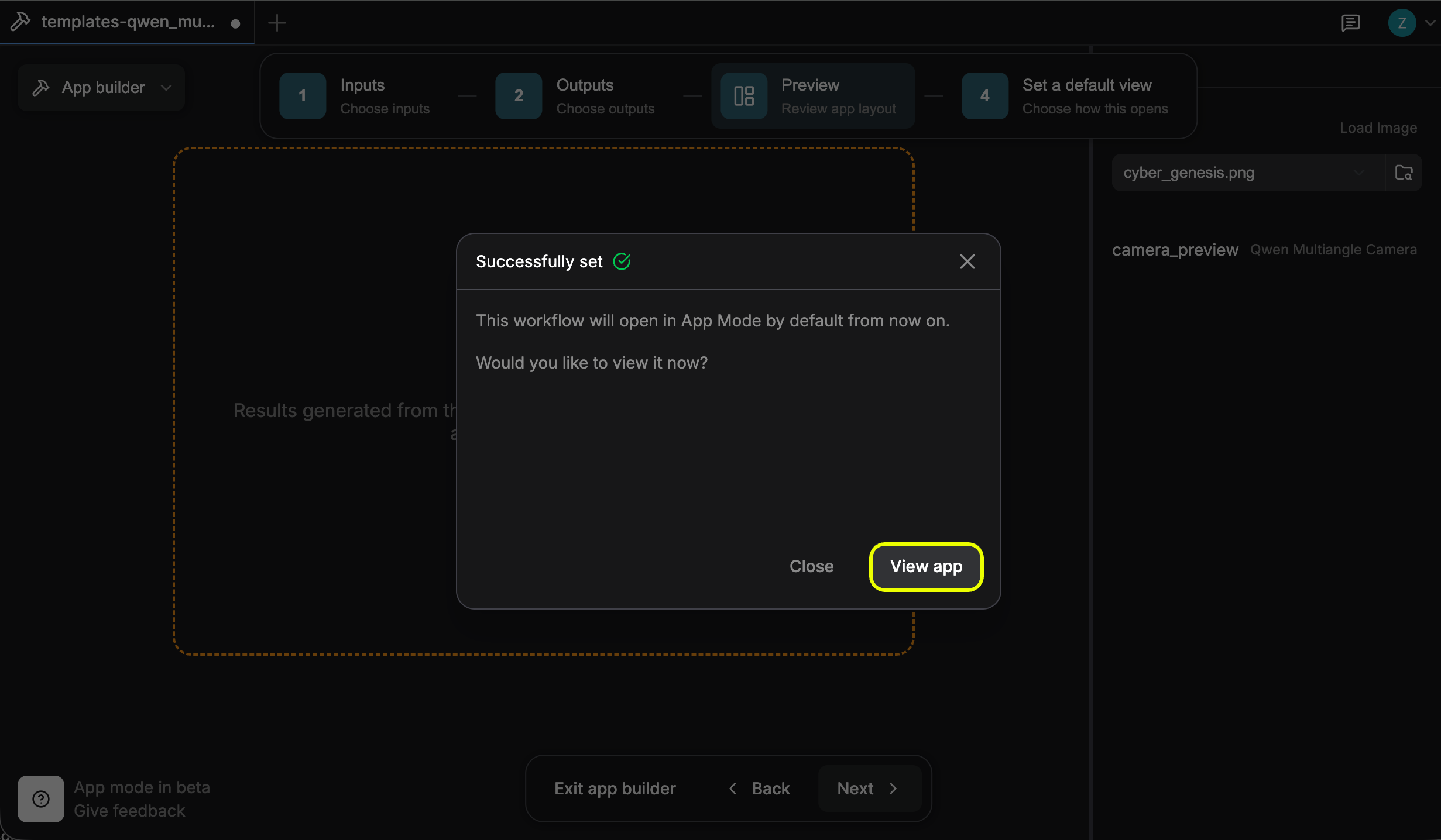
点击 Set a default view 步骤,选择工作流默认以 App 模式还是 Node Graph 模式打开,然后点击 Apply 确认。
- 选择工作流打开时的默认模式:App 模式或 Node Graph 模式。
- 选择 App 并点击 Apply 确认,工作流将默认以 APP 模式打开。
使用 APP 模式
进入 APP 模式后,右侧面板显示所有已配置的输入选项。调整好输入参数后,点击 Run 执行工作流。
- 右侧 Input 面板可在运行前调整输入参数。
- 点击 Run 执行工作流。
- 左侧边栏提供其他功能,如重新构建 APP、查看资产或打开工作流面板。
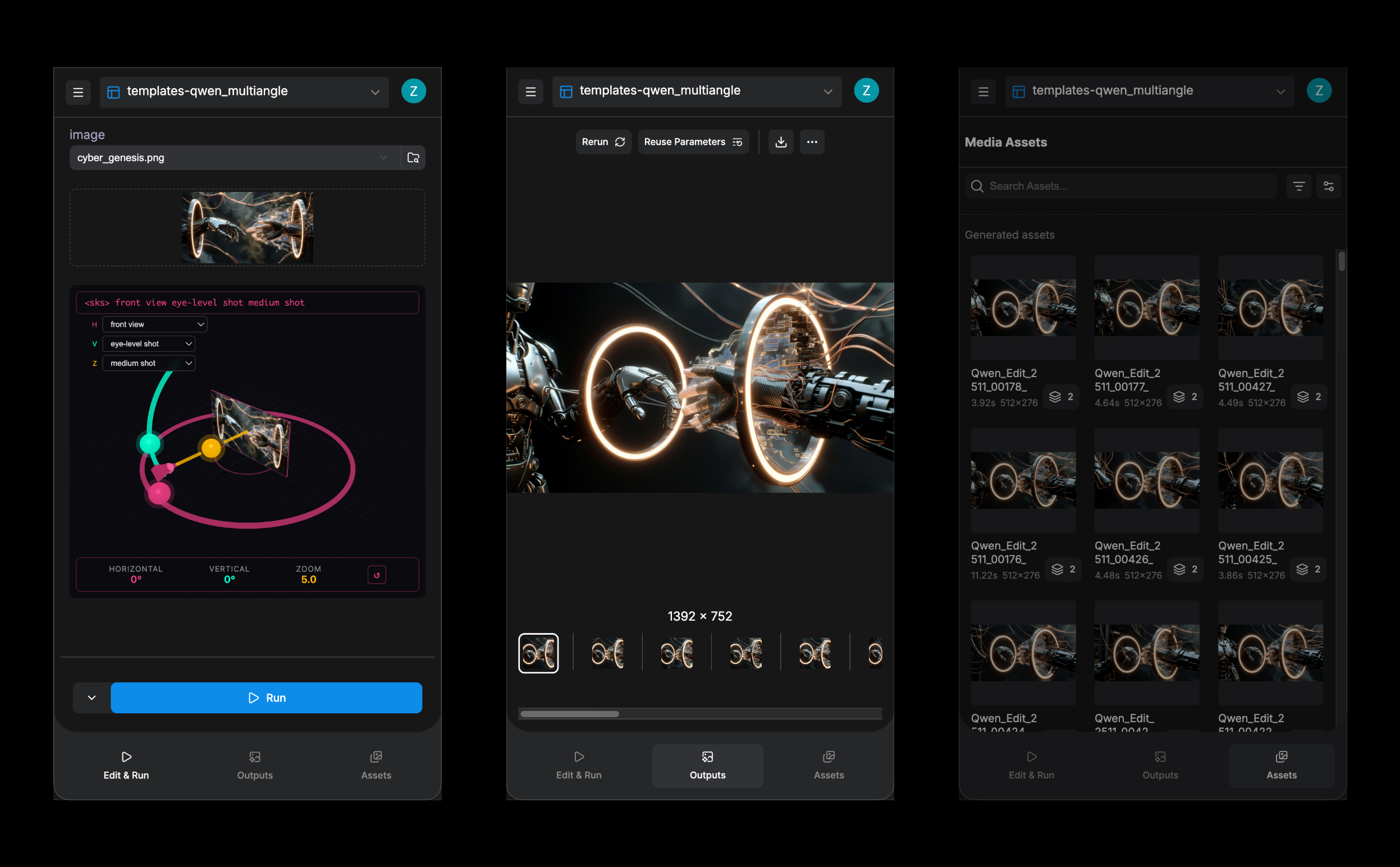

- 点击顶部的 Cancel this run 可取消当前运行。
- 在底部面板中切换查看队列或运行结果。
- 点击相关区域可打开资产面板(assets panel)。
保存和分享工作流
保存工作流
使用Ctrl + S(Mac 上为 Cmd + S)保存工作流以供将来使用。
点击左侧边栏按钮可打开已保存的工作流面板。
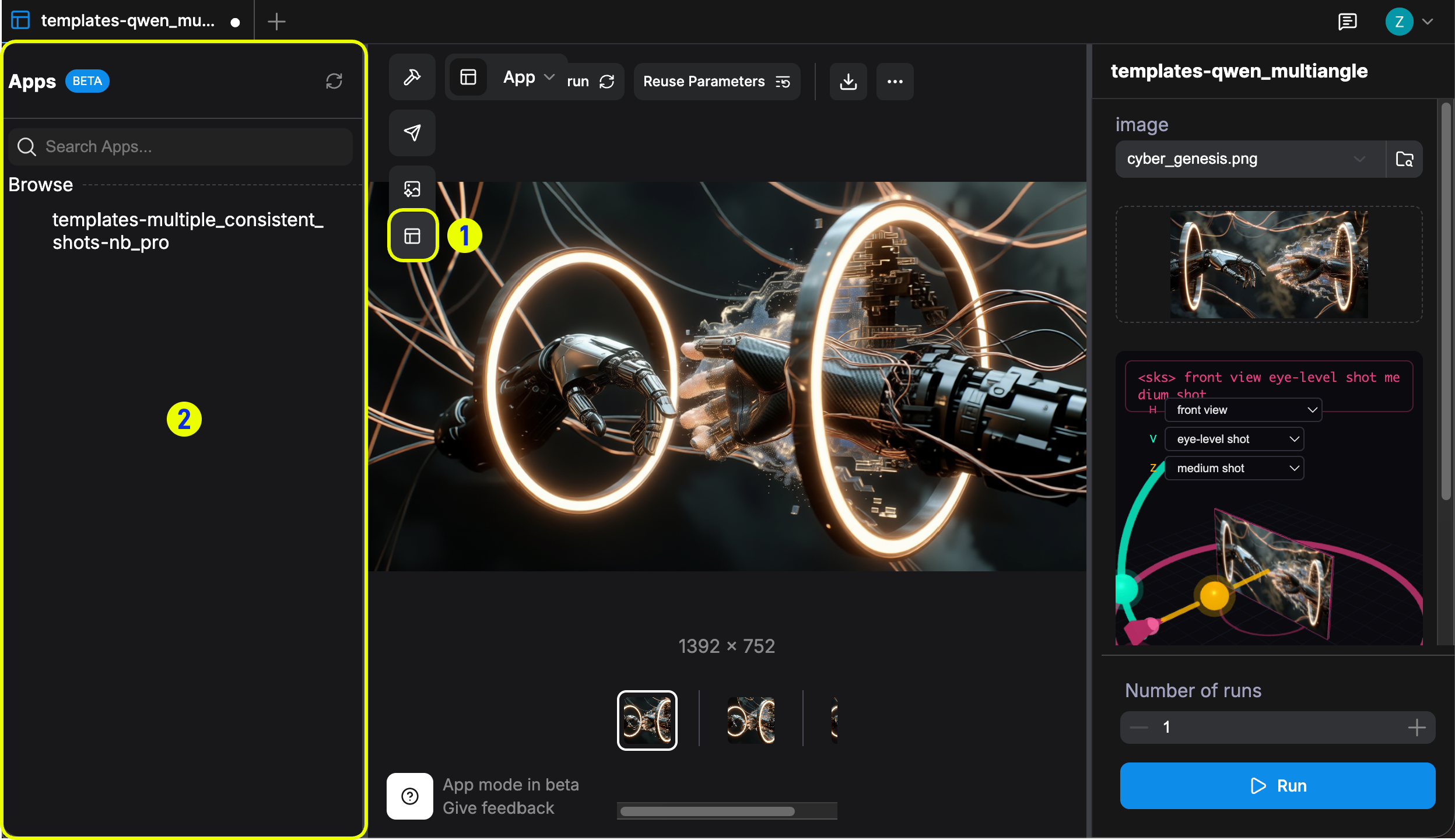
- 点击左侧边栏按钮打开面板,展示所有已保存的 APP 工作流。
- 可在这些已保存的 APP 工作流间进行切换操作。
分享工作流
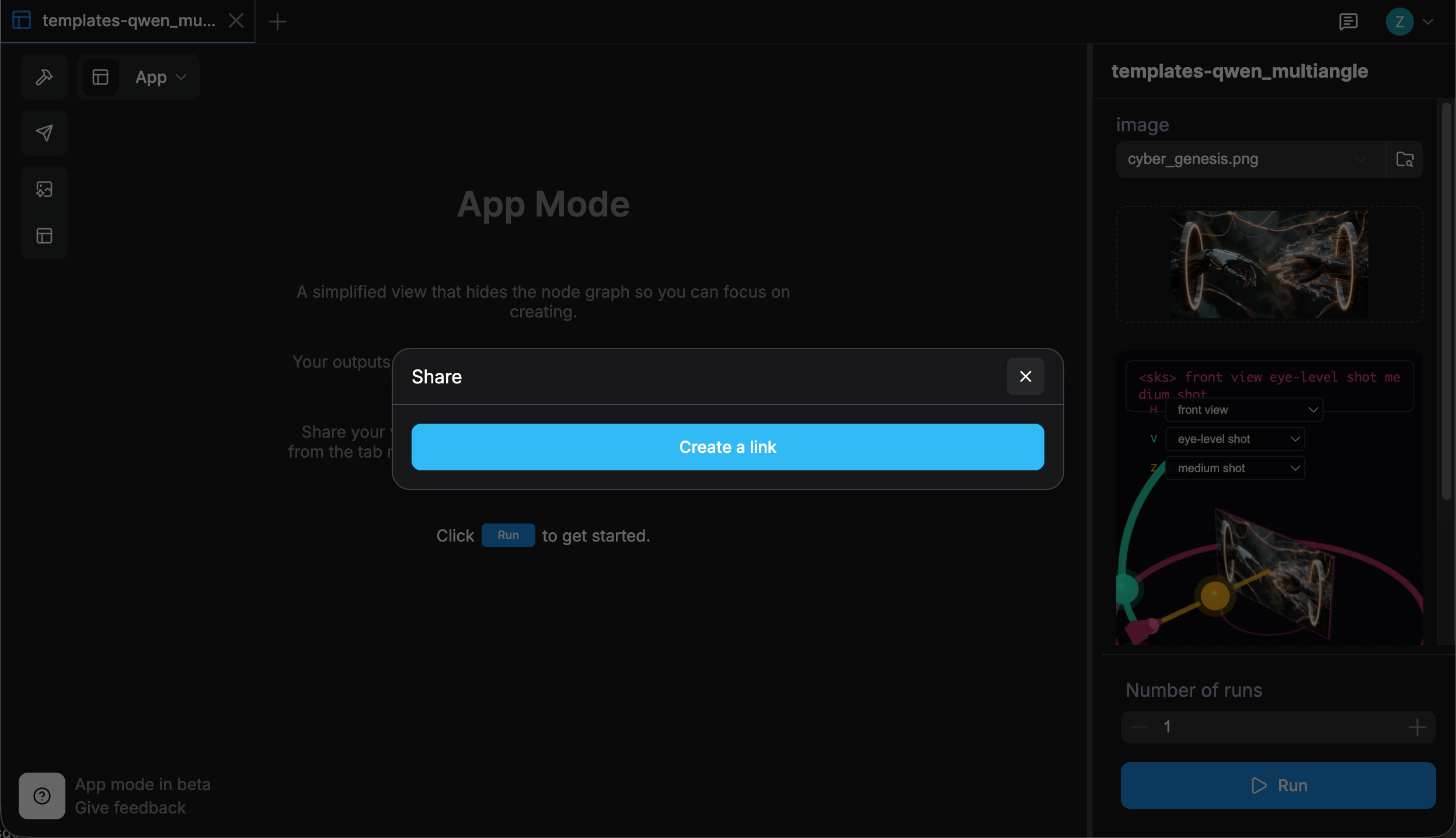
在 APP 模式中,点击左侧边栏的 Share 按钮。若工作流尚未保存,系统会弹出对话框,提示先保存工作流才能生成链接。

- 点击左侧边栏的 Share 按钮,打开分享对话框。
- 若工作流未保存,输入工作流名称后点击 Save workflow 继续。
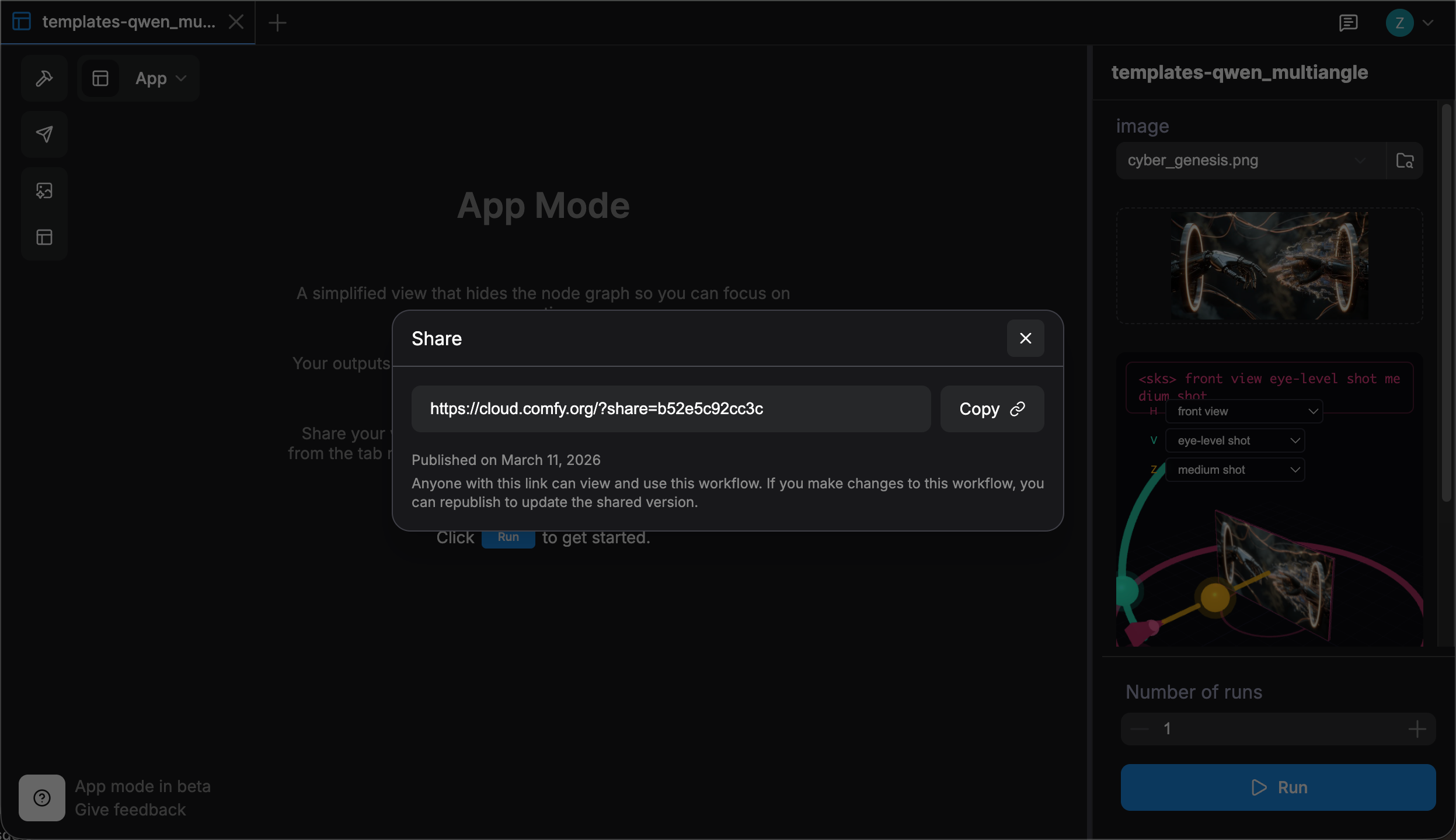
分享链接仅在 Comfy Cloud 上支持。