Documentation Index
Fetch the complete documentation index at: https://docs.comfy.org/llms.txt
Use this file to discover all available pages before exploring further.
封闭测试版——仅限邀请。 Comfy Cloud MCP目前处于封闭测试阶段,按用户功能标志进行访问控制。功能、工具和行为可能会随着项目发展而变化。如果你还没有访问权限,请加入等待列表。 快速开始
1. 获取 API 密钥
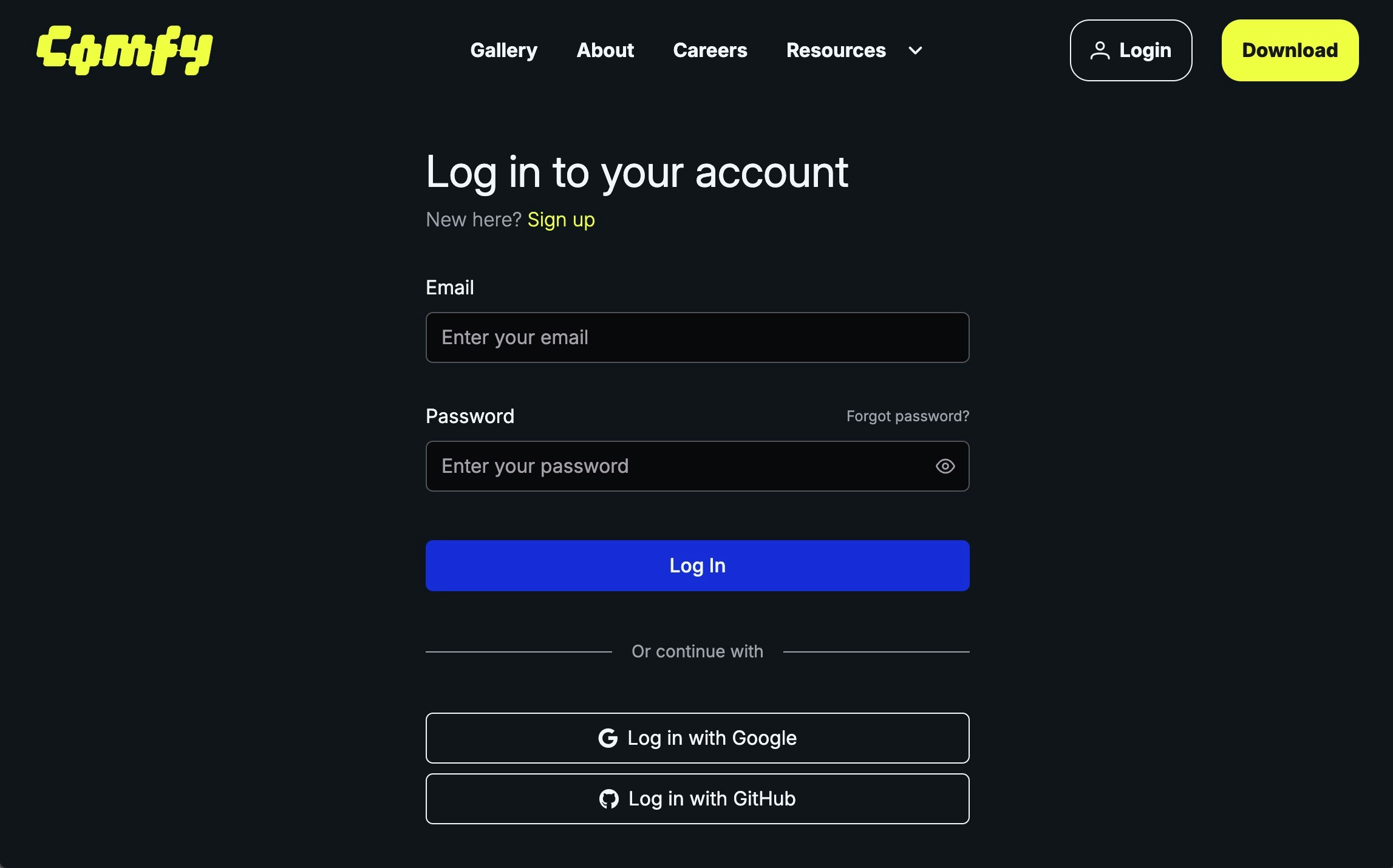
访问 https://platform.comfy.org/login 并登录
在 API Keys 点击 `+ New` 创建 API Key
在 API Keys 点击 + New 创建 API Key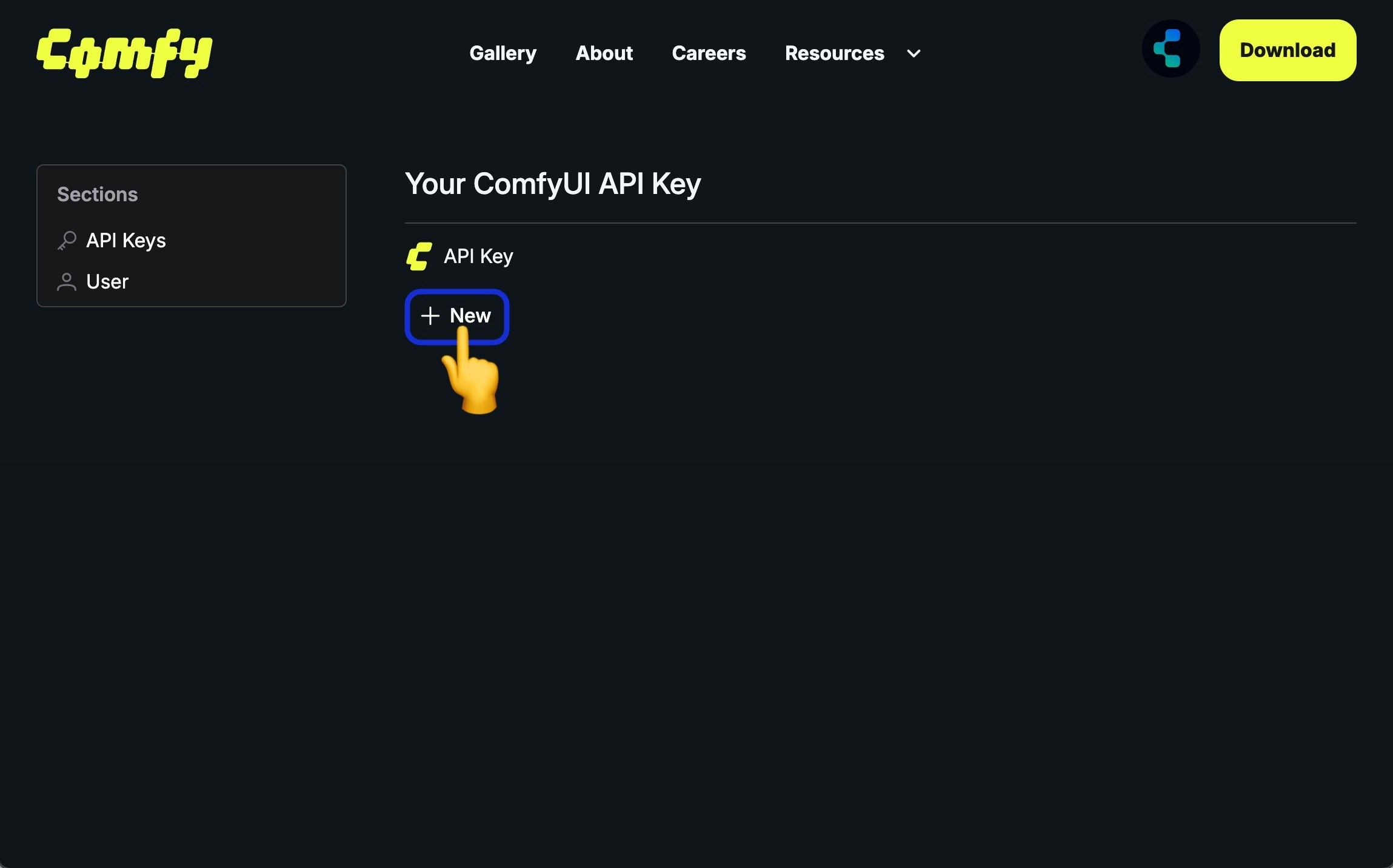
输入 API Key 名称
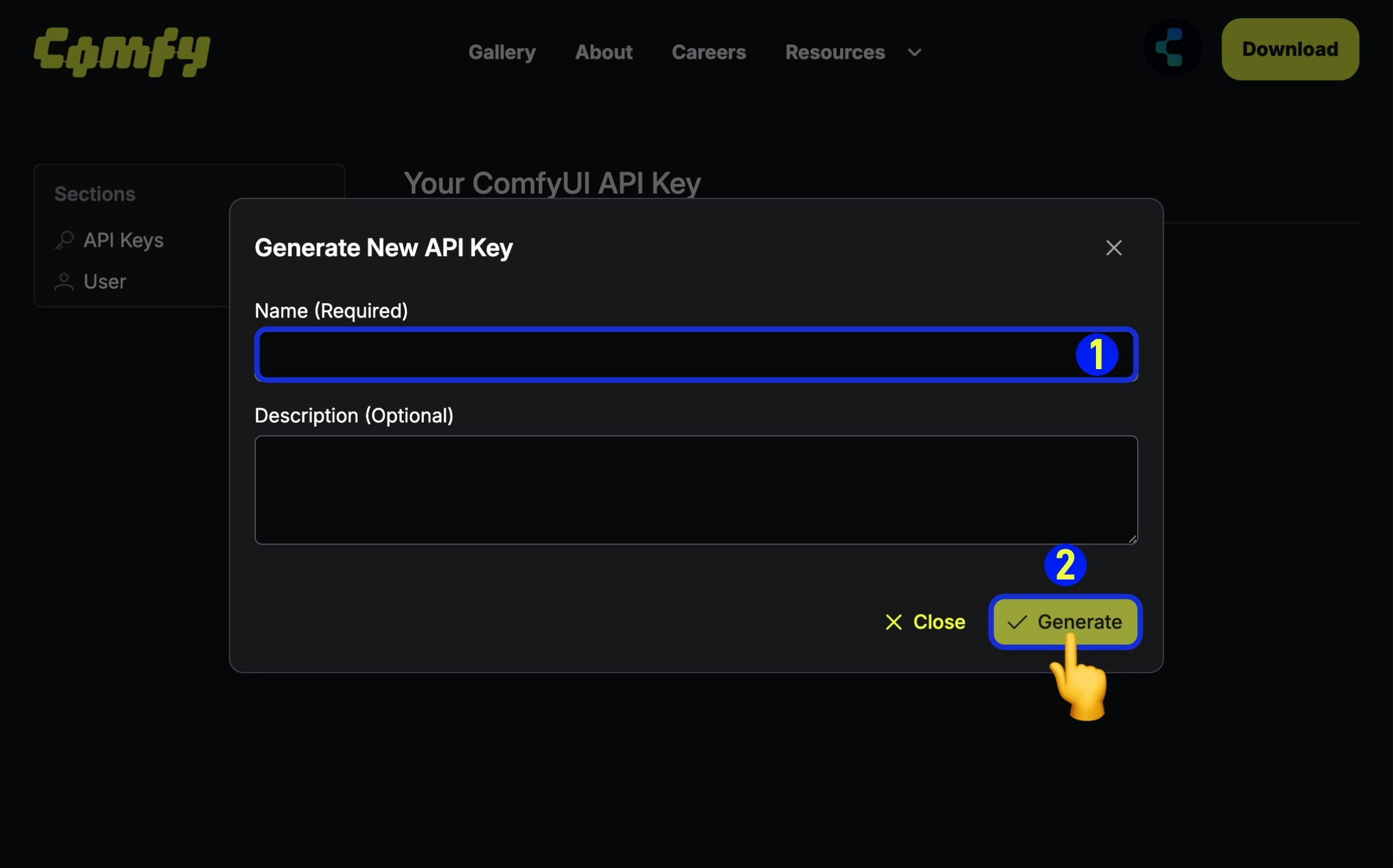
- (必填)输入 API Key 名称,
- 点击
Generate 创建
保存获取到的 API Key
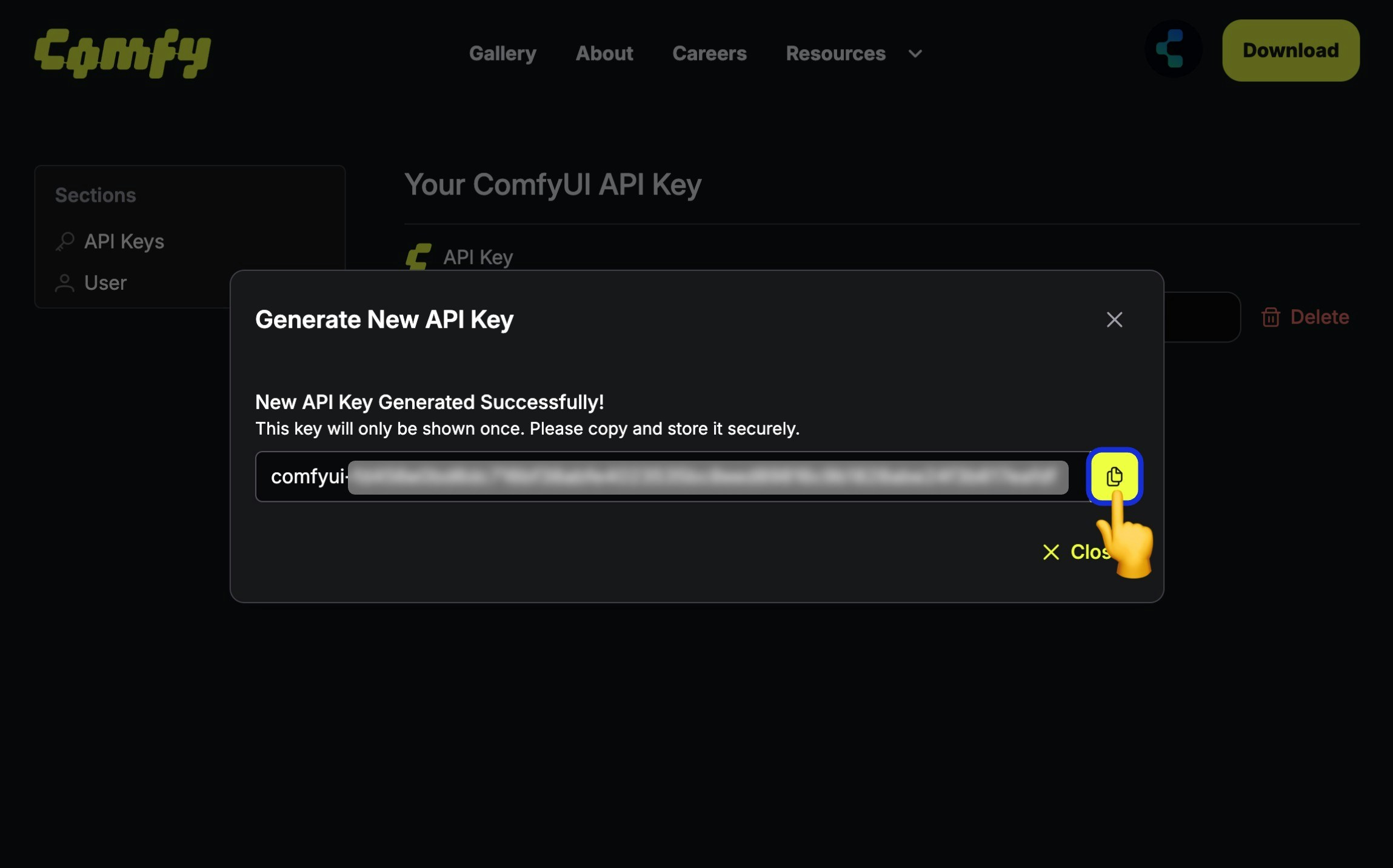
由于 API Key 仅在第一次创建时可见,所以请在创建后立即保存,后续无法查看,请妥善保存,请注意不要公开分享你的 API Key,如果对应的 Key 已经泄露,请及时删除并创建新的 API Key。
2. 安装与连接
最简单的方式是使用一键安装脚本。它会自动检测你的 MCP 客户端(Claude Code、Cursor、Amp),询问你的 Comfy API 密钥,并配置远程 MCP 服务器——无需 Node.js 或其他依赖。
前提条件:
- 有效的 Comfy Cloud 订阅(提交工作流需要)
- Comfy API 密钥(以
comfyui- 开头)
- 你的邮箱已加入 封闭测试 白名单(见上方说明)
macOS / Linux
Windows (PowerShell)
curl -fsSL https://raw.githubusercontent.com/Comfy-Org/comfy-cloud-mcp/main/install.sh | bash
irm https://raw.githubusercontent.com/Comfy-Org/comfy-cloud-mcp/main/install.ps1 | iex
手动配置(备选)
如果你更喜欢手动配置,Comfy Cloud MCP托管在 https://cloud.comfy.org/mcp。将你的 MCP 客户端指向服务器 URL 并提供 API 密钥即可:
Claude Code
Claude Desktop
Cursor
claude mcp add comfyui-cloud \
  --transport http \
  https://cloud.comfy.org/mcp \
  -H "X-API-Key: your-api-key-here"
将以下内容添加到你的 Claude Desktop 配置文件中:| 操作系统 | 配置文件路径 |
|---|
| macOS | ~/Library/Application Support/Claude/claude_desktop_config.json |
| Windows | %APPDATA%\Claude\claude_desktop_config.json |
| Linux | ~/.config/Claude/claude_desktop_config.json |
{
  "mcpServers": {
    "comfyui-cloud": {
      "url": "https://cloud.comfy.org/mcp",
      "headers": {
        "X-API-Key": "your-api-key-here"
      }
    }
  }
}
将以下内容添加到你的 Cursor MCP 配置中(项目中的 .cursor/mcp.json 或全局配置):{
"mcpServers": {
"comfyui-cloud": {
"url": "https://cloud.comfy.org/mcp",
"headers": {
"X-API-Key": "your-api-key-here"
}
}
}
}
添加服务器后,请重启你的 MCP 客户端以加载新配置。
使用方法
直接提问即可。 智能代理会自动选择正确的工具 —— “生成一张太空中的猫宇航员图像”、“搜索 SDXL checkpoint”、“放大这张图片”。
斜杠命令(仅限 Claude Code)
以下可选的斜杠命令为常见任务提供了快捷方式:
| 类型 | 功能 |
|---|
/comfy-generate-image | 根据提示生成图像 |
/comfy-generate-video | 从文本或图像生成视频 |
/comfy-generate-3d | 生成 3D 模型(GLB/FBX/OBJ) |
/comfy-generate-audio | 生成语音或音效 |
/comfy-upscale-image | 放大图像 |
/comfy-remove-background | 去除背景 |
/comfy-search-models | 搜索模型目录 |
/comfy-search-nodes | 搜索节点并获取连线建议 |
/comfy-search-templates | 查找预构建工作流模板 |
/technique-combine-people | 将多人合成到同一画面中 |
/comfy-help | 查看你能用 Comfy Cloud 做什么 |
可用工具
通过工作流生成
| 工具 | 描述 |
|---|
submit_workflow | 提交 ComfyUI API 格式的工作流以在 Comfy Cloud 上执行 |
get_job_status | 轮询已提交工作流的执行状态 |
get_output | 获取已完成工作流的输出图像、视频或音频 |
cancel_job | 取消待处理或正在运行的任务 |
get_queue | 检查正在运行和待处理的任务数量 |
通过合作 API 生成(无需云端 GPU 费用)
| 工具 | 描述 |
|---|
partner_generate | 使用合作 API 生成——Flux Pro、Nano Banana、Grok、GPT-image-1、Ideogram、Seedream(无云端 GPU 费用) |
| 工具 | 描述 |
|---|
search_templates | 通过文本、标签、媒体类型或模型搜索 comfy.org 上的预构建工作流模板 |
search_models | 通过文本、类型、基础模型或来源搜索模型目录 |
search_nodes | 通过文本、类别或输入/输出类型搜索可用节点 |
cql | 运行 Comfy 查询语言进行高级发现 |
输入与工作流链接
| 工具 | 描述 |
|---|
upload_file | 上传用于工作流的输入图像或文件(例如 LoadImage) |
use_previous_output | 将一个工作流的输出作为另一个工作流的输入,实现工作流链接 |
已保存的工作流
| 工具 | 描述 |
|---|
list_saved_workflows | 浏览你在 Comfy Cloud 上保存的工作流 |
get_saved_workflow | 查看已保存工作流的节点、输入和配置 |
save_workflow | 保存当前工作流配置 |
run_saved_workflow | 执行已保存的工作流 |
反馈(测试版)
| 工具 | 描述 |
|---|
submit_feedback | 提交评分和评论反馈 |
report_session_summary | 报告经过同意的会话摘要(不包含提示词、文件路径或个人信息) |
服务器会在从头构建工作流之前先检查是否有匹配的预构建模板,从而获得更好的结果和更快的生成速度。
这是封闭测试版——请告诉我们哪些功能好用。
- 在代理中: 要求代理调用
submit_feedback(评分 + 评论)或 report_session_summary(经同意的会话摘要;不含提示词/文件路径/个人信息)。
- 问卷: links.comfy.org/cloudmcpbeta
- 问题反馈: 在本仓库提交 issue(页面底部有链接)
工具错误会包含一次性的反馈渠道提示,因此你无需额外记忆。
工作原理
┌──────────────┐    HTTPS/MCP    ┌─────────────────────────────────────────────┐
│  AI 代理     │◄───────────────►│            Comfy Cloud                      │
│  (Claude,    │   X-API-Key     │  cloud.comfy.org/mcp → 在云端 GPU 上       │
│   Cursor,    │                 │                        执行工作流           │
│   Amp)       │                 │                                             │
└──────────────┘                 └─────────────────────────────────────────────┘
cloud.comfy.org/mcp 的 MCP 服务器。服务器将 MCP 工具调用转换为 Comfy Cloud GPU 上的工作流执行 —— 无需本地服务器或 GPU。
AI 代理使用发现工具查找模板和节点,然后构建 ComfyUI API 格式的工作流 JSON,提交并返回结果 —— 只需用自然语言描述你想要的内容。
示例提示
安装完成后,在你的 AI 助手中尝试以下提示:
搜索 SDXL checkpoint 模型,告诉我有哪些可用的
输出处理
- 图像会在对话中内联显示(Claude Code)或在工件侧面板中显示(Claude Desktop)
- 视频和音频输出会以可下载链接的形式返回
- 动态图像(GIF、WebP)会被保存但不会内联预览,以保留动画效果
- 内联图像预览会调整为 1024px 以实现高效显示;全分辨率输出始终可通过
get_output 工具获取
已知限制
这是一个早期版本。以下是已知的限制,正在积极改进中。
- 无法通过 ID 运行已保存的工作流。 你可以浏览和查看已保存的工作流(
list_saved_workflows、get_saved_workflow),但不一定能直接执行。已保存的工作流使用 ComfyUI 图形格式,需要转换为 API 格式。AI 代理必须从头重建工作流。
- 生成的资源没有工作流元数据。 通过 MCP 服务器创建的图像不包含元数据中的工作流 JSON,因此在 ComfyUI 中打开时不会显示工作流。
- 工作流准确性取决于 AI。 代理从自然语言构建 ComfyUI 工作流。复杂的多节点工作流或不常见的节点配置可能需要多次迭代。
文件处理
- 上传大小限制可能因你的 MCP 客户端而异。
- 图像预览会被调整大小。 内联预览限制为 1024px(JPEG)。全分辨率文件会保存到磁盘。
认证
- 仅支持 API 密钥。 认证需要通过
X-API-Key 头部传递 Comfy Cloud API 密钥。基于浏览器的 OAuth 尚不可用。
客户端特定
- Claude Desktop —— 生成的图像通过 HTML 显示在工件侧面板中,而非原生图像工件。
- Claude Desktop 聊天模式 —— 需要 OAuth,即将推出。在此期间请使用代码模式 —— 它会自动使用 Claude Code 的配置。
故障排除
MCP 服务器未显示
重启你的 MCP 客户端(关闭并重新打开 Claude Code、Claude Desktop、Cursor 或 Amp)。MCP 服务器在启动时加载。请仔细检查配置中的服务器 URL 是否正确为 https://cloud.comfy.org/mcp。
API 密钥错误
在 platform.comfy.org/profile/api-keys 验证你的 API 密钥是否有效。确保密钥通过 X-API-Key 头部传递(而非 Bearer token)。如需要,生成新密钥并更新客户端配置。
连接错误
如果 MCP 客户端无法访问服务器,请检查:
- 你是否有活跃的互联网连接
- 你的防火墙或代理是否阻止了
cloud.comfy.org
- 你是否有活跃的 Comfy Cloud 订阅