

如果要在 Comfy Cloud 已支持的节点上使用你自己的 LoRA 或其他模型,你不需要构建。只需将模型上传到你的模型库即可。参见添加你自己的 LoRA 或模型。
前提条件
在创建构建之前,请确保你具备以下条件:- 在 Comfy Cloud 上保存的工作流
- 有效的订阅或大于零的 Comfy 积分余额
从工作流创建 Build
如果你的工作流使用了 Comfy Cloud 不支持的自定义节点,打开该工作流时 Comfy Cloud 会显示一个对话框。对话框会列出缺失的自定义节点包(自定义节点的分组)和模型,例如 LoRA。要运行该工作流,请用它们创建一个 Build。当你选择已保存的工作流时,开发者平台会找到它的自定义节点和模型,并为你选中它们。1
打开开发者平台
在对话框中,点击 在平台上创建。开发者平台会在新标签页中打开,并停留在 部署 页面。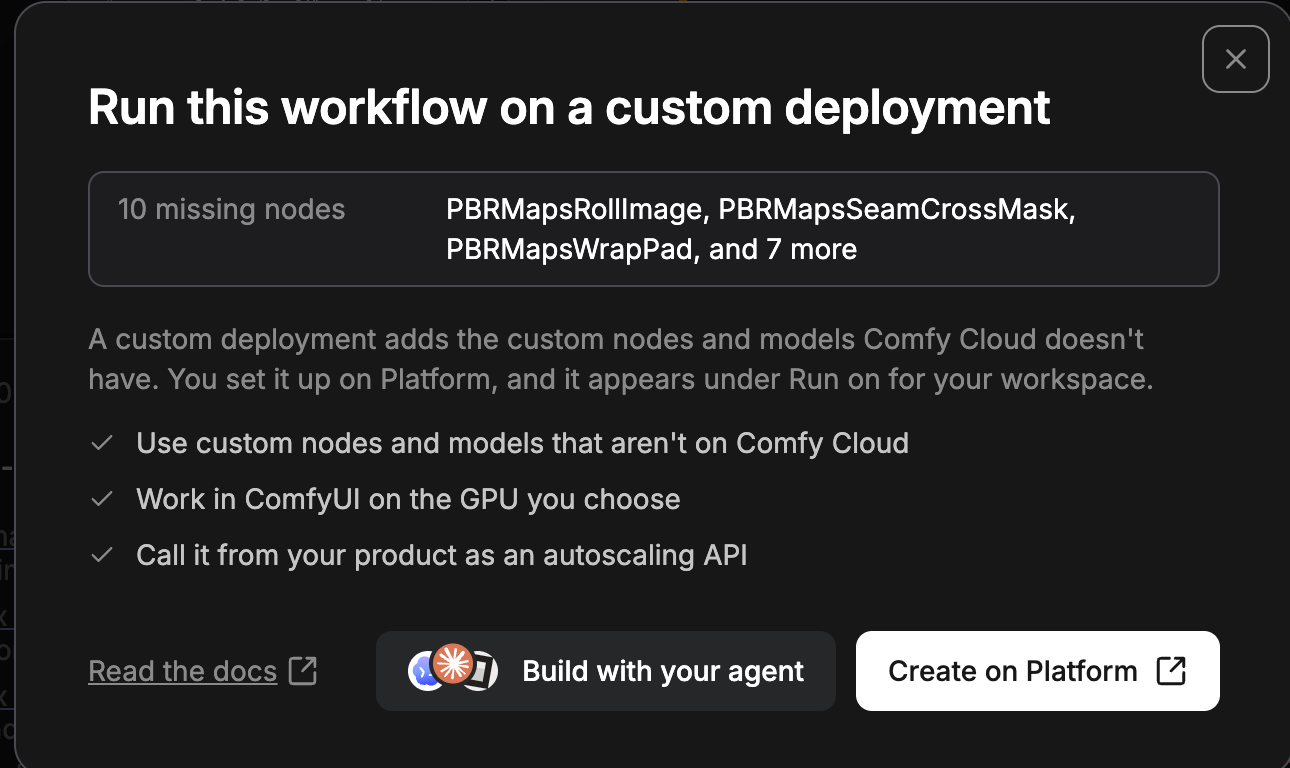
2
开始一个新的 Build
在 部署 页面,点击 新建 Build。如果你还没有任何 Build,请改为点击 从零开始。
3
选择你的工作流
- 点击 从 Comfy Cloud 选择。
- 选择你的工作流,然后点击 添加 1 个工作流。
.json 文件,或用它生成的 .png 图像拖到拖放区域。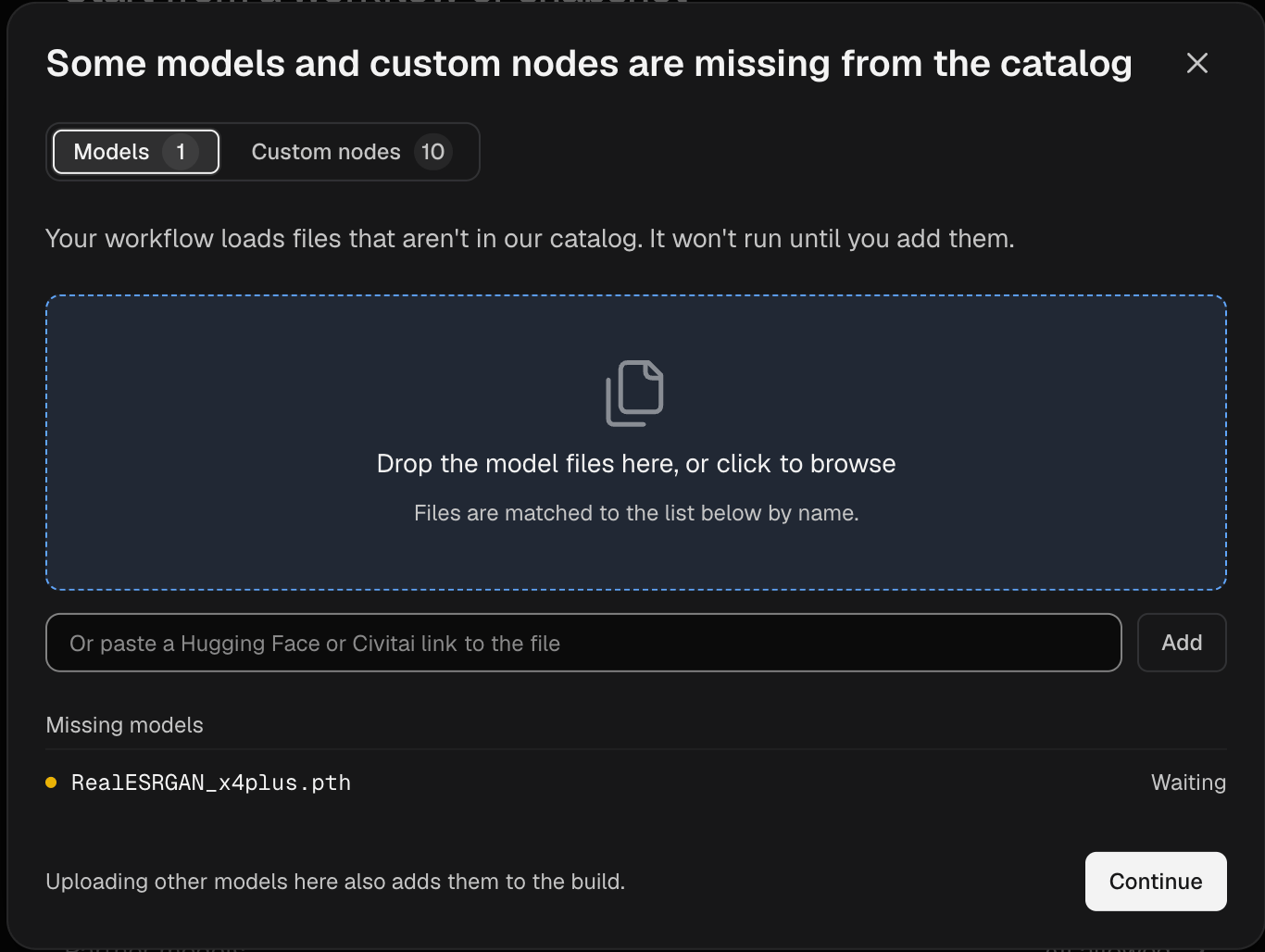
4
使用建议的默认配置构建
点击 使用默认配置构建…。此时会打开 选择构建目标 对话框。如果 使用默认配置构建… 不可用,按钮下方会有一行文字说明原因。当它显示 请先在各步骤中添加缺失的模型和自定义节点。 时,请添加缺失的内容:
- 点击 自定义 Build。
- 点击 下一步,直到某个步骤列出缺失的自定义节点或模型。
- 对每一项点击 使用建议 或 上传。
- 构建需要哪些自定义节点?:选择自定义节点。
- 构建中打包哪些模型?:选择该 Build 包含哪些模型。Build 未包含的模型会在作业首次使用它时下载。
发布 Build
发布会把你的 Build 变成一个带编号的版本,例如v1,你可以现在部署,也可以以后再部署。发布是免费的。
- 在 选择构建目标 对话框中,保持选中 Serverless 构建。它是在 Comfy Cloud 上运行的目标。
- 点击 发布。
- 在 开发者平台侧边栏 中,点击 部署。
- 在 Builds 区域,点击你的 Build。
- 在 版本 下,点击最新版本。
如果构建失败怎么办?
如果构建失败怎么办?
有些自定义节点会构建失败。出现这种情况时,你的 Build 页面上的 Serverless 构建 一行会显示 构建失败。
- 在该行打开 日志,查看失败的原因。
- 点击 编辑 Build,修改该 Build,例如移除构建失败的那个自定义节点。
- 重新发布该 Build。
部署并运行你的工作流
部署就是你的构建在 Comfy Cloud GPU 上运行。先部署构建,然后把 Comfy Cloud 编辑器切换到该部署来运行你的工作流。- 在 Serverless build 行上,点击 Deploy。此时会打开 Deploy v1 of 你的构建名称 对话框。
- 选择一个 GPU。每个 GPU 都会显示其 VRAM(GPU 内存)和每小时价格。
- 如果对话框显示 Ready for the Cloud editor,请保持选中状态。该选项默认开启。
-
其他设置保持默认值。当 Always-warm workers 为
0时,部署会在没有任务进入时关闭其 GPU。默认情况下,Keep worker up after a job 会在最后一个任务结束后让 GPU 继续运行 3 分钟,这段空闲时间会按 GPU 费率计费。 - 查看 Estimated cost 面板。它会显示每小时的 GPU 时间和每月的模型存储费用。
- 点击 Create deployment。随后会打开该部署的页面。等待部署名称下方的状态显示为 Ready。
-
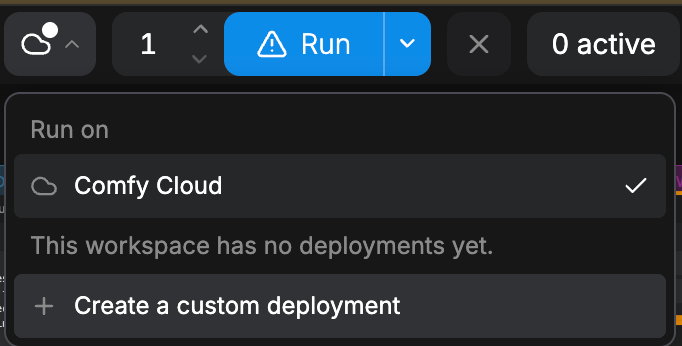
在 Comfy Cloud 编辑器中,点击 Run 左侧的云端菜单。在 Run on 下,选择你的部署。编辑器会重新加载,你的标签页会保持打开。
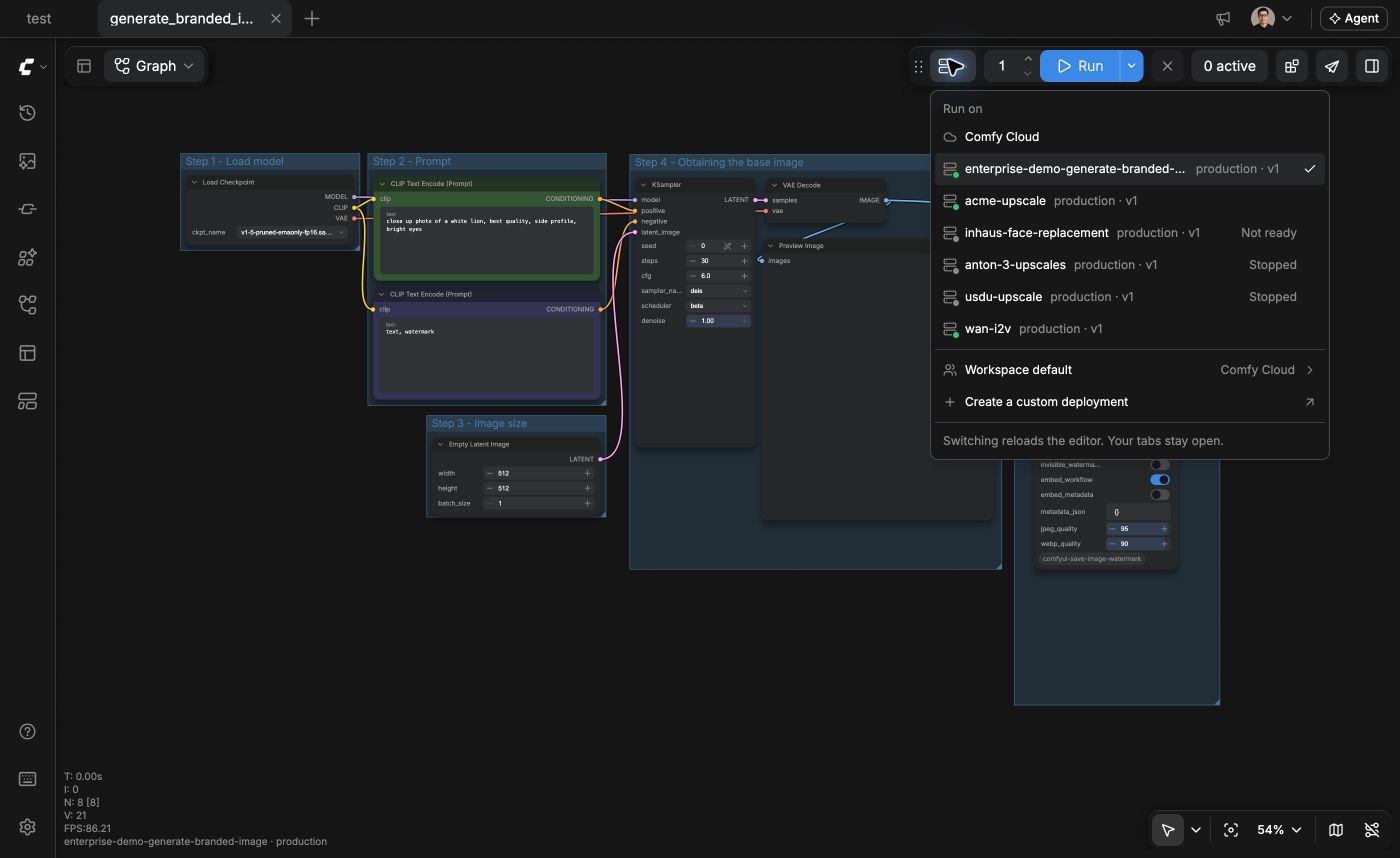
- 打开你的工作流,然后点击 Run。部署启动 GPU 期间,你的第一个任务可能需要等待。
添加自己的 LoRA 或模型
模型库存储你的工作区上传的模型。你上传的模型可在 Comfy Cloud 和你的部署上运行。 在上传模型之前,请确保满足以下要求:- 有效的 Pro、Creator、Team 或企业版套餐:你的工作区需要拥有其中一种套餐才能上传模型。
- 不超过 2 GB 的
.safetensors文件:请将更大的基础模型(例如 SDXL 或 Flux)放入构建中。
上传模型
你可以在 Comfy Cloud 编辑器或开发者平台上上传。请根据你当前使用的环境选择对应标签页。- 云编辑器
- 开发者平台
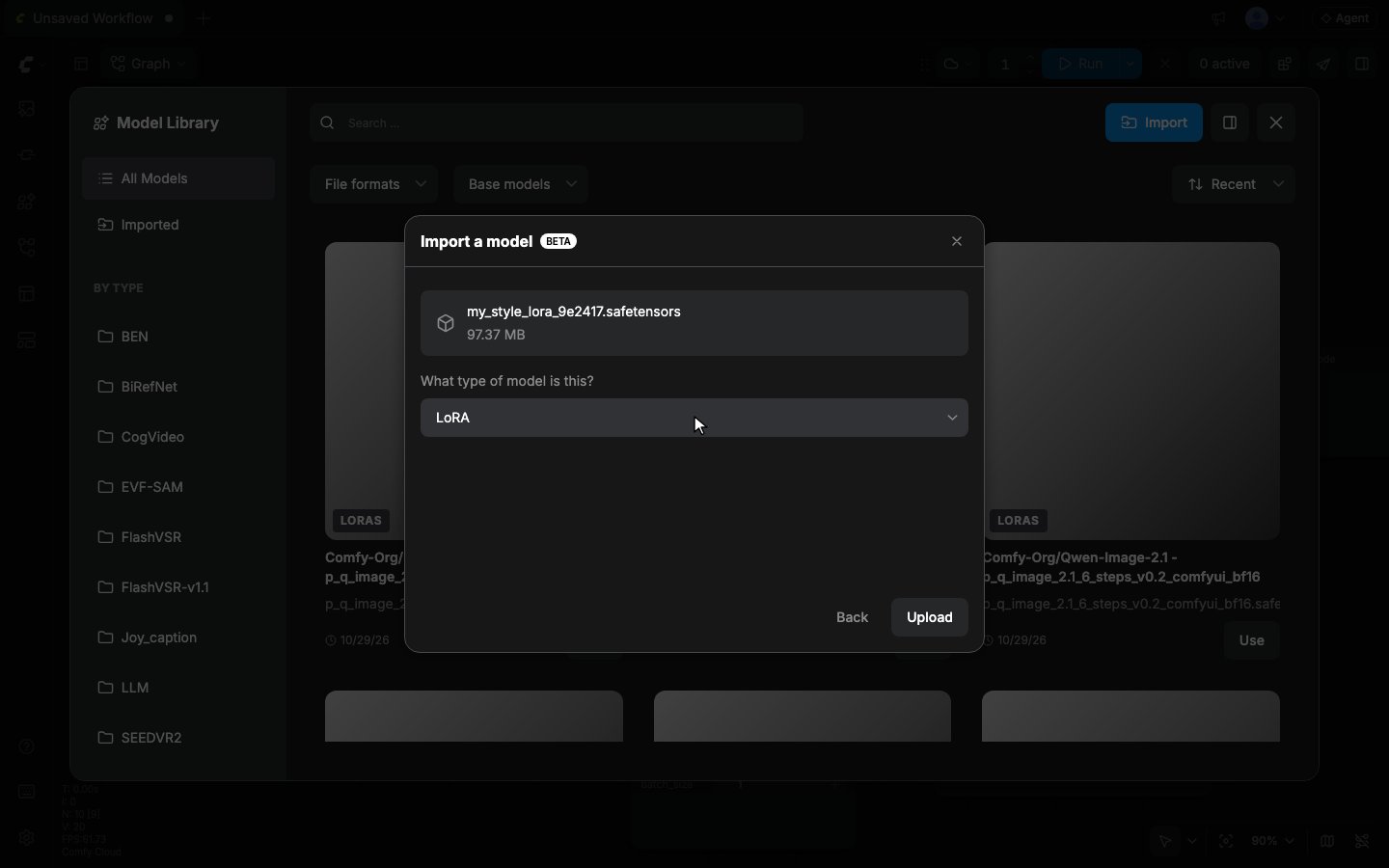
- 在运行左侧的云菜单中,确保在运行于下选择了 Comfy Cloud。在部署上,模型库没有导入按钮。
- 在左侧边栏中,点击模型库,然后点击导入。
-
点击选择文件,或将
.safetensors文件拖入对话框。 - 在**这是什么类型的模型?**下,如果是 LoRA,请保留 LoRA,或选择与该文件匹配的类型。
-
点击上传。当对话框显示 模型已成功导入。 时,点击完成。
- 在导入对话框中,在粘贴链接到此中粘贴模型的链接。
- 点击继续。
- 在**这是什么类型的模型?**下,选择模型类型。
- 点击导入。
.ckpt)进行的链接导入会导入到模型库,但不会在部署上运行。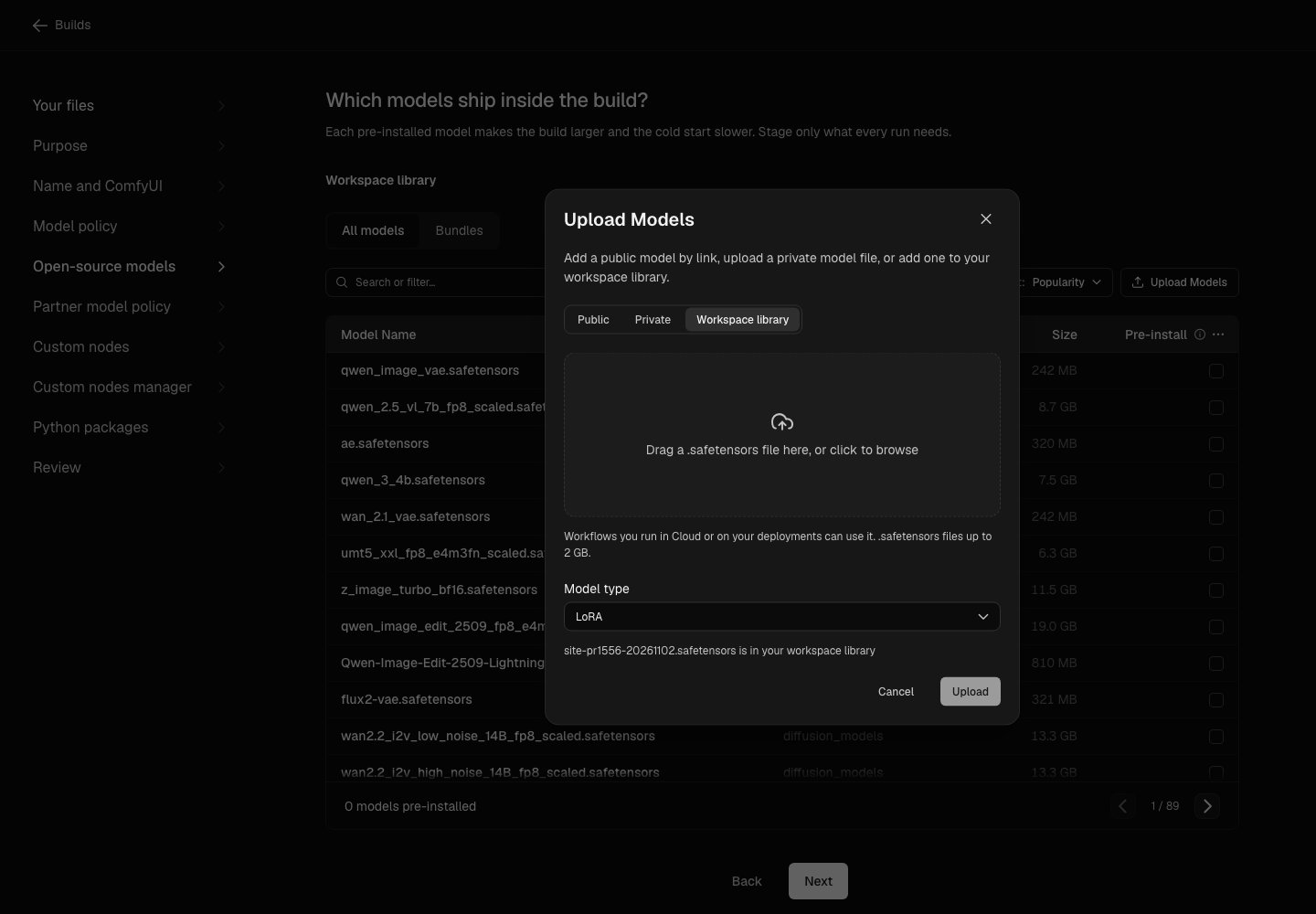
在工作流中使用模型
模型上传后,你可以在 Comfy Cloud 或你的部署上使用它。- 在运行左侧的云菜单中,选择运行位置:Comfy Cloud 或你的部署。
- 添加一个
Load LoRA (Model and CLIP)节点,或打开包含该节点的工作流。 - 在该节点的
lora_name列表中,选择你的文件。 - 点击运行。
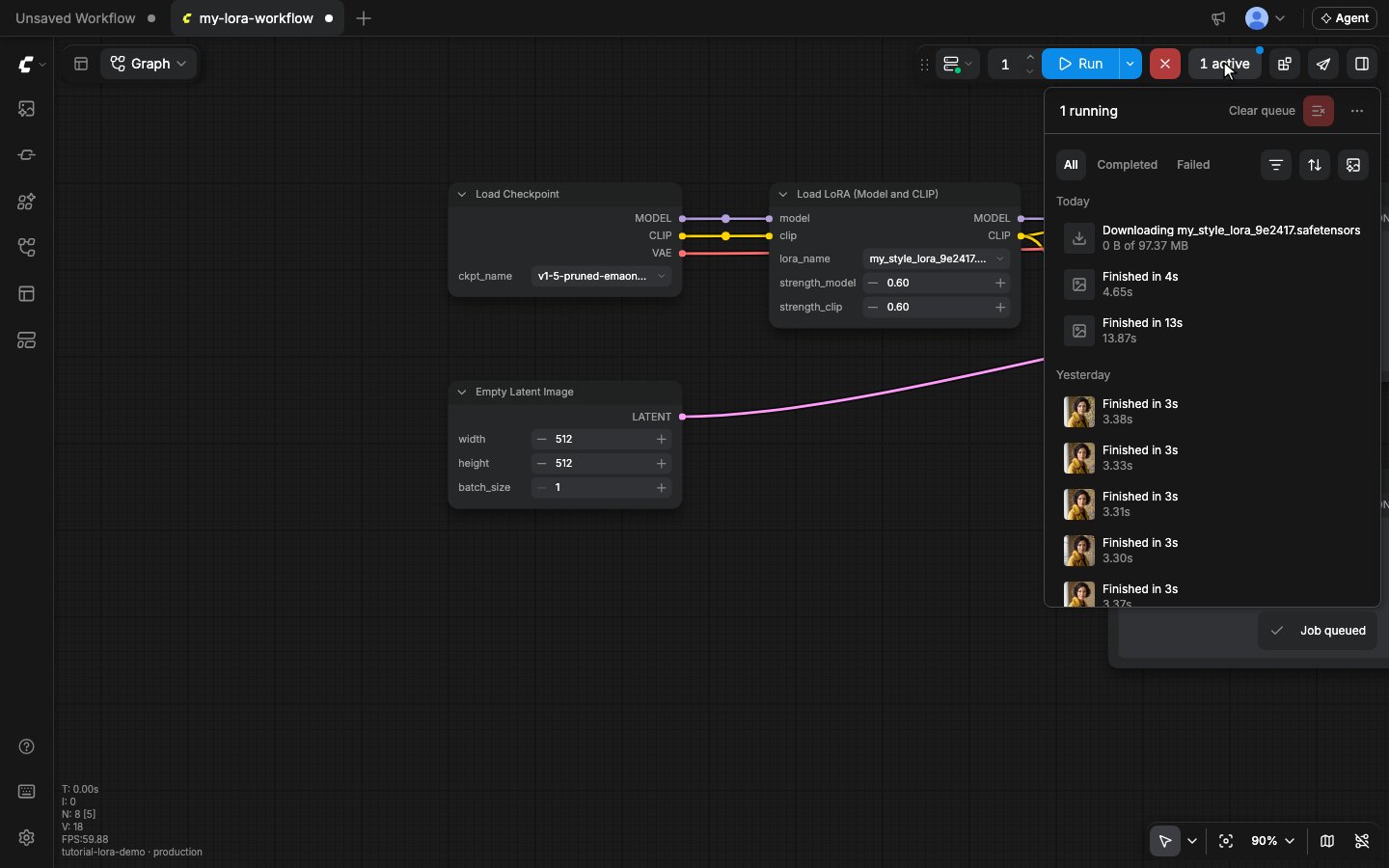
- 选择匹配的类型。 加载器节点只列出其类型的模型。
Load LoRA (Model and CLIP)节点会列出作为 LoRA 上传的模型。 - 使用新的文件名。 如果你的构建中已有同名模型,则部署上的任务会使用构建中的文件,而不是你上传的文件。
- 匹配基础模型。 LoRA 必须与你的工作流加载的基础模型匹配。
- 使用 Comfy Cloud 支持的加载器节点。 如果该加载器节点来自 Comfy Cloud 不支持的自定义节点,请将模型添加到构建中。
更改或删除模型库中的模型
当在运行于下选择部署时,模型库只列出构建中的模型。要更改或删除你上传的模型,请先切换回 Comfy Cloud,然后在左侧边栏中点击模型库。 要更改模型类型:- 将鼠标悬停在模型卡片上,然后点击模型信息。
- 选择新的模型类型。
- 将鼠标悬停在模型卡片上,点击更多,然后点击删除。
- 在删除此模型?中,点击删除。
停止或删除部署
部署在删除之前会一直产生存储费用,即使已停止也是如此。停止部署可将其保留以备后用,同时不运行任务。删除部署即可停止付费。 打开部署页面:- 在开发者平台侧边栏中,点击 部署。
- 在部署区域中,点击部署的名称。
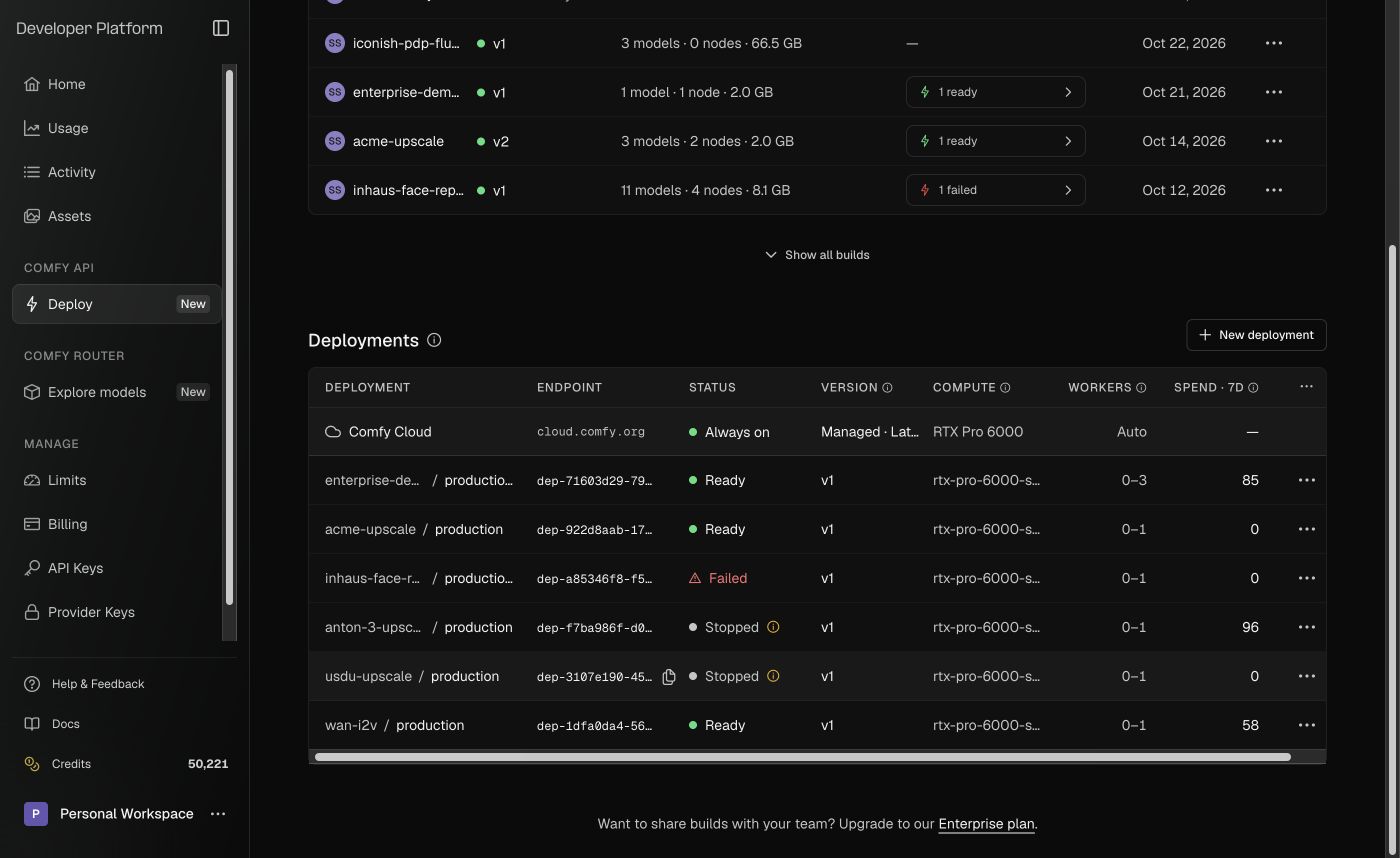
- 点击 停止。
- 在 停止部署 对话框中,点击 停止。
- 点击 启动。
- 在已停止的部署上,点击 删除。对于正在运行的部署,打开 更多操作 菜单,然后选择 删除。
- 在 删除部署 对话框中,点击 删除。
后续步骤
在 API 请求中使用库模型
从终端上传模型,并在每次请求中通过
lora_name 选择该模型。Comfy API 快速入门
从你自己的代码中以自动扩缩容端点的方式调用你的部署。
用量与限制
了解 Comfy Cloud 积分与并发任务限制的工作方式。
工作流 API 格式
以 API 请求所发送的格式导出工作流。