

scale_factor, así que una fuente más pequeña o un factor menor es la manera de mantenerte dentro del límite.
Flujos de trabajo disponibles
Ampliación de imagen
Amplía una sola imagen y compara el resultado con el original. La plantilla carga una imagen de origen, la amplía a 2x y muestra una vista deImageCompare con la entrada y la salida.
Ejecutar en Comfy Cloud
Abrir en Comfy Cloud
Descargar flujo de trabajo
Descarga el JSON o busca “Clarity AI: Crystal Upscaler” en la Biblioteca de plantillas
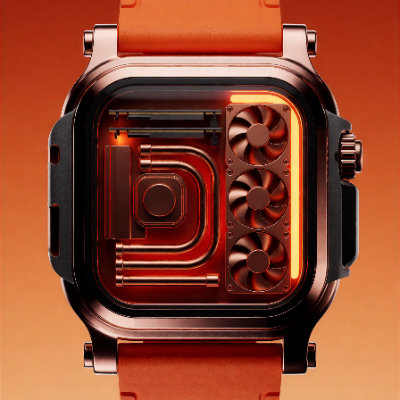
watch_spa_black.png
Carga esta imagen en el nodo
LoadImage que alimenta al nodo Clarity AI Crystal UpscaleResumen del flujo de trabajo
La plantilla usa cuatro nodos:- LoadImage: proporciona la imagen de origen
- ClarityCrystalUpscaleNode: el nodo principal, configurado con el modelo
crystal-upscaler - SaveImageAdvanced: guarda la salida ampliada como PNG
- ImageCompare: muestra el resultado ampliado junto al original
Pasos para ejecutar
- Cargar una imagen: sube o selecciona tu imagen de origen en el nodo LoadImage
- Seleccionar el modelo: mantén
crystal-upscaleren el nodo Clarity AI Crystal Upscale - Establecer el factor de escala: elige cuánto ampliar la imagen, de 1x a 200x
- Establecer la creatividad:
0se mantiene lo más cerca posible del original; los valores más altos permiten que el modelo reconstruya más detalles - Haz clic en Queue o presiona
Ctrl+Enterpara generar
Controles del nodo
Consejos
- Empieza con 2x y sube el factor solo si lo necesitas. El factor multiplica ambos lados de la imagen, así que un factor grande puede llevar la salida por encima de 100 megapíxeles o de 65535 píxeles por lado y hacer que la ejecución falle.
- Configura
creativityen 0 para fotos de producto y de archivo. Así se mantiene lo más cerca posible de la fuente; súbelo solo cuando quieras que el modelo reconstruya textura que la fuente ya no contiene. - Las entradas pequeñas ignoran
creativity. Las imágenes cuyo lado más corto mide 256 píxeles o menos dan el mismo resultado independientemente del valor. - Revisa la vista de comparación. La plantilla empareja la salida con la entrada, así que puedes juzgar si el detalle añadido es fiel antes de lanzar un renderizado grande.
Empezar
- Actualiza ComfyUI a la última versión
- Ve a la Biblioteca de plantillas y busca
Clarity AI: Crystal Upscaler