

Comfy Cloud가 이미 지원하는 노드와 함께 자체 LoRA나 다른 모델을 사용하려면 빌드가 필요하지 않습니다. 대신 모델을 모델 라이브러리에 업로드하세요. 자체 LoRA 또는 모델 추가를 참조하세요.
사전 요구 사항
빌드를 생성하기 전에 다음 사항을 준비하세요.- Comfy Cloud에 저장된 워크플로
- 활성 구독 또는 0보다 큰 Comfy 크레딧 잔액
워크플로에서 빌드 만들기
워크플로에서 Comfy Cloud가 지원하지 않는 커스텀 노드를 사용하는 경우, 해당 워크플로를 열면 Comfy Cloud에 대화상자가 표시됩니다. 대화상자에는 누락된 커스텀 노드 팩(커스텀 노드 그룹)과 LoRA 같은 모델이 나열됩니다. 워크플로를 실행하려면 이러한 항목으로 빌드를 만드세요. 저장한 워크플로를 선택하면 개발자 플랫폼이 해당 워크플로의 커스텀 노드와 모델을 찾아 자동으로 선택합니다.1
개발자 플랫폼 열기
대화상자에서 플랫폼에서 생성을 클릭합니다. 새 탭에서 개발자 플랫폼의 배포 페이지가 열립니다.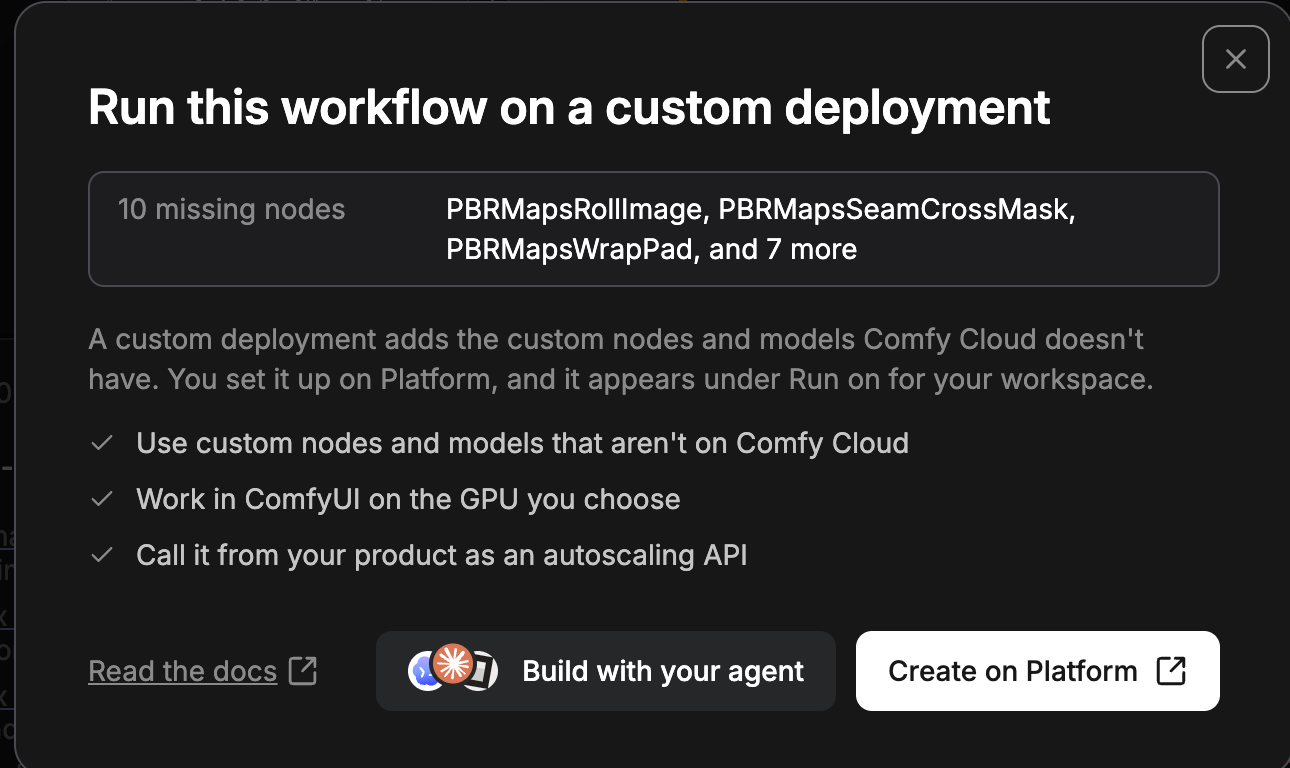
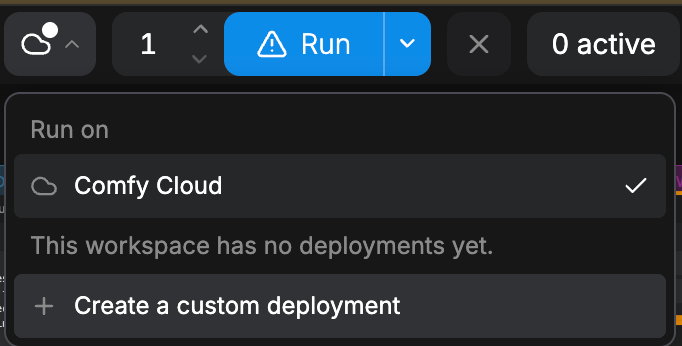
2
새 빌드 시작
배포 페이지에서 새 빌드를 클릭합니다. 아직 빌드가 없으면 대신 처음부터 시작을 클릭합니다.
3
워크플로 선택
- Comfy Cloud에서 선택을 클릭합니다.
- 워크플로를 선택한 다음 워크플로 1개 추가를 클릭합니다.
.json 파일이나 해당 워크플로로 만든 .png 이미지를 드롭 영역으로 끌어다 놓을 수도 있습니다.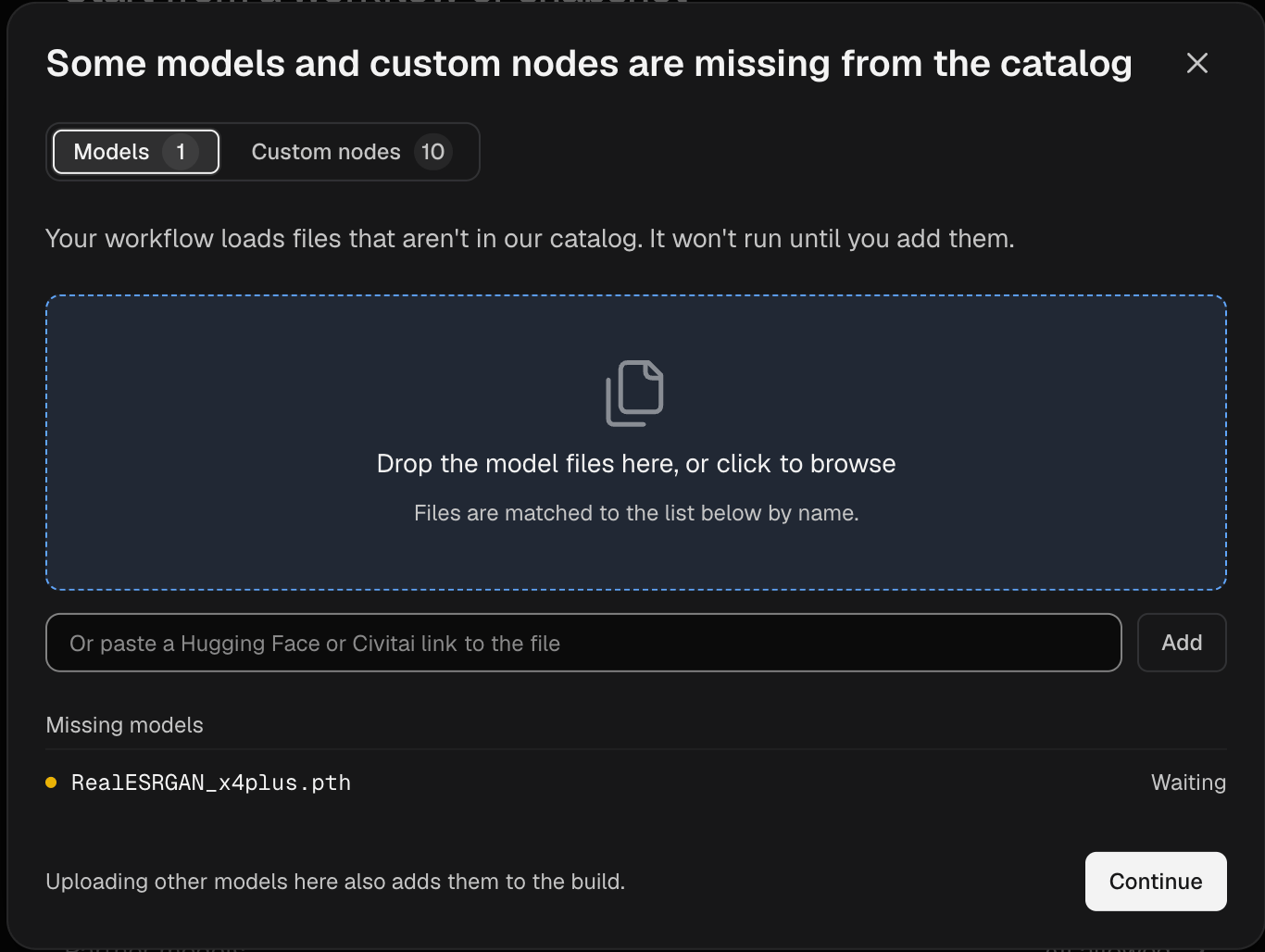
4
제안된 기본값으로 빌드
**기본값으로 빌드…**를 클릭합니다. 빌드 대상 선택 대화상자가 열립니다.**기본값으로 빌드…**를 사용할 수 없으면 버튼 아래에 그 이유가 표시됩니다. _먼저 해당 단계에서 누락된 모델과 커스텀 노드를 추가하세요._라고 표시되면 누락된 항목을 추가합니다:
- 빌드 사용자 지정을 클릭합니다.
- 누락된 커스텀 노드나 모델이 나열된 단계가 나올 때까지 다음을 클릭합니다.
- 각 항목에서 제안 사용 또는 업로드를 클릭합니다.
- 빌드에 필요한 커스텀 노드는 무엇인가요?: 커스텀 노드를 선택합니다.
- 빌드에 포함할 모델은 무엇인가요?: 빌드에 포함할 모델을 선택합니다. 빌드에 포함되지 않은 모델은 작업에서 처음 사용될 때 다운로드됩니다.
빌드 게시
게시하면 빌드가v1과 같이 번호가 매겨진 버전으로 바뀌며, 지금 또는 나중에 배포할 수 있습니다. 게시는 무료입니다.
- 빌드 대상 선택 대화상자에서 서버리스 빌드가 선택된 상태로 둡니다. 이 대상은 Comfy Cloud에서 실행됩니다.
- 게시를 클릭합니다.
- 개발자 플랫폼 사이드바에서 배포를 클릭합니다.
- 빌드 섹션에서 해당 빌드를 클릭합니다.
- 버전 아래에서 최신 버전을 클릭합니다.
빌드가 실패하면 어떻게 하나요?
빌드가 실패하면 어떻게 하나요?
일부 커스텀 노드는 빌드에 실패할 수 있습니다. 이런 경우 빌드 페이지의 서버리스 빌드 행에 빌드 실패가 표시됩니다.
- 해당 행에서 로그를 열어 무엇이 실패했는지 확인합니다.
- 빌드 편집을 클릭하고 실패한 커스텀 노드를 제거하는 등 빌드를 변경합니다.
- 빌드를 다시 게시합니다.
워크플로 배포 및 실행
배포는 Comfy Cloud GPU에서 실행되는 빌드입니다. 빌드를 배포한 다음 Comfy Cloud 편집기를 해당 배포로 전환하여 워크플로를 실행합니다.- Serverless build 행에서 Deploy를 클릭합니다. Deploy v1 of 빌드 이름 대화상자가 열립니다.
- GPU를 선택합니다. 각 GPU에는 VRAM(GPU 메모리)과 시간당 가격이 표시됩니다.
- 대화상자에 Ready for the Cloud editor가 표시되면 선택된 상태로 둡니다. 기본적으로 켜져 있습니다.
-
나머지 설정은 기본값으로 둡니다. Always-warm workers가
0이면 작업이 들어오지 않을 때 배포가 GPU를 꺼둡니다. 기본적으로 Keep worker up after a job은 마지막 작업 이후 3분 동안 GPU를 켜 두며, 이 유휴 시간은 GPU 요금으로 청구됩니다. - Estimated cost 패널을 확인합니다. 시간당 GPU 시간과 월별 모델 저장 공간이 표시됩니다.
- Create deployment를 클릭합니다. 배포 페이지가 열립니다. 배포 이름 아래의 상태가 Ready로 표시될 때까지 기다립니다.
-
Comfy Cloud 편집기에서 Run 왼쪽의 클라우드 메뉴를 클릭합니다. Run on 아래에서 사용할 배포를 선택합니다. 편집기가 다시 로드되며, 탭은 그대로 유지됩니다.
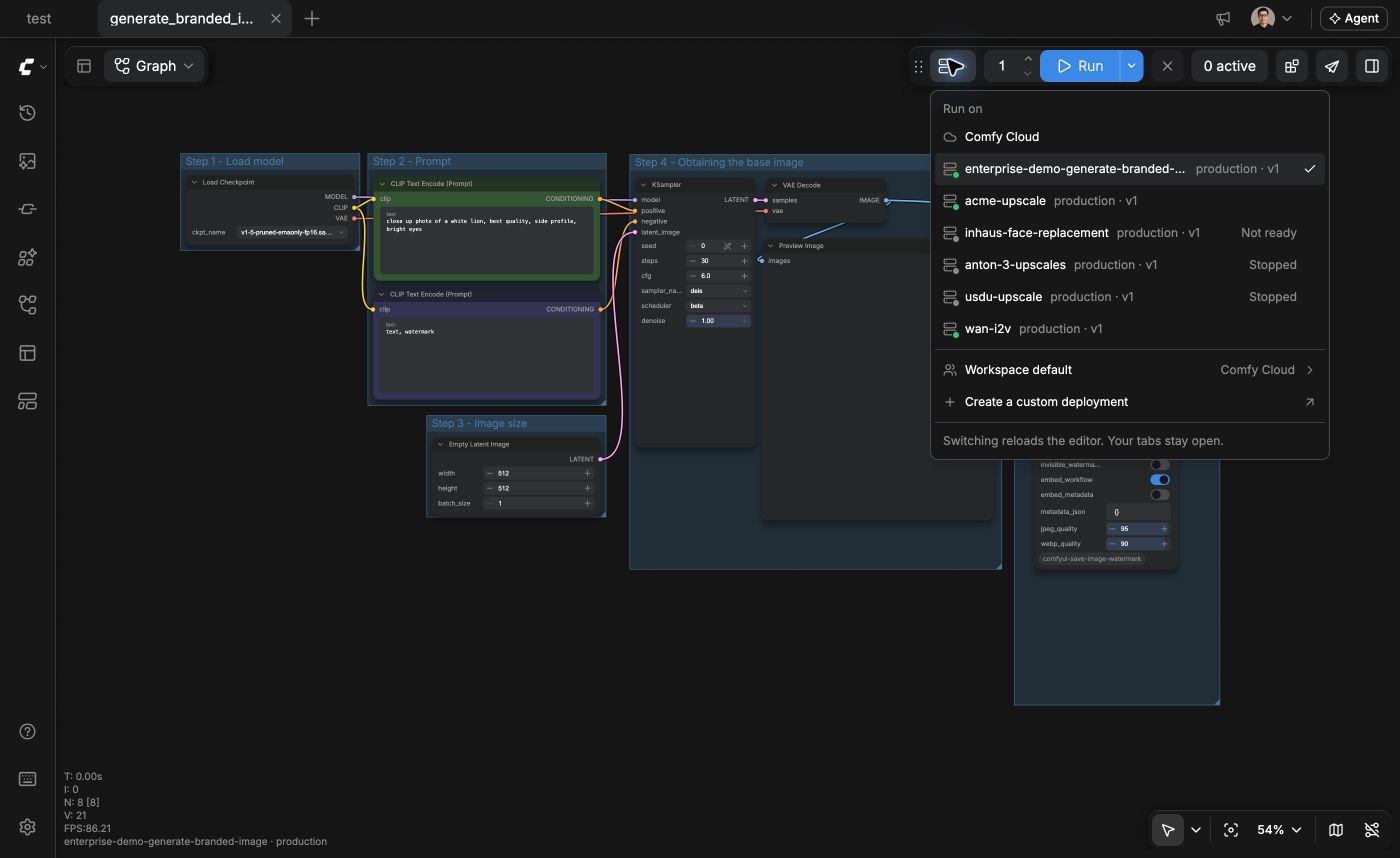
- 워크플로를 열고 Run을 클릭합니다. 배포가 GPU를 시작하는 동안 첫 작업은 대기할 수 있습니다.
나만의 LoRA 또는 모델 추가
모델 라이브러리에는 워크스페이스에서 업로드한 모델이 보관됩니다. 업로드한 모델은 Comfy Cloud와 배포에서 실행됩니다. 모델을 업로드하기 전에 다음 요구 사항을 충족하는지 확인하세요:- 활성 Pro, Creator, Team 또는 엔터프라이즈 플랜: 모델을 업로드하려면 워크스페이스에 해당 플랜이 필요합니다.
- 2 GB 이하의
.safetensors파일: SDXL 또는 Flux와 같은 더 큰 베이스 모델은 빌드에 넣으세요.
모델 업로드
Comfy Cloud 편집기 또는 개발자 플랫폼에서 업로드할 수 있습니다. 작업 중인 위치에 해당하는 탭을 선택하세요.- 클라우드 편집기
- 개발자 플랫폼
- 실행 왼쪽의 클라우드 메뉴에서 실행 위치 아래에 Comfy Cloud가 선택되어 있는지 확인하세요. 배포에서는 모델 라이브러리에 가져오기 버튼이 없습니다.
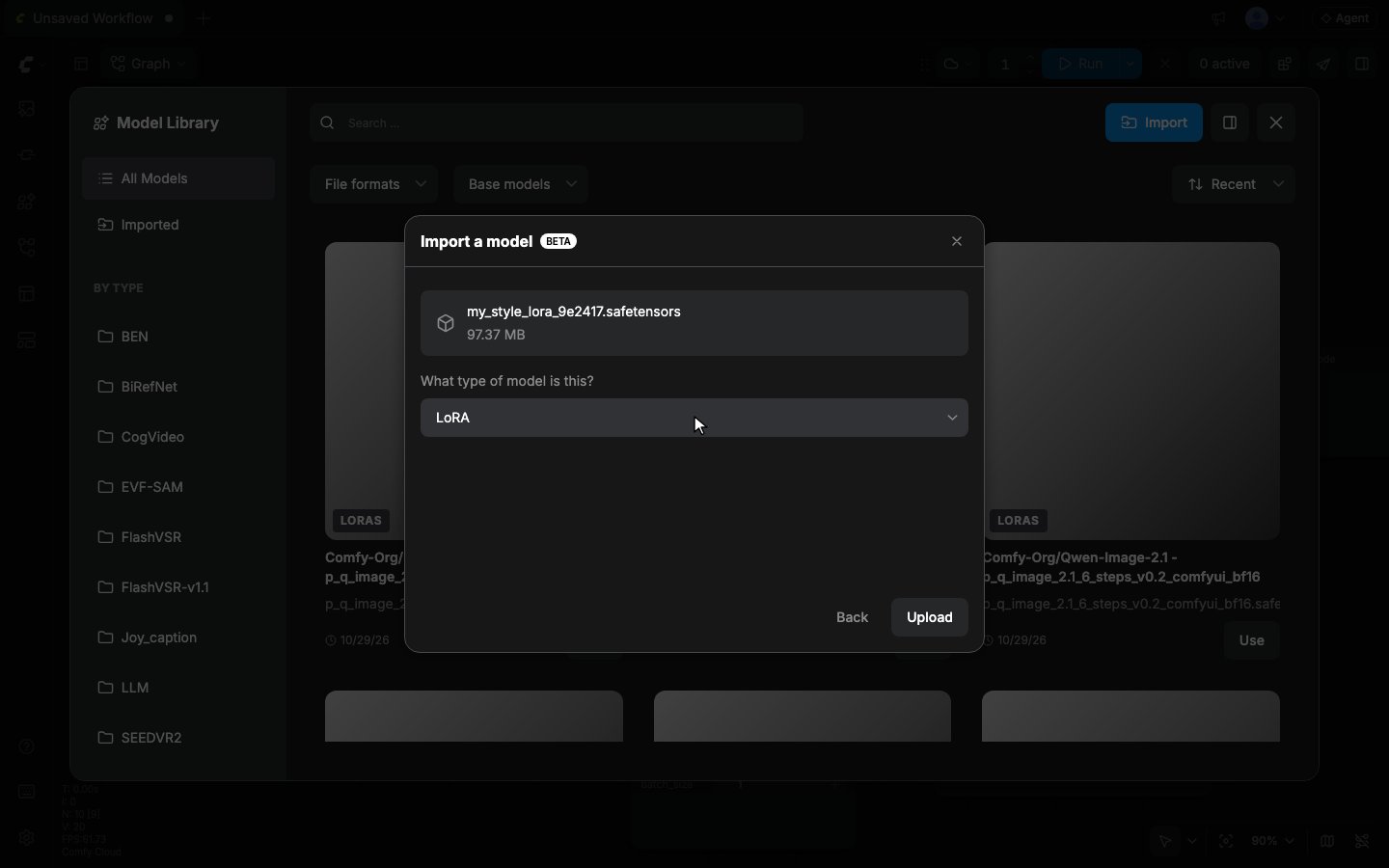
- 왼쪽 사이드바에서 모델 라이브러리를 클릭한 다음 가져오기를 클릭하세요.
-
파일 선택을 클릭하거나
.safetensors파일을 대화상자로 끌어다 놓으세요. - 이 모델의 유형은 무엇인가요? 아래에서 LoRA라면 LoRA를 유지하고, 그렇지 않으면 파일에 맞는 유형을 선택하세요.
-
업로드를 클릭하세요. 대화상자에 _모델을 성공적으로 가져왔습니다._라고 표시되면 완료를 클릭하세요.
- 가져오기 대화상자에서 여기에 링크를 붙여넣으세요에 모델 링크를 붙여넣으세요.
- 계속을 클릭하세요.
- 이 모델의 유형은 무엇인가요? 아래에서 모델 유형을 선택하세요.
- 가져오기를 클릭하세요.
.ckpt와 같은 다른 형식의 링크 가져오기는 모델 라이브러리로 가져오지만 배포에서는 실행할 수 없습니다.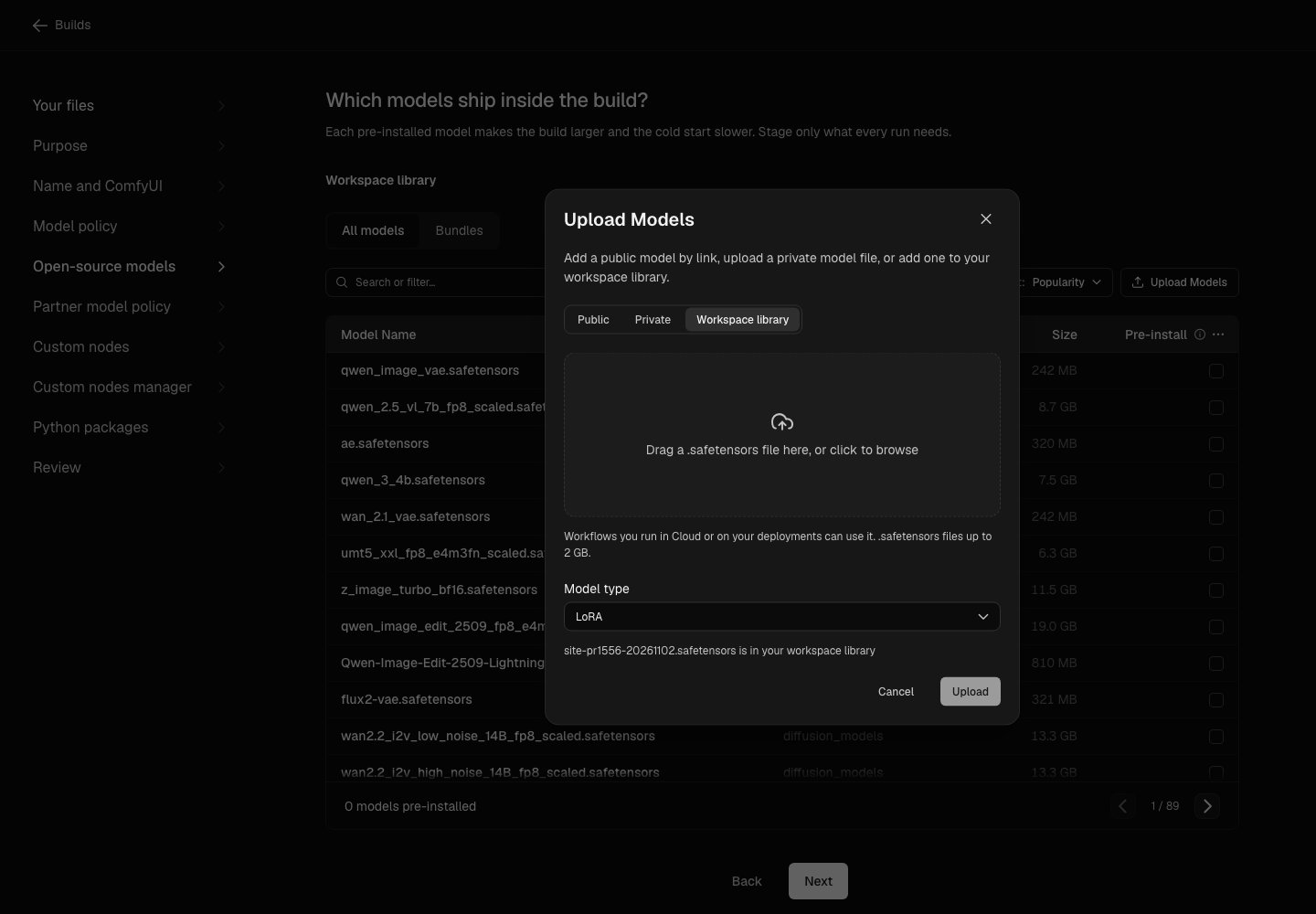
워크플로에서 모델 사용
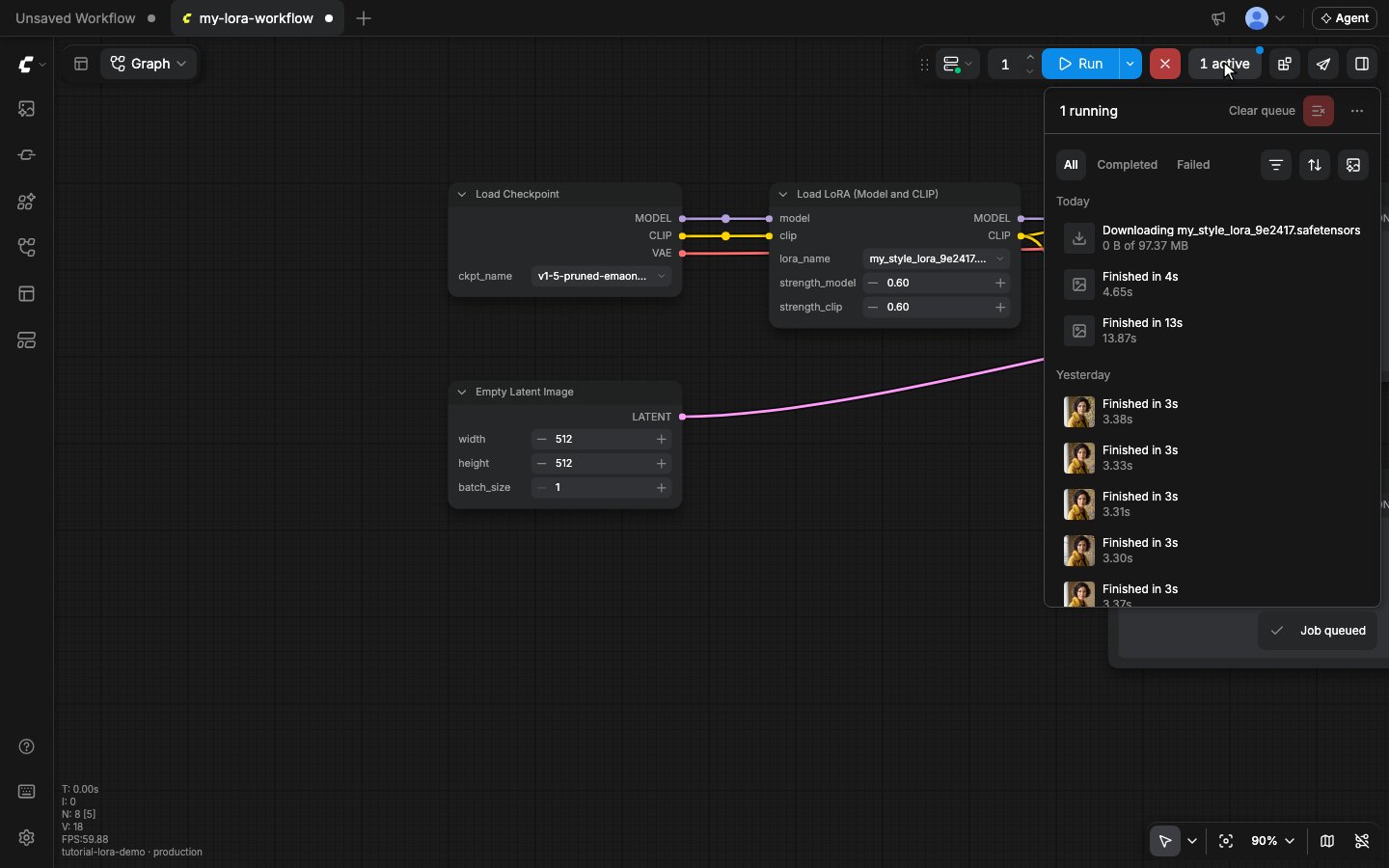
모델을 업로드한 후에는 Comfy Cloud 또는 배포에서 사용할 수 있습니다.- 실행 왼쪽의 클라우드 메뉴에서 실행할 위치를 선택하세요: Comfy Cloud 또는 배포.
Load LoRA (Model and CLIP)노드를 추가하거나, 해당 노드가 있는 워크플로를 여세요.- 노드의
lora_name목록에서 파일을 선택하세요. - 실행을 클릭하세요.
- 일치하는 유형을 선택하세요. 로더 노드는 해당 유형의 모델만 나열합니다.
Load LoRA (Model and CLIP)노드는 LoRA로 업로드된 모델을 나열합니다. - 새 파일 이름을 사용하세요. 빌드에 같은 이름의 모델이 이미 있으면 배포의 작업은 업로드한 파일이 아니라 빌드의 파일을 사용합니다.
- 베이스 모델을 일치시키세요. LoRA는 워크플로가 로드하는 베이스 모델과 일치해야 합니다.
- Comfy Cloud에 있는 로더 노드를 사용하세요. 로더 노드가 Comfy Cloud에 없는 커스텀 노드에서 제공되는 경우 모델을 빌드에 추가하세요.
라이브러리 모델 변경 또는 삭제
실행 위치에서 배포가 선택되어 있으면 모델 라이브러리에는 빌드의 모델만 나열됩니다. 업로드한 모델을 변경하거나 삭제하려면 먼저 Comfy Cloud로 다시 전환한 다음, 왼쪽 사이드바에서 모델 라이브러리를 클릭하세요. 모델 유형을 변경하려면:- 모델 카드 위로 마우스를 올린 다음 모델 정보를 클릭하세요.
- 새 모델 유형을 선택하세요.
- 모델 카드 위로 마우스를 올리고 더 보기를 클릭한 다음 삭제를 클릭하세요.
- **이 모델을 삭제하시겠습니까?**에서 삭제를 클릭하세요.
배포 중지 또는 삭제
배포는 중지된 상태에서도 삭제할 때까지 스토리지 비용이 발생합니다. 작업을 실행하지 않고 나중에 사용할 수 있도록 배포를 유지하려면 중지하세요. 비용 지불을 중단하려면 삭제하세요. 배포 페이지를 열려면:- Developer Platform 사이드바에서 배포를 클릭합니다.
- 배포 섹션에서 배포 이름을 클릭합니다.
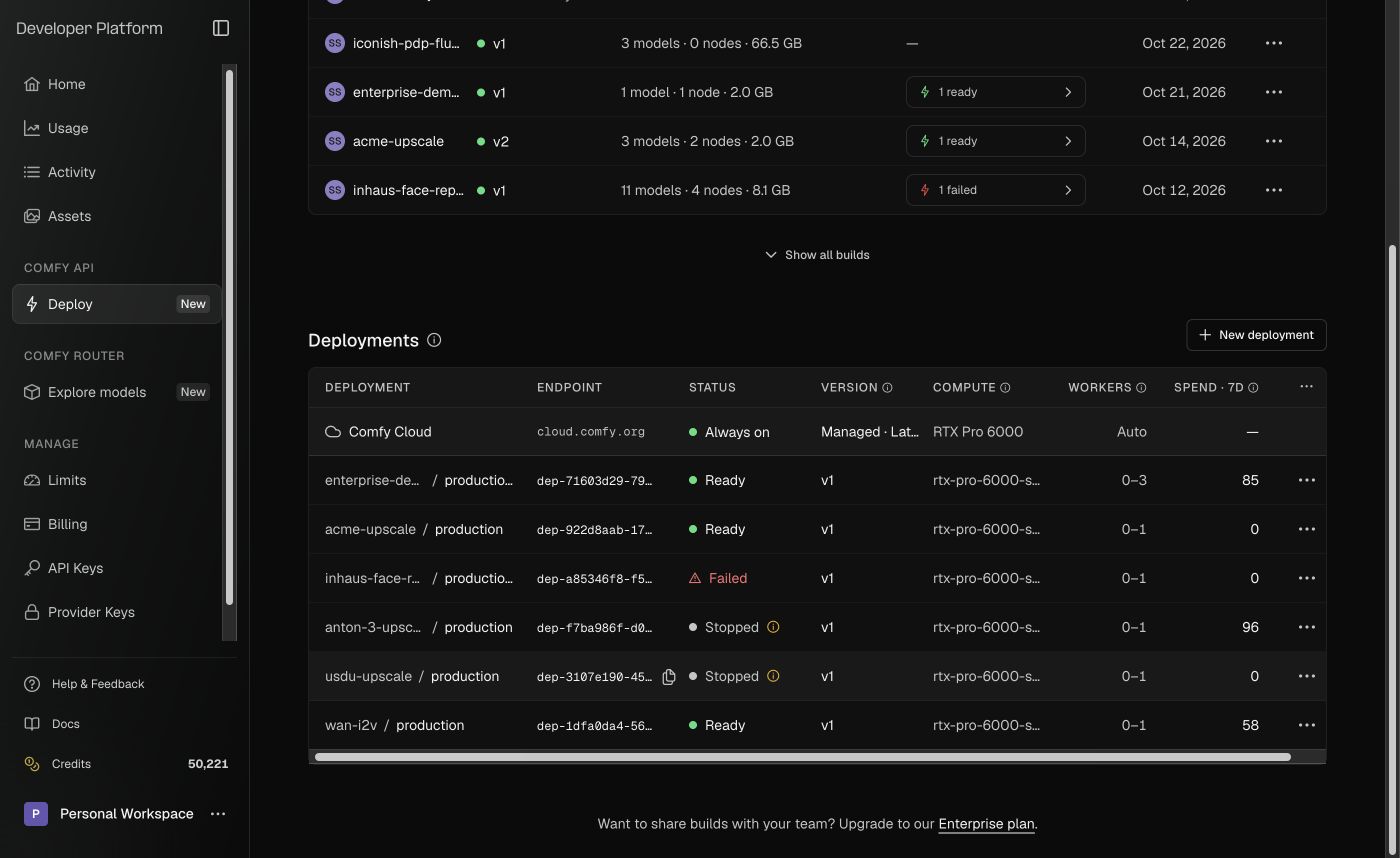
- 중지를 클릭합니다.
- 배포 중지 대화상자에서 중지를 클릭합니다.
- 시작을 클릭합니다.
- 중지된 배포에서 삭제를 클릭합니다. 실행 중인 배포에서는 추가 작업 메뉴를 연 다음 삭제를 선택합니다.
- 배포 삭제 대화상자에서 삭제를 클릭합니다.
다음 단계
API 요청에서 라이브러리 모델 사용
터미널에서 모델을 업로드하고 요청마다
lora_name으로 선택하세요.Comfy API 빠른 시작
자체 코드에서 배포를 오토스케일링 엔드포인트로 호출하세요.
사용량 및 한도
Comfy Cloud 크레딧과 동시 작업 한도가 어떻게 작동하는지 확인하세요.
워크플로 API 형식
API 요청이 전송하는 형식으로 워크플로를 내보내세요.