

Las configuraciones descritas en esta página se encuentran en el menú de configuraciones dentro de la aplicación de ComfyUI. Puedes abrirlo navegando a Configuraciones (icono de engranaje) o usando el atajo de teclado
Ctrl + ,, y luego seleccionar la categoría correspondiente para ver y configurar estas opciones.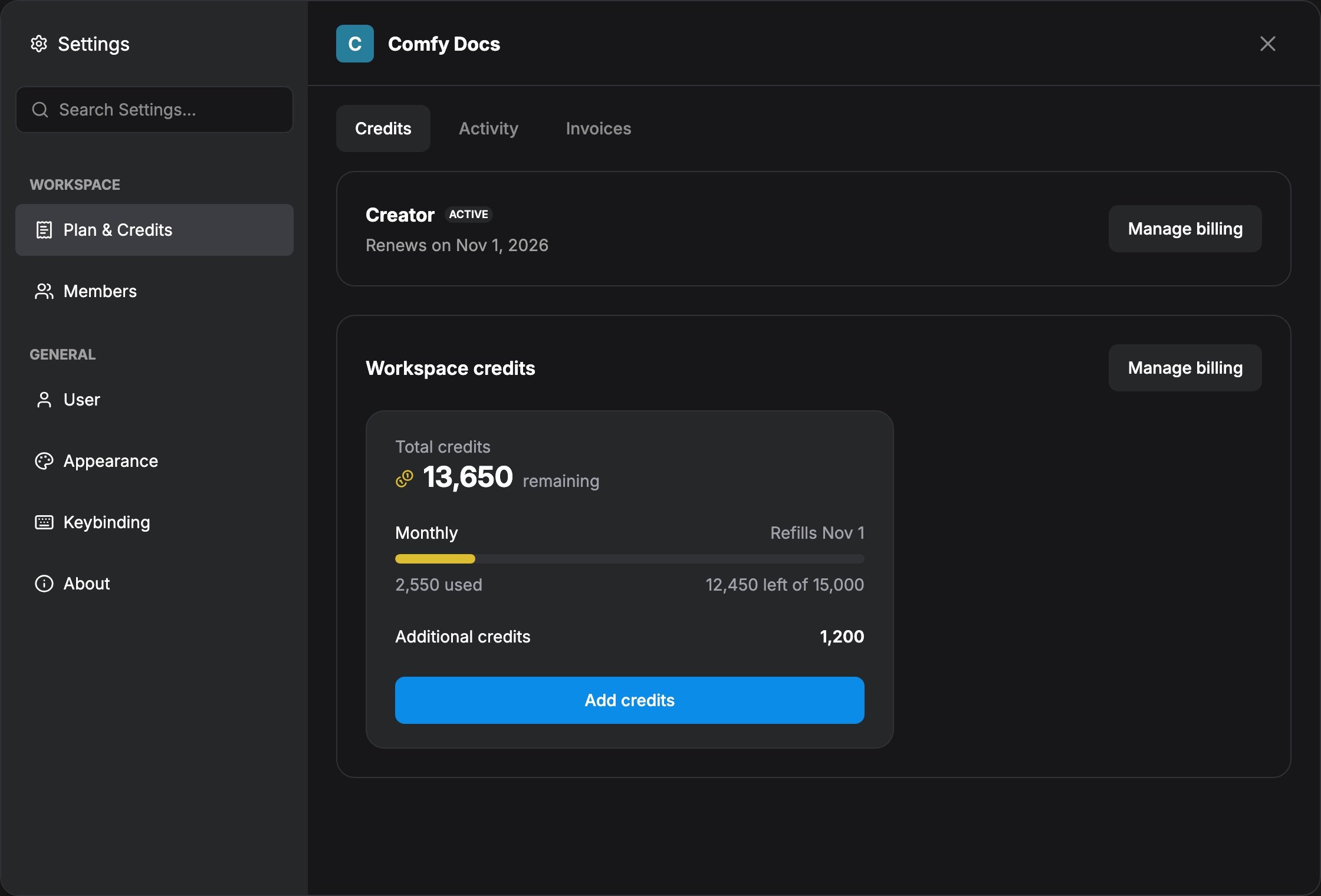
ComfyUI siempre seguirá siendo totalmente de código abierto y gratis para los usuarios locales. Los saldos de créditos en las capturas de pantalla son datos de ejemplo con fines ilustrativos.
Qué incluye Plan y créditos
Abre Configuraciones → Espacio de trabajo → Plan y créditos. En instalaciones locales, la barra lateral muestra Plan y créditos dentro de Espacio de trabajo después de que inicies sesión (sin Miembros ni Facturas):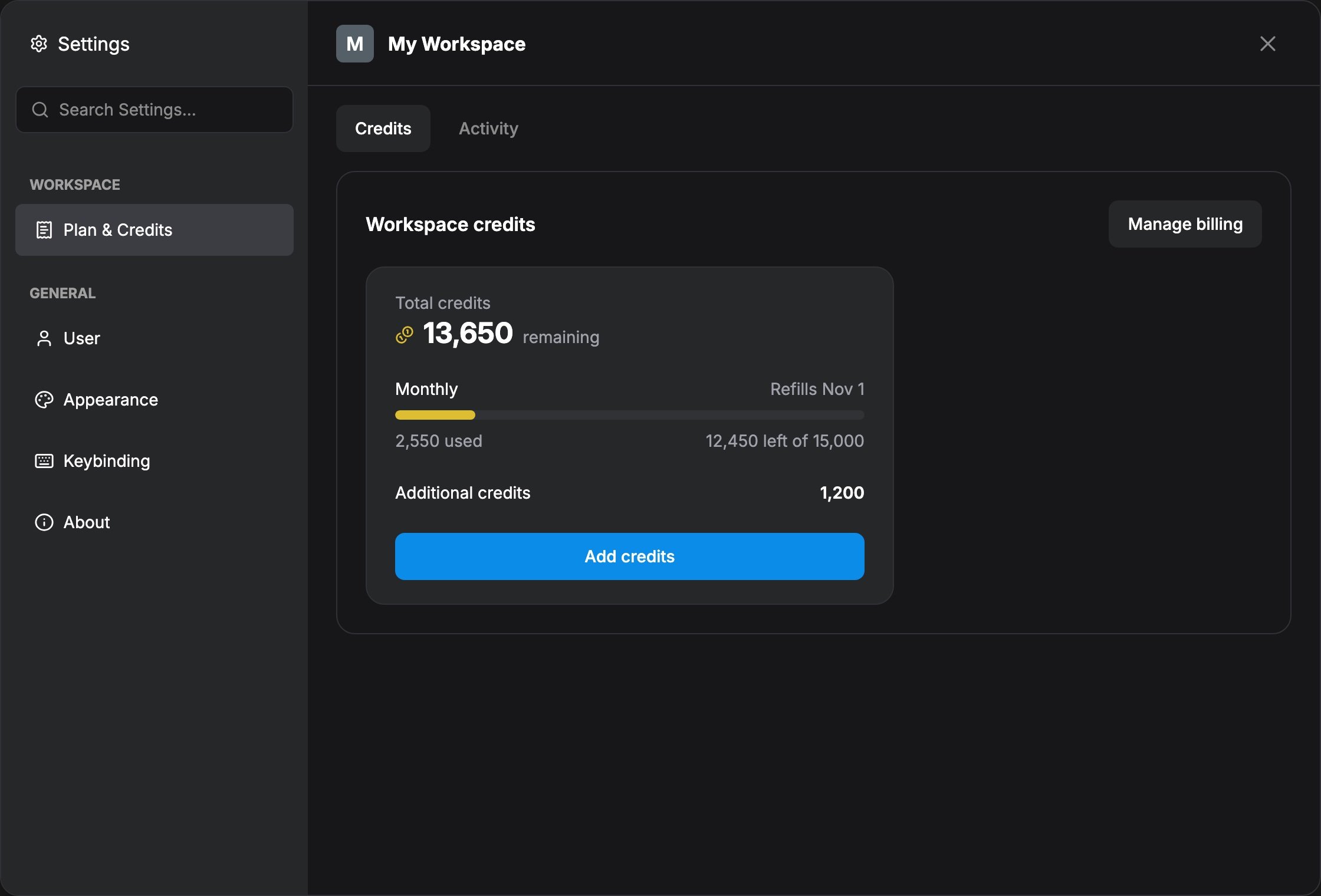
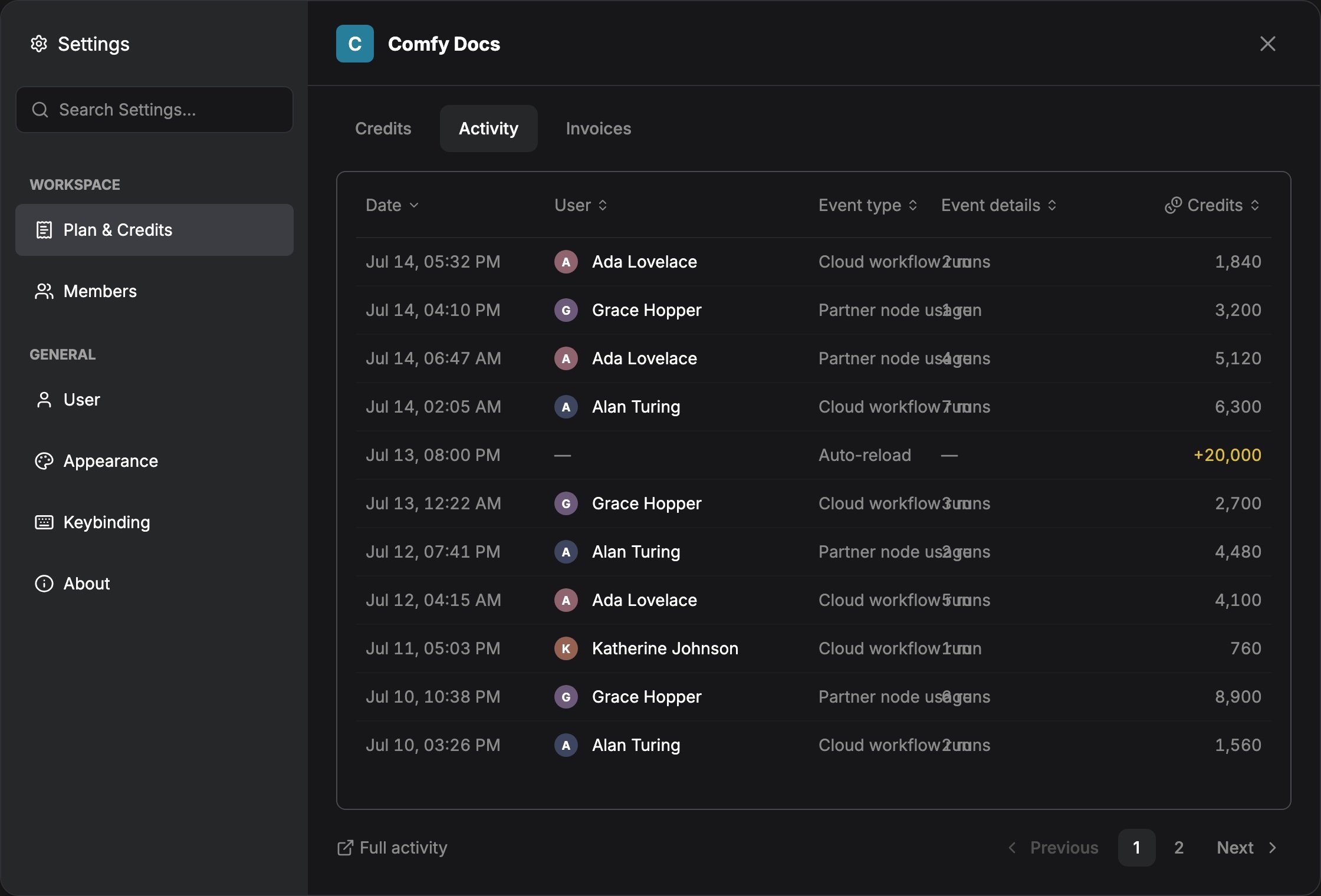
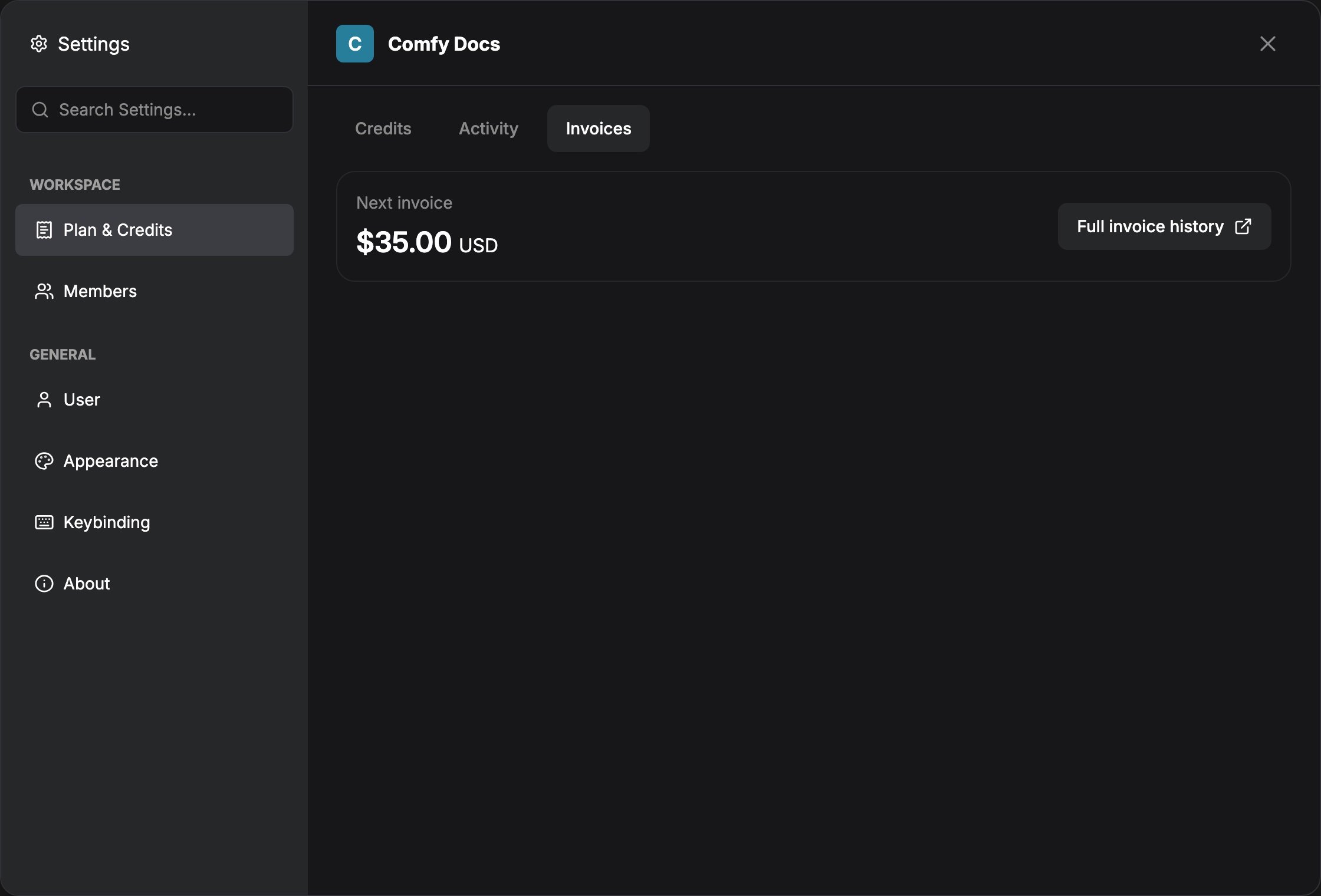
Administrar suscripción de Cloud
Cambia de plan, abre Facturación y facturas, Equipo vs Personal
Historial de pagos
Facturas y PDF en el portal de facturación de Stripe
Cómo comprar créditos
1
Inicia sesión en tu cuenta de ComfyUI
Abre Configuraciones → Usuario e inicia sesión.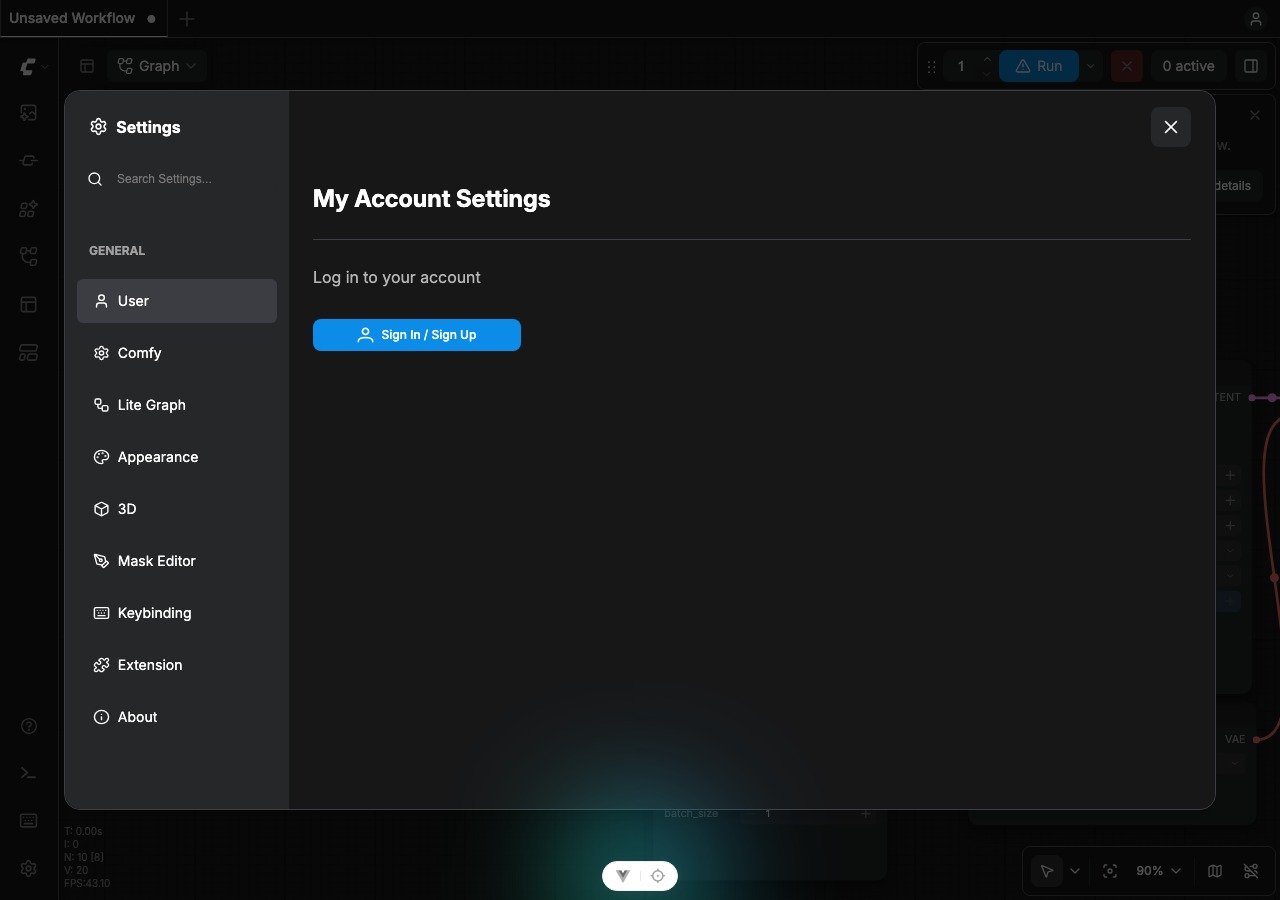
2
Abre Plan y créditos
Después de iniciar sesión, abre Configuraciones → Espacio de trabajo → Plan y créditos (o el perfil de Cloud → Gestionar plan).
3
Establece la cantidad de créditos a comprar
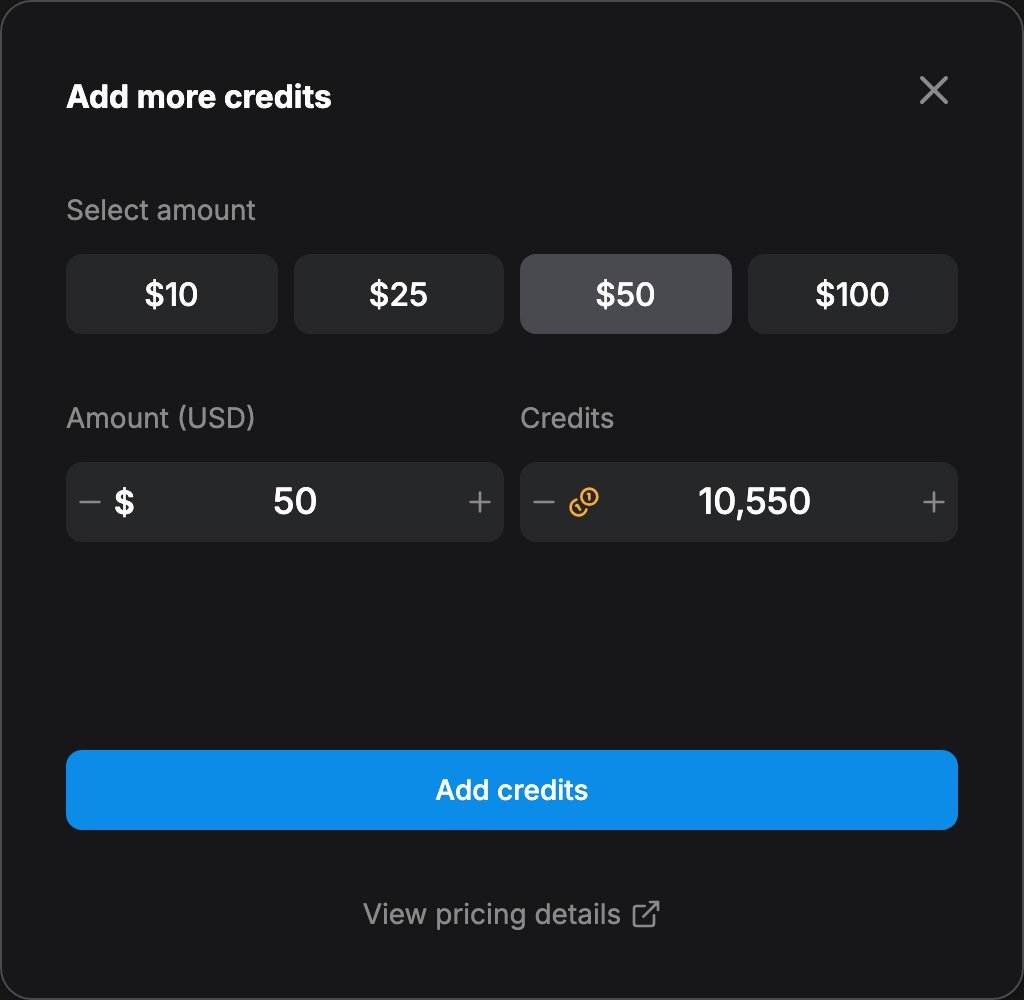
4
Confirma y completa el pago
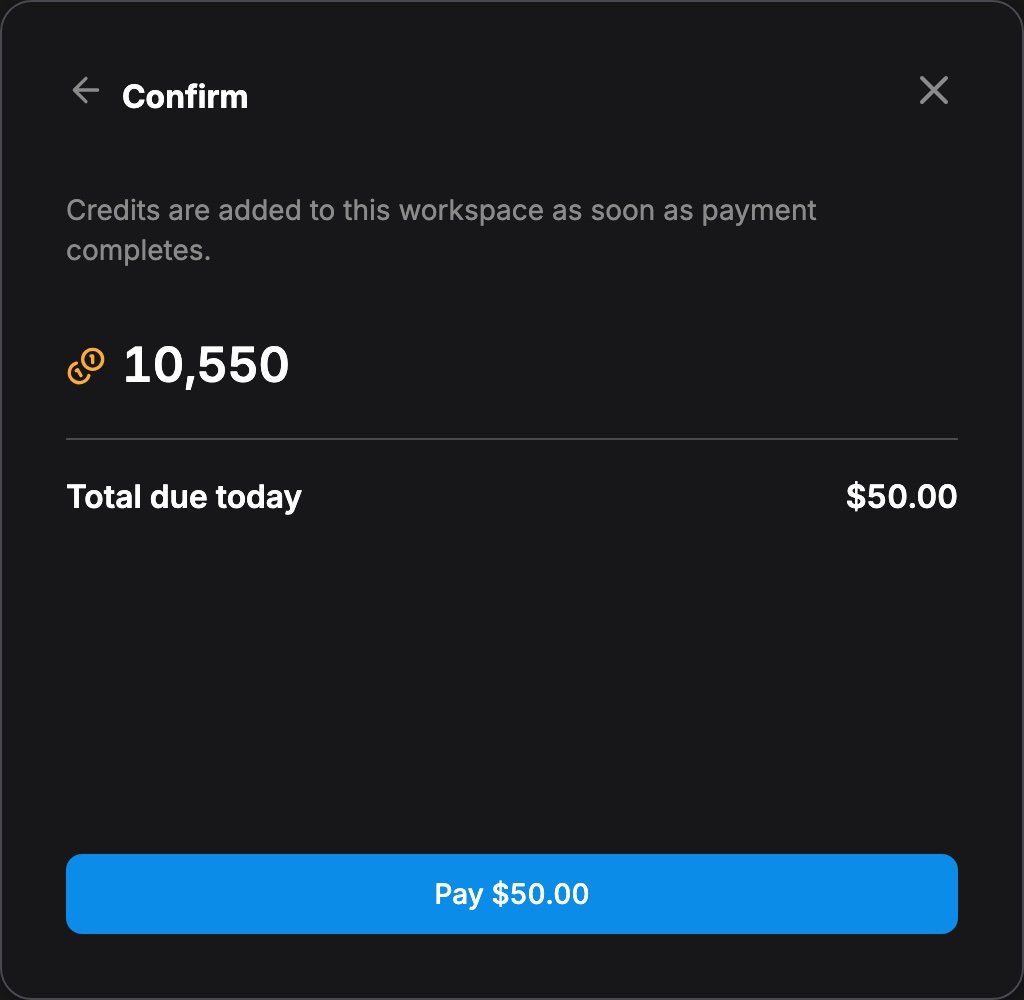
5
Confirma tu saldo
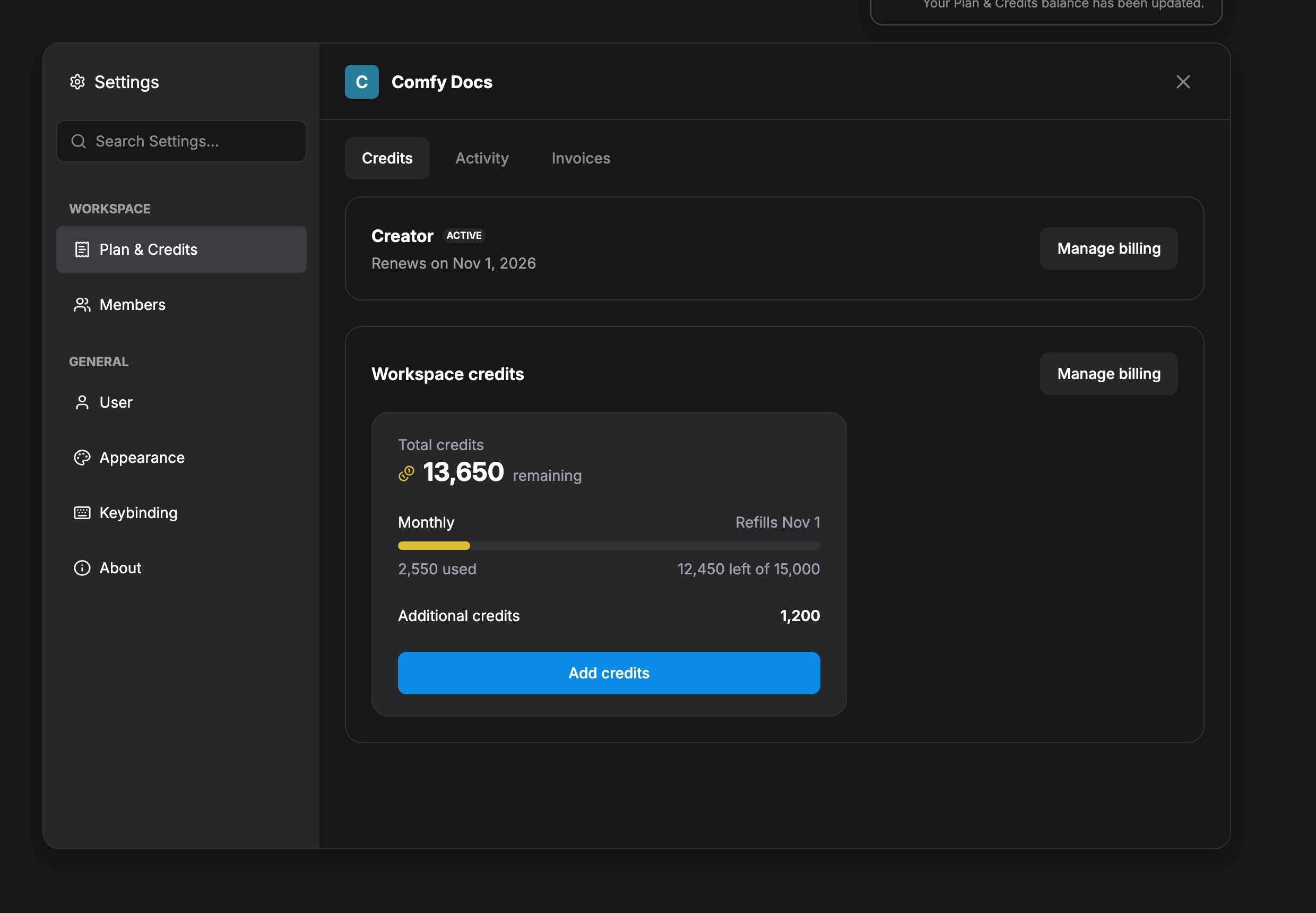
Preguntas frecuentes
¿Los créditos pueden quedar en negativo?
¿Los créditos pueden quedar en negativo?
Los créditos no están pensados como una línea de crédito. Los Nodos asociados a veces reportan el costo después de la ejecución, así que una ejecución puede dejar un saldo negativo temporal. Mientras el saldo esté en negativo, los Nodos asociados permanecen bloqueados hasta que recargues.
¿Puedo obtener un reembolso por los créditos no utilizados?
¿Puedo obtener un reembolso por los créditos no utilizados?
Actualmente no ofrecemos reembolsos por créditos no utilizados.
¿Cómo consulto mi saldo actual y mi uso?
¿Cómo consulto mi saldo actual y mi uso?
Abre Configuraciones → Espacio de trabajo → Plan y créditos. Usa la pestaña Créditos para el saldo y la pestaña Actividad para el historial de uso.
¿Puedo compartir mis créditos con otros usuarios?
¿Puedo compartir mis créditos con otros usuarios?
Puedes iniciar sesión en la misma cuenta en varios dispositivos. Compartir créditos con otras cuentas de usuario no es compatible. En los Espacios de trabajo en equipo de Cloud, los miembros comparten el saldo del espacio de trabajo bajo los límites que define el propietario.
¿Cómo puedo saber cuánto costará el nodo?
¿Cómo puedo saber cuánto costará el nodo?
Revisa la insignia de precio en el Nodo de API / asociado antes de ejecutarlo. El costo real puede variar según el tamaño de la imagen, la cantidad de generaciones y otros parámetros.
¿Por qué no veo las opciones de pago WeChat o Alipay?
¿Por qué no veo las opciones de pago WeChat o Alipay?
Elige el pago en Comfy Credits. WeChat y Alipay solo están disponibles para esa vía de moneda.
¿Los créditos vienen incluidos con un plan de Cloud?
¿Los créditos vienen incluidos con un plan de Cloud?
No. Comprar créditos no inicia una suscripción ni desbloquea los flujos de trabajo de Cloud: ejecutar flujos de trabajo en Cloud requiere un plan. Los Nodos asociados en ComfyUI local y Desktop pueden usar créditos sin un plan.
¿Los créditos caducan?
¿Los créditos caducan?
Sí, la caducidad depende del tipo:
- Créditos mensuales: caducan al final de tu periodo de facturación
- Créditos de recarga: caducan 1 año a partir de la fecha de compra