

Descripción general
Un espacio de trabajo es el límite de la cuenta para tu trabajo en Comfy Cloud. Los flujos de trabajo, los archivos subidos, las salidas y los créditos pertenecen al espacio de trabajo y no a un usuario individual, por lo que cambiar de espacio de trabajo cambia qué archivos ves y qué créditos consumen tus ejecuciones. Cada usuario obtiene un espacio de trabajo Personal. Para trabajar con otras personas, crea un espacio de trabajo Equipo e invítalas. Si alguien te invitó a un espacio de trabajo en equipo, no necesitas crear nada: abre el correo electrónico de invitación, inicia sesión con la dirección a la que se envió y cambia a ese espacio de trabajo. Consulta Cambiar espacios de trabajo.Espacios de trabajo personales y de equipo
Qué es independiente en cada espacio de trabajo
Cada espacio de trabajo mantiene lo siguiente como propio:- Archivos y salidas: cargas, imágenes generadas, tareas e historial
- Flujos de trabajo: la biblioteca de flujos de trabajo que ves en ese espacio de trabajo
- Plan y créditos: su propia suscripción y saldo de créditos
- Personas: miembros, roles e invitaciones pendientes
- Acceso: las claves de API del espacio de trabajo y, en los espacios de trabajo de Empresa, los modelos de socios que los miembros pueden ejecutar
Crear un espacio de trabajo en equipo
Abre el menú de perfil
Abre la lista de espacios de trabajo
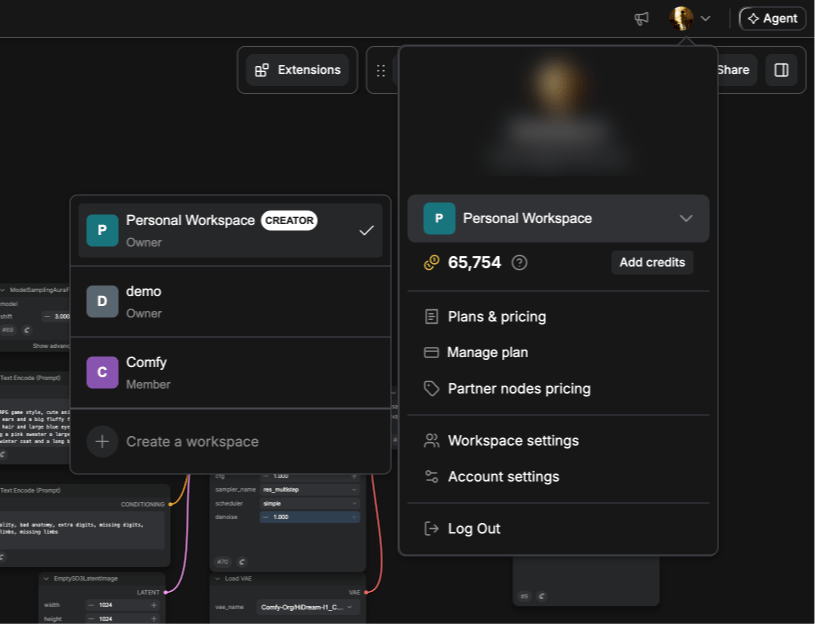
Crea el espacio de trabajo
Nómbralo
- _ ' . , ( ) & +.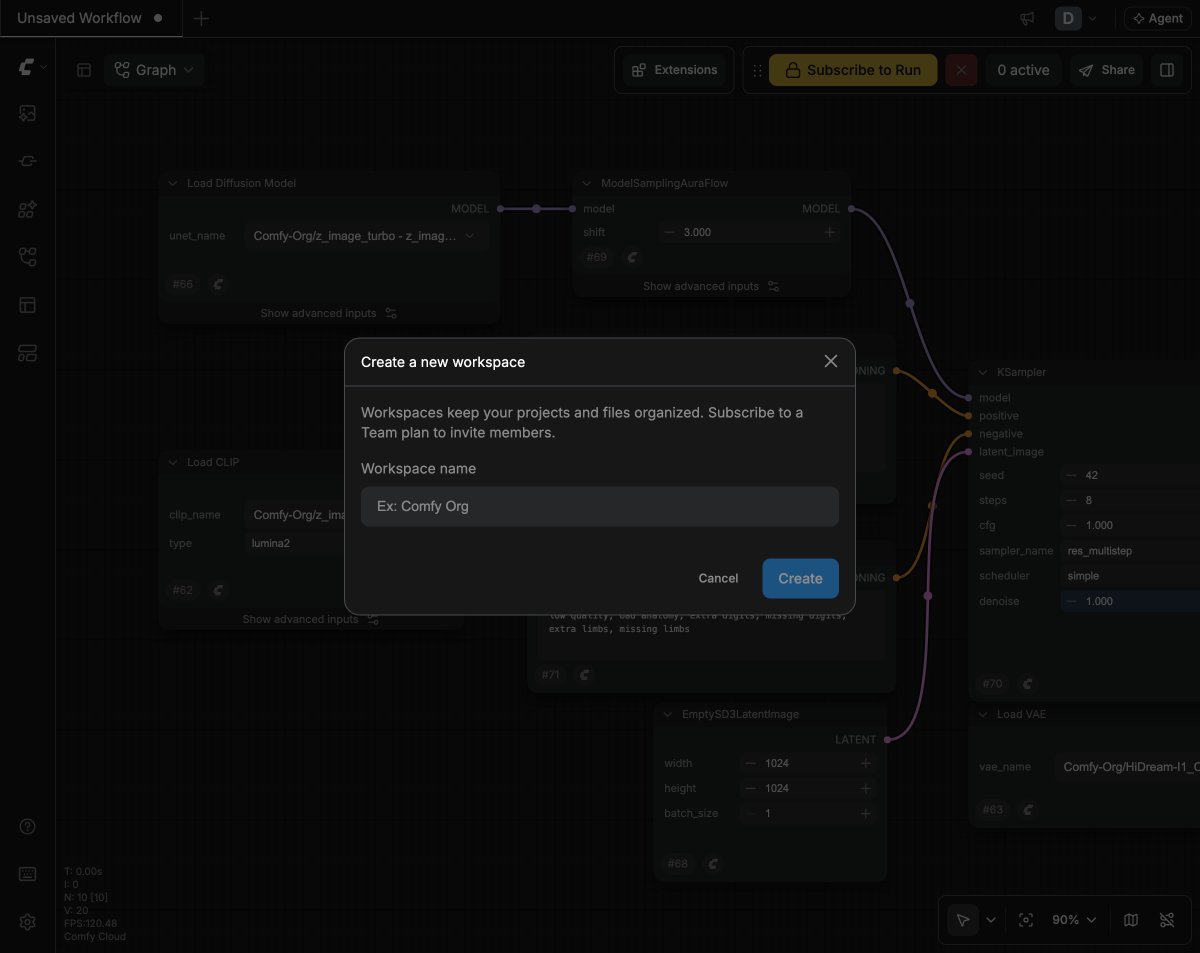
?create_workspace=1 a la URL de Comfy Cloud, por ejemplo https://cloud.comfy.org/?create_workspace=1. Se abre el diálogo de espacios de trabajo en equipo, que muestra tus espacios de trabajo y tiene un campo Nuevo espacio de trabajo y un botón Crear espacio de trabajo.
Invitar miembros
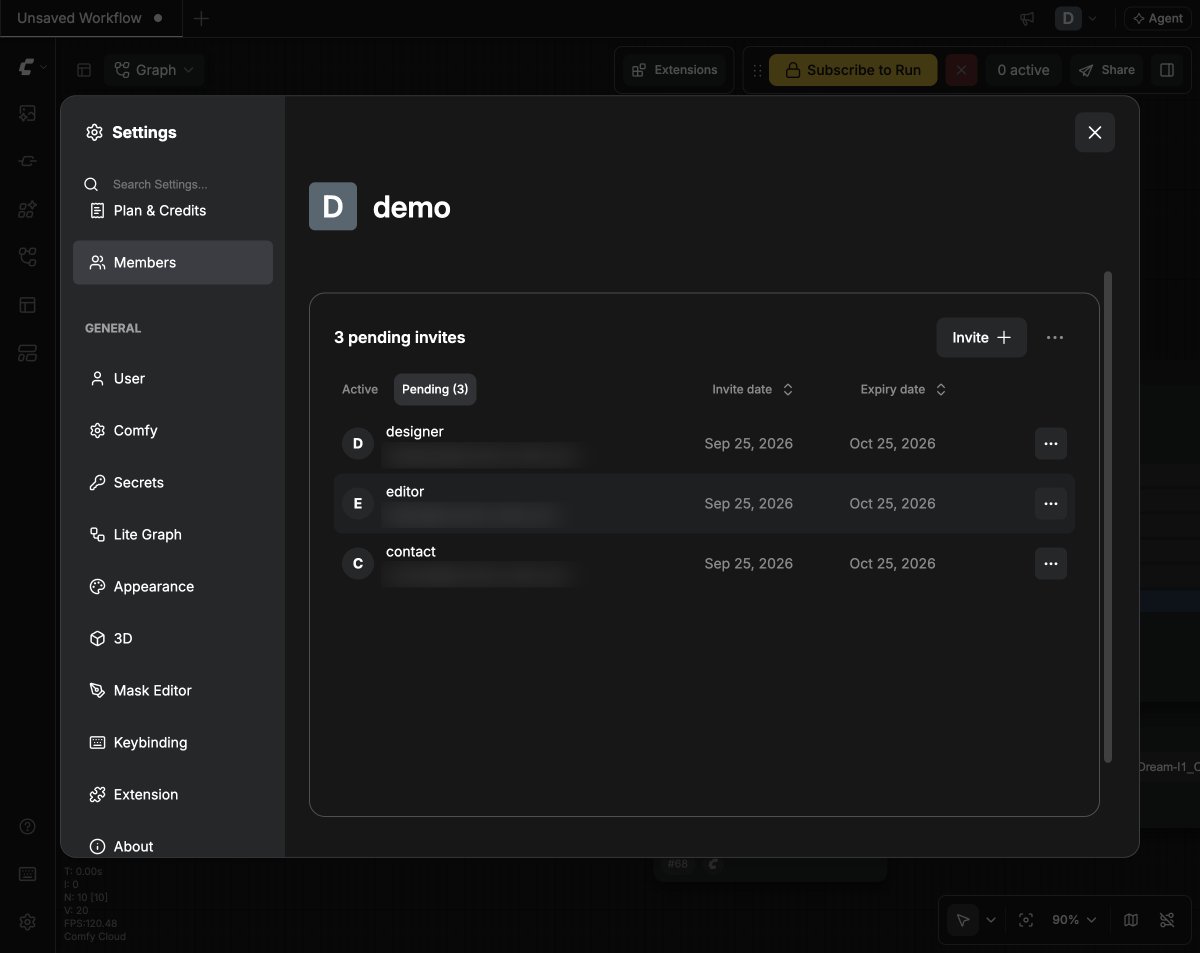
Solo los propietarios del espacio de trabajo pueden invitar miembros. Los planes de equipo incluyen un asiento para cada miembro, y la pestaña Miembros muestra cuántos asientos están en uso, por ejemplo3 of 20 members. Las invitaciones pendientes cuentan para ese límite. Actualmente, un espacio de trabajo puede tener hasta 50 miembros; si necesitas más, contacta con soporte.
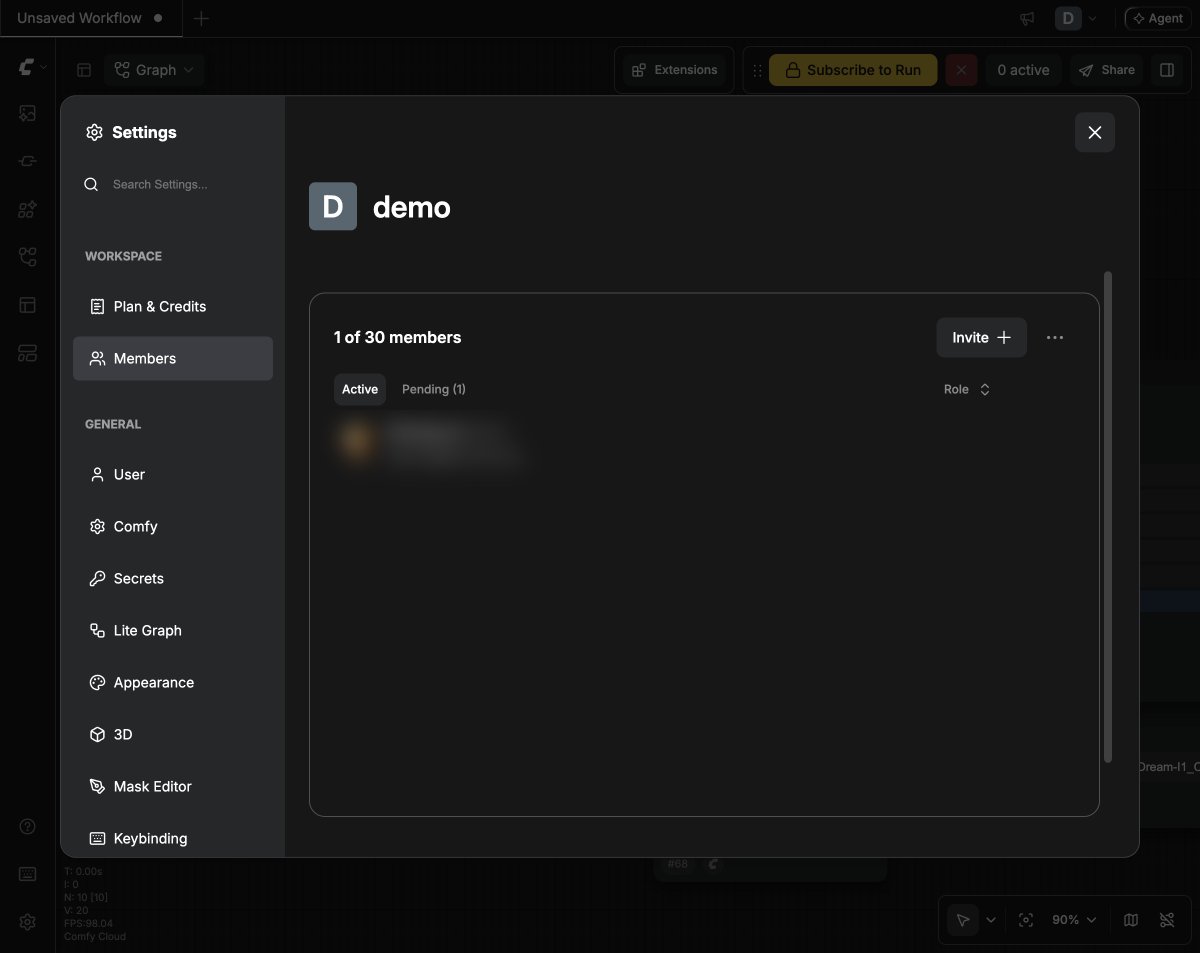
Abre la configuración del espacio de trabajo
Abre la sección Miembros
Envía las invitaciones
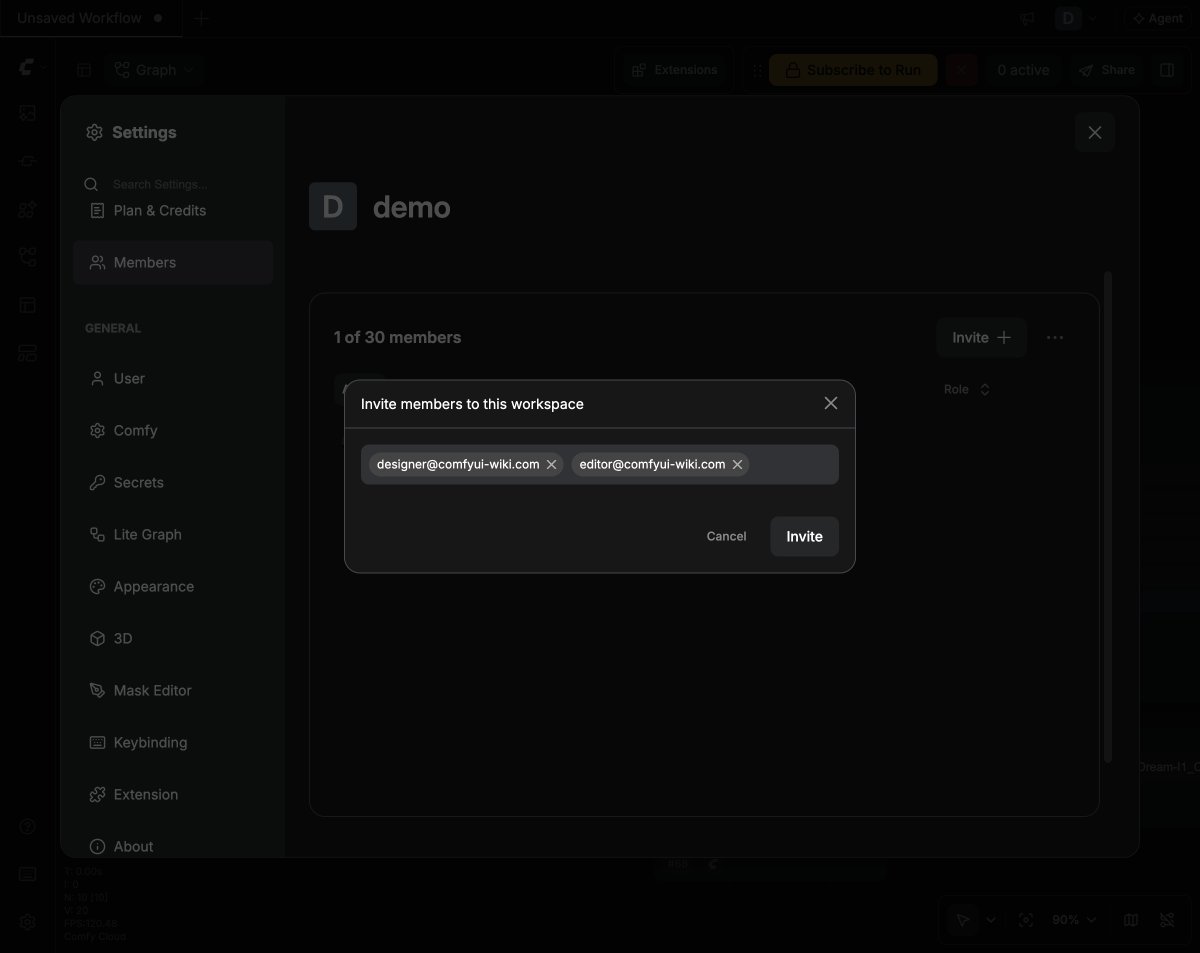
- Copiar enlace de invitación: compartir el enlace directamente en lugar de esperar el correo electrónico
- Reenviar invitación: enviar el correo electrónico de nuevo con un enlace nuevo
- Cancelar invitación: revocar la invitación
Roles y permisos
Administrar un espacio de trabajo
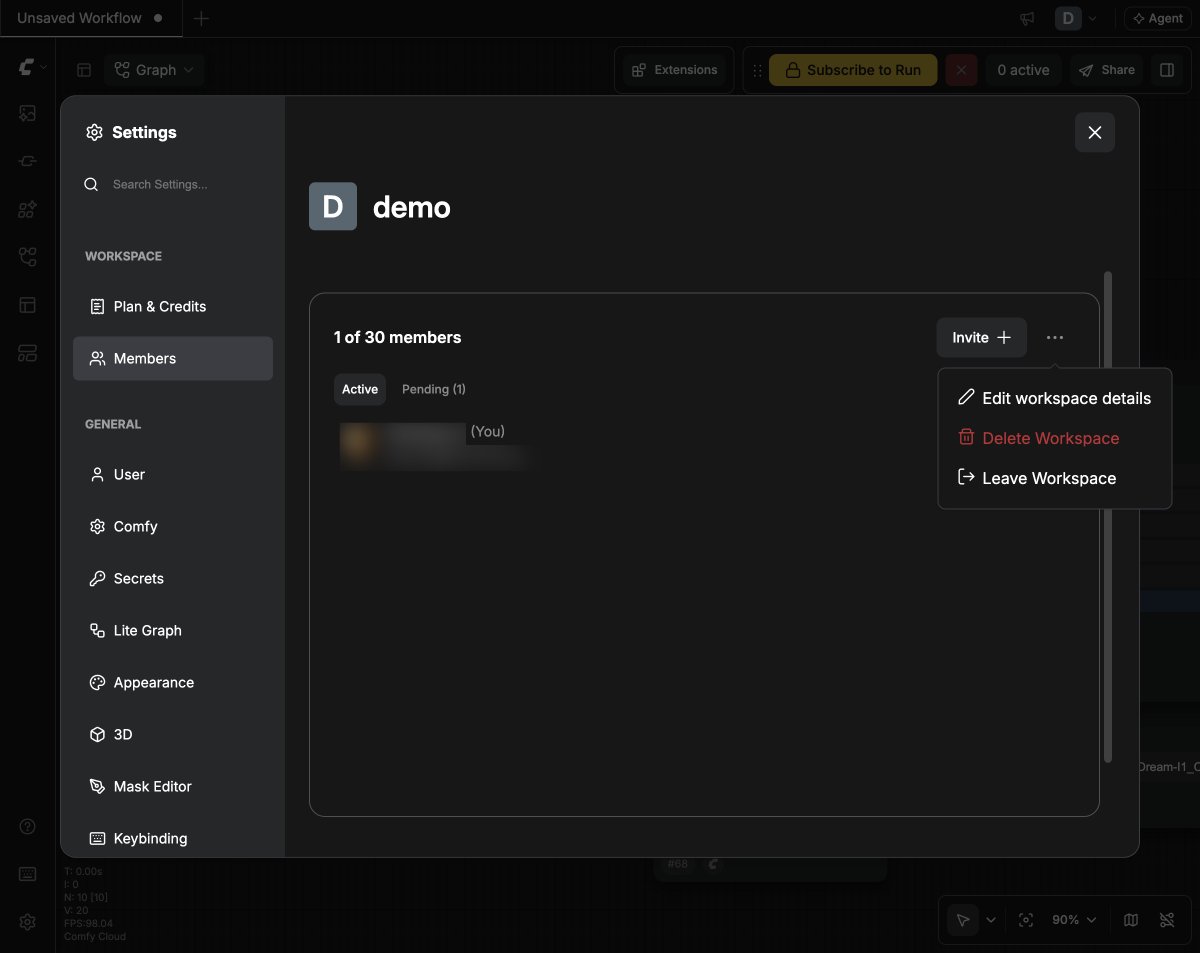
Abre Configuración del espacio de trabajo desde el menú del perfil. El grupo Espacio de trabajo del diálogo de configuraciones tiene estas secciones:- Plan y créditos: el plan del espacio de trabajo, el saldo de créditos y las recargas. Solo el propietario puede cambiar estos valores.
- Miembros: la lista de miembros, los roles y las invitaciones pendientes. Las invitaciones pendientes son visibles para los propietarios.
- Lista permitida: se muestra a los propietarios del espacio de trabajo. Restringir qué modelos de proveedor pueden ejecutar los miembros es una función del plan Empresa. Desactiva Permitir todos los modelos de socios para elegir qué proveedores y modelos pueden ejecutar los miembros; los modelos que se agreguen después permanecen deshabilitados hasta que los habilites. Los cambios pueden tardar hasta 10 minutos en aplicarse en todo el espacio de trabajo.
- Editar detalles del espacio de trabajo: renombrar el espacio de trabajo
- Eliminar espacio de trabajo: disponible una vez que el espacio de trabajo no tiene una suscripción activa. Consulta Eliminar un espacio de trabajo en equipo.
- Abandonar espacio de trabajo: abandonar un espacio de trabajo en equipo. El elemento está deshabilitado cuando creaste el espacio de trabajo, cuando eres su único propietario (primero haz que otro miembro sea propietario) o cuando tu organización administra tu membresía.
Eliminar un espacio de trabajo en equipo
Solo el propietario de un espacio de trabajo en equipo puede eliminarlo, y el espacio de trabajo no debe tener una suscripción activa. Eliminar un espacio de trabajo es permanente: los créditos sin usar y los recursos sin guardar se pierden, y el espacio de trabajo no se puede recuperar. Tu espacio de trabajo personal no se puede eliminar, y los espacios de trabajo de tipo Empresa se administran con nuestro equipo de ventas.Cancelar el plan
Eliminar el espacio de trabajo
Cambiar de espacio de trabajo
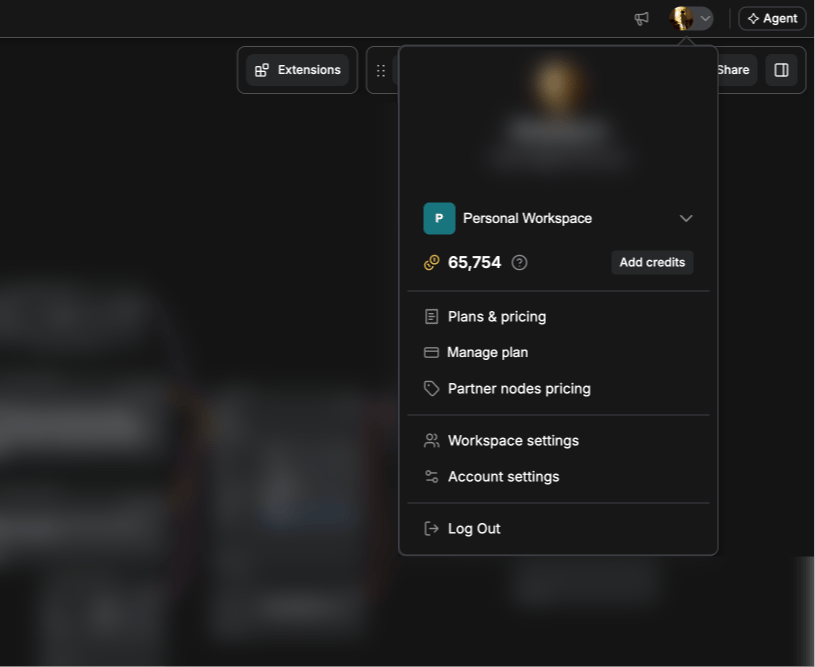
- Abre el menú de perfil.
- Haz clic en el nombre de tu espacio de trabajo para abrir la lista de espacios de trabajo.
- Selecciona el espacio de trabajo en el que quieres trabajar.
Cómo se facturan los espacios de trabajo
Los planes y créditos pertenecen al espacio de trabajo, no a las cuentas individuales. Los espacios de trabajo personales usan tu propio plan, y tú eres la única persona que gasta sus créditos. Los espacios de trabajo en equipo usan una suscripción de créditos que configura el propietario:- El propietario elige la cantidad mensual de créditos del espacio de trabajo en Elige el mejor plan para tu espacio de trabajo (Para equipos) con el control deslizante de créditos. El precio se ajusta a la cantidad que elijas, y un compromiso mayor reduce la tarifa efectiva. Cada periodo de facturación recarga el fondo con esa cantidad.
- Los compromisos anuales cuestan menos que los mensuales, y el espacio de trabajo recibe todos los créditos del año por adelantado.
- Los miembros no pagan de forma individual, y agregar o quitar miembros no cambia el precio. El plan incluye los asientos del espacio de trabajo. Si necesitas más miembros de los que incluye el plan, contáctanos para hablar de Empresa.
- Todos los miembros consumen del mismo fondo de créditos.
- Los créditos de suscripción se gastan antes que los créditos de recarga, y los créditos de recarga siguen siendo válidos durante 12 meses.
- Cambiar el espacio de trabajo a un plan personal elimina a todos los demás miembros de inmediato, así que mueve cualquier trabajo compartido antes de cambiar.
Preguntas frecuentes
¿Puedo estar en más de un espacio de trabajo en equipo?
¿Puedo estar en más de un espacio de trabajo en equipo?
¿Necesito mi propia suscripción para unirme a un espacio de trabajo en equipo?
¿Necesito mi propia suscripción para unirme a un espacio de trabajo en equipo?
¿Qué se conserva cuando mejoro mi espacio de trabajo a un Plan de equipo?
¿Qué se conserva cuando mejoro mi espacio de trabajo a un Plan de equipo?
¿Cómo se pasan el trabajo los miembros entre sí?
¿Cómo se pasan el trabajo los miembros entre sí?
El correo electrónico de invitación nunca llegó. ¿Y ahora qué?
El correo electrónico de invitación nunca llegó. ¿Y ahora qué?
¿Puedo eliminar mi espacio de trabajo personal?
¿Puedo eliminar mi espacio de trabajo personal?
¿Puedo invitar a alguien a mi espacio de trabajo personal?
¿Puedo invitar a alguien a mi espacio de trabajo personal?
¿Qué sucede cuando abandono un espacio de trabajo en equipo?
¿Qué sucede cuando abandono un espacio de trabajo en equipo?
¿Qué sucede si el espacio de trabajo se queda sin créditos?
¿Qué sucede si el espacio de trabajo se queda sin créditos?
¿Por qué Eliminar espacio de trabajo no está disponible?
¿Por qué Eliminar espacio de trabajo no está disponible?
¿Se puede recuperar un espacio de trabajo eliminado?
¿Se puede recuperar un espacio de trabajo eliminado?