

Accede a Comfy Cloud
Abre ComfyUI Cloud
¿Qué es Comfy Cloud?
ComfyUI Cloud es la versión en la nube de ComfyUI, con las mismas funciones que la versión local. Todo viene preinstalado y listo para usar.Funciones principales
Sin configuración
No se requiere instalación. Todos los modelos y nodos personalizados están preinstalados y listos para usar
GPUs potentes
Ejecuta flujos de trabajo rápidamente en las potentes GPUs de nuestros servidores, sin necesidad de tener tu propio hardware
Siempre actualizado
Se actualiza solo a las últimas versiones y funciones de ComfyUI
Acceso desde cualquier lugar
Usa ComfyUI desde cualquier dispositivo con conexión a internet. No necesitas instalar nada localmente
Colaboración en equipo
Crea espacios de trabajo en equipo para colaborar con los miembros de tu equipo. Comparte planes de suscripción, créditos y flujos de trabajo.
Nube vs local
ComfyUI ofrece una versión oficial en la nube, Comfy Cloud, y una versión de código abierto que puedes autoalojar. Si tienes una GPU potente, ejecutar ComfyUI en local es una gran opción. La nube, en cambio, es un servicio en línea listo al instante: abre la URL, sin instalar ni configurar nada.Nodos personalizados en Comfy Cloud
Comfy Cloud ejecuta un conjunto fijo de nodos personalizados que mantiene Comfy. No puedes instalar tus propios paquetes de nodos allí, así que un flujo de trabajo que dependa de un paquete que Cloud no incluye no se ejecutará tal cual. Comfy Cloud marca los nodos que no puede ejecutar en dos sitios: quedan señalados en el lienzo, y la pestaña Errors del panel derecho los lista bajo Unsupported Node Packs. Esos nodos se reportan automáticamente para priorizar el soporte de esos paquetes en Cloud. Para ejecutar el flujo de trabajo, reemplaza esos nodos por otros compatibles, o ábrelo en una instalación local de ComfyUI.Precios y suscripción
Consulta los precios
Consulta las opciones de precios y suscripción de Comfy Cloud
Límites de concurrencia
La interfaz de Comfy Cloud no permite ejecutar más de un flujo de trabajo a la vez. Cada persona puede ejecutar un flujo de trabajo a la vez en el editor; los flujos adicionales esperan en la cola y se ejecutan uno tras otro. Ejecutar varios trabajos en paralelo solo se admite cuando envías los flujos de trabajo a través de la API, lo que requiere una suscripción de pago. Consulta Tareas simultáneas en la documentación para desarrolladores para más detalles. En los planes Team y Enterprise, la concurrencia es por miembro: cada persona del espacio de trabajo tiene su propio límite de concurrencia, por lo que los trabajos en ejecución de un miembro nunca bloquean a los de otro.Dominios permitidos en el firewall de Comfy Cloud
Permite el tráfico saliente HTTPS y WebSocket en TCP 443 hacia:- Aplicación:
cloud.comfy.org,api.comfy.org,cdn.comfy.org - Cargas y salidas:
comfy-hub-assets.comfy.org,storage.googleapis.com - Inicio de sesión:
dreamboothy.firebaseapp.com,identitytoolkit.googleapis.com,securetoken.googleapis.com,apis.google.com,challenges.cloudflare.com - Otras funciones:
registry.comfy.org,*.algolia.net,media.comfy.org
Cómo usar ComfyUI Cloud
Usar ComfyUI Cloud es casi igual que usar ComfyUI en local. Si es tu primera vez con ComfyUI, aquí van unos consejos rápidos:1
Selecciona una plantilla
Haz clic en el icono de plantillas en la barra lateral izquierda para explorar los flujos de trabajo disponibles.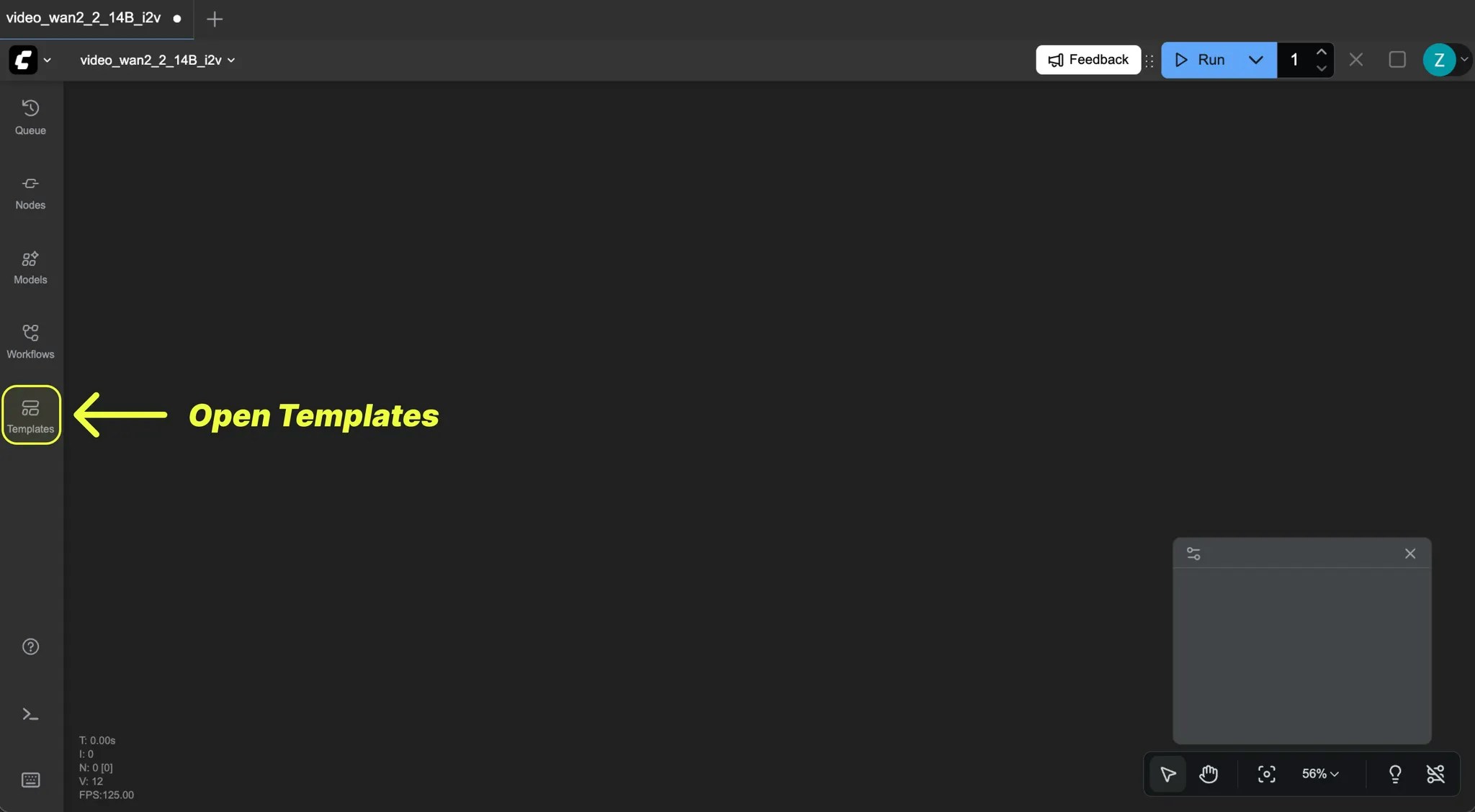
2
Selecciona el flujo de trabajo que quieres ejecutar
Haz clic en la plantilla que quieres ejecutar.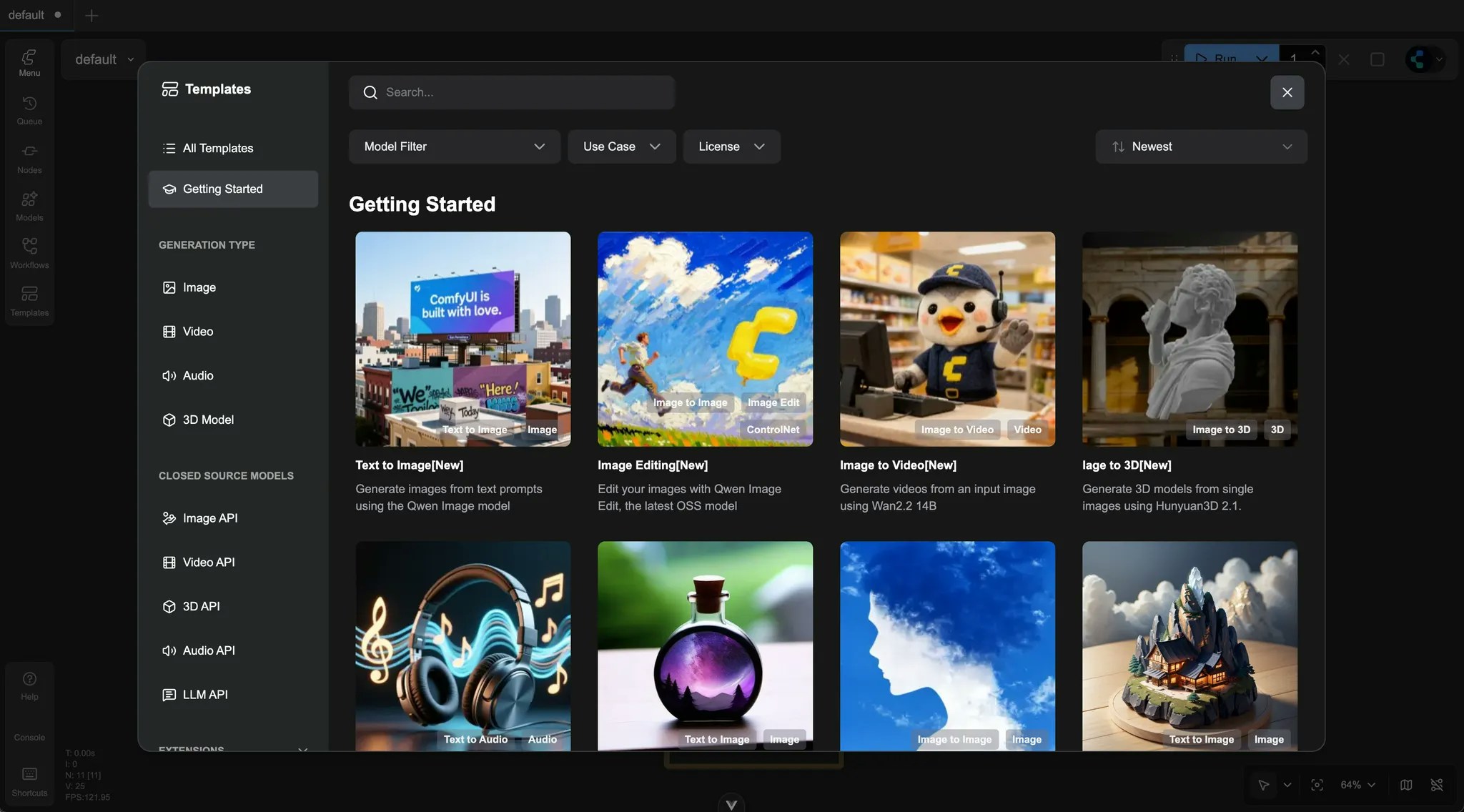
3
Actualiza las entradas de la plantilla
- En el flujo de trabajo cargado, como todos los modelos ya están preinstalados en la nube, las plantillas quedan listas para ejecutarse en cuanto se cargan.
- Si necesitas cambiar algo, basta con aportar imágenes de entrada o prompts de texto. Revisa el nodo
Load Imageo el nodoCLIP Text Encode.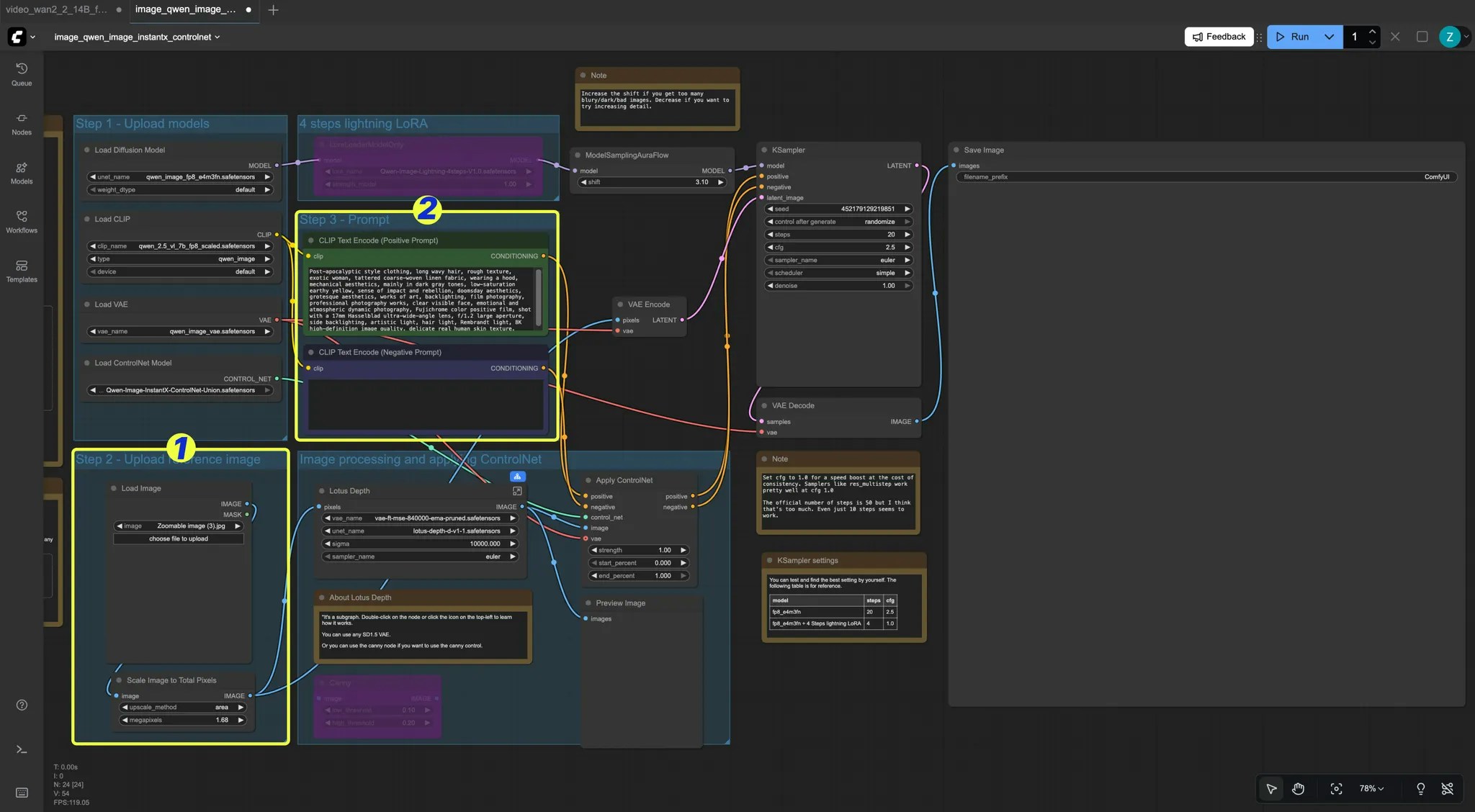
4
Ejecuta tu flujo de trabajo
Si todo está bien, haz clic en el icono Run o usa el atajo 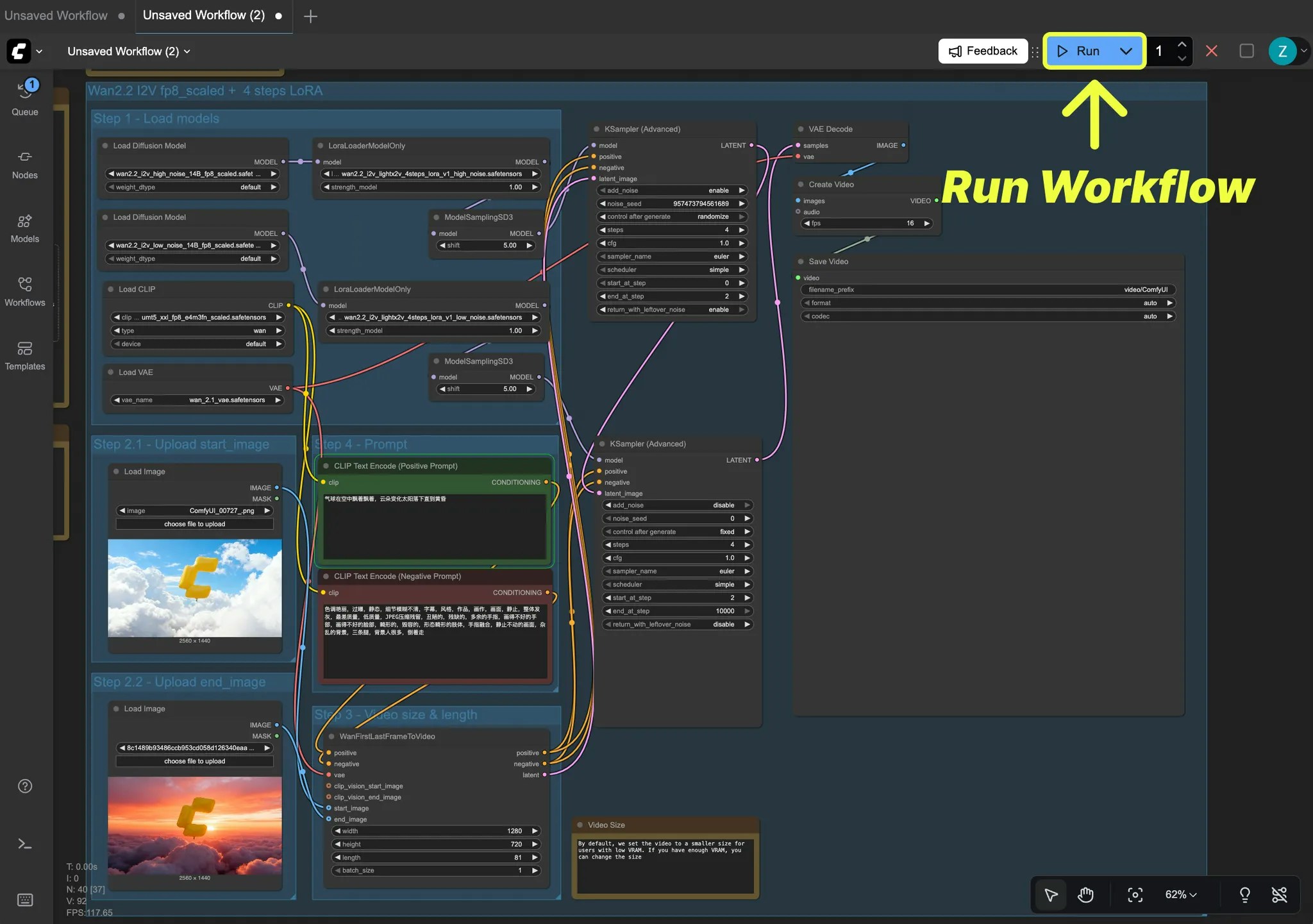
Ctrl + Enter para ejecutar el flujo de trabajo.5
Ver la salida
Tras pulsar Run, el servicio empezará a asignar una máquina a tu flujo de trabajo. Puedes ver el estado de ejecución en el panel de cola.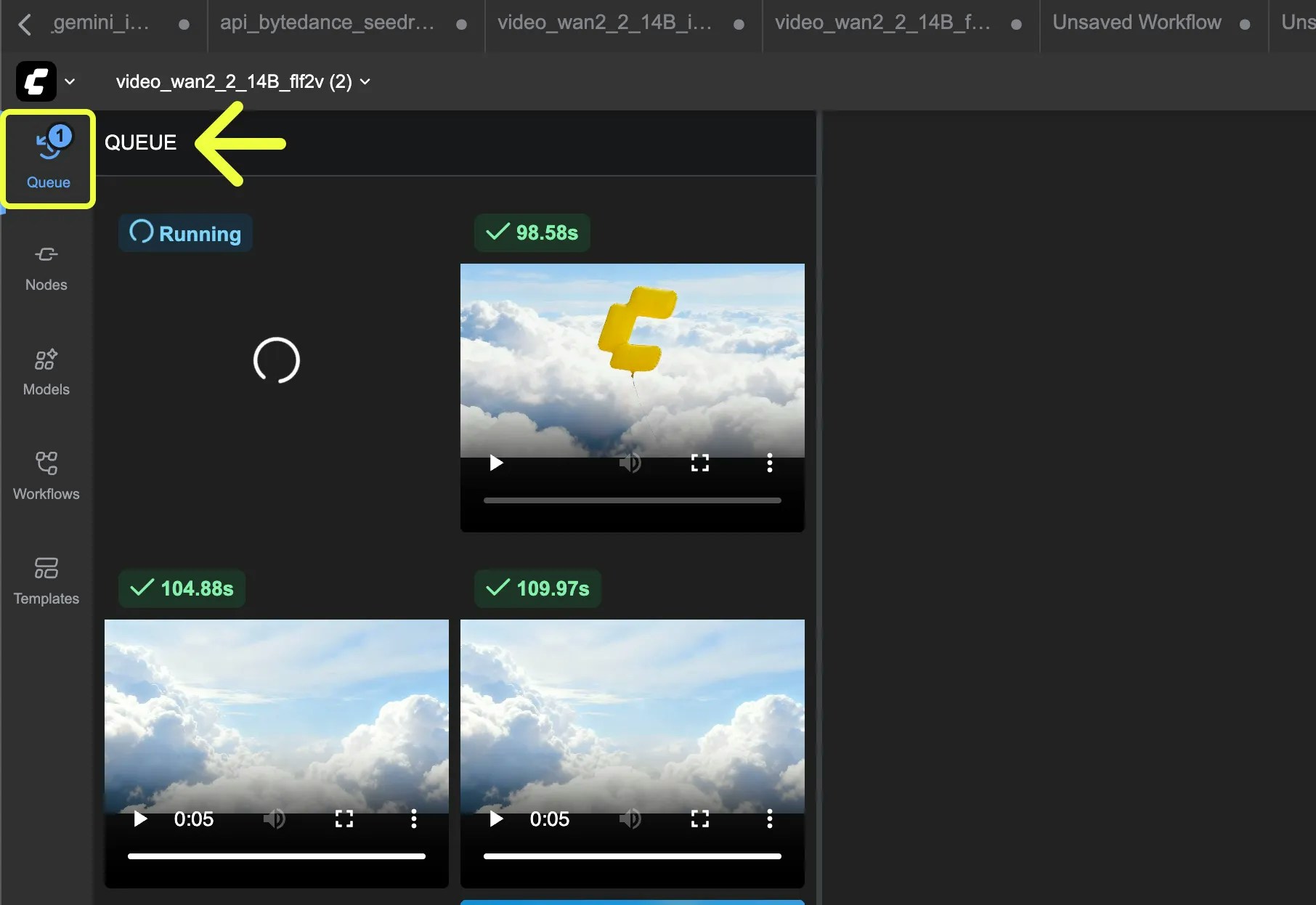
6
Guardar el contenido localmente
Cuando termine la ejecución, puedes guardar el contenido generado en tu equipo. Según el tipo de recurso:
- Guardar imágenes
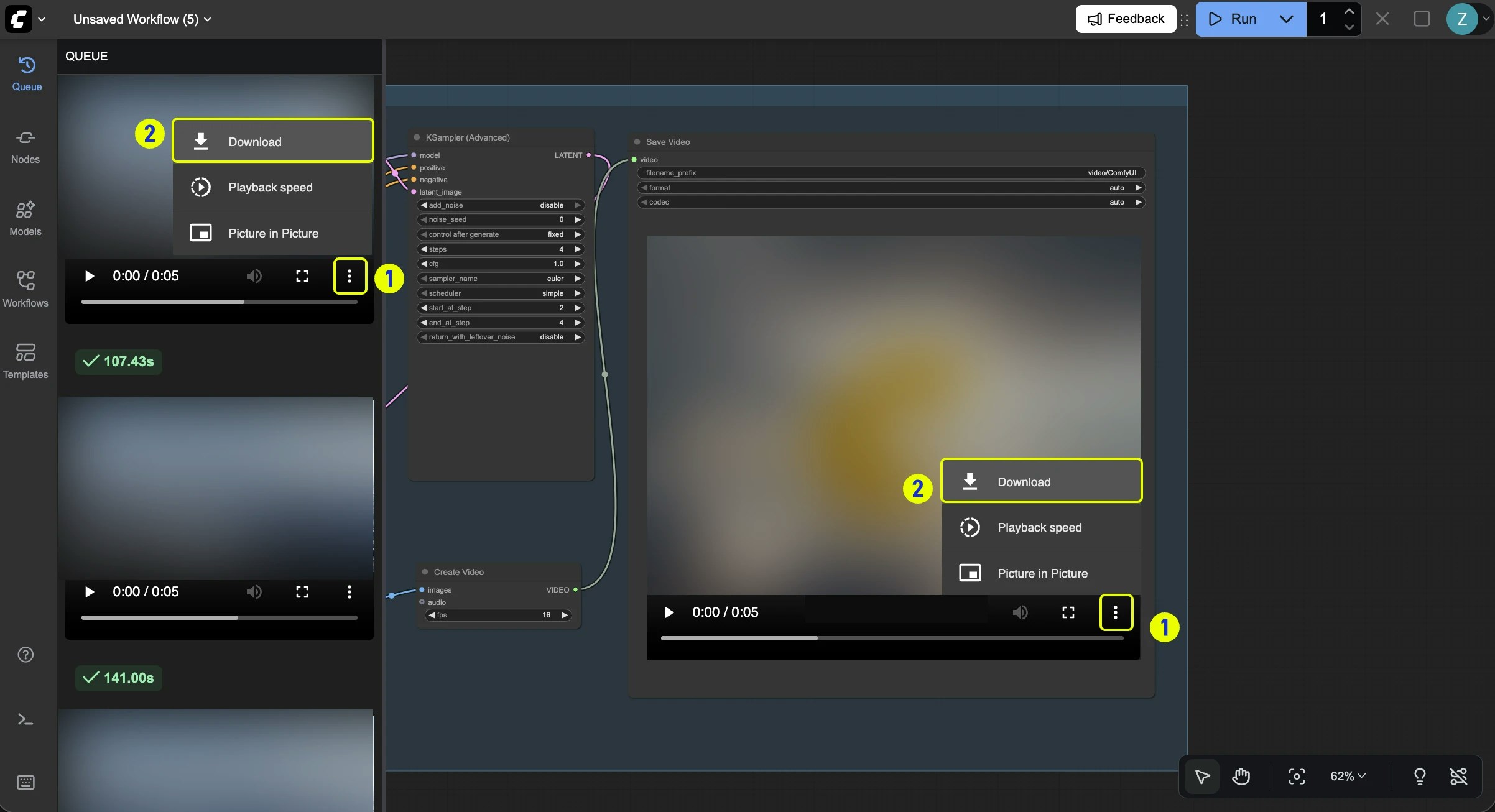
- Guardar videos
- Guardar audio
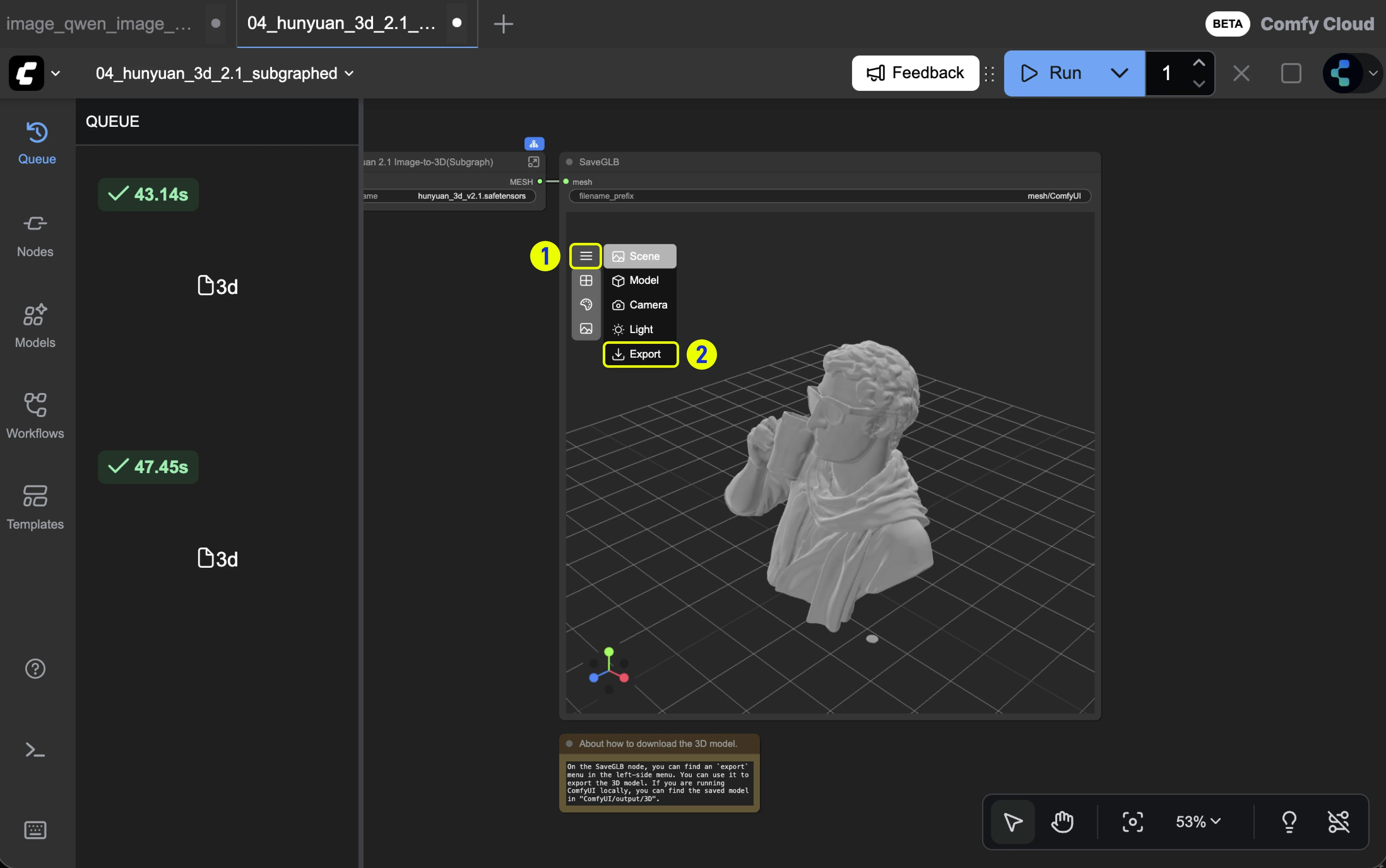
- Guardar recursos 3D
En el panel de cola o en el nodo Save Image, haz clic derecho sobre la imagen generada y elige Save Image para guardarla en local.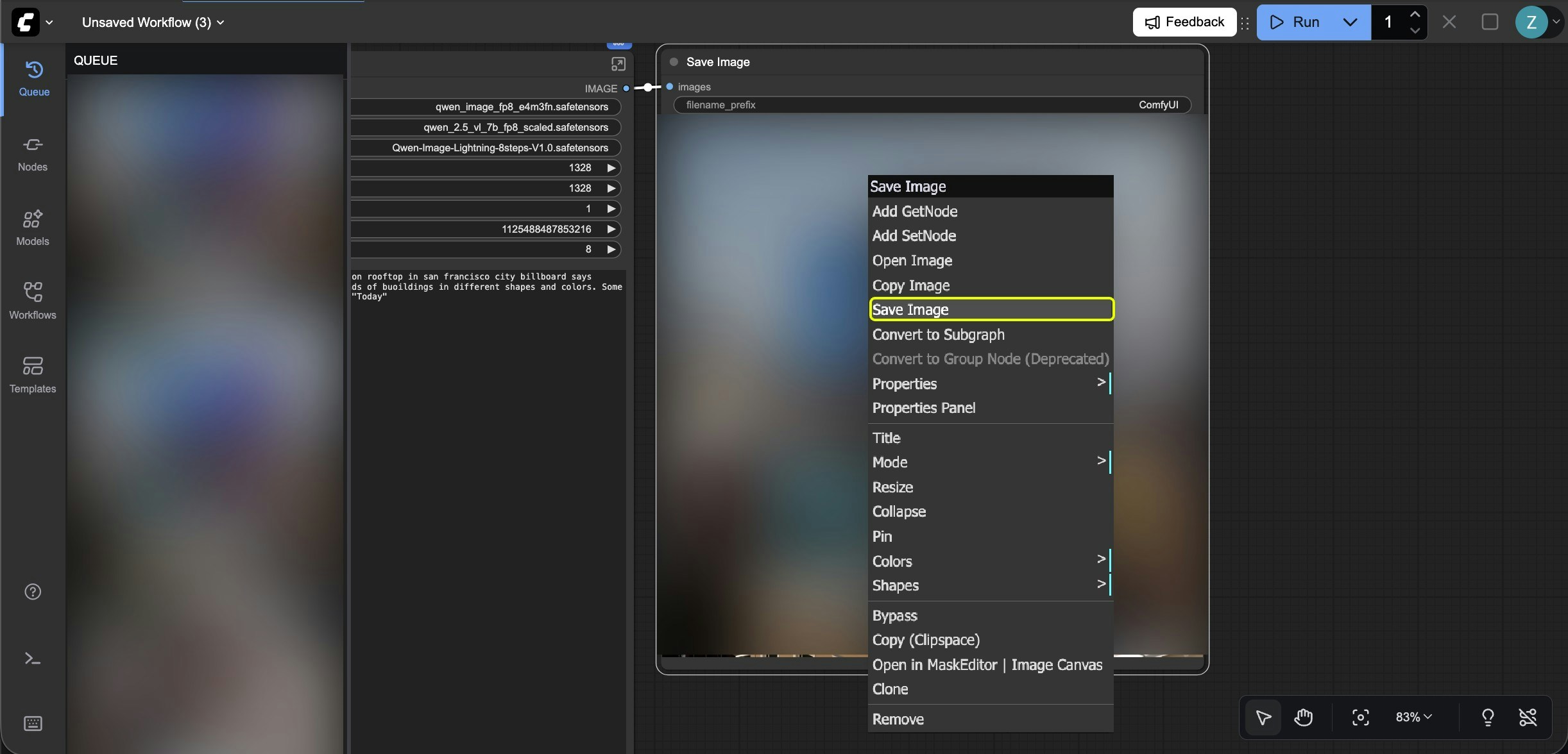

Comentarios
Si tienes alguna idea, sugerencia o te encuentras con un problema, haz clic en el icono Feedback. Nos lo enviará directamente.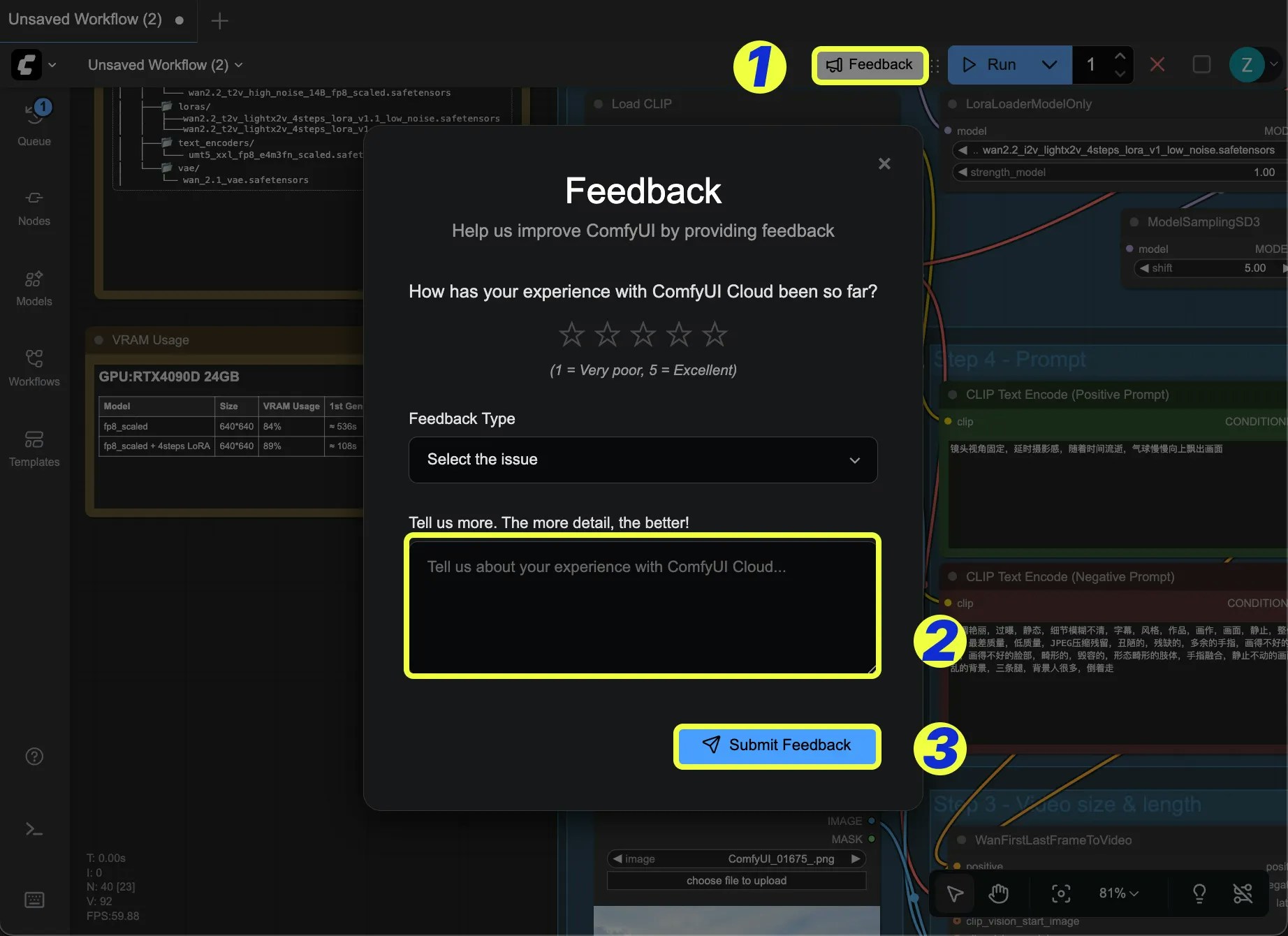
Cómo detener/salir de Comfy Cloud
Las sesiones de Cloud solo cobran mientras la GPU está en uso. Al cerrar la pestaña del navegador, la sesión se detiene sola: puedes cerrarla cuando quieras, como cualquier pestaña.Preguntas frecuentes
Ver preguntas frecuentes
Consulta las preguntas frecuentes sobre Comfy Cloud: precios, funciones, limitaciones y más
Próximos pasos
Cloud API
Ejecuta flujos de trabajo de forma programática mediante la Cloud API
Tutoriales
Explora tutoriales para aprender flujos de trabajo de ComfyUI
Soporte
Únete a nuestra comunidad de Discord para recibir ayuda