

Descargar ComfyUI Portable
Elige el paquete de descarga que coincida con tu tipo de GPU. ComfyUI Portable ofrece paquetes separados para los distintos tipos de hardware de GPU.
- GPU Nvidia
- GPU AMD
- GPU Intel
Portable estándar para GPU Nvidia
GPU Nvidia (CUDA 13.0, Python 3.13)
Para GPU Nvidia modernas (serie RTX)
GPU Nvidia (CUDA 12.6, Python 3.12)
Para GPU Nvidia serie 10 y anteriores
GPU Nvidia en Windows ARM64 (Python 3.14)
Para dispositivos Windows on ARM con una GPU Nvidia
run_nvidia_gpu.bat para iniciar ComfyUI.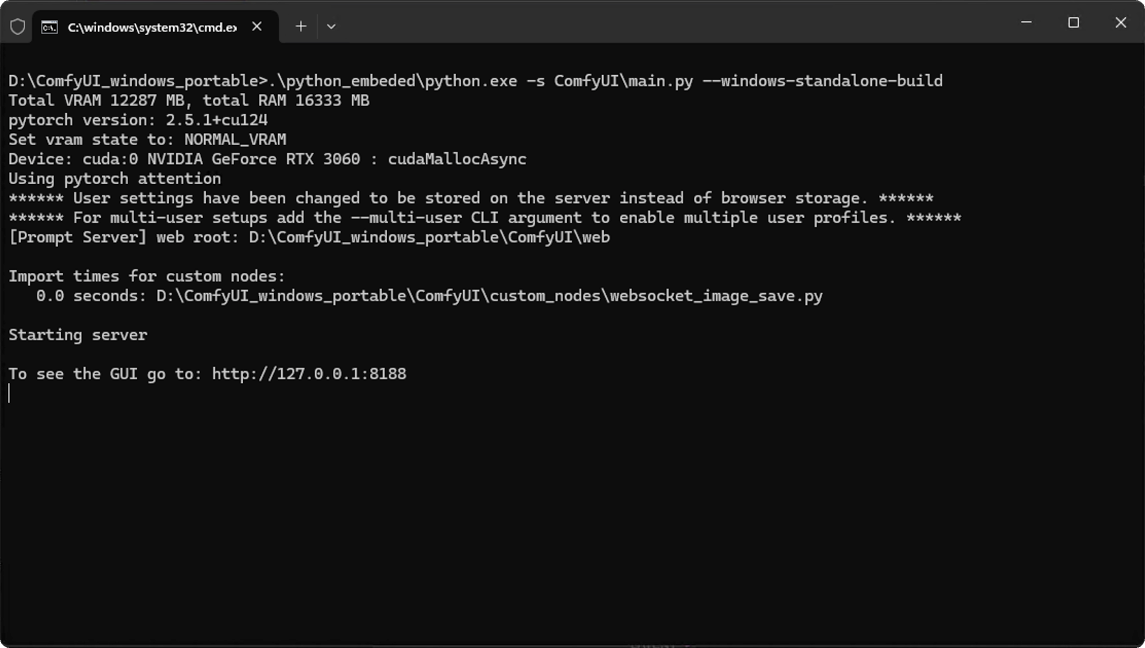
http://127.0.0.1:8188. Si no se abre automáticamente, abre tu navegador manualmente y visita esta dirección.
Agregar rutas de modelos adicionales
Si quieres gestionar tus archivos de modelo fuera deComfyUI/models, puede que tengas alguno de estos motivos:
- Tienes varias instancias de ComfyUI y quieres que compartan los archivos de modelo para ahorrar espacio en disco
- Tienes distintos programas con interfaz gráfica (como WebUI) y quieres que usen los mismos archivos de modelo
- Los archivos de modelo no se reconocen o no se encuentran
extra_model_paths.yaml.
Abrir el archivo de configuración
- Instalación portable/manual
- Comfy Desktop
En el caso de las versiones de ComfyUI como la portable y la manual, puedes encontrar un archivo de ejemplo llamado Cópialo y cámbiale el nombre a
extra_model_paths.yaml.example en el directorio raíz de ComfyUI:extra_model_paths.yaml para usarlo. Déjalo en el directorio raíz de ComfyUI, en ComfyUI/extra_model_paths.yaml.
También puedes encontrar el archivo de ejemplo de configuración aquí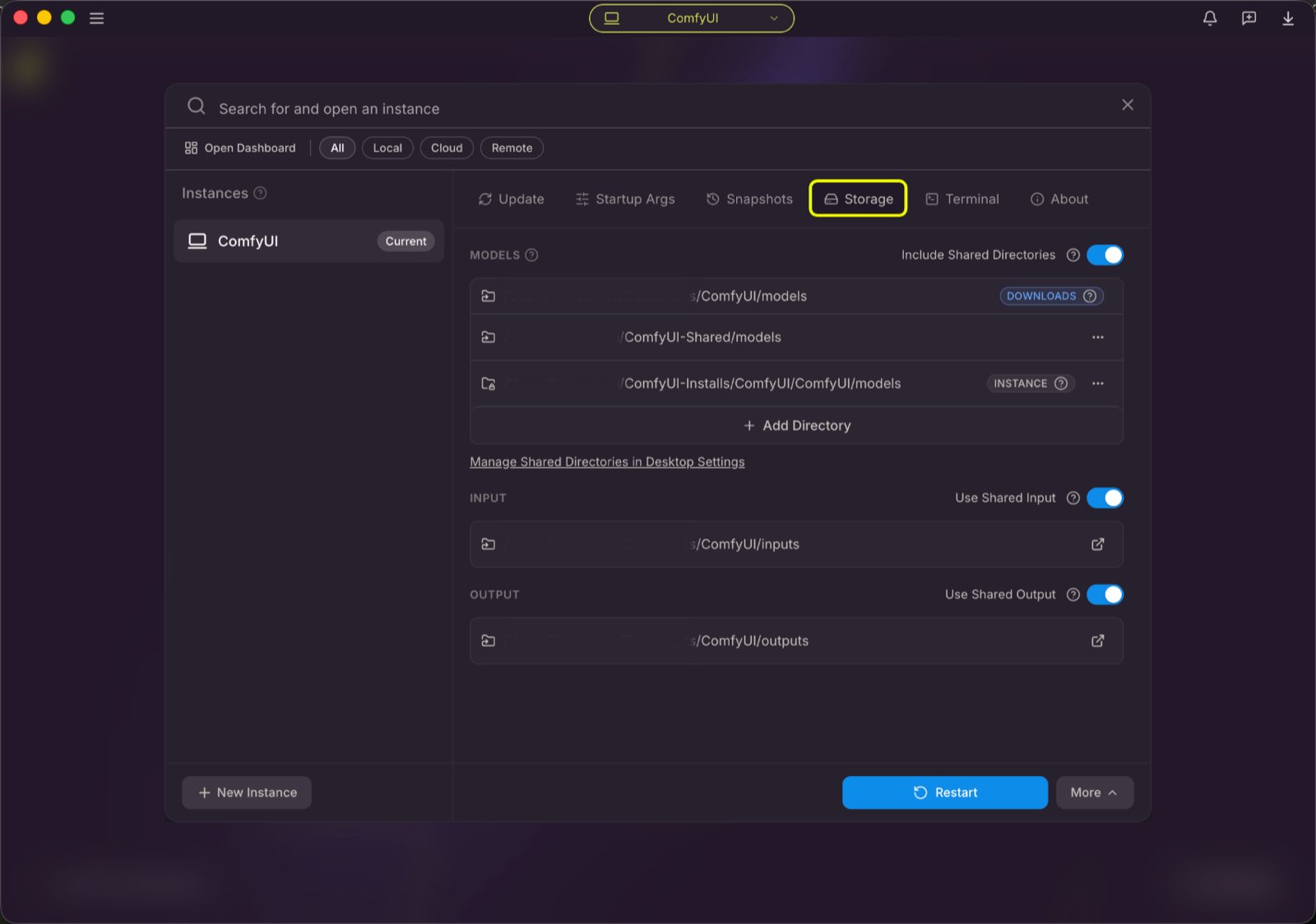
Estructura de ejemplo
Supongamos que quieres agregar las siguientes rutas de modelos a ComfyUI:extra_model_paths.yaml como se muestra abajo para que ComfyUI reconozca las rutas de modelos en tu dispositivo:
D:\stable-diffusion-webui\, puedes modificar la configuración correspondiente a
Agregar rutas de nodos personalizados adicionales
Además de agregar modelos externos, también puedes agregar rutas de nodos personalizados que no estén en la ruta predeterminada de ComfyUI. Abajo hay un ejemplo de configuración simple (MacOS); modifícalo según tu situación real y agrégalo al archivo de configuración correspondiente, guárdalo y reinicia ComfyUI para que los cambios tengan efecto:Primera generación de imágenes
Después de una instalación exitosa, puedes consultar la sección a continuación para comenzar tu recorrido con ComfyUI~Primera generación de imágenes
Este tutorial te guiará en la instalación de tu primer modelo y en la generación de imagen a partir de texto
Instrucciones adicionales de ComfyUI Portable
1. Actualizar ComfyUI Portable
Puedes usar los comandos por lotes en la carpeta update para actualizar tu versión de ComfyUI Portable2. Configurar el acceso a la red local para ComfyUI Portable
Si tu ComfyUI se ejecuta en una red local y quieres que otros dispositivos accedan a ComfyUI, puedes modificar el archivo.bat correspondiente (por ejemplo, run_nvidia_gpu.bat, run_amd_gpu.bat o run_cpu.bat) con el Bloc de notas para completar la configuración. Esto se hace principalmente agregando --listen para especificar la dirección de escucha.
A continuación tienes un ejemplo del comando del archivo run_nvidia_gpu.bat con el parámetro --listen agregado
WIN + R y escribir cmd para abrir el símbolo del sistema, luego ingresar ipconfig para ver tu dirección IP local. Otros dispositivos podrán acceder a ComfyUI ingresando http://tu-IP-local:8188 en su navegador.
3. Instalar paquetes adicionales de Python
La versión portable incluye un entorno de Python Integrado (python_embeded). Para instalar paquetes adicionales de Python (como optimizaciones de atención, dependencias de nodos personalizados u otras herramientas), usa el pip del Python Integrado desde la línea de comandos:
.bat (por ejemplo, run_nvidia_gpu.bat):