

Requisitos del sistema
- SO: Windows 10 o posterior
- Arquitectura: x64 o ARM64
- GPU: Se recomienda una GPU dedicada (NVIDIA / AMD) para un buen rendimiento, pero no es obligatoria
- Espacio en disco: Se recomienda al menos 4.85 GB por instalación
Descargar Comfy Desktop
Descarga el instalador más reciente para Windows. La página detectará tu plataforma automáticamente.
Instalación
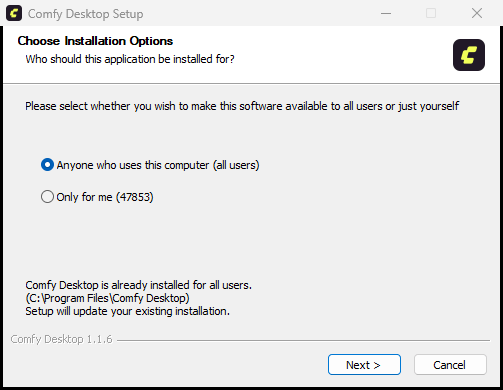
Ejecuta el instalador.exe descargado (instalador NSIS) y sigue las instrucciones en pantalla. Después de la instalación, inicia Comfy Desktop desde el Menú Inicio o el acceso directo del escritorio.
Siguiente paso: usar Comfy Desktop
Una vez instalado, aprende a crear instancias, administrar instalaciones y configurar los ajustes.
Actualizar Comfy Desktop
Comfy Desktop busca actualizaciones automáticamente y te permite administrarlas de dos maneras.Actualización rápida
Cuando hay una actualización disponible, aparece un botón Desktop Update Ready en la parte superior de la ventana: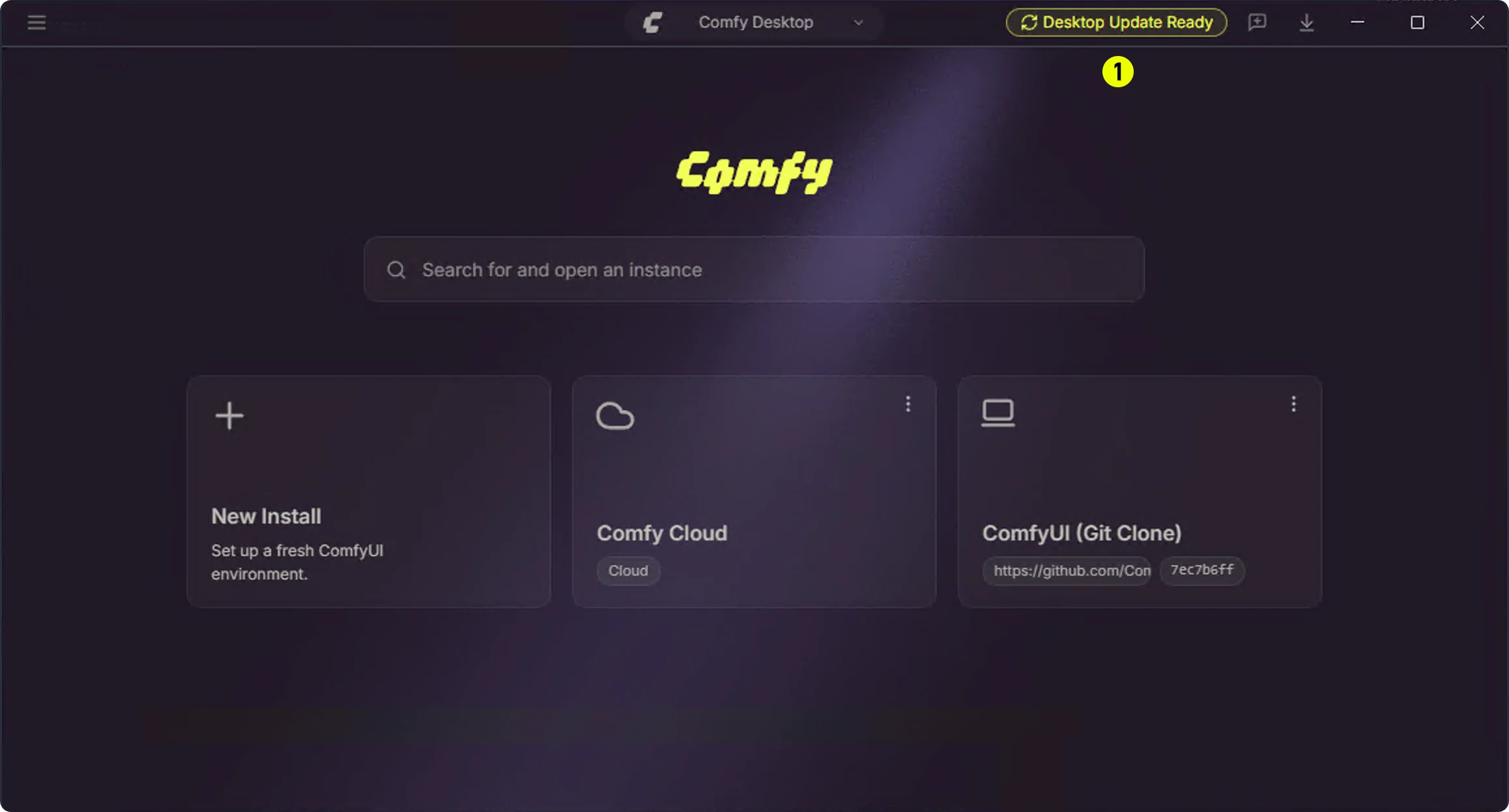
Actualización manual desde Configuraciones
También puedes buscar y administrar actualizaciones desde el panel de Configuraciones:1
Abre las Configuraciones de Escritorio
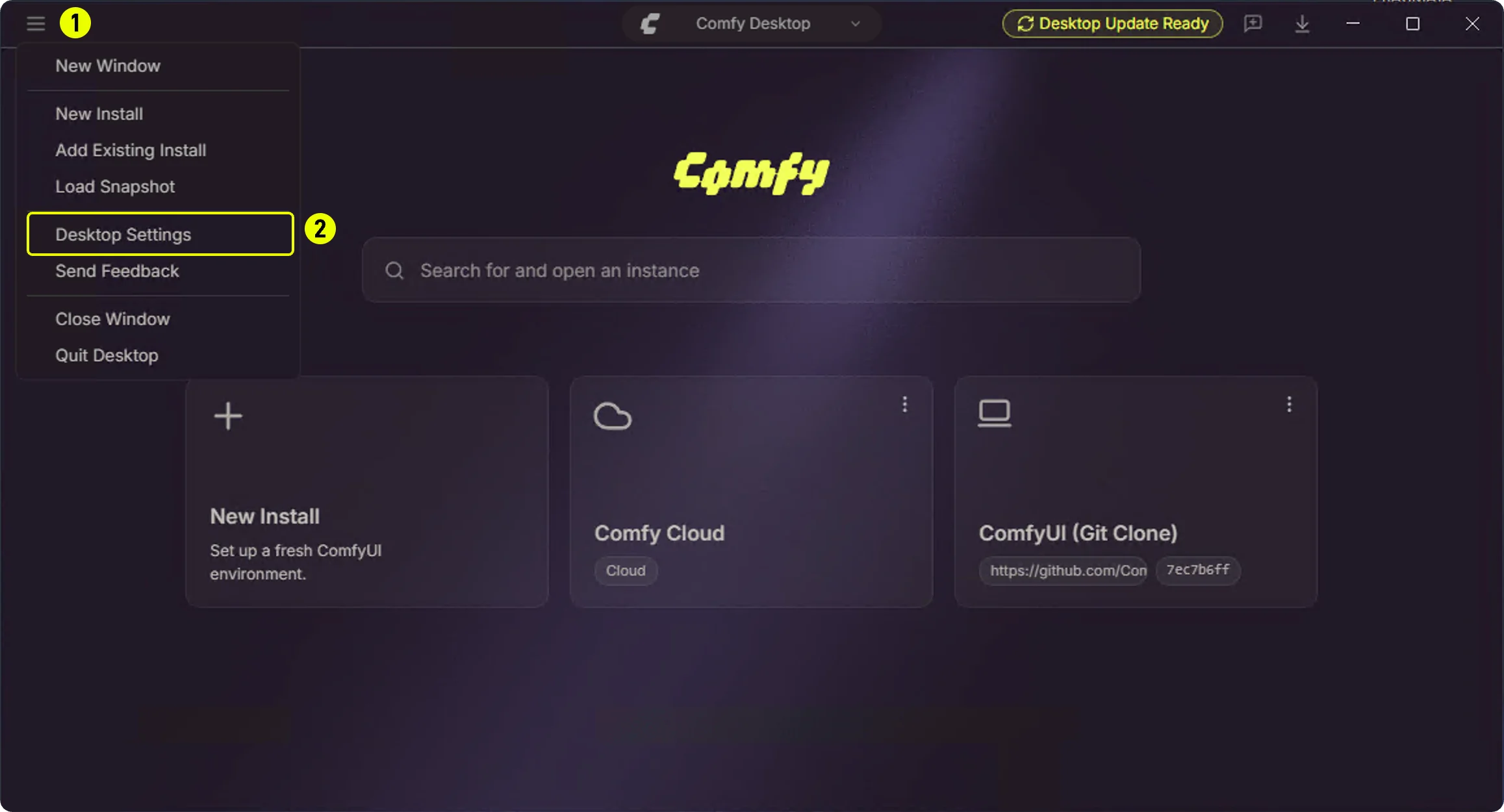
- ① Haz clic en el menú de hamburguesa (arriba a la izquierda)
- ② Selecciona Configuraciones de Escritorio
2
Panel de Actualizaciones
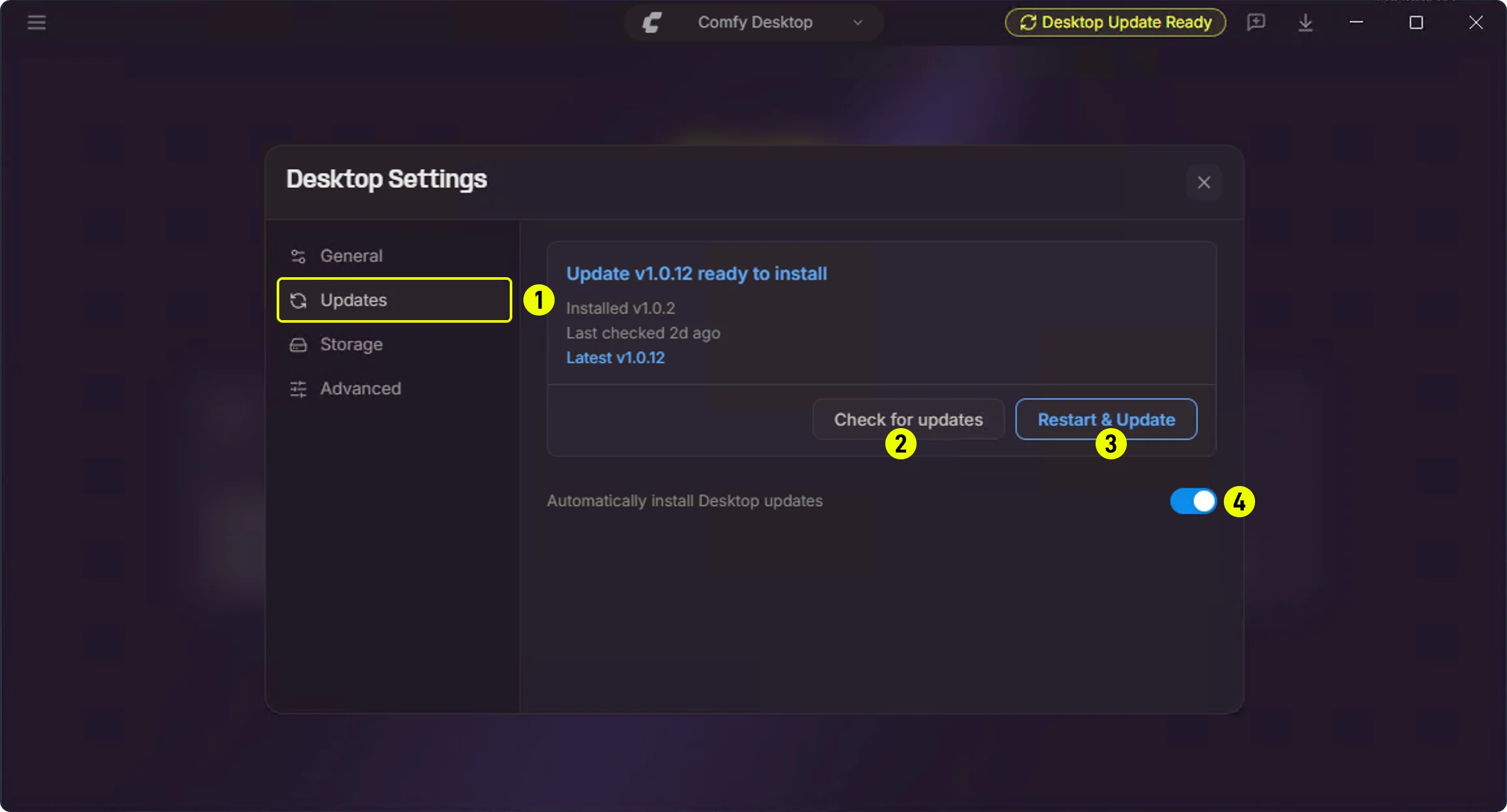
- ① Updates: haz clic en la pestaña Updates de la barra lateral
- ② Check for updates: busca manualmente las actualizaciones disponibles
- ③ Restart & Update: aparece cuando hay una nueva versión disponible; haz clic para reiniciar y actualizar
- ④ Automatically install Desktop updates: actívalo o desactívalo para controlar las actualizaciones automáticas
Desinstalación
Eliminar Comfy Desktop
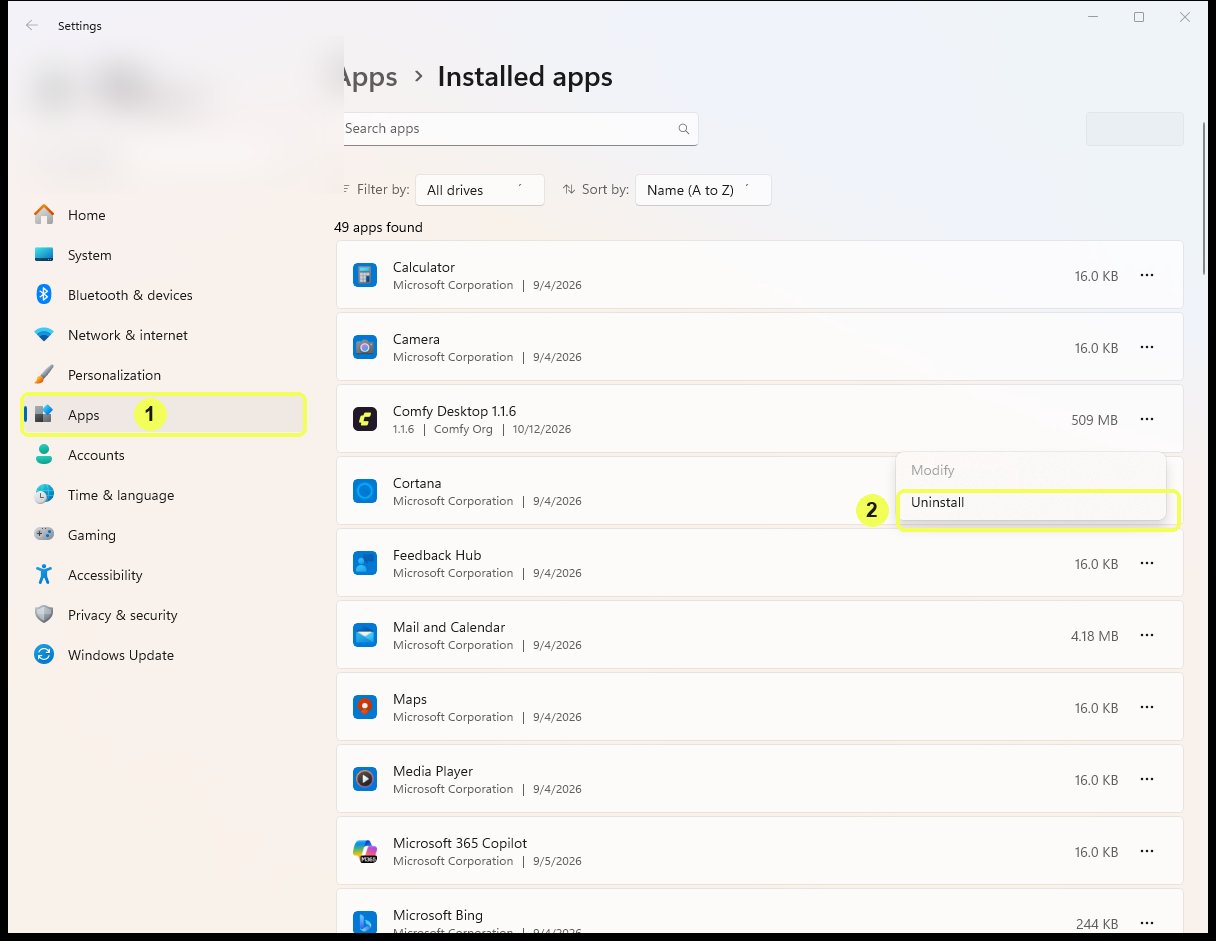
- Ve a Configuración → Aplicaciones → Aplicaciones instaladas
- Busca Comfy Desktop y haz clic en Desinstalar
Lo que la desinstalación de la aplicación NO elimina
Desinstalar Comfy Desktop solo elimina la aplicación lanzadora en sí. Los siguientes datos no se eliminan y debes eliminarlos manualmente si quieres una limpieza completa:
Para eliminar todo por completo:
- Elimina la carpeta de datos de la aplicación:
%APPDATA%\Comfy Desktop - Elimina las instalaciones individuales desde la aplicación, o elimina manualmente
%LOCALAPPDATA%\Comfy-Desktop\ComfyUI-Installs(o%USERPROFILE%\ComfyUI-Installssi es allí donde se crearon). Elimina también los directorios de instalación personalizados que hayas configurado - Elimina la biblioteca de modelos compartida en
%LOCALAPPDATA%\Comfy-Desktop\ComfyUI-Shared(o%USERPROFILE%\ComfyUI-Shared) solo si ya no necesitas estos archivos