

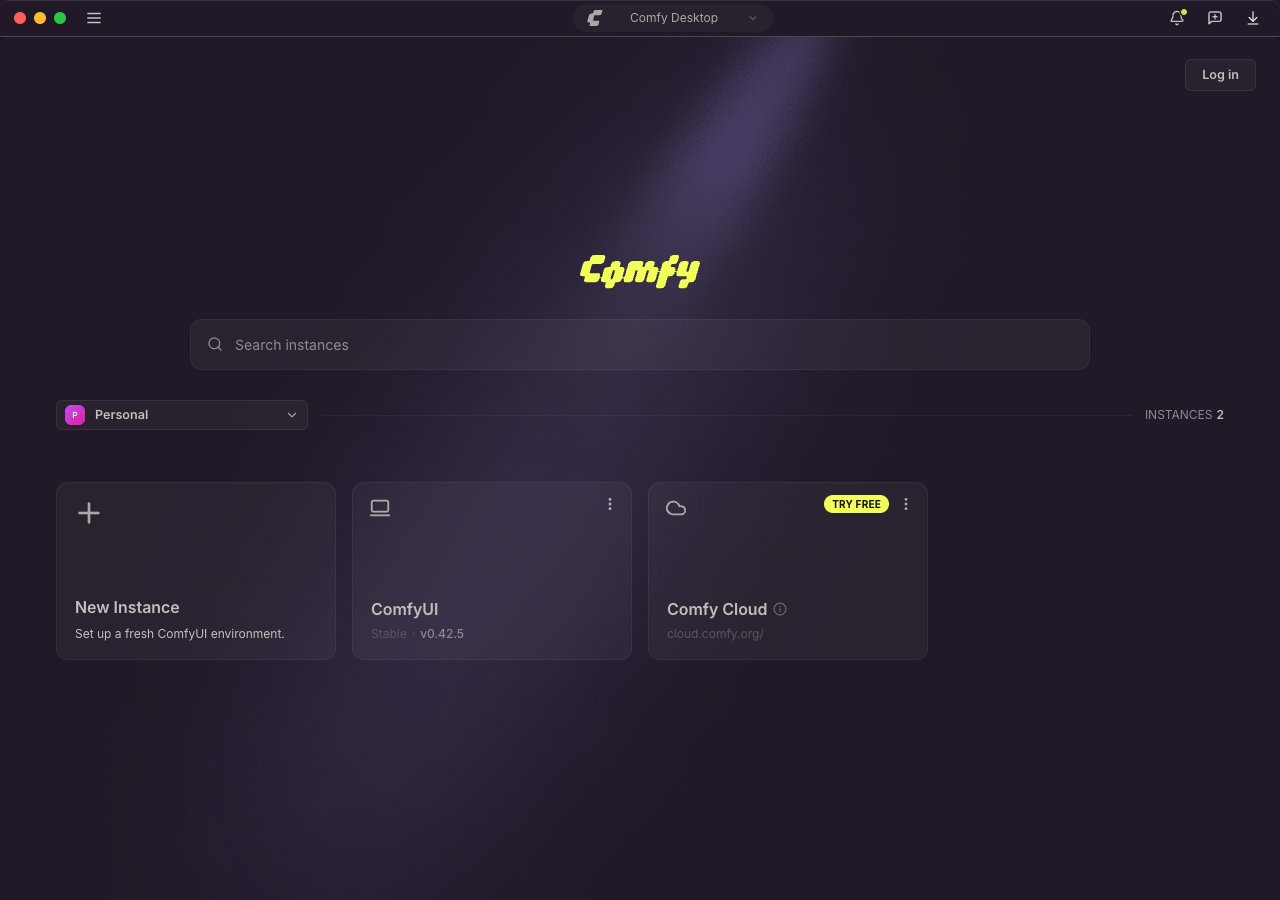
.deb y AppImage). Cada instalación independiente requiere al menos 4.85 GB de espacio en disco y 8 GB de RAM (16 GB recomendado). Consulta las páginas específicas de cada plataforma para ver todos los detalles.
Empezar
Elige tu plataforma para comenzar:Windows
Guía de instalación paso a paso para Windows 10 o posterior.
macOS
Guía de instalación paso a paso para macOS 13+ (Apple Silicon).
Linux
Instala el
.deb oficial o el AppImage, o compila desde la fuente.Primer inicio
La primera vez que abras Comfy Desktop, una configuración a pantalla completa te pregunta ¿Cómo quieres ejecutar Comfy? y recopila las opciones que necesita antes de instalar nada. La ventana permanece en esta configuración hasta que la termines: si cierras la aplicación a mitad de camino, la misma pantalla vuelve a aparecer en el siguiente inicio.Nube o local
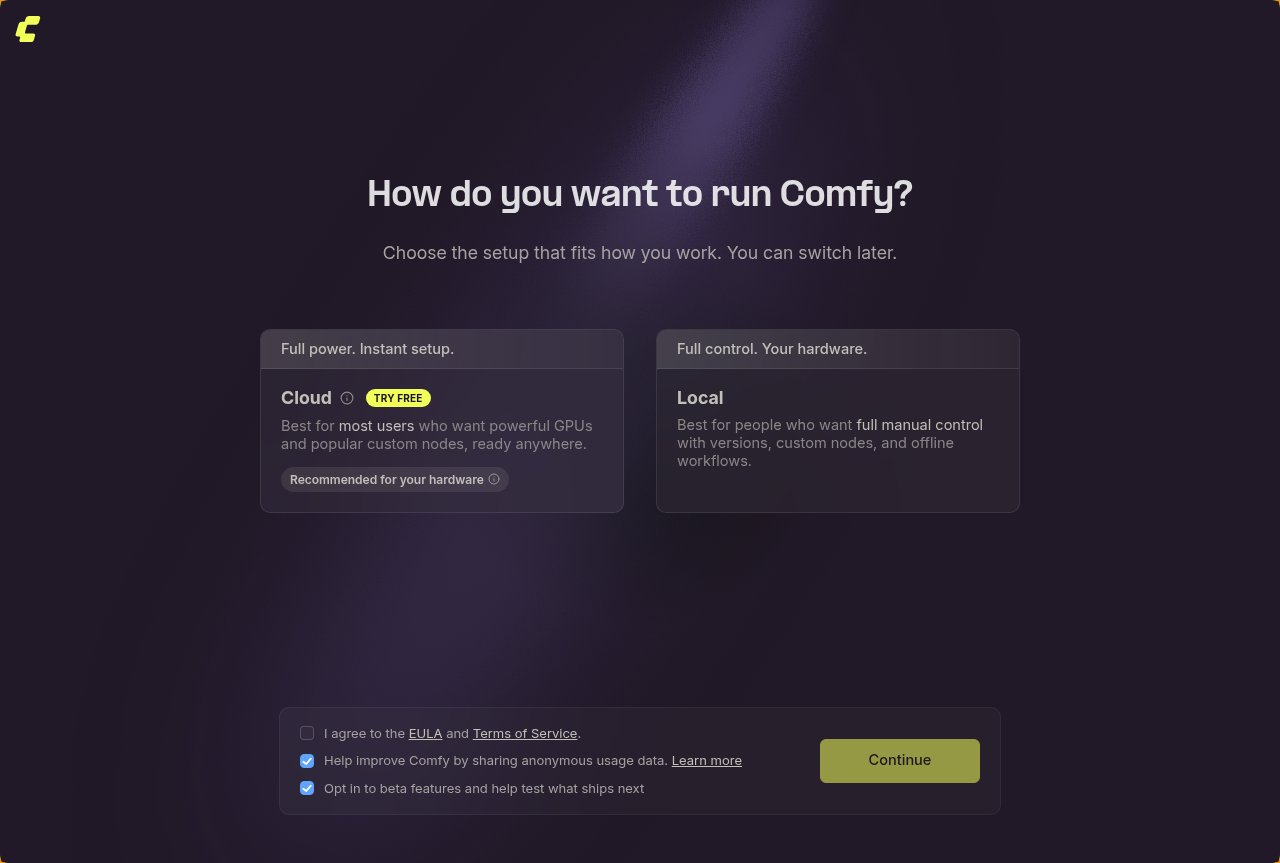
- Nube ejecuta ComfyUI en las GPU de Comfy Cloud. No se instala nada en tu máquina y no hay nada que descargar. La tarjeta muestra una insignia PRUEBA GRATIS mientras haya ejecuciones gratuitas en la nube disponibles.
- Local instala ComfyUI en esta máquina. Tú controlas la versión de ComfyUI, los nodos personalizados y los argumentos de inicio, y funciona sin conexión.
Términos y uso compartido de datos
Hay tres casillas de verificación debajo de las tarjetas:- Acepto el EULA y los Términos de Servicio: obligatorio. Los enlaces abren el EULA, los Términos de Servicio y la Política de Privacidad. Continuar no avanza hasta que se marque esta casilla, cada vez que se ejecuta la configuración.
- Ayuda a mejorar Comfy compartiendo datos de uso anónimos: opcional y marcada de forma predeterminada. Comfy Desktop envía datos de uso anónimos y nunca recopila contenidos de flujos de trabajo, prompts, medios generados ni información personal. Puedes cambiar esto más adelante en Configuraciones de Escritorio.
- Participa en funciones beta y ayuda a probar lo que se lanzará próximamente: opcional y marcada de forma predeterminada, y disponible solo mientras el uso compartido de datos esté activado. Al desactivar el uso compartido de datos también se desmarca esta casilla.
Instalación exprés
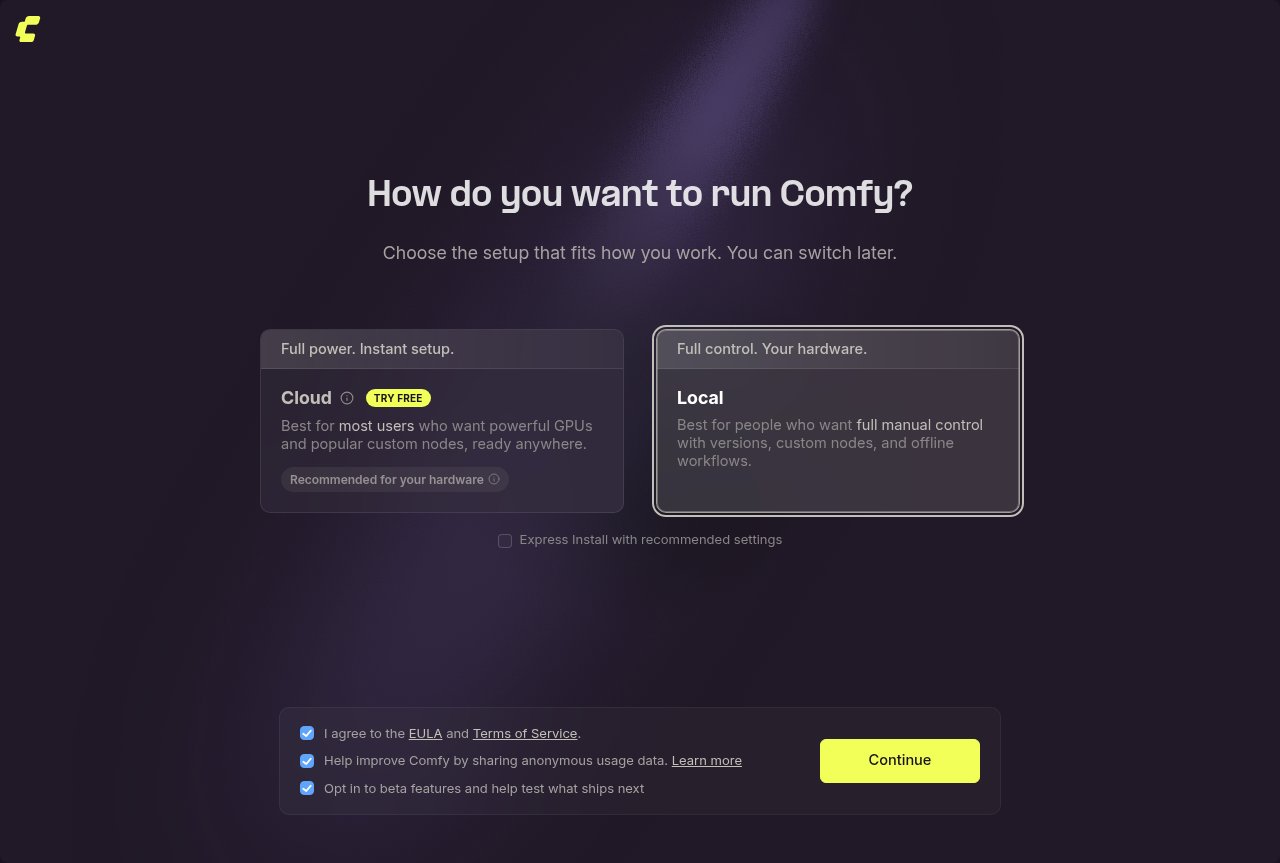
Migrar una instalación existente
Si Comfy Desktop encuentra una instalación de Desktop clásico en la máquina, aparece una casilla Migrar instancia existente junto a Instalación exprés, marcada de forma predeterminada. Déjala marcada para transferir tus flujos de trabajo, modelos y configuraciones cuando continúes. Consulta Migrar desde Desktop clásico para saber qué se transfiere. Desmárcala para instalar una instancia nueva en su lugar. Con ambas casillas desmarcadas, Comfy Desktop pregunta una vez más antes de que comience la instalación: selecciona Migrar para transferir la instalación de Desktop clásico, o Empezar de cero para instalar una instancia limpia y dejar los proyectos existentes en su lugar.Espejos chinos
Cuando la aplicación se ejecuta en chino, la configuración agrega una pregunta después de Continuar: ¿Habilitar espejos chinos? Selecciona Habilitar espejos para clonar repositorios Git desdegitcode.com y obtener paquetes de PyPI desde los espejos de Aliyun y Tencent en lugar de github.com y pypi.org, lo que es más rápido en China continental. Selecciona Ahora no para mantener los valores predeterminados. Cualquiera de las dos respuestas se guarda como la configuración Usar espejos chinos (Git y PyPI), así que puedes cambiarla más adelante.
Después de la configuración
Continuar guarda tus elecciones y muestra un breve paso Preparando tu instalación….- Nube: Comfy Desktop cierra la configuración e inicia Comfy Cloud.
- Local: el asistente de instalación se ejecuta a menos que la Instalación exprés esté activada, la instalación muestra su progreso y la instancia finalizada aparece en el Panel.
Guía de uso
Una vez instalado, aprende a usar Comfy Desktop:Guía de uso de Comfy Desktop
Descripción general del Panel, gestión de instancias, configuraciones, instantáneas y más.
Migrar desde Legacy Desktop
Si todavía usas la versión anterior Legacy Desktop (aplicación de escritorio de instalación única), puedes migrar tus nodos personalizados, flujos de trabajo y modelos al nuevo Comfy Desktop. Tus datos existentes se conservan: no se necesita ninguna migración manual.Guía de migración
Guía paso a paso para migrar de Legacy Desktop a Comfy Desktop.