

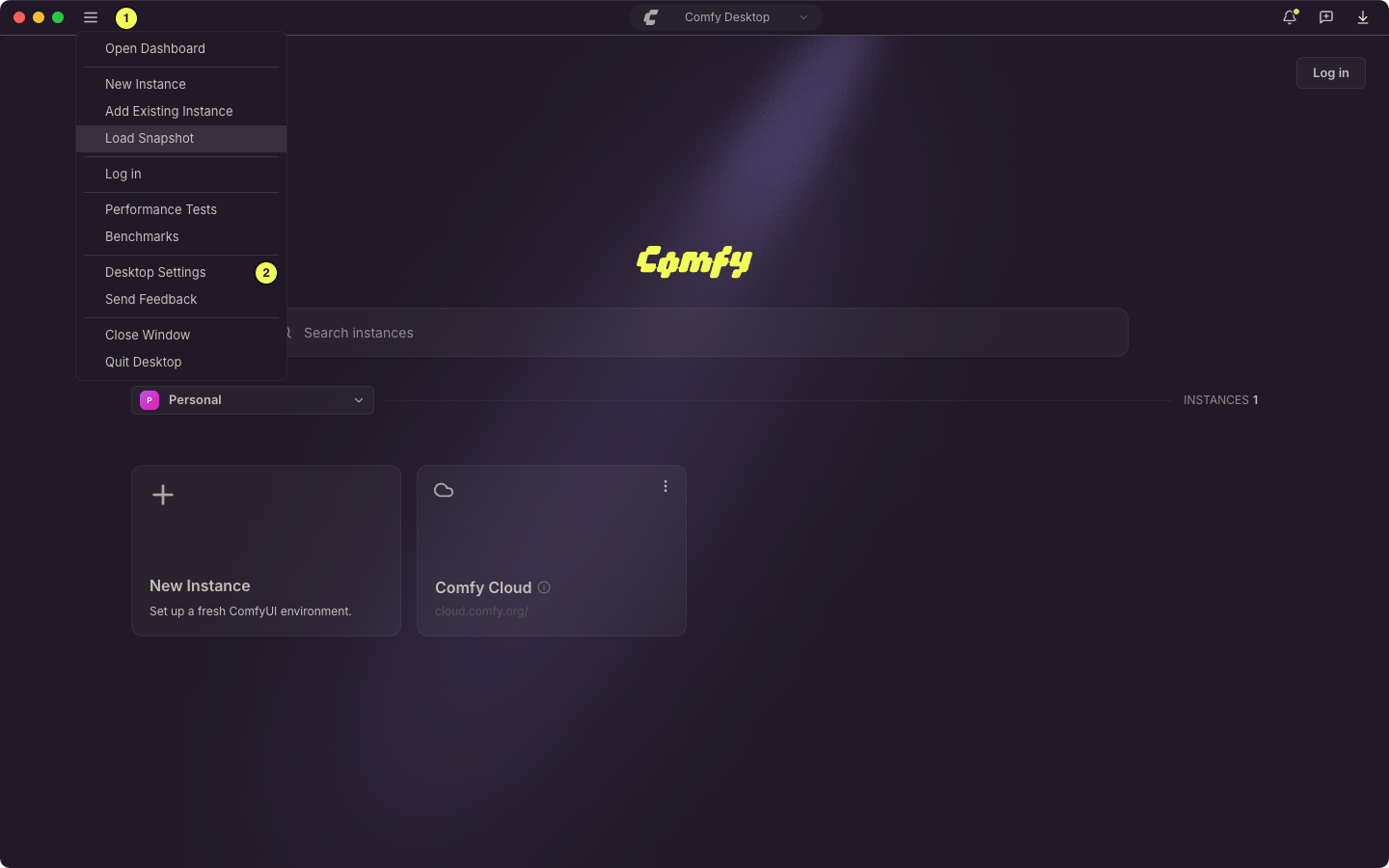
Preferencias
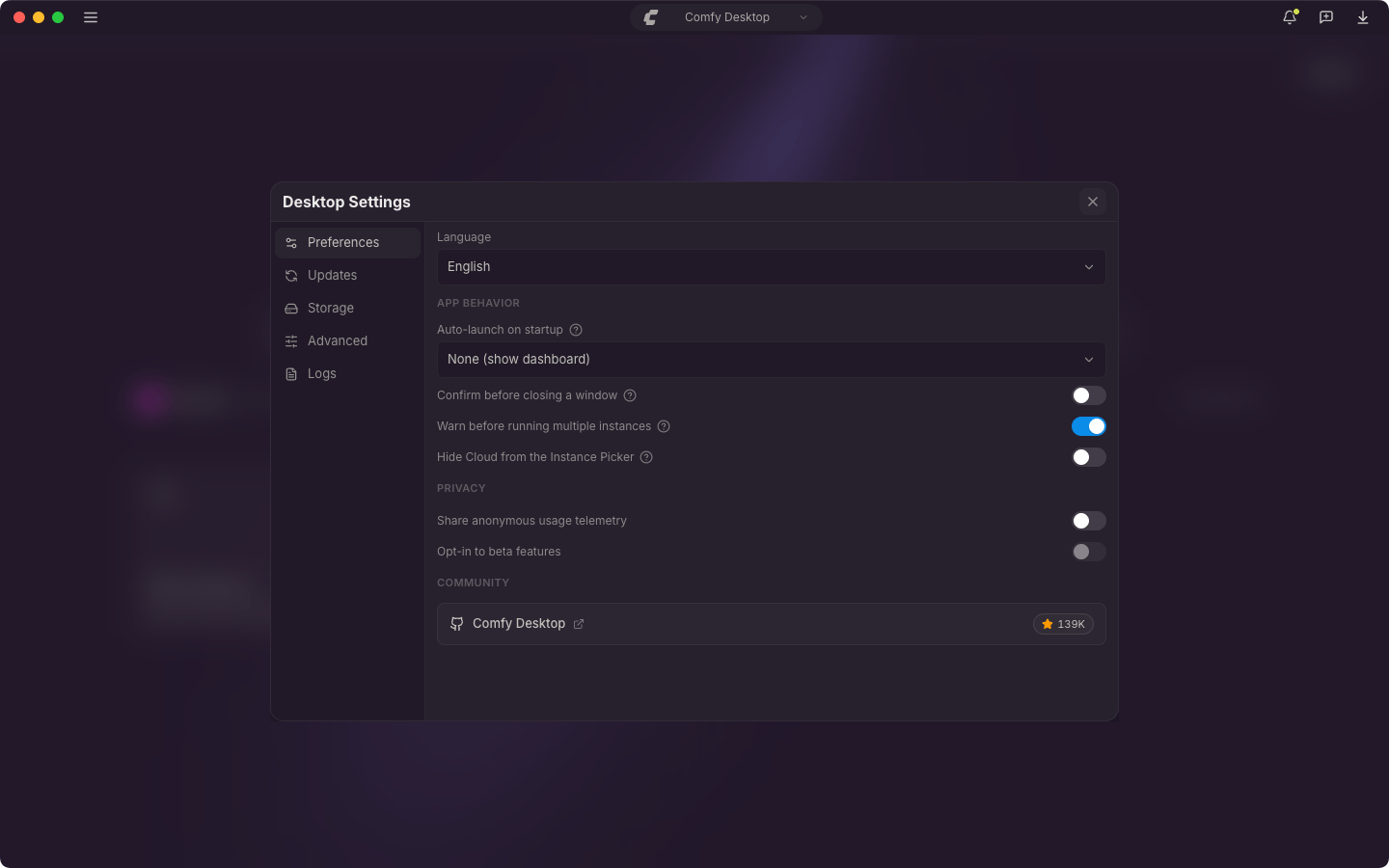
- Idioma: Elige el idioma de la interfaz. English y 简体中文 están disponibles.
Comportamiento de la aplicación
- Inicio automático al arrancar: Elige qué instancia iniciar cuando se abre Comfy Desktop. Ninguna (mostrar el panel) es la opción predeterminada. También puedes elegir Última instancia utilizada o una instalación específica.
- Confirmar antes de cerrar una ventana: Pide confirmación antes de cerrar una ventana que está ejecutando una instalación local.
- Advertir antes de ejecutar varias instancias: Muestra una advertencia antes de iniciar otra instancia local de ComfyUI mientras una ya se está ejecutando o iniciando.
- Ocultar Cloud del selector de instancias: Oculta la fila de Cloud del panel. Cloud sigue funcionando si vuelves a activar esta opción más tarde.
Privacidad
- Compartir telemetría de uso anónima: Envía datos de uso anónimos para ayudar a mejorar Comfy Desktop.
- Participar en funciones beta: Permite que Comfy Desktop active funciones Core en fase temprana para tus instancias. El interruptor permanece desactivado hasta que confirmes el uso compartido de datos con Compartir telemetría de uso anónima, incluso cuando la telemetría ya está activada.
Comunidad
- Comfy Desktop: Una tarjeta con un enlace al repositorio de Comfy Desktop en GitHub, con un recuento de estrellas.
Actualizaciones
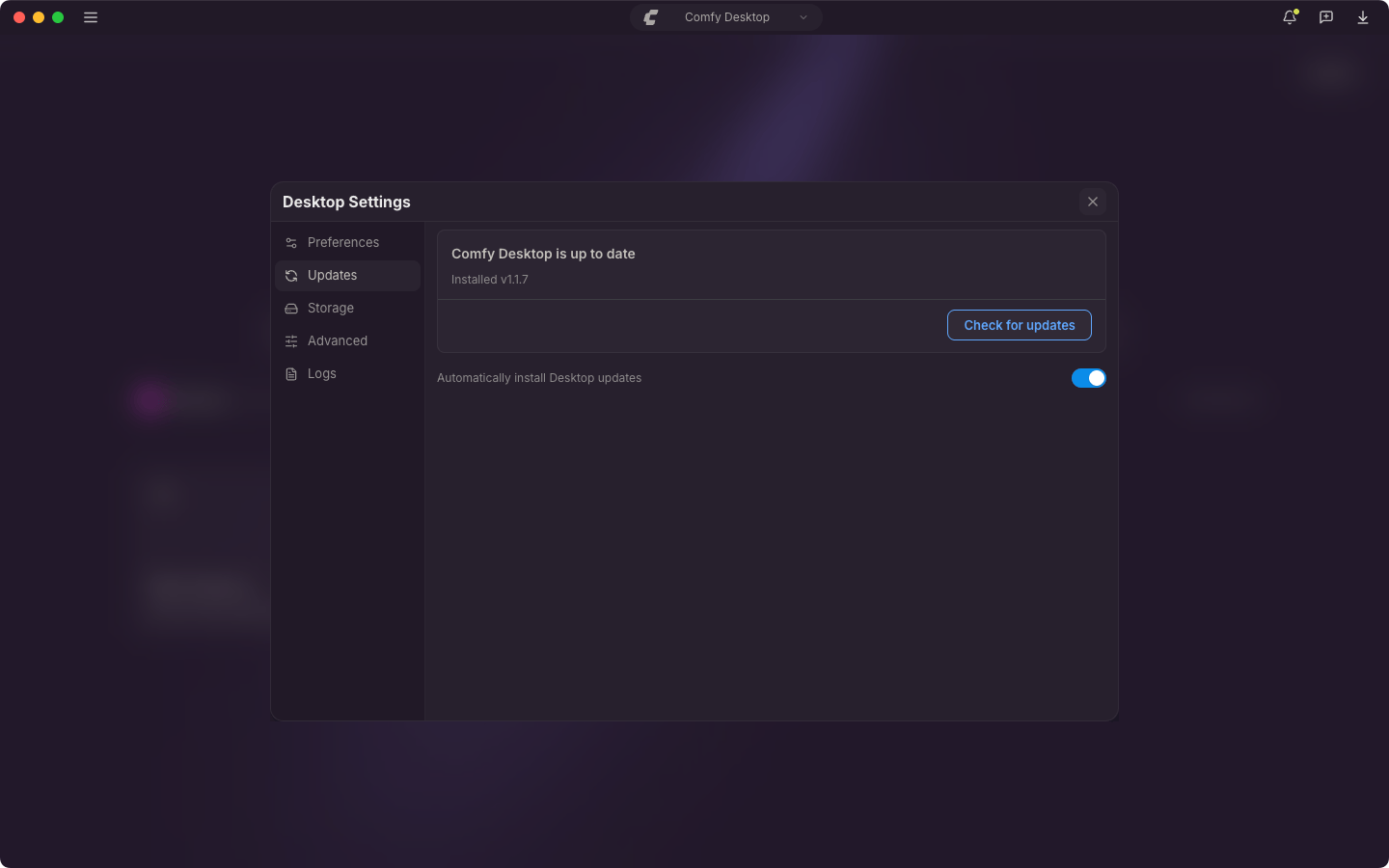
- Estado: Muestra si Comfy Desktop está actualizado y qué versión está instalada. Una vez que se ejecuta una comprobación, también muestra cuándo comprobó Comfy Desktop por última vez.
- Buscar actualizaciones: Comprueba manualmente si hay una nueva versión. Cuando hay una actualización disponible, el botón cambia a Descargar y luego a Reiniciar y actualizar cuando finaliza la descarga.
- Instalar automáticamente las actualizaciones de Desktop: Descarga e instala las actualizaciones automáticamente en segundo plano.
Almacenamiento
La pestaña Almacenamiento es donde configuras dónde Comfy Desktop encuentra y almacena los archivos. El concepto clave es compartir: en lugar de que cada instancia tenga sus propios modelos, entradas y salidas aislados, configuras directorios compartidos accesibles para todas las instancias.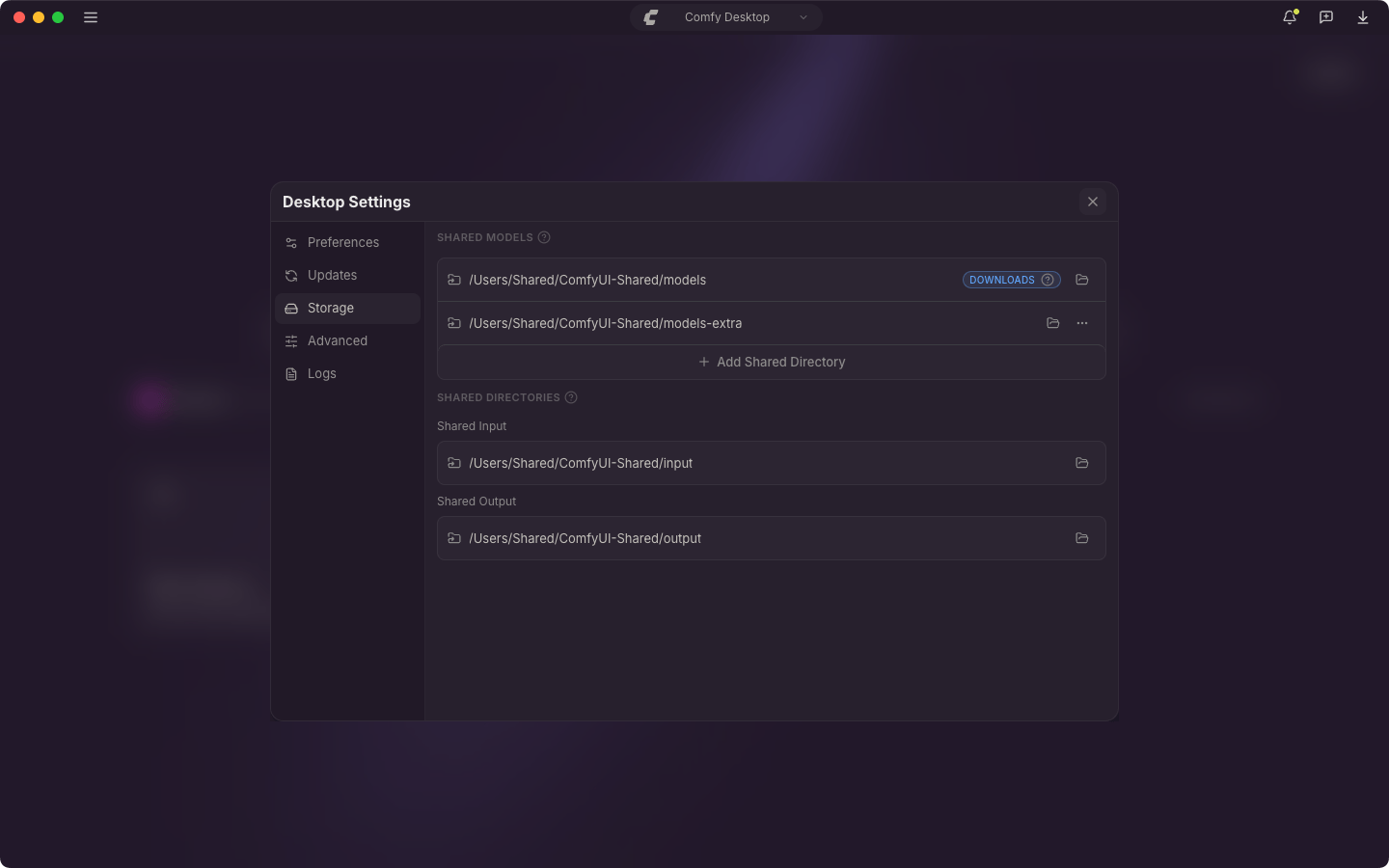
-
Modelos compartidos: cada directorio listado aquí es escaneado en busca de modelos por todas las instancias. Los modelos nuevos se descargan en el directorio marcado con la insignia DESCARGAS.
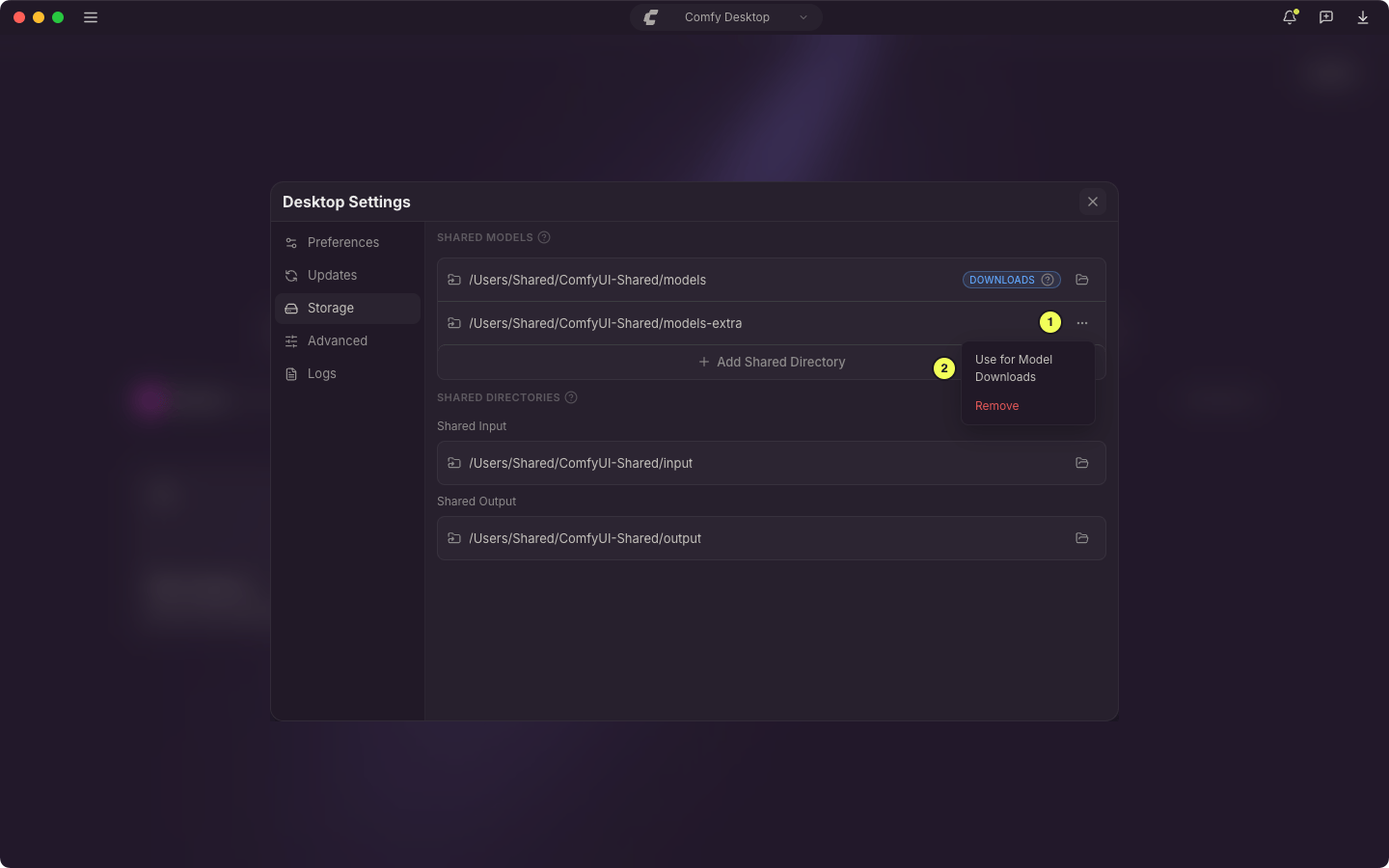
- Haz clic en la ruta del directorio para abrirlo en tu administrador de archivos.
- El menú ⋯ (1) aparece en todos los directorios compartidos excepto en el que ya recibe descargas. Selecciona Usar para descargas de modelos (2) para convertir ese directorio en el destino de las descargas, o Eliminar para quitarlo de la lista. Eliminar un directorio conserva sus archivos.
- Haz clic en + Agregar directorio compartido para añadir más directorios de modelos.
- Entrada compartida: una ruta compartida donde todas las instancias buscan archivos de entrada (imágenes, videos, etc.).
- Salida compartida: una ruta compartida donde todas las instancias guardan las salidas generadas. Personalizarla te permite mantener todos los resultados en un solo lugar.
- Haz clic en el icono de carpeta para explorar y seleccionar una nueva ruta. Las descripciones emergentes de ? proporcionan detalles adicionales.
Avanzado
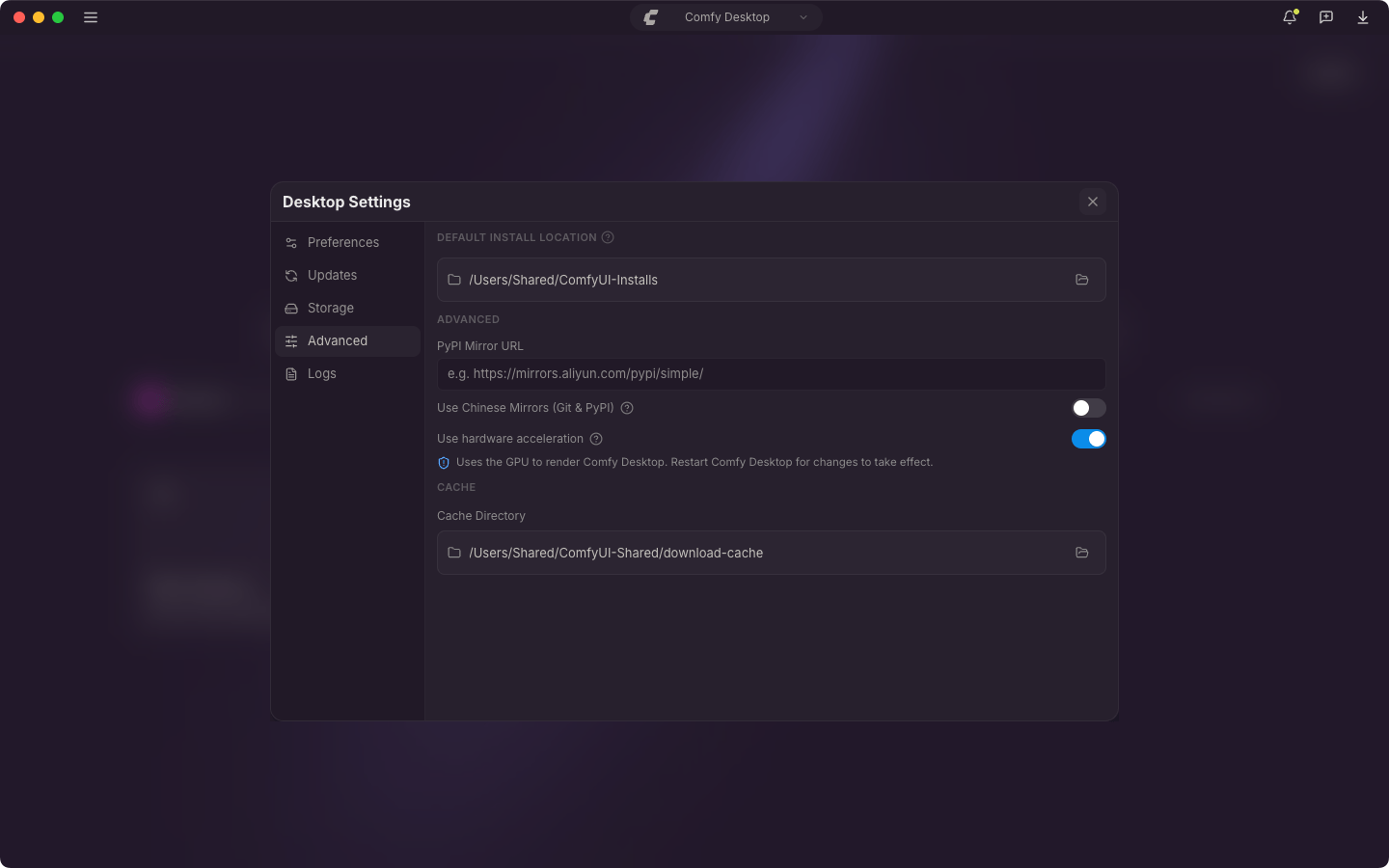
- Ubicación de Instalación Predeterminada: Donde se crean las nuevas instancias independientes. Haz clic en el icono de carpeta para cambiarla.
- URL del espejo de PyPI: Espejo de pip personalizado (por ejemplo,
https://mirrors.aliyun.com/pypi/simple/). - Usar espejos chinos (Git y PyPI): Usa servidores espejo chinos para Git y PyPI. Útil en China continental. Cuando el idioma de la aplicación es chino, este interruptor se encuentra en Comportamiento de la Aplicación, en la pestaña Preferencias.
- Usar aceleración por hardware: Usa la GPU para renderizar Comfy Desktop. Reinicia Comfy Desktop para que los cambios surtan efecto.
- Directorio de Caché: Donde Comfy Desktop almacena datos temporales y en caché. Haz clic en el icono de carpeta para cambiarlo.
Registros
- Diagnósticos: Abrir carpeta de registros muestra el directorio de registros de la aplicación de escritorio (
app.log). Consulta ¿Cómo reviso los registros de inicio de Comfy Desktop?.
Ubicaciones de datos
Comfy Desktop almacena los datos en directorios específicos de cada plataforma.- Windows
- macOS
- Linux
%LOCALAPPDATA%\Comfy-Desktop. Si ya tenías ComfyUI-Installs o ComfyUI-Shared en tu perfil de usuario antes de actualizar, esas carpetas ubicadas en la raíz del directorio personal se conservan. Si instalaste la aplicación en otra unidad, los datos grandes se guardan en <drive>\Comfy-Desktop\.Atajos de teclado
Comfy Desktop no asigna
Ctrl+W / Cmd+W, así que una pulsación accidental no puede cerrar una ventana con una instancia en ejecución. Para cerrar una ventana, usa Close Window en el menú ☰.
Comentarios y problemas
¿Encontraste un error o tienes una sugerencia? Comfy Desktop es de código abierto. Puedes reportar problemas y consultar las funciones planificadas aquí:- Problemas de Comfy Desktop: github.com/Comfy-Org/Comfy-Desktop/issues
- Problemas de la documentación: github.com/Comfy-Org/docs/issues