

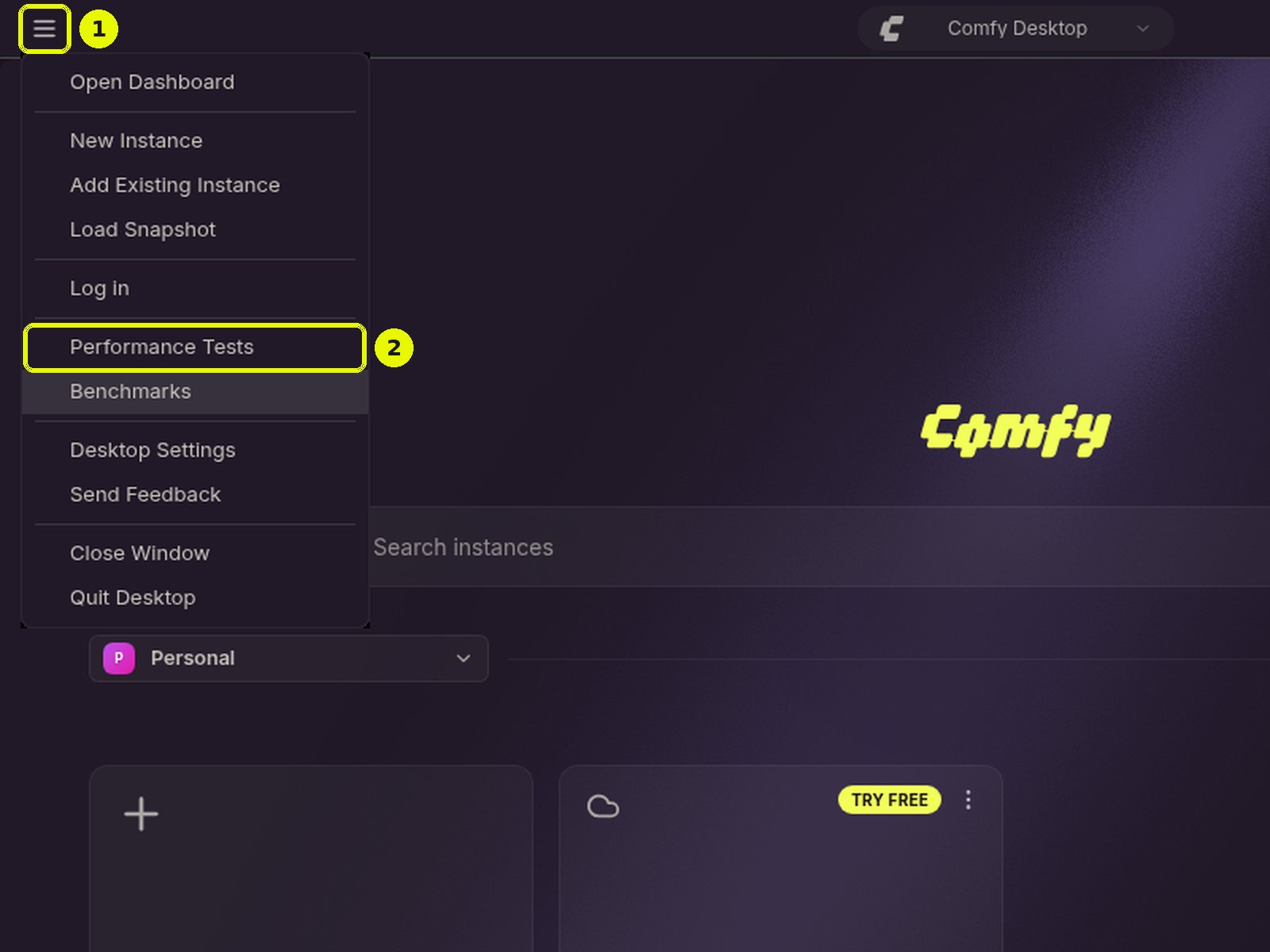
Las Pruebas de rendimiento ejecutan un flujo de trabajo real en una instancia real, por lo que una prueba tarda aproximadamente lo mismo que el flujo de trabajo multiplicado por el número de ejecuciones. Los flujos de trabajo que importas deben exportarse primero en formato API. Los flujos de trabajo de ejemplo que vienen con Comfy Desktop ya están en ese formato.
Ejecutar una prueba de rendimiento
El panel se organiza en tres pasos numerados uno al lado del otro. Se apilan verticalmente en ventanas estrechas.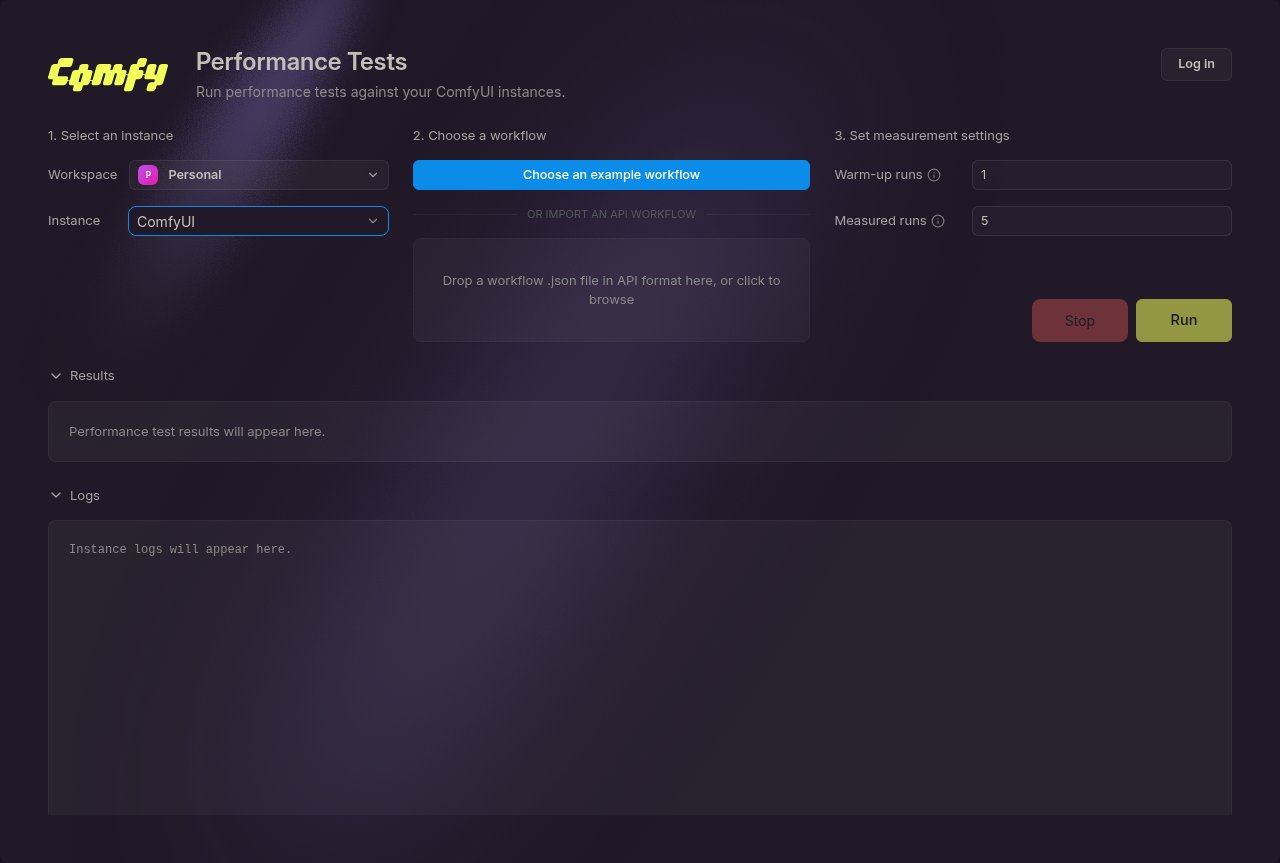
1. Selecciona una instancia
Elige el Espacio de trabajo y la Instancia que vas a probar. La instancia y su hardware se registran junto con los resultados, y eso es lo que hace que las comparaciones posteriores tengan sentido: las ejecuciones de distintas GPU siguen siendo distinguibles. Cuando inicias una prueba, Comfy Desktop detiene la sesión de prueba de rendimiento anterior de esa instancia si todavía hay una en ejecución y, a continuación, inicia la instancia en una sesión de consola. Comfy Desktop se niega a iniciar una prueba mientras cualquier otro ComfyUI local esté en ejecución, todavía iniciando o deteniéndose, y nombra las instancias que lo impiden. Detenlas, o espera a que terminen de iniciar o de detenerse, y luego ejecuta la prueba de nuevo. Comfy Cloud y las instancias remotas se ejecutan en otro lugar y nunca bloquean una prueba. Otro trabajo que mantenga la GPU ocupada, como un juego o una exportación de video, sigue afectando las cifras, así que detenlo antes de ejecutar una prueba.2. Elige un flujo de trabajo
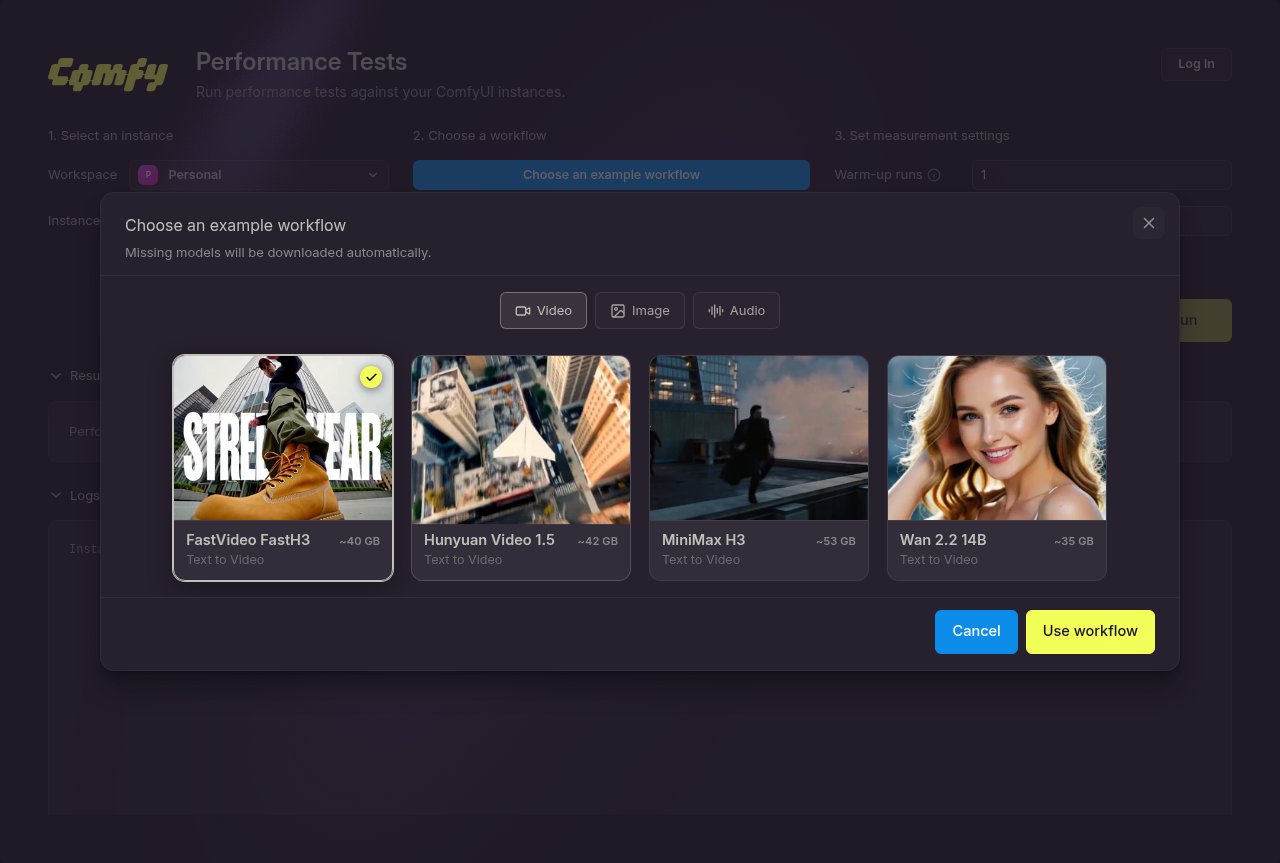
Puedes elegir un flujo de trabajo de ejemplo que viene incluido con Comfy Desktop, o usar el tuyo propio. Los flujos de trabajo de ejemplo están listos para ejecutarse y sus modelos se descargan por ti. Haz clic en Elegir un flujo de trabajo de ejemplo para abrir el selector. Agrupa los ejemplos en pestañas por modalidad (Video, Imagen, 3D y Audio; solo las modalidades que tienen ejemplos reciben una pestaña), y cada tarjeta muestra el nombre del ejemplo, la tarea y cuánto descargan sus modelos. Haz clic en Usar flujo de trabajo para seleccionar uno. Comfy Desktop descarga entonces los modelos que aún le falten al flujo de trabajo, y la zona de arrastre muestra el progreso de la descarga hasta que termina. Para elegir un ejemplo, la instancia debe estar completamente instalada y debes estar en línea; si los modelos no caben en el espacio libre en disco, el selector bloquea la selección. Los flujos de trabajo de ejemplo están vinculados a una instancia: al cambiar a otra instancia se descarta el ejemplo preparado para la primera, a menos que la sesión de ese ejemplo ya haya registrado resultados. Tu propio flujo de trabajo debe exportarse en formato API. Arrastra el archivo.json a la zona de arrastre, o haz clic en la zona para buscar uno.
3. Configura los ajustes de medición
Cada ejecución avanza en uno las entradas numéricas de semilla del flujo de trabajo, de modo que las ejecuciones medidas no repiten un resultado idéntico en caché.
Una vez configurados los tres pasos, haz clic en Ejecutar para iniciar la prueba. El botón Detener que está a su lado cancela una prueba en progreso.
Lee los resultados
Mientras se ejecuta la prueba, el panel muestra cuántas ejecuciones han finalizado y los registros de la instancia. Cuando todas las ejecuciones terminan, se detiene la instancia y aparecen los resultados:- Ejecución más rápida, Ejecución más lenta, Ejecución promedio y Ejecución mediana, en segundos
- Ejecuciones medidas y Ejecuciones fallidas: cuántas ejecuciones produjeron una duración y cuántas no
- Agregados de duración de las ejecuciones: un gráfico de barras que compara los cuatro agregados (más rápida, más lenta, promedio y mediana)
- Información del sistema: dispositivo de cómputo, VRAM, RAM, versión de PyTorch, versión de xFormers, CPU, núcleos de CPU, sistema operativo y arquitectura
Comparar ejecuciones con Benchmarks
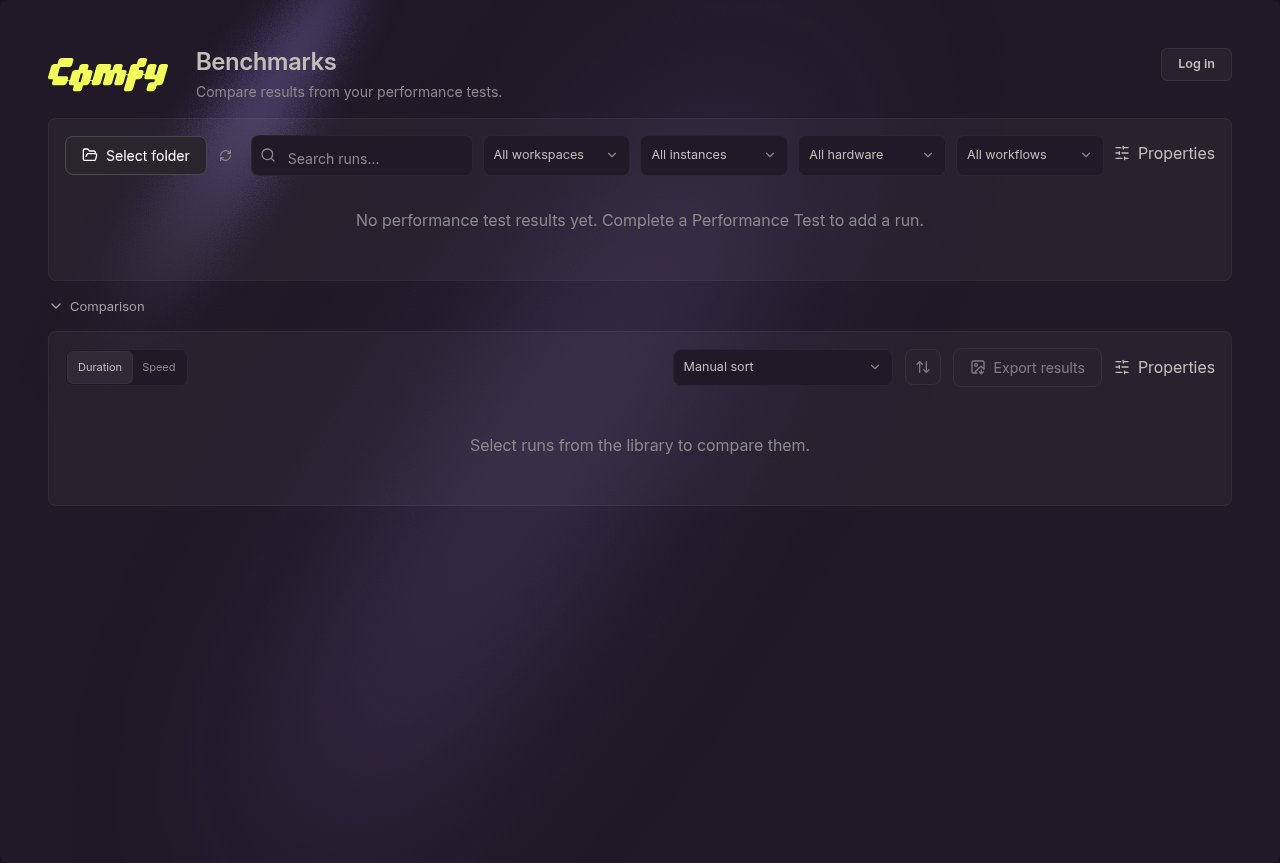
Benchmarks lee los resultados que guardaron las Pruebas de rendimiento, así que no tiene nada que mostrar hasta que al menos una prueba haya finalizado.Biblioteca de ejecuciones
La Biblioteca de ejecuciones enumera cada ejecución guardada en la carpeta de resultados, con las más recientes primero. Su barra de herramientas te ofrece:- Seleccionar carpeta: apunta el panel a una carpeta de resultados diferente, por ejemplo una carpeta en una unidad compartida. La predeterminada es la carpeta en la que escriben las Pruebas de rendimiento; consulta Dónde se guardan los resultados.
- Actualizar sesiones: vuelve a cargar la carpeta después de que una prueba haya finalizado en otro lugar.
- Buscar ejecuciones: filtra la lista por texto.
- Filtros desplegables por espacio de trabajo, instancia, hardware y flujo de trabajo.
- Propiedades: elige qué columnas muestra la biblioteca (sesión, fecha y hora, flujo de trabajo, instancia, espacio de trabajo, número de ejecuciones, GPU y hardware).
Comparar ejecuciones
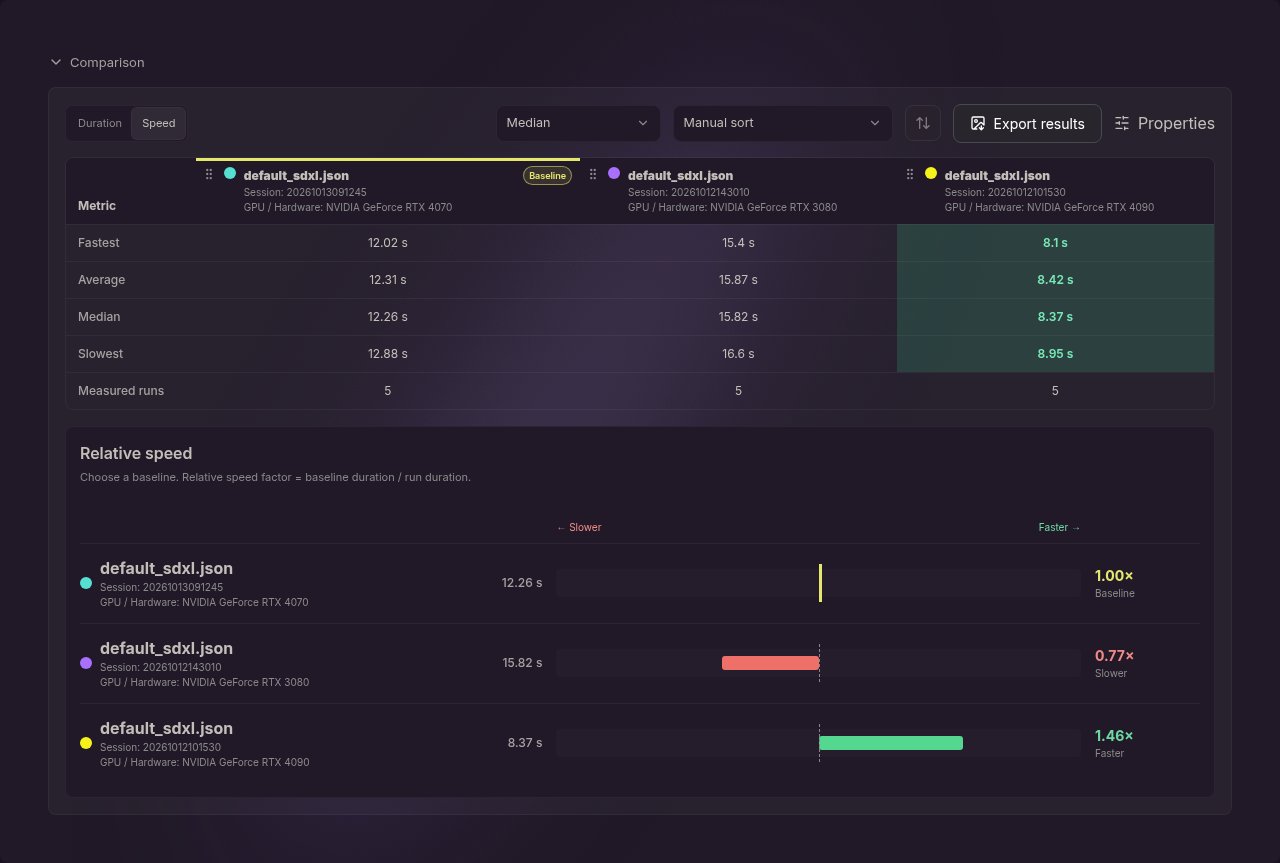
Selecciona dos o más ejecuciones con las casillas, o usa Seleccionar todas las ejecuciones visibles. Las tres ejecuciones más recientes se seleccionan automáticamente al cargarse la biblioteca. Una selección abre la sección Comparación debajo de la biblioteca. La comparación coloca una columna por cada ejecución seleccionada junto a una serie de filas de métricas: duración más rápida, media, mediana y más lenta, además del número de ejecuciones medidas. Una ejecución es la base de referencia. De forma predeterminada es la primera columna mostrada. En la vista Velocidad, haz clic en el encabezado de una columna para que esa ejecución pase a ser la base de referencia.Velocidad relativa
La comparación tiene dos vistas, Duración y Velocidad, entre las que puedes cambiar en la barra de herramientas de la comparación. La velocidad relativa pertenece a la vista Velocidad, y la base de referencia también se elige allí. La velocidad relativa es la duración de la base de referencia dividida entre la duración de una ejecución:- 1.00× significa que la ejecución tiene la misma velocidad que la base de referencia
- Un factor superior a 1.00× significa que la ejecución es más rápida que la base de referencia
- Un factor inferior a 1.00× significa que la ejecución es más lenta que la base de referencia
Ordenar y exportar
- Ordenar comparación ordena las columnas por velocidad relativa. La ordenación manual te permite arrastrar las columnas en tu propio orden, o pulsar Alt+Left / Alt+Right en una columna enfocada.
- Exportar resultados guarda toda la comparación como una imagen PNG, la forma más rápida de adjuntar un resultado a un issue o a un mensaje de chat.
Administrar sesiones
Cada prueba se almacena como una sesión. Desde la biblioteca puedes renombrar una sesión (Editar sesión) o eliminar una (Eliminar). Al eliminar, se borran todos los archivos registrados de esa sesión.Dónde se almacenan los resultados
Performance Tests crea una carpeta de sesión cuando agregas un flujo de trabajo al panel, con el nombre basado en la marca de tiempo de ese momento (YYYYMMDDHHMMSS):
Cada carpeta de sesión contiene:
- el archivo de flujo de trabajo que usó el panel
jobs.json: la respuesta de tarea sin procesar de la instanciaresults.json: el resumen que lee el panel Benchmarkslogs.txt: la salida de la consola de la instancia durante la ejecución
results.json de cada carpeta de sesión que encuentra, copiar las carpetas de sesión en la carpeta a la que apunta Benchmarks es suficiente para comparar resultados de otra máquina.
Ejecutar de nuevo el mismo flujo de trabajo importado escribe en la misma carpeta de sesión y sobrescribe los resultados que ya están almacenados allí. Para conservar un resultado para comparación, agrega el flujo de trabajo al panel de nuevo antes de la siguiente prueba.
Requisitos
- Una instancia independiente, rastreada o remota que Comfy Desktop pueda iniciar. La prueba necesita una instancia de ComfyUI en funcionamiento, así que no puede ejecutarse contra una instancia de Cloud.
- Un flujo de trabajo que la instancia pueda ejecutar, incluidos los modelos y los nodos personalizados que necesite. Un flujo de trabajo que importes debe estar en formato API; los flujos de trabajo de ejemplo ya lo están, y Comfy Desktop descarga sus modelos. Si la instancia rechaza el flujo de trabajo, la prueba se detiene y el error aparece en los registros. Las ejecuciones que la instancia acepta pero que fallan durante la ejecución se cuentan como ejecuciones fallidas y quedan fuera de las estadísticas de duración.