

Lo que aparece en la lista de descargas
- Modelos faltantes: cuando ComfyUI reporta modelos faltantes en el diálogo de modelos faltantes o en la pestaña Errores del panel del lado derecho, la acción de descarga se gestiona a través de Comfy Desktop. Cada archivo se guarda en la carpeta de modelos correspondiente, como
checkpoints,diffusion_models,text_encoders,lorasovae. Los tipos de archivo de modelo admitidos son.safetensors,.sft,.ckpt,.pthy.pt. - Modelos de plantilla: cuando configuras una instancia a partir de una plantilla de inicio, los modelos que esa plantilla necesita se descargan en segundo plano y aparecen en la bandeja como cualquier otra descarga. La pantalla de progreso mantiene visible el paso de descarga de modelos hasta que finalicen. Si prefieres empezar de inmediato, Saltar y abrir ComfyUI en esa pantalla abre ComfyUI enseguida y las descargas siguen ejecutándose en la bandeja.
- Salidas de instancias remotas: cuando ejecutas un flujo de trabajo en una instancia remota o de Cloud, las salidas finalizadas se descargan automáticamente en tu directorio de salida local.
La bandeja de Descargas
Haz clic en el botón Descargas de los controles finales de la barra de título para abrir la bandeja. Las descargas se listan con las más recientes primero, etiquetadas con su carpeta de modelo y su nombre de archivo, y las filas activas muestran el tamaño transferido, el porcentaje, la velocidad y el tiempo restante estimado.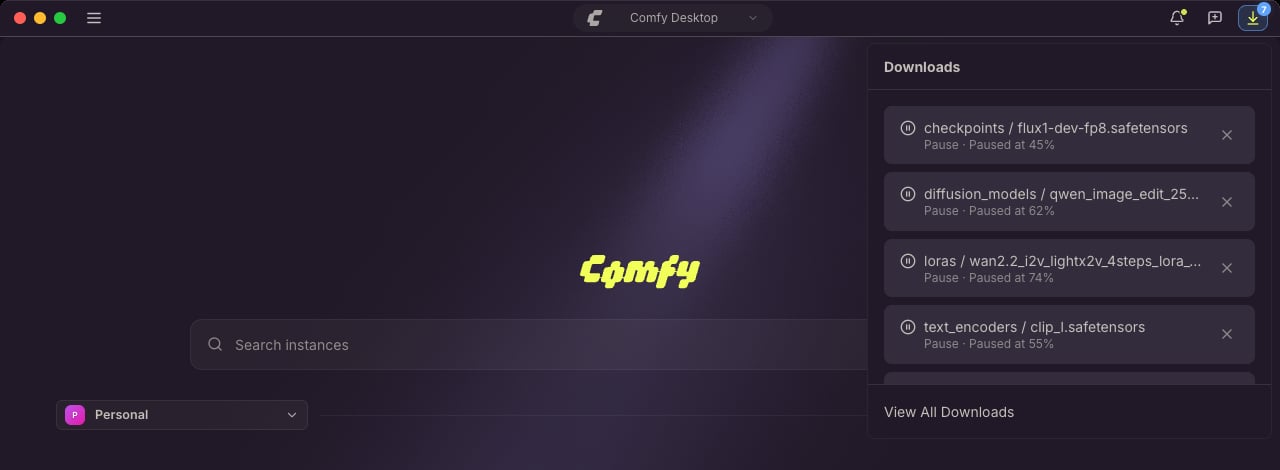
- Haz clic en una fila finalizada para abrir la carpeta que contiene el archivo (Mostrar en Finder, Mostrar en Explorer o Mostrar en carpeta, según tu sistema).
- Reintentar una descarga fallida o cancelada.
- ✕ para cancelar una descarga activa, o eliminar una finalizada de la lista.
La vista completa de Descargas
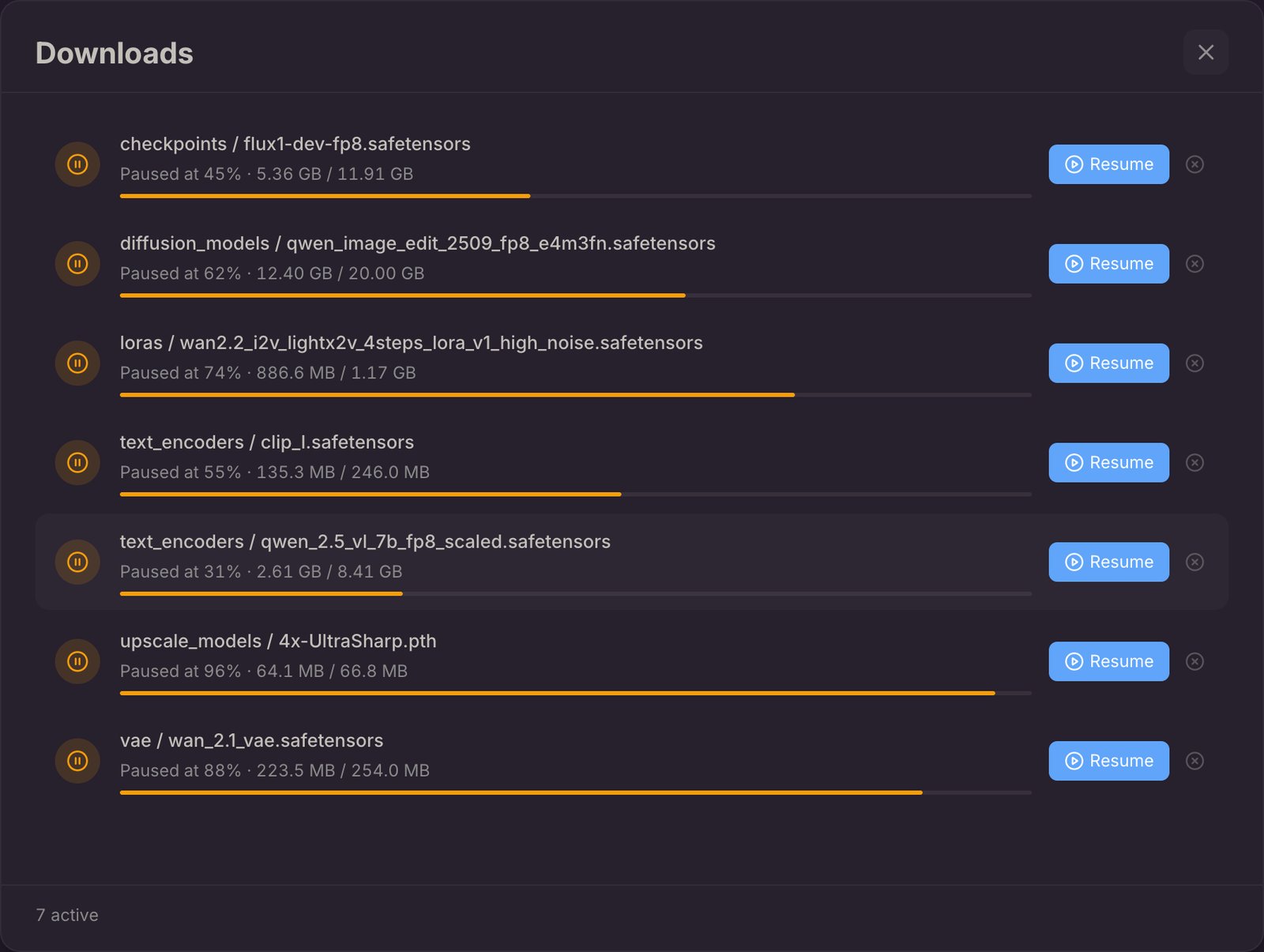
La vista completa conserva el historial de descargas de la aplicación y añade los controles que no caben en la bandeja:- Filtra la lista por Todas, Activas, Completadas o Fallidas.
- Pausar una descarga activa y Reanudar una que esté en pausa.
- Reintentar una descarga fallida o cancelada.
- Abrir la carpeta del archivo o eliminar una sola fila.
- Limpiar finalizadas para eliminar todas las filas finalizadas a la vez.
Salir con descargas en progreso
Las descargas de modelos se pueden reanudar. Si sales de Comfy Desktop mientras se está ejecutando una transferencia de modelo, los bytes ya recibidos se conservan y, en el siguiente inicio, la transferencia vuelve como una fila en pausa en la bandeja Descargas. Abre Ver todas las descargas para Reanudarla desde donde se detuvo, o cancélala para descartar el archivo parcial. Las descargas de salida de instancias remotas se transfieren por una ruta separada y no se reanudan después de salir. Cuando los modelos de una plantilla aún se están descargando, Comfy Desktop te pide que confirmes la salida, porque la configuración de la plantilla espera esos archivos:- Salir de todos modos: pone las descargas en pausa y sale. Las filas siguen ahí en el siguiente inicio.
- Seguir descargando: cancela la salida y deja Comfy Desktop en ejecución. Esta es la opción predeterminada.
Dónde se guardan las descargas
Los archivos de modelo se escriben en el directorio de descargas de modelos de la instancia: el directorio de modelos compartido marcado como DESCARGAS (se configura con Usar para descargas de modelos) cuando la instancia incluye directorios de modelos compartidos; de lo contrario, en la carpetamodels propia de la instancia. Los directorios compartidos se configuran en Configuraciones de Escritorio, y cada instancia puede excluirse de ellos en su panel Administrar, pestaña Almacenamiento.
Las salidas descargadas desde una instancia remota se guardan en la carpeta de salidas compartida cuando la instancia la utiliza; de lo contrario, en la carpeta de salidas propia de la instancia. Una instancia remota puede desactivar la descarga automática de salidas con Descarga automática de salidas en sus configuraciones de almacenamiento.