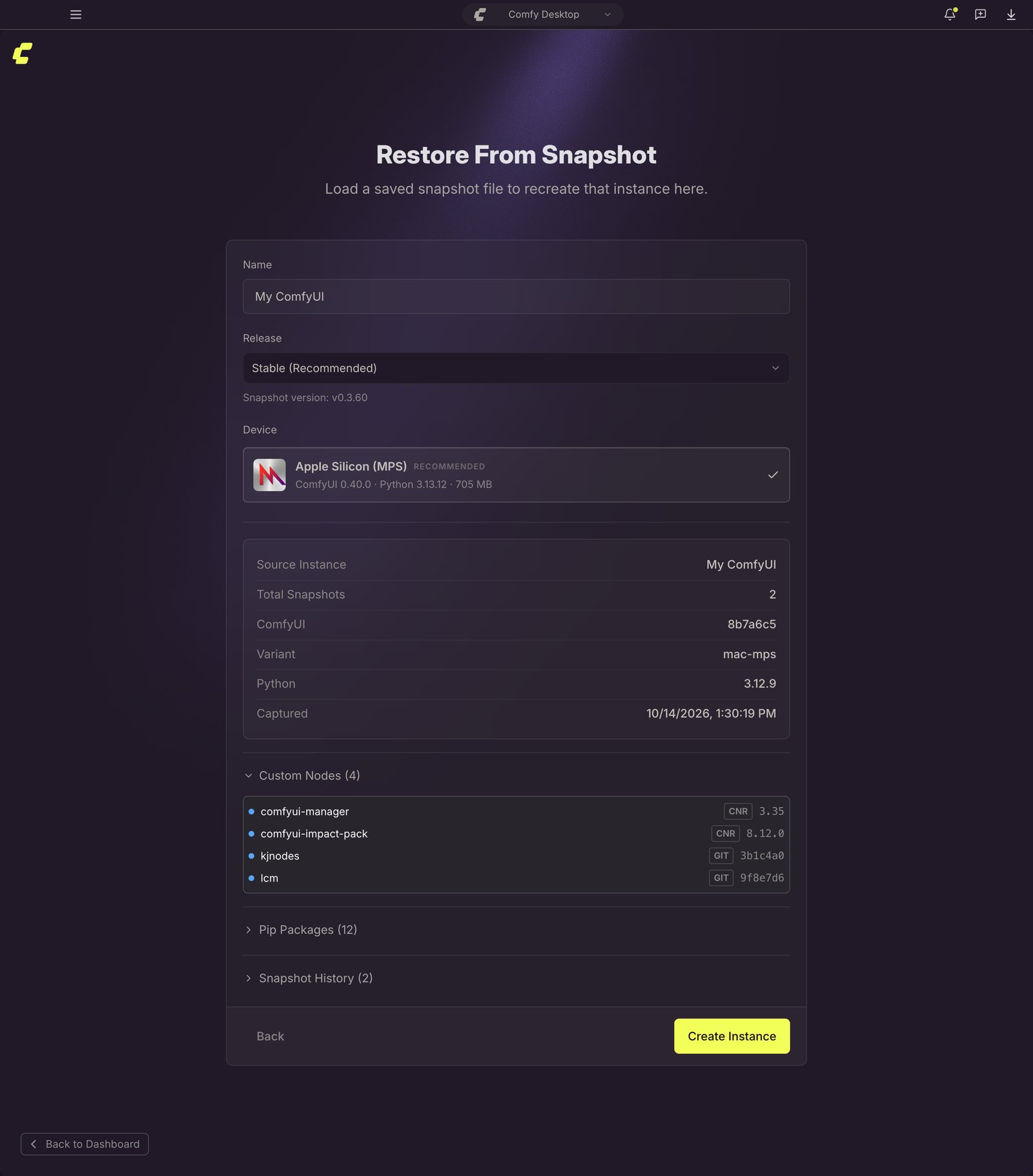
- Versión de ComfyUI: qué compilación de ComfyUI está instalada
- Nodos personalizados: cada nodo personalizado con su versión o hash de commit
- Paquetes pip: todos los paquetes de Python instalados en el entorno
Acceder a las Instantáneas
Desde cualquier tarjeta de instancia, haz clic en el menú ⋮ (1) y selecciona Restaurar instantánea (2) para abrir la pestaña Snapshots directamente.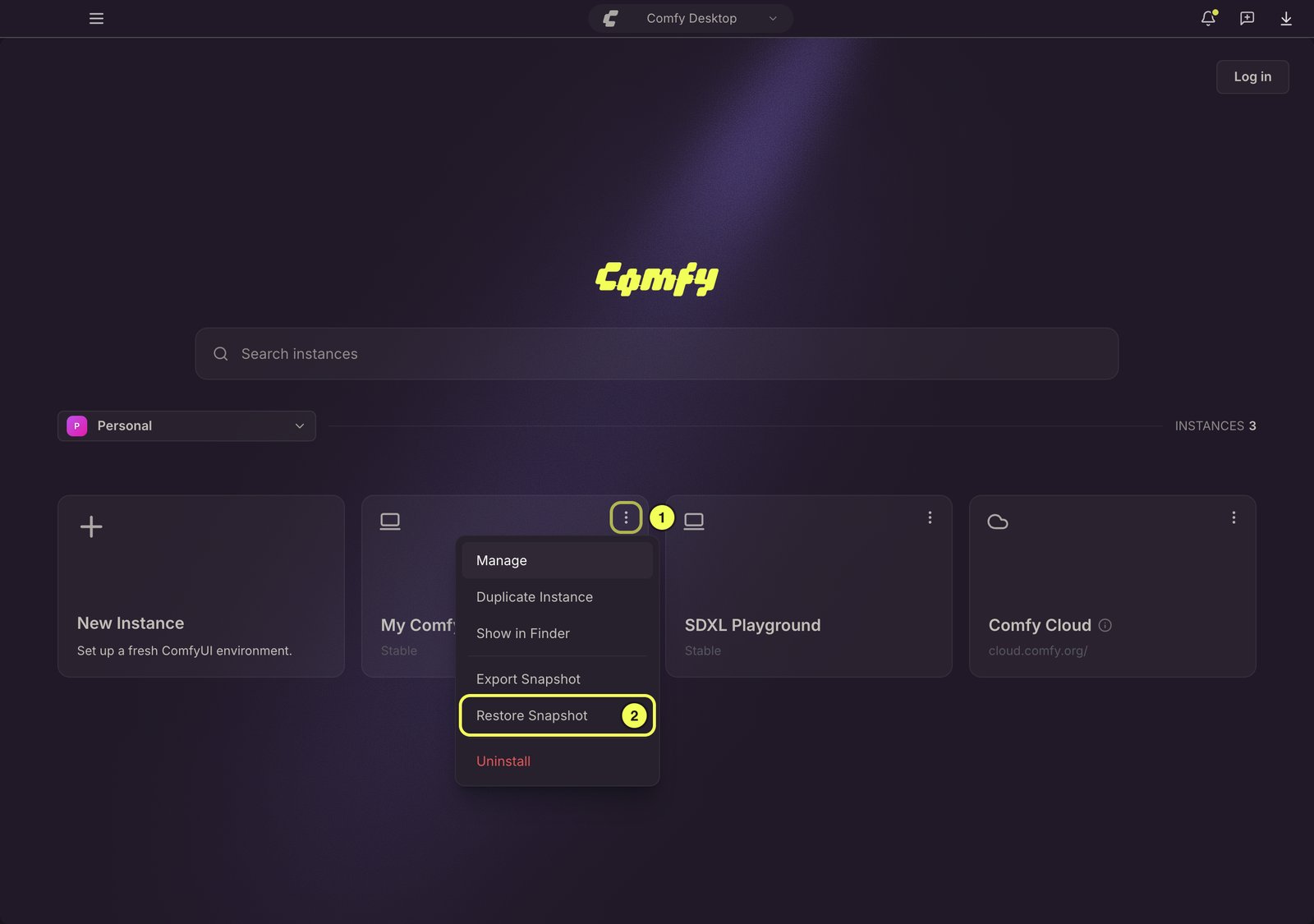
Descripción general de la pestaña Instantáneas
La pestaña Snapshots es tu centro para administrar todas las acciones relacionadas con instantáneas. La línea de tiempo muestra las instantáneas de la instancia, más recientes primero, y etiqueta cada entrada según cómo se creó: Inicio, Administrador, Actualización, Actualizado, Restaurado o Manual. Si la instancia se copió hacia o desde otra instancia, la línea de tiempo también incluye esa copia. Acciones principales disponibles: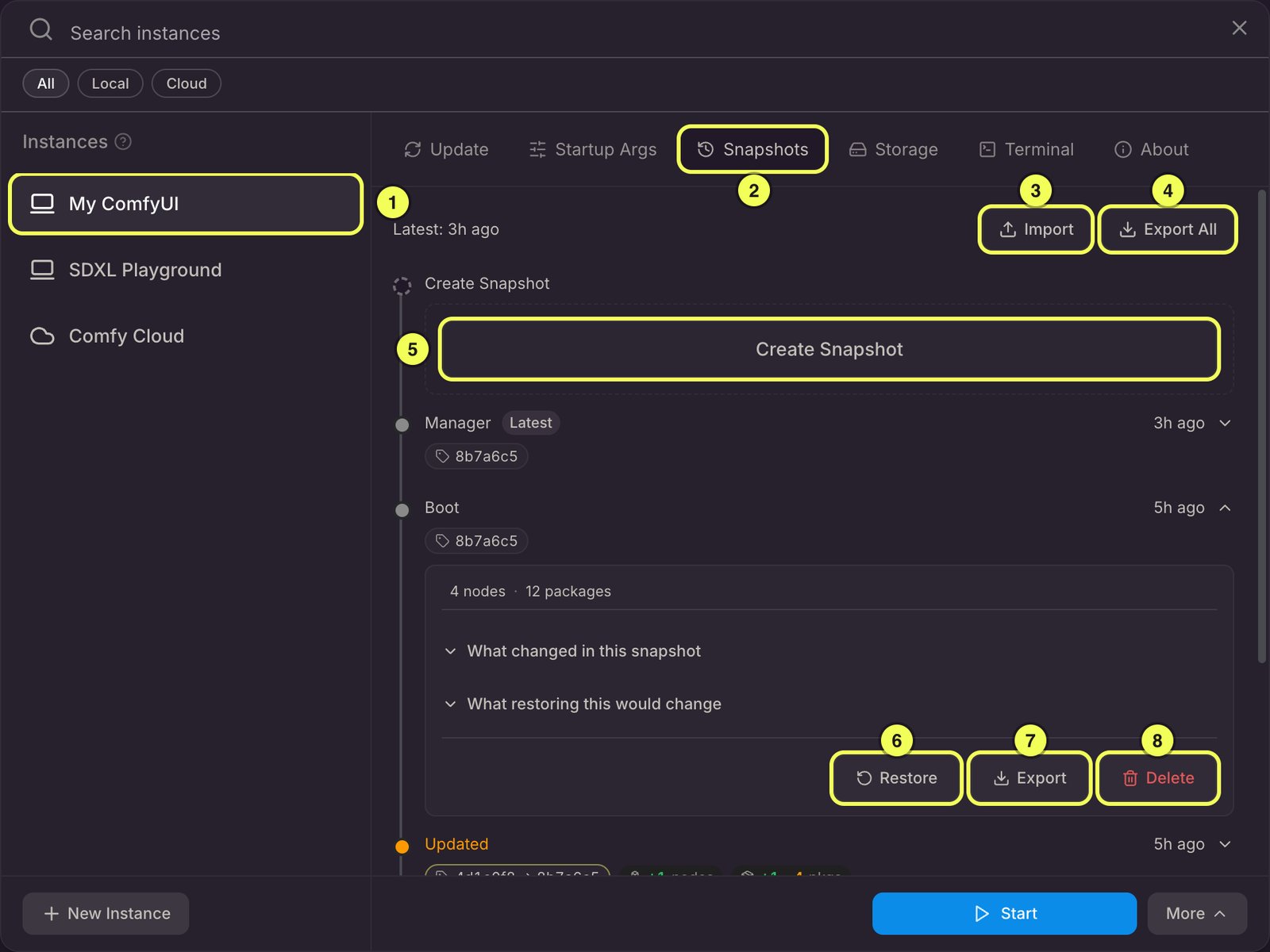
- Instancia seleccionada: la instancia cuyas instantáneas se muestran en la línea de tiempo.
- Pestaña Snapshots: pestaña activa actualmente en el panel Manage.
- Importar: importa un archivo de instantánea exportado por otro usuario u otra instancia.
- Exportar todo: exporta todas las instantáneas de esta instancia como un único archivo
.json. - Crear instantánea: crea una instantánea manual del estado actual de la instancia.
- Restaurar: restaura la instancia al estado de una instantánea específica.
- Exportar: exporta una sola instantánea desde la línea de tiempo.
- Eliminar: elimina una sola instantánea de la línea de tiempo.
Crear una instantánea manual
Haz clic en Crear instantánea (5) en el encabezado de la pestaña Snapshots. De forma opcional puedes agregar una etiqueta (por ejemplo, “Antes de agregar LCM LoRA”) para identificarla más adelante. La instantánea capturará:- El commit de Git actual de ComfyUI
- Todos los nodos personalizados habilitados (URL de
git clone+ commit, o ID de CNR + versión) - Todos los paquetes pip de
pip freeze
Ver los detalles de una instantánea
Haz clic en cualquier fila para expandirla. Una fila contraída ya muestra cómo se creó la instantánea, cuándo se tomó, la versión de ComfyUI y pills que resumen cuántos nodos y paquetes se agregaron, quitaron o cambiaron respecto a la instantánea anterior. La instantánea más reciente también lleva una insignia Última. La vista expandida muestra los totales de nodos y paquetes de la instantánea, su etiqueta si tiene una, y dos diferencias que se pueden contraer:- Qué cambió en esta instantánea: compara esta instantánea con la inmediatamente anterior. Oculto para la instantánea más antigua de la línea de tiempo.
- Qué cambiaría al restaurar esto: compara esta instantánea con el estado actual de la instancia. Oculto para la instantánea más reciente de la línea de tiempo.
Restaurar desde una instantánea
- En la pestaña Snapshots, busca la instantánea que quieres restaurar.
- Haz clic en Restaurar: una vista previa muestra las diferencias (qué cambiará).
- Revisa los cambios y haz clic en Confirmar para iniciar el proceso de restauración.
- Cambiar a la versión registrada de ComfyUI (commit de Git)
- Instalar los nodos personalizados faltantes, cambiar versiones y habilitar o deshabilitar nodos según sea necesario
- Restaurar los paquetes de pip: instalar los paquetes faltantes, actualizar o degradar a la versión registrada y eliminar los sobrantes
- Ejecutar los scripts de posinstalación de cualquier nodo personalizado recién instalado o al que se le haya cambiado la versión
post-restore para que puedas deshacer la restauración si es necesario.
Importar una instantánea a una instancia
Usa Importar en la pestaña Snapshots para traer un archivo de instantánea al historial propio de la instancia. Solo se aplica la instantánea más reciente del archivo. Si el entorno se puede reproducir exactamente, esa instantánea se agrega a la línea de tiempo; de lo contrario, Comfy Desktop guarda una instantánea del estado resultante y las instantáneas más antiguas del archivo se ignoran. Si la compilación de PyTorch de la instantánea no se puede aplicar en esta máquina, Comfy Desktop te advierte antes de aplicarla.Eliminar una instantánea
Expande cualquier instantánea y haz clic en Eliminar para quitarla. Comfy Desktop conserva las 200 instantáneas más recientes sin etiqueta de tipo Inicio y Administrador por instalación y elimina las más antiguas automáticamente a medida que se escriben nuevas, así que nunca tendrás que limpiarlas a mano. Las instantáneas capturadas manualmente, antes o después de una actualización, o después de una restauración, nunca se eliminan automáticamente, así que elimínalas tú mismo cuando ya no las necesites.Compartir una instantánea
Los archivos de instantánea son portátiles: un solo archivo.json contiene toda la configuración, así que puedes pasárselo a un compañero de equipo o moverlo a otra máquina.
Dos atajos exportan la instantánea más reciente de una instancia sin abrir la pestaña Snapshots:
- En la tarjeta de la instancia en el Panel, abre el menú ⋮ y selecciona Exportar instantánea.
- En el selector de instancias, abre el menú Más en el pie de página y selecciona Compartir.
.json. Si la instancia aún no tiene instantáneas, Comfy Desktop te indica que no hay nada que compartir. Para exportar una instantánea en concreto, o todas las instantáneas a la vez, usa Exportar y Exportar todo en la pestaña Snapshots.
Quien recibe el archivo puede crear una nueva instancia a partir de él o importarlo en una instancia que ya tenga.
Crea una instancia a partir de un archivo de instantánea
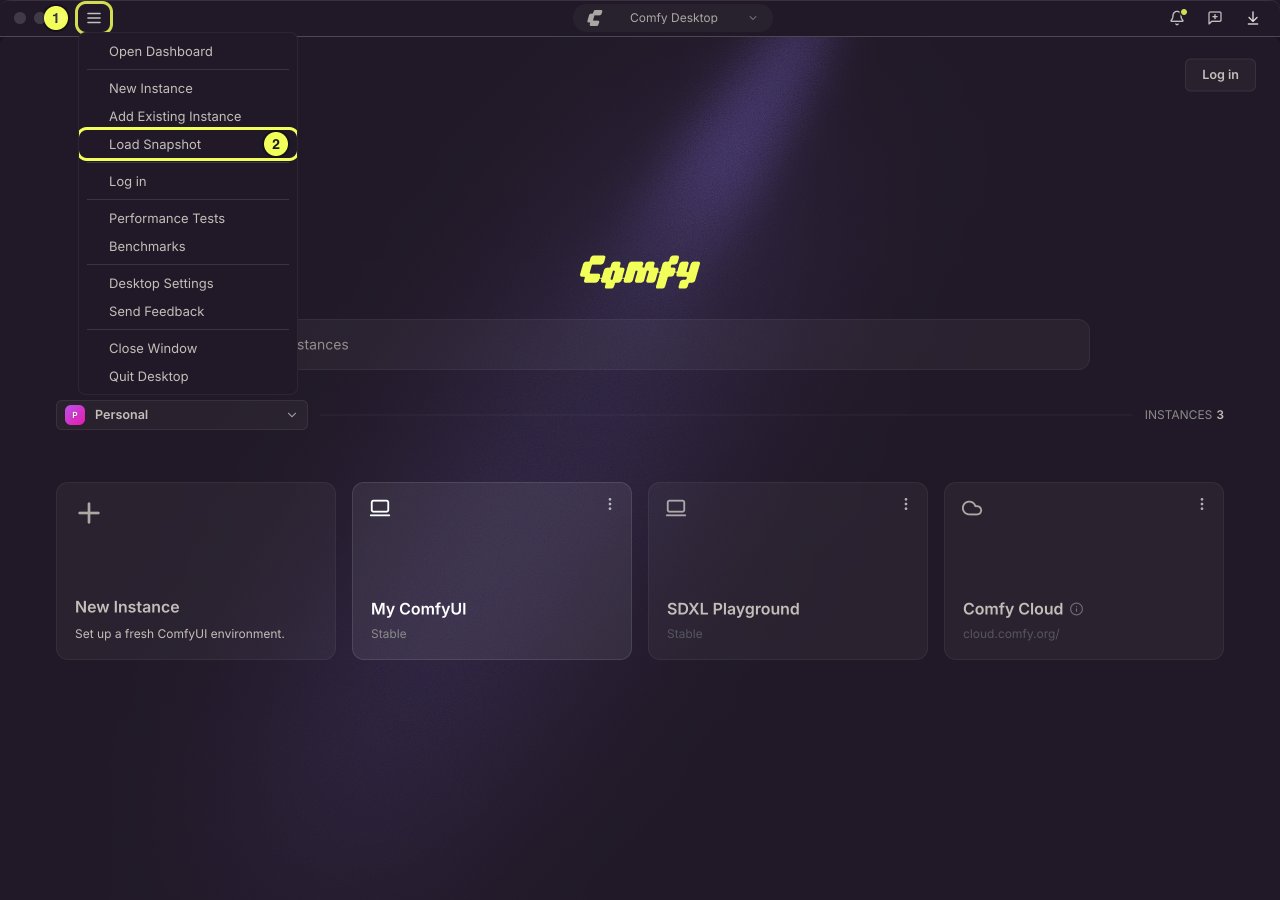
Si alguien comparte un archivo de instantánea contigo, puedes usarlo para iniciar una nueva instancia de ComfyUI con exactamente la misma configuración.- Haz clic en el menú ☰ (1) en la esquina superior izquierda de la vista del Selector y selecciona Cargar instantánea (2).
- Explora tu sistema de archivos y selecciona el archivo de instantánea
.json.
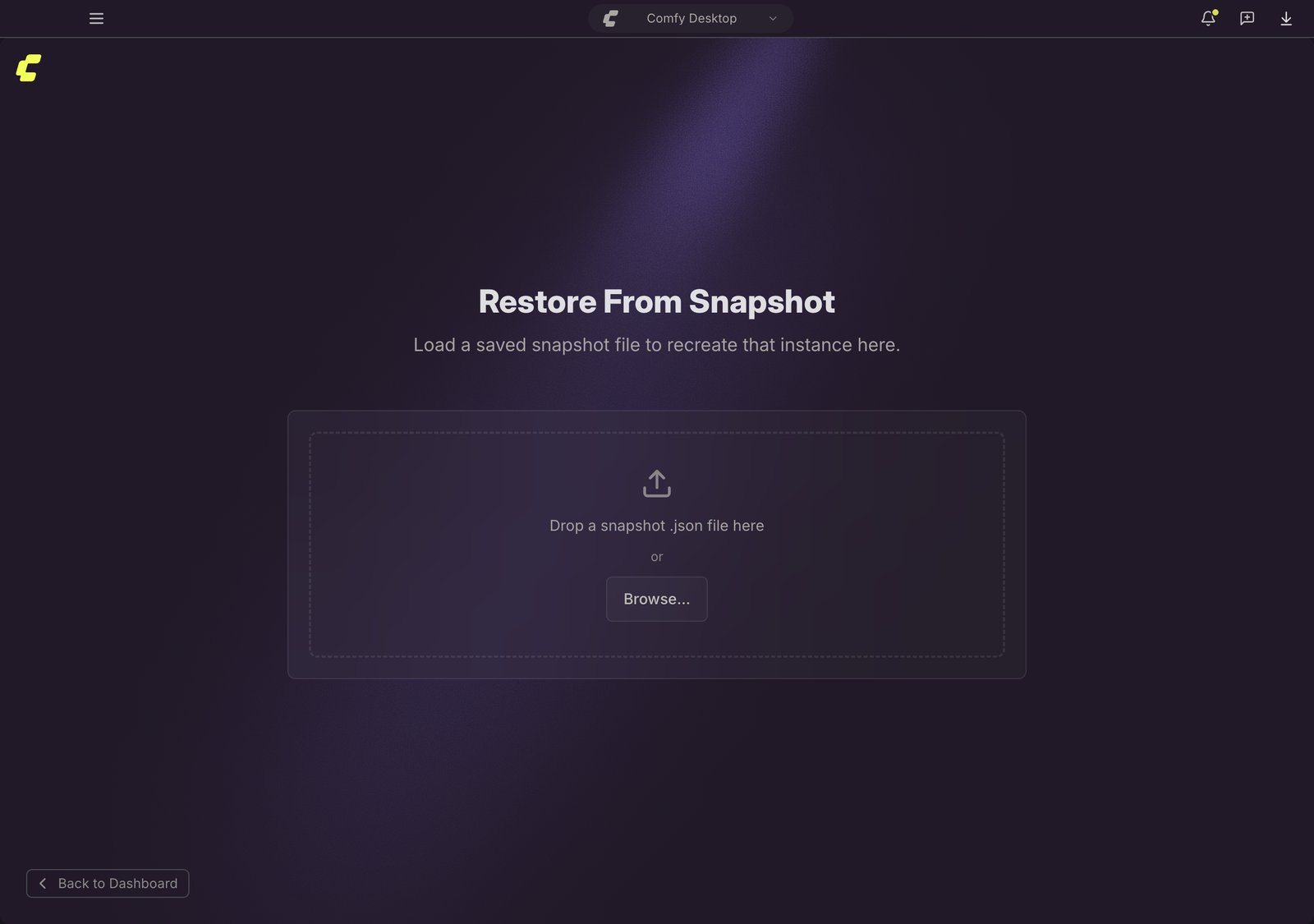
- Una vista previa muestra el contenido de la instantánea: nombre de la instancia fuente, versión de ComfyUI, nodos personalizados y paquetes pip. Revisa los detalles y luego haz clic en Crear instancia para construir una nueva instancia a partir de la instantánea.