

Esta guía está pensada para usuarios locales que ejecutan ComfyUI en su propio dispositivo. Si prefieres no instalar nada localmente, prueba nuestro servicio oficial en la nube.
Prueba Comfy Cloud
Ejecuta ComfyUI en línea sin configuración alguna. Inicia sesión con Google para obtener 400 créditos gratis cada mes.
- Cargando flujos de trabajo de ejemplo
- Cargando desde las plantillas de flujos de trabajo de ComfyUI
- Cargando desde imágenes con metadatos de flujo de trabajo
- Orientación para la instalación de modelos
- Instalación automática de modelos
- Instalación manual de modelos
- Completar tu primera generación de texto a imagen
Acerca de Texto a imagen
Texto a imagen es una función fundamental de dibujo con IA que genera imágenes a partir de descripciones de texto. Es una de las funciones más utilizadas en la generación de arte con IA. Puedes pensar en el proceso como si le explicaras tus requisitos (prompts positivos y negativos) a un artista (el modelo de dibujo), quien luego creará lo que deseas. Las explicaciones detalladas sobre texto a imagen se cubrirán en el capítulo Texto a imagen.Tutorial del flujo de trabajo de texto a imagen de ComfyUI
1. Inicia ComfyUI
Asegúrate de haber seguido la guía de instalación para iniciar ComfyUI y poder entrar correctamente a la interfaz de ComfyUI. Como alternativa, puedes usar Comfy Cloud para utilizar ComfyUI sin necesidad de instalación alguna.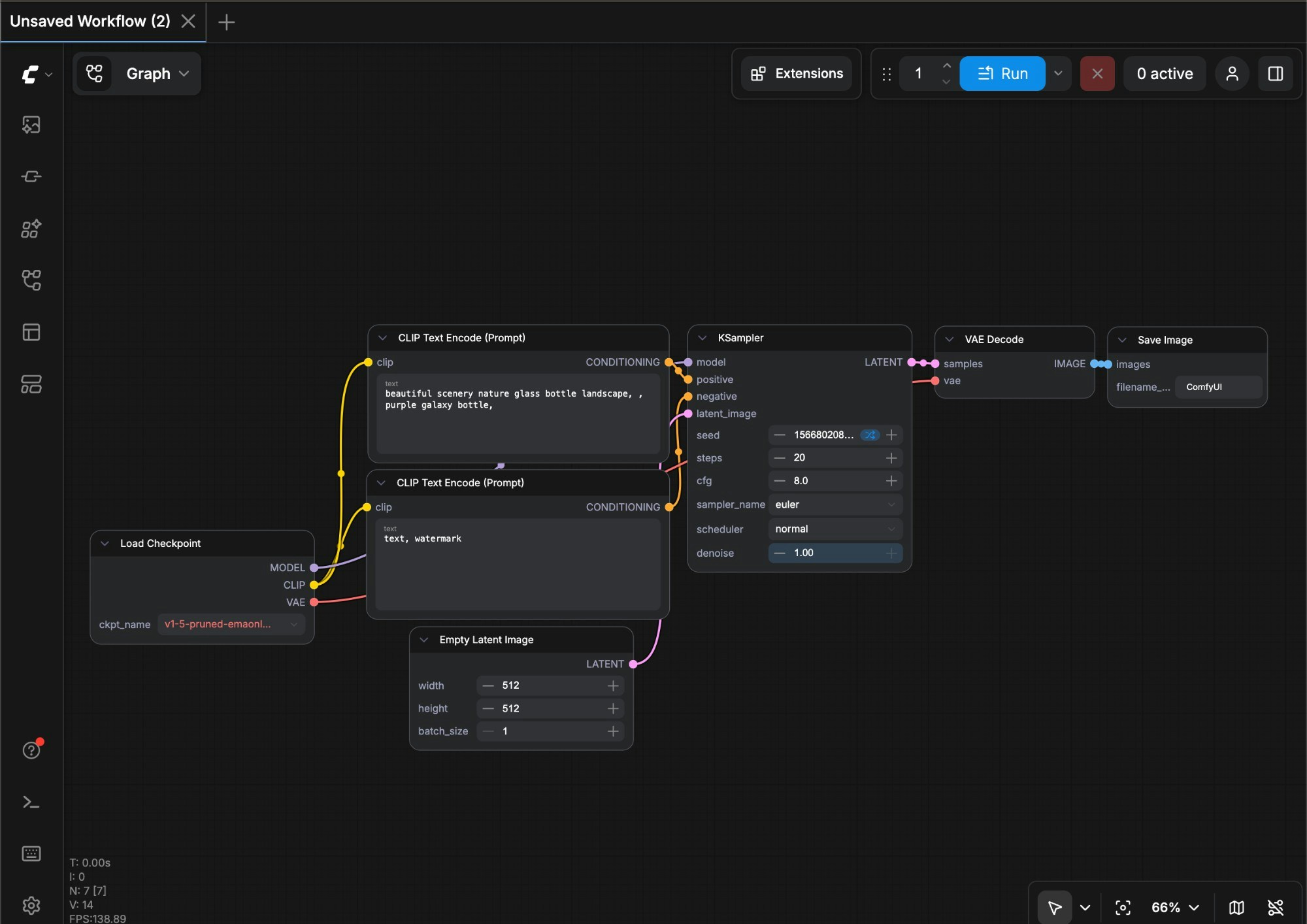
Comfy Desktop
Comfy Desktop
Comfy Desktop permite la instalación independiente en Windows, macOS (Apple Silicon) y Linux (AppImage y
.deb).- El código fuente está en GitHub
- Windows
- macOS (Apple Silicon)
- Linux
Guía de instalación de Comfy Desktop (Windows)
Adecuada para Windows 10 o posterior. Se recomienda GPU NVIDIA o AMD.
ComfyUI Portable (Windows)
ComfyUI Portable (Windows)
La versión portable es una versión de ComfyUI que integra un entorno Python integrado independiente; con la versión portable puedes probar las últimas funciones, actualmente solo es compatible con el sistema Windows
Guía de instalación de ComfyUI Portable (Windows)
Compatible con la versión de ComfyUI para Windows que se ejecuta en GPU Nvidia o solo con CPU, siempre usa las últimas confirmaciones (commits) y es completamente portable.
Instalación manual
Instalación manual
Guía de instalación manual de ComfyUI
Compatible con todos los tipos de sistema y de GPU (Nvidia, AMD, Intel, Apple Silicon, Ascend NPU, Cambricon MLU)
2. Carga el flujo de trabajo predeterminado de texto a imagen
Por lo general, ComfyUI carga automáticamente el flujo de trabajo predeterminado de texto a imagen al iniciarse. Sin embargo, puedes probar distintos métodos para cargar flujos de trabajo y familiarizarte con las operaciones básicas de ComfyUI:- Cargar desde imágenes con metadatos
- Cargar desde workflow.json
Todas las imágenes generadas por ComfyUI contienen metadatos, incluida la información del flujo de trabajo. Puedes cargar flujos de trabajo de las siguientes maneras:
- Arrastrando y soltando en la interfaz una imagen generada por ComfyUI
- Usando el menú Workflows -> Open para abrir una imagen
3. Instalación de modelos
La mayoría de las instalaciones de ComfyUI no incluyen modelos base por defecto. Después de cargar el flujo de trabajo, si no tienes instalado el modelo v1-5-pruned-emaonly-fp16.safetensors, verás este mensaje: Primero, ComfyUI te advertirá que faltan algunos modelos: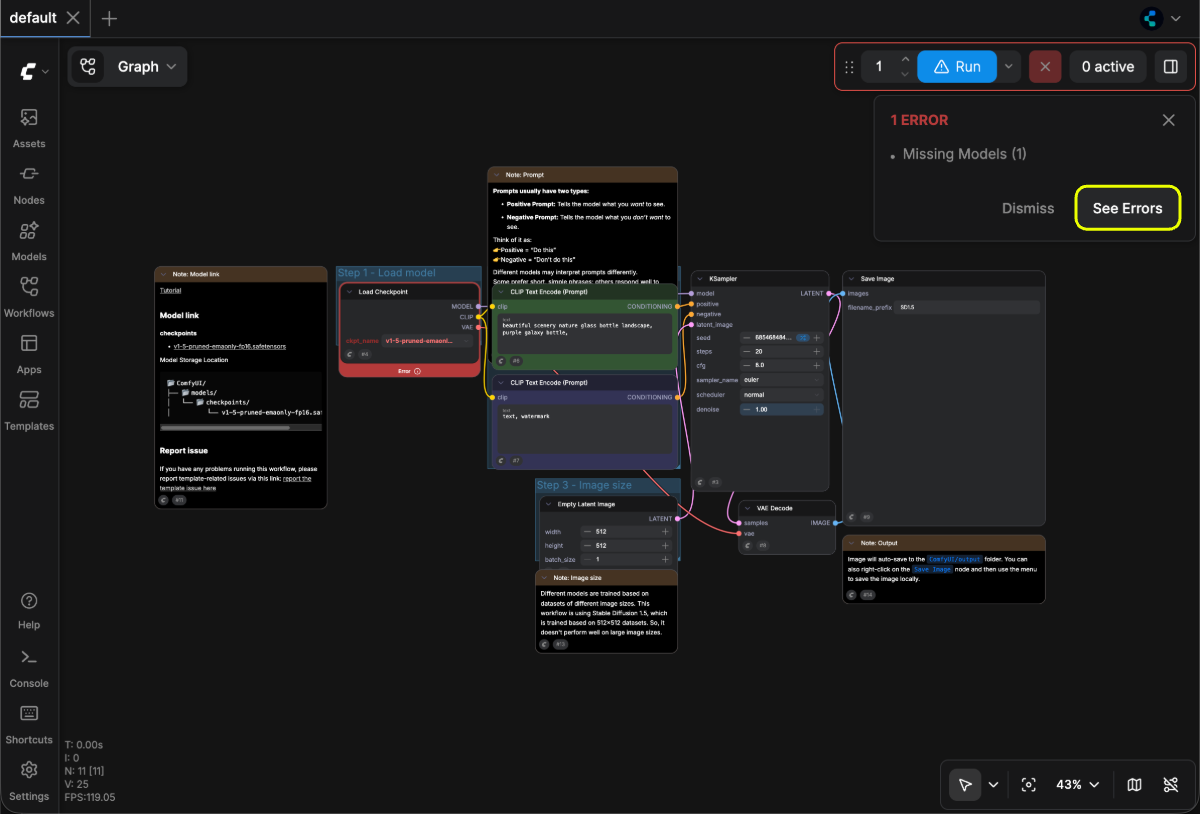
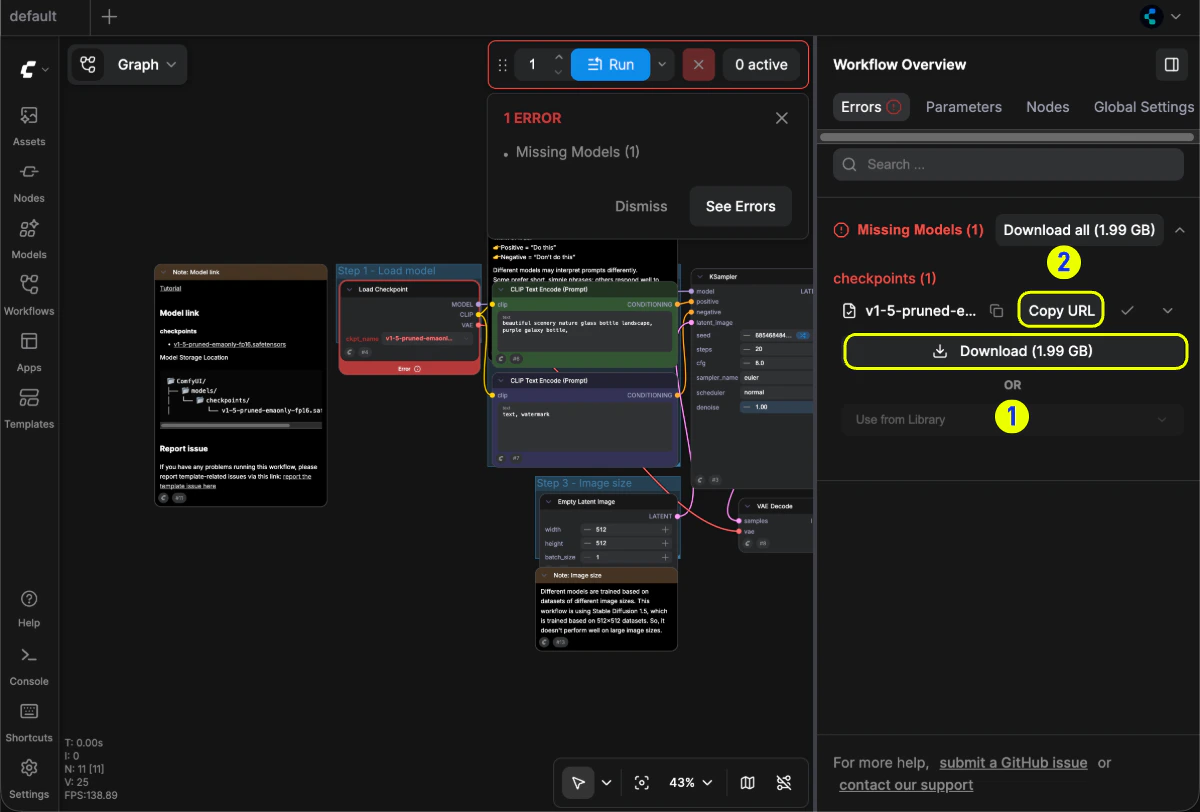
<your ComfyUI installation>/ComfyUI/models/ con subcarpetas como checkpoints, embeddings, vae, lora, upscale_model, etc. ComfyUI detecta los modelos en estas carpetas y en las rutas configuradas en extra_model_paths.yaml al iniciar.
- Comfy Desktop (Encontrar la carpeta de modelos)
- ComfyUI Portable (Encontrar la carpeta de modelos)
Haz clic en el menú de la cápsula en la parte superior de la aplicación de escritorio y luego abre la pestaña Storage para revisar tus directorios de modelos. La cápsula solo existe en la aplicación de escritorio, no cuando ComfyUI se ejecuta en un navegador. Haz clic en el icono de carpeta junto a un directorio para abrirlo en tu administrador de archivos.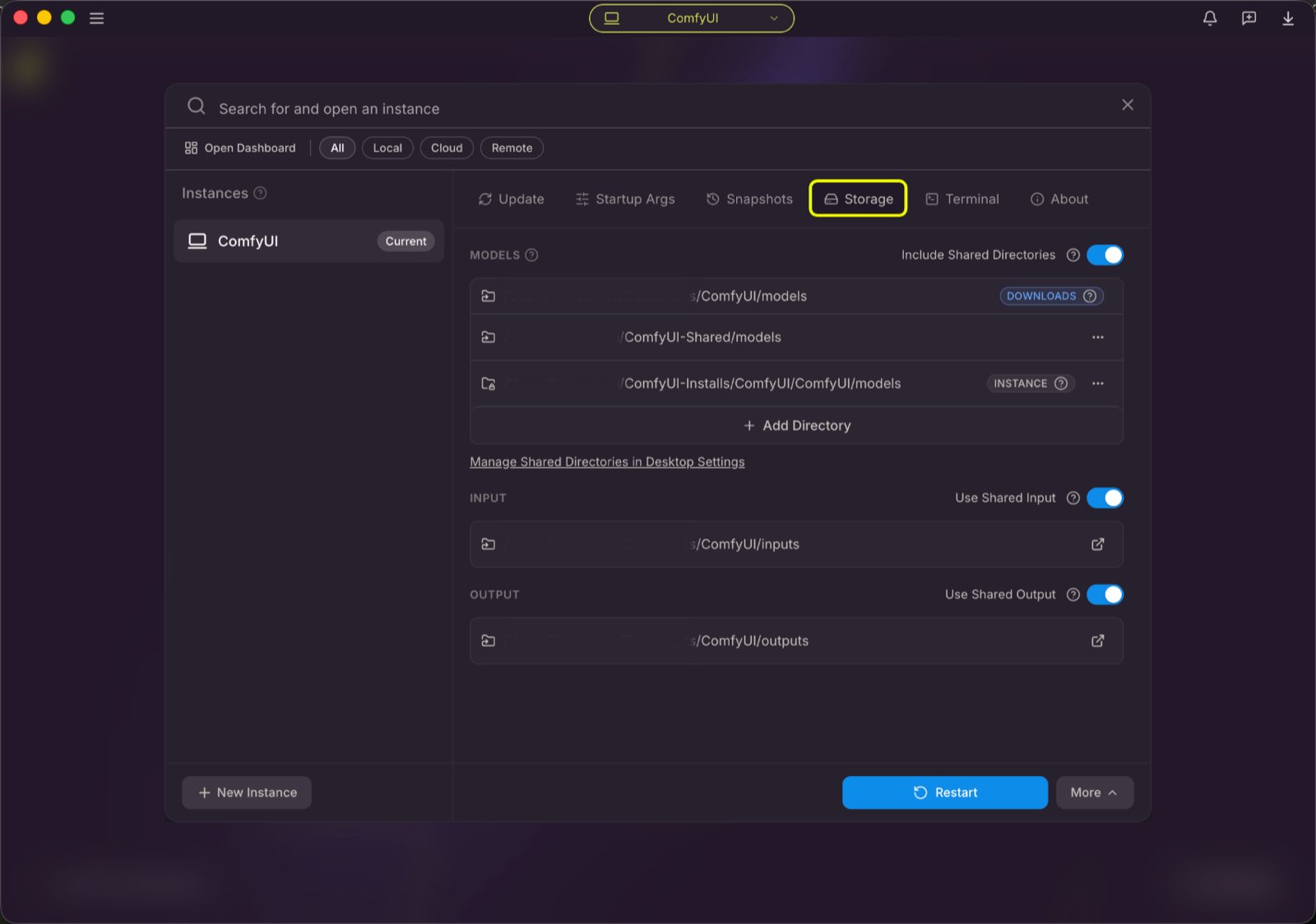
- Descarga automática
- Instalación manual
Después de hacer clic en el botón Download, ComfyUI ejecutará la descarga y el comportamiento variará según la versión que estés usando.
- Comfy Desktop
- ComfyUI Portable
La versión de escritorio completará automáticamente la descarga del modelo y lo guardará en el directorio 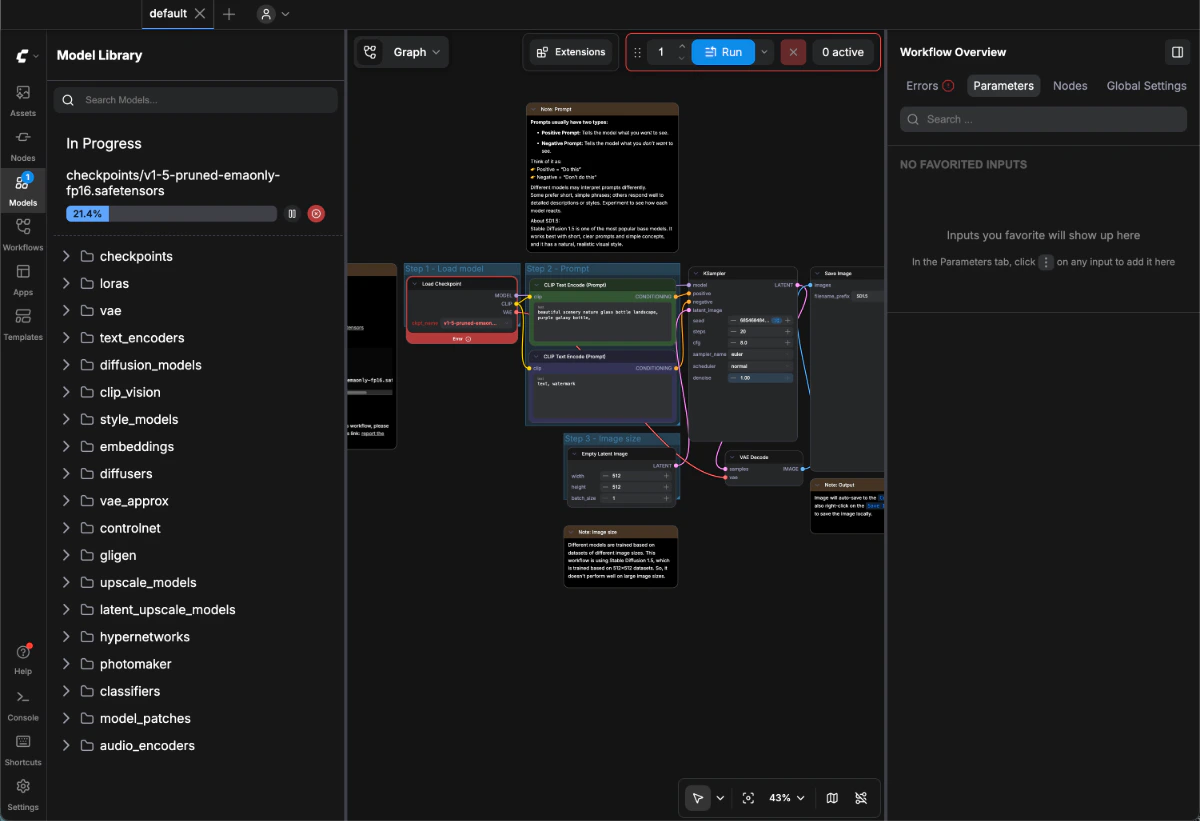
<your ComfyUI installation location>/ComfyUI/models/checkpoints.
Puedes esperar a que se complete la instalación o ver el progreso de la instalación en el panel de modelos de la barra lateral.


4. Cargar el modelo y generar tu primera imagen
Después de instalar o actualizar modelos, presionaR en tu teclado para actualizar las definiciones de objetos y las listas de modelos en los nodos (por ejemplo, el menú desplegable en Load Checkpoint). Luego continúa con los pasos a continuación:
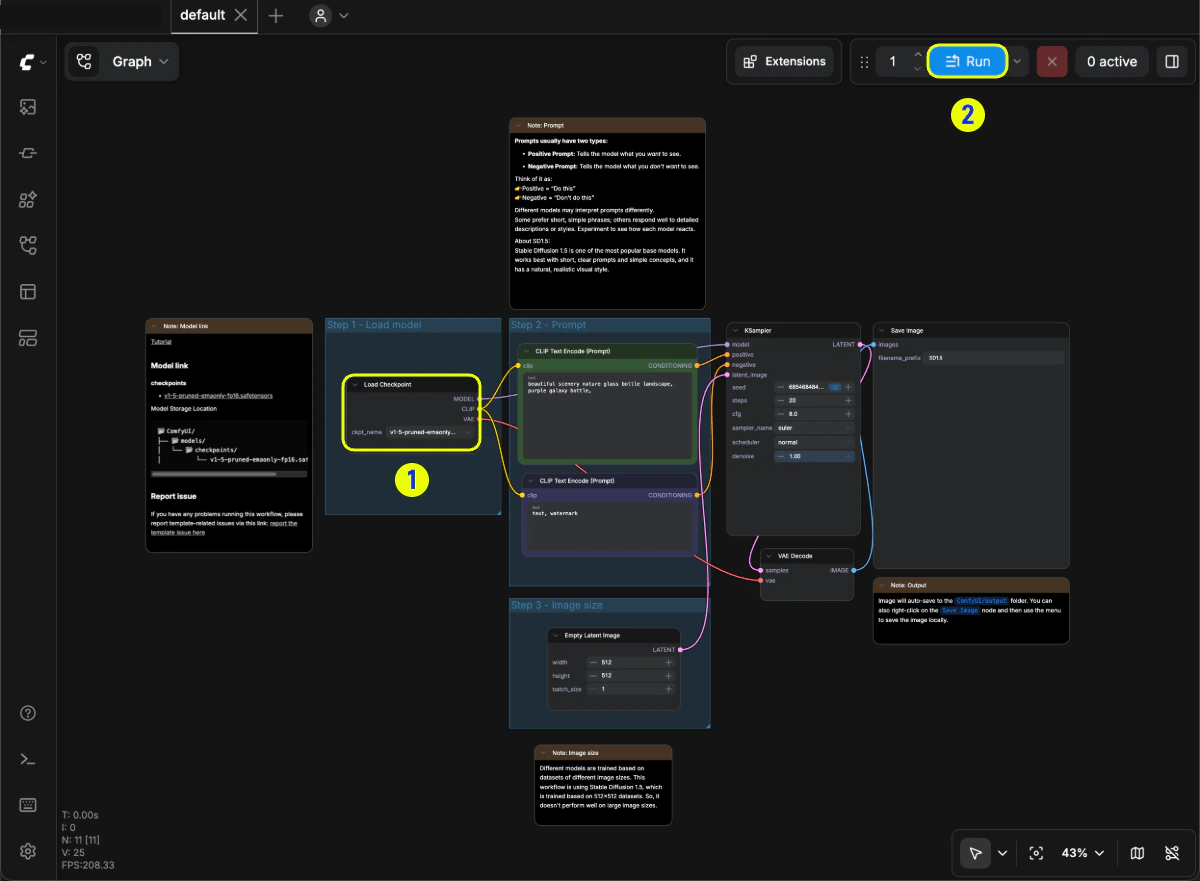
- En el nodo Load Checkpoint, asegúrate de que v1-5-pruned-emaonly-fp16.safetensors esté seleccionado
- Haz clic en
Runo presionaCtrl + Enterpara generar
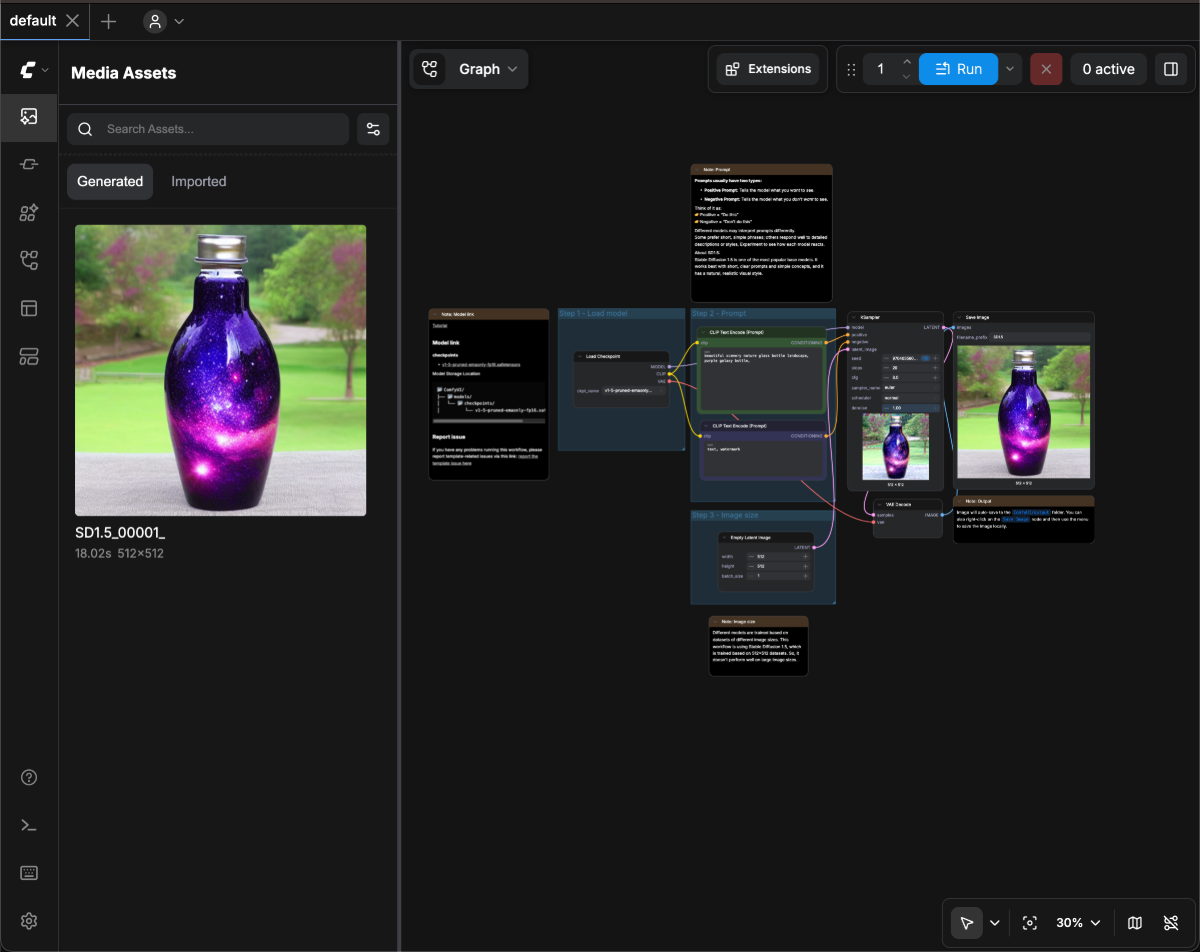
Guía del flujo de trabajo de texto a imagen de ComfyUI
Haz clic aquí para ver las instrucciones detalladas del flujo de trabajo de texto a imagen
Solución de problemas
Problemas al cargar modelos
Si el nodoLoad Checkpoint no muestra ningún modelo o muestra “null”, verifica la ubicación donde instalaste tus modelos e intenta actualizar o reiniciar ComfyUI.