

- Crear un entorno virtual (para evitar contaminar el entorno de Python del sistema)
- Clonar el repositorio de código de ComfyUI
- Instalar las dependencias
- Iniciar ComfyUI
Crear un entorno virtual
Instala Miniconda. Esto te ayuda a instalar las versiones correctas de Python y de las demás bibliotecas que necesita ComfyUI. Crea un entorno con Conda.Clona el repositorio de código de ComfyUI
Asegúrate de tener Git instalado en tu sistema. Primero abre la terminal (línea de comandos) y luego clona el repositorio.- Windows
- Linux
- MacOS
Instala las dependencias de GPU y de ComfyUI
1
Instala las dependencias de GPU
Instalar dependencias de GPU
También puedes instalar la versión nightly de PyTorch.
Nvidia
Nvidia
Instalar la versión nightly
Instalar la versión nightly
AMD
AMD
En Linux, instala la versión ROCm 7.2 de PyTorch:También puedes instalar la versión nightly de PyTorch (ROCm 7.2).
En Windows, usa los paquetes PyTorch multiarquitectura de AMD con ROCm 10.0. Los extras
Instalar la versión nightly
Instalar la versión nightly
device-* instalan los kernels de tu GPU y el entorno de ejecución de ROCm correspondiente de forma automática; no necesitas instalar el SDK de HIP por separado. Usa Windows 11, un controlador de gráficos AMD actual y Python 3.13 de 64 bits.El comando de instalación siguiente usa device-all para instalar los kernels de todas las GPU compatibles. Para reducir el tamaño de la descarga y el uso de disco, puedes reemplazar ambas apariciones de device-all por el destino de tu GPU:Esta tabla solo contiene ejemplos. Una GPU que no aparezca aquí puede seguir siendo compatible: las arquitecturas compatibles incluyen RDNA 2, RDNA 3, RDNA 3.5 y RDNA 4. Mantén
device-all para instalar los kernels de todos los destinos compatibles. Para otros modelos, consulta la tabla de destinos de GPU de AMD y la matriz de compatibilidad de ROCm.Mac con silicio ARM
Mac con silicio ARM
Intel
Intel
Las GPU Intel Arc (Arc serie A, Arc serie B y procesadores Core Ultra con Arc Graphics) son compatibles a través del backend XPU nativo de PyTorch. Las GPU Intel usan XPU, no CUDA.Asegúrate de que tu controlador de GPU Intel esté instalado y actualizado. No instales los wheels de CUDA. Si ComfyUI sigue sin detectar la GPU, consulta solución de problemas de GPU Intel.
2
Instala las dependencias de ComfyUI
3
Inicia ComfyUI
Inicia la aplicaciónEjecuta
python main.py --help para ver la ayuda integrada, o consulta la Referencia de indicadores de inicio para obtener una lista completa de las opciones de línea de comandos.Cómo actualizar ComfyUI
1
Obtener el último código
Usa la línea de comandos para entrar a la ruta de instalación de ComfyUI y luego obtén el último código.
2
Instalar las dependencias
Usa la línea de comandos para entrar a la ruta de instalación de ComfyUI y luego instala las dependencias.
Agregar rutas de modelos adicionales
Si quieres gestionar tus archivos de modelo fuera deComfyUI/models, puede que tengas alguno de estos motivos:
- Tienes varias instancias de ComfyUI y quieres que compartan los archivos de modelo para ahorrar espacio en disco
- Tienes distintos programas con interfaz gráfica (como WebUI) y quieres que usen los mismos archivos de modelo
- Los archivos de modelo no se reconocen o no se encuentran
extra_model_paths.yaml.
Abrir el archivo de configuración
- Instalación portable/manual
- Comfy Desktop
En el caso de las versiones de ComfyUI como la portable y la manual, puedes encontrar un archivo de ejemplo llamado Cópialo y cámbiale el nombre a
extra_model_paths.yaml.example en el directorio raíz de ComfyUI:extra_model_paths.yaml para usarlo. Déjalo en el directorio raíz de ComfyUI, en ComfyUI/extra_model_paths.yaml.
También puedes encontrar el archivo de ejemplo de configuración aquí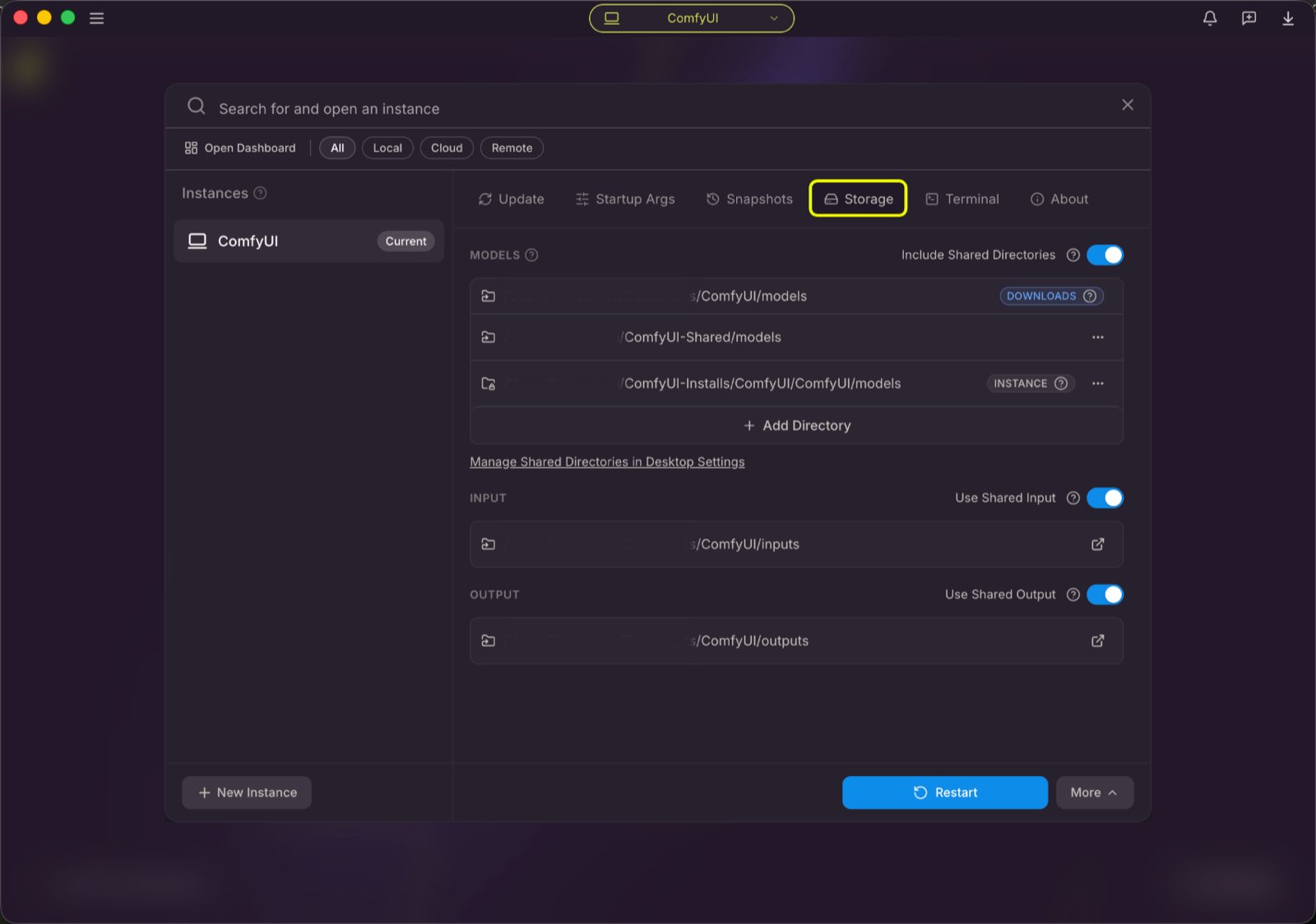
Estructura de ejemplo
Supongamos que quieres agregar las siguientes rutas de modelos a ComfyUI:extra_model_paths.yaml como se muestra abajo para que ComfyUI reconozca las rutas de modelos en tu dispositivo:
D:\stable-diffusion-webui\, puedes modificar la configuración correspondiente a
Agregar rutas de nodos personalizados adicionales
Además de agregar modelos externos, también puedes agregar rutas de nodos personalizados que no estén en la ruta predeterminada de ComfyUI. Abajo hay un ejemplo de configuración simple (MacOS); modifícalo según tu situación real y agrégalo al archivo de configuración correspondiente, guárdalo y reinicia ComfyUI para que los cambios tengan efecto:Preguntas frecuentes
Docker: ComfyUI no proporciona una imagen oficial de Docker. Si quieres ejecutar ComfyUI en un contenedor, puedes usar las imágenes mantenidas por la comunidad en Docker Hub. Estas imágenes no están mantenidas oficialmente por Comfy-Org y no cuentan con el soporte del equipo de ComfyUI. Úsalas bajo tu propio riesgo.