

Guía de solución de problemas de nodos personalizados
Consulta cómo solucionar los problemas causados por nodos personalizados.
Problemas comunes y soluciones rápidas
Antes de entrar en la solución de problemas detallada, prueba estas soluciones comunes:ComfyUI no se inicia
Síntomas: la aplicación se bloquea al iniciar, se queda en pantalla negra o no termina de cargar Soluciones rápidas:- Verifica los requisitos del sistema - Asegúrate de que tu sistema cumpla los requisitos mínimos
- Actualiza los controladores de la GPU - Descarga los controladores más recientes de NVIDIA/AMD/Intel
La generación falla o produce errores
Síntomas: aparece el diálogo “Prompt execution failed” con el botón “Show report” y el flujo de trabajo deja de ejecutarse Soluciones rápidas:- Haz clic en “Show report” - Lee el mensaje de error detallado para identificar el problema concreto
- Comprueba si es un problema de nodos personalizados - Sigue nuestra guía de solución de problemas de nodos personalizados
- Verifica los archivos de modelo - Consulta la documentación de modelos para configurar los modelos
- Revisa el uso de VRAM - Cierra otras aplicaciones que estén usando la memoria de la GPU
Rendimiento lento
Síntomas: tiempos de generación muy lentos, el sistema se congela, errores de memoria insuficiente Soluciones rápidas:- Reduce la resolución o el tamaño del lote - Disminuye el tamaño de la imagen o el número de imágenes
- Usa las opciones de optimización de memoria - Consulta la sección de optimización de rendimiento de más abajo
- Cierra las aplicaciones innecesarias - Libera RAM y VRAM
- Revisa el uso de CPU/GPU - Usa el Administrador de tareas para identificar los cuellos de botella
Problemas específicos de la instalación
Problemas de la aplicación de escritorio
Para una solución de problemas completa de la instalación de escritorio, consulta la Guía de instalación de escritorio.- Windows
- macOS
- Linux
- Dispositivo no compatible: Comfy Desktop para Windows solo admite GPUs NVIDIA con CUDA. Usa ComfyUI Portable o la instalación manual para otras GPUs
- La instalación falla: ejecuta el instalador como administrador y asegúrate de tener al menos 15 GB de espacio en disco
- Página de mantenimiento: revisa la configuración de espejos si las descargas fallan
- Modelos faltantes: los modelos no se copian durante la migración, solo se enlazan. Verifica las rutas de los modelos
Problemas de la instalación manual
Es posible que la documentación esté ligeramente desactualizada. Si surge algún problema, verifica manualmente si existe una versión estable más reciente de PyTorch o de cualquiera de las bibliotecas indicadas. Consulta recursos como la matriz de instalación de PyTorch o el sitio web de ROCm.
Problemas específicos de Linux
Errores de LD_LIBRARY_PATH: Síntomas comunes:- “libcuda.so.1: cannot open shared object file”
- “libnccl.so: cannot open shared object file”
- “ImportError: libnvinfer.so.X: cannot open shared object file”
- Instalaciones modernas de PyTorch (lo más común):
- Averigua qué bibliotecas tienes:
- Configúralo de forma permanente para tu entorno:
- Alternativa: usa ldconfig:
- Depura la carga de bibliotecas:
Problemas relacionados con los modelos
Para una resolución de problemas de modelos completa, que incluye desajustes de arquitectura, modelos faltantes y errores de carga, consulta la página dedicada Problemas de modelos.Problemas de red y API
Nodos asociados que no funcionan
Síntomas: las llamadas a la API fallan, errores de tiempo de espera, cuota excedida Soluciones:- Verifica la validez de la clave API - Comprueba las claves en configuraciones de usuario
- Revisa los créditos de la cuenta - Asegúrate de tener suficientes créditos de API
- Verifica la conexión a internet - Prueba con otros servicios en línea
- Revisa el estado del servicio - Es posible que el proveedor esté sufriendo una interrupción
Problemas de conexión
Síntomas: “Failed to connect to server”, errores de tiempo de espera Soluciones:- Revisa la configuración del firewall - Permite que ComfyUI pase a través del firewall
- Prueba con otro puerto - El predeterminado es 8188, prueba con 8189 o 8190
- Desactiva la VPN temporalmente - La VPN puede estar bloqueando las conexiones
- Revisa la configuración del proxy - Desactiva el proxy si no es necesario
Problemas del frontend
“El paquete de frontend o de plantillas no está actualizado”:- Desactiva la validación de nodos en las configuraciones de ComfyUI
- Desactiva temporalmente la validación del flujo de trabajo en las configuraciones
- Reporta el problema al equipo de ComfyUI
- El inicio de sesión normal solo funciona cuando accedes desde localhost
- Para acceso por LAN o remoto: genera una clave API en platform.comfy.org/login
- Usa la clave API en el diálogo de inicio de sesión o con el argumento de línea de comandos
--api-key
Problemas específicos del hardware
Problemas con GPU NVIDIA
Error “Torch not compiled with CUDA enabled”:sm_103): la generación falla en la primera capa de atención:
En las GPUs NVIDIA de generación Blackwell, la atención de producto escalar escalada (SDPA) que PyTorch usa de forma predeterminada puede
seleccionar el backend de cuDNN, que no tiene ningún plan válido para esta arquitectura:
Desactivar el backend cuDNN de SDPA mediante código antes del arranque — por ejemplo, llamando a
torch.backends.cuda.enable_cudnn_sdp(False) desde un sitecustomize.py — no funciona, porque
el flag no se conserva a través de la inicialización de CUDA. El flag de arranque es la solución fiable.Problemas con GPU AMD
Compatibilidad con ROCm (solo Linux):Problemas con Apple Silicon (M1/M2/M3)
Los pasos de esta sección se aplican a una instalación manual o desde el código fuente, en la que ComfyUI se ejecuta en un entorno de Python que configuras tú mismo. Consulta los Requisitos del sistema para ver las versiones de Python compatibles y la Instalación manual para los pasos de configuración.Comfy Desktop en Apple silicon no necesita una instalación de Python aparte: la app gestiona su propio entorno de Python para cada instancia. Consulta Comfy Desktop para macOS.
Problemas con GPU Intel
Error “Torch not compiled with CUDA enabled”: En las GPUs Intel este error significa que ComfyUI intentó usar CUDA porque el backend XPU no estaba disponible. No sigas los pasos de reinstalación de CUDA para NVIDIA indicados arriba. Las GPUs Intel usan XPU, no CUDA. Comprueba si PyTorch puede ver la GPU Intel:True, ComfyUI usa el backend XPU automáticamente.
Si imprime False:
- Confirma que tienes una GPU Intel Arc compatible (Arc serie A, Arc serie B o un procesador Core Ultra con Arc Graphics).
- Instala o actualiza el controlador de GPU Intel.
- Instala una versión de PyTorch con soporte XPU usando una de las opciones de abajo. No instales un wheel de CUDA.
Preguntas frecuentes
¿Cómo ejecuto ComfyUI con Docker?
Docker: ComfyUI no proporciona una imagen oficial de Docker. Si quieres ejecutar ComfyUI en un contenedor, puedes usar las imágenes mantenidas por la comunidad en Docker Hub. Estas imágenes no están mantenidas oficialmente por Comfy-Org y no cuentan con el soporte del equipo de ComfyUI. Úsalas bajo tu propio riesgo.
Obtener ayuda y reportar errores
Antes de reportar un error
-
Verifica si es un problema conocido:
- Busca en Problemas de GitHub
- Revisa el Foro de ComfyUI
- Consulta las discusiones de Discord
-
Prueba la solución de problemas básica:
- Prueba con el flujo de trabajo predeterminado
- Desactiva todos los nodos personalizados (consulta solución de problemas de nodos personalizados)
- Revisa la consola/terminal en busca de mensajes de error
- Si usas comfy-cli, intenta actualizar:
comfy node update all
Cómo reportar errores de forma efectiva
Para problemas del núcleo de ComfyUI
Dónde reportar: Problemas de GitHubPara problemas de la aplicación de escritorio
Dónde reportar: Problemas de GitHub de DesktopPara problemas del frontend
Dónde reportar: Problemas de GitHub del frontendPara problemas de nodos personalizados
Dónde reportar: Contacta al desarrollador específico del nodo personalizadoInformación requerida
Al reportar cualquier problema, incluye:1
Información del sistema
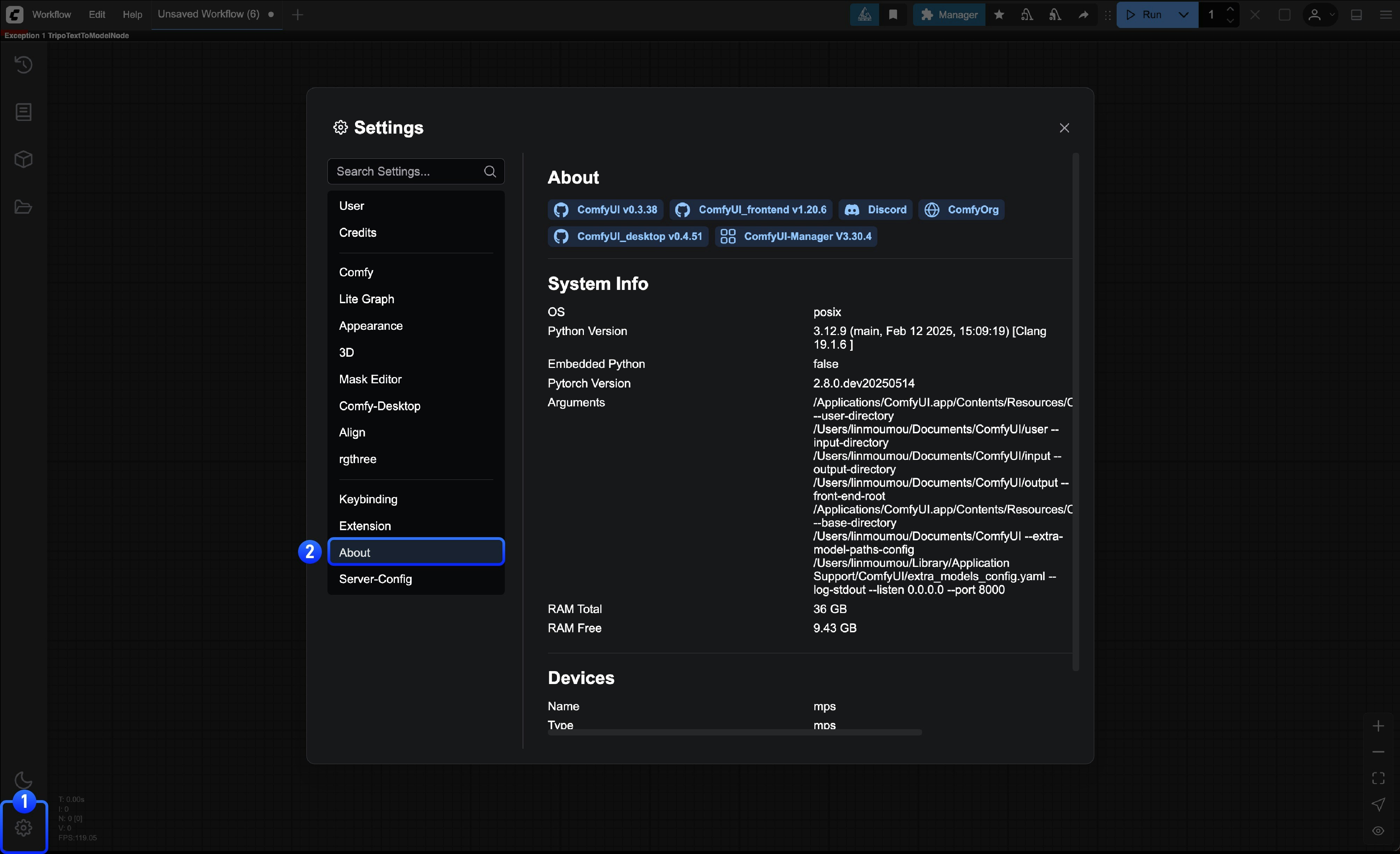
- Desde la interfaz de ComfyUI
- Desde la línea de comandos
Información del sistema (la puedes encontrar en la página Acerca de, en configuraciones):
- Sistema operativo (Windows 11, macOS 14.1, Ubuntu 22.04, etc.)
- Versión de ComfyUI (revisa la página Acerca de en configuraciones)
-
Versión de Python:
python --version -
Versión de PyTorch:
python -c "import torch; print(torch.__version__)" - Modelo de GPU y versión del controlador
-
Método de instalación (Desktop, Portable, Manual, comfy-cli)
2
Problemas de la aplicación de escritorio
Para problemas de la aplicación de escritorio, incluye también:
- Archivos de registro de:
C:\Users\<username>\AppData\Roaming\ComfyUI\logs(Windows) - Archivos de configuración de:
C:\Users\<username>\AppData\Roaming\ComfyUI(Windows)
3
Detalles del problema
Detalles del problema:
- Descripción clara del problema
- Pasos para reproducir el problema
- Comportamiento esperado vs. real
- Capturas de pantalla o videos si corresponde
- Texto completo del error de la consola/terminal
- Errores de la consola del navegador (F12 → pestaña Consola)
- Cualquier registro de fallos o diálogo de error
4
Contexto adicional
Contexto adicional:
- Lista de nodos personalizados instalados
- Archivo de flujo de trabajo (.json) que reproduce el problema
- Cambios recientes (nuevas instalaciones, actualizaciones, etc.)
Recursos de la comunidad
- Foro oficial: forum.comfy.org
- Discord: Servidor de Discord de ComfyUI
- Reddit: r/comfyui
- YouTube: Tutoriales de ComfyUI