

Esta página cubre la migración desde Legacy Desktop (la aplicación de escritorio anterior de instalación única). Si es tu primera vez como usuario, puedes saltarte esta sección.
¿Buscas una instalación diferente?
Si ya tienes una instalación de ComfyUI (portable, clon manual de git, etc.) y quieres agregarla a Comfy Desktop, consulta Seguimiento de una instalación existente en Gestión de instancias.
Qué se migra
Legacy Desktop era una aplicación de instalación única. Comfy Desktop es un administrador de múltiples instalaciones. Cuando migras:- Flujos de trabajo y configuraciones: se reutilizan en el mismo lugar, por lo que la nueva instancia conserva los mismos datos de usuario.
- Nodos personalizados: se escanean y se reinstalan en el nuevo entorno.
- Modelos: tu carpeta de modelos existente se agrega como un directorio compartido, por lo que los archivos permanecen donde están.
- Archivos de entrada y salidas: se reutilizan en el mismo lugar desde las carpetas existentes.
- Entorno de Python: tu entorno existente se valida y se reutiliza, con los paquetes que ComfyUI necesita instalados en él.
- Versión de ComfyUI: la fuente de ComfyUI se prepara en un nuevo directorio administrado, de modo que Comfy Desktop administra las actualizaciones a partir de entonces.
Qué cambia después de la migración
Una vez que se completa la migración, tu nueva instalación Standalone funciona como cualquier otra instalación de Comfy Desktop:- Inicio: haz clic en el botón Reproducir de la tarjeta de la nueva instalación en la vista Chooser para iniciar ComfyUI.
- Puerto: Legacy Desktop usaba el puerto
8000de forma predeterminada. La nueva instalación conserva esta configuración de puerto (y cualquier otro argumento de inicio personalizado que tuvieras). - Administrar: usa el panel Administrar para actualizar, tomar instantáneas y configurar la instalación.
- Actualizaciones: las instalaciones Standalone se pueden actualizar de forma independiente a través del panel Administrar. A diferencia de Legacy Desktop, ya no necesitas descargar una nueva compilación para cada actualización.
- Varias instancias: puedes tener varias instalaciones Standalone en paralelo, cada una con su propia versión de ComfyUI y su propia configuración.
- Almacenamiento compartido: los modelos se comparten entre todas las instalaciones Standalone de forma predeterminada. Los directorios de entrada y salida están fijados al espacio de trabajo de Legacy Desktop adoptado, para que tus archivos existentes permanezcan donde están.
¿Mi enlace anterior sigue funcionando?
Legacy Desktop se ejecutaba en el puerto8000 de forma predeterminada. La nueva instalación conserva el puerto de tu configuración de Legacy Desktop, así que http://localhost:8000 debería seguir funcionando. Si tenías argumentos de CLI personalizados configurados (por ejemplo, --port 8188), esos también se conservan.
Si usas un acortador de URL, un marcador o una integración externa que hace referencia a la aplicación Legacy Desktop mediante una dirección diferente, es posible que tengas que revisar la pestaña Argumentos de inicio de la nueva instalación y actualizar lo que corresponda.
Migración paso a paso
1
Instala Comfy Desktop
Descarga e instala Comfy Desktop desde la página de descarga oficial.
2
Inicia Comfy Desktop
Cuando abras Comfy Desktop por primera vez, la configuración inicial detecta cualquier instalación de Legacy Desktop en tu sistema. Elige Local, y la configuración muestra Migrar instancia existente, ya seleccionada, de modo que tu instalación actual se traslada cuando continúas.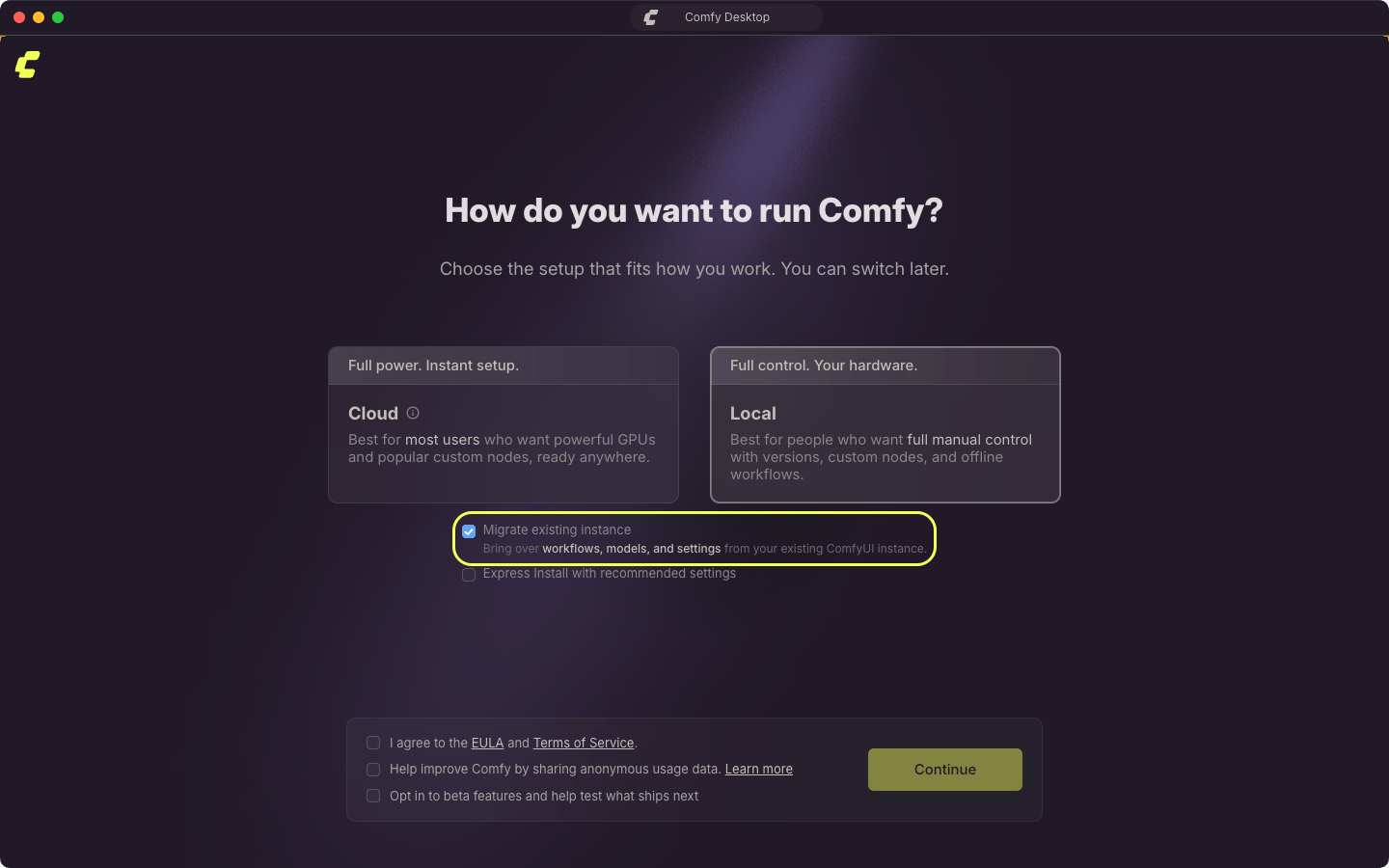
3
Confirma la migración
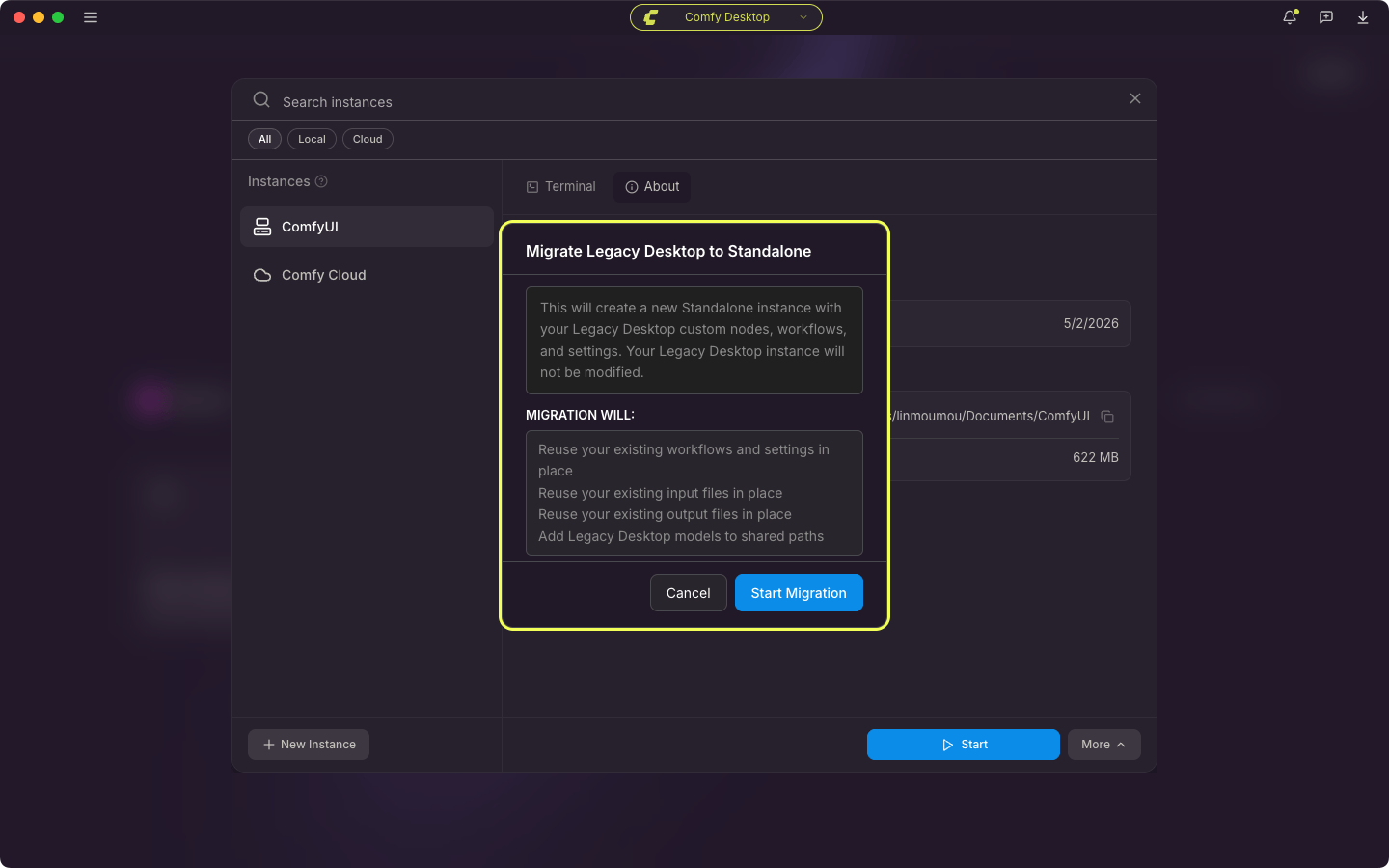
Selecciona Continuar y luego confirma Migrar Legacy Desktop a Standalone con Iniciar migración. Comfy Desktop hará lo siguiente:
- Analizar tu instalación existente (nodos personalizados, modelos, flujos de trabajo)
- Reutilizar tu carpeta de datos y tu entorno de Python existentes en su lugar, y preparar el código fuente de ComfyUI en un nuevo directorio gestionado para que las actualizaciones funcionen con normalidad
- Reutilizar tus flujos de trabajo, configuraciones y otros datos de usuario en su lugar
- Reutilizar tus archivos de entrada y tus salidas en su lugar
- Agregar tu carpeta de modelos como directorio compartido
- Instalar los nodos personalizados en el nuevo entorno
4
Verifica
Inicia tu nueva instalación y confirma:
- Tus flujos de trabajo están disponibles
- Los nodos personalizados están instalados
- Los modelos son accesibles
- Tu servidor se ejecuta en la URL transferida (por defecto
http://localhost:8000)
Migrar desde el Selector
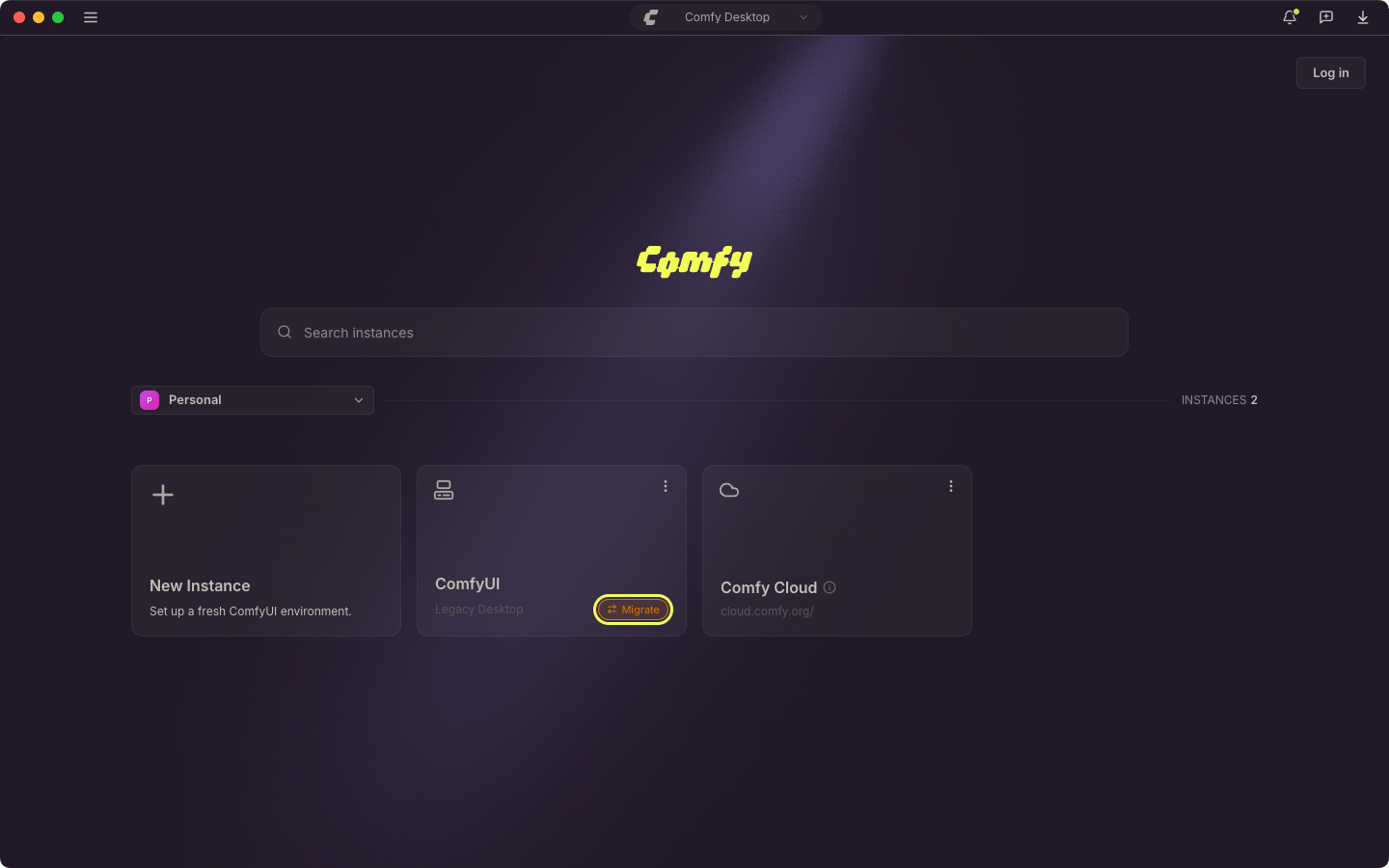
Si ya finalizaste la configuración inicial, o si la instalación de Legacy Desktop ya aparece en el Selector, inicia la migración desde la tarjeta de la instancia:-
Busca la tarjeta de la instancia de Legacy Desktop. Lleva una etiqueta Migrar.
-
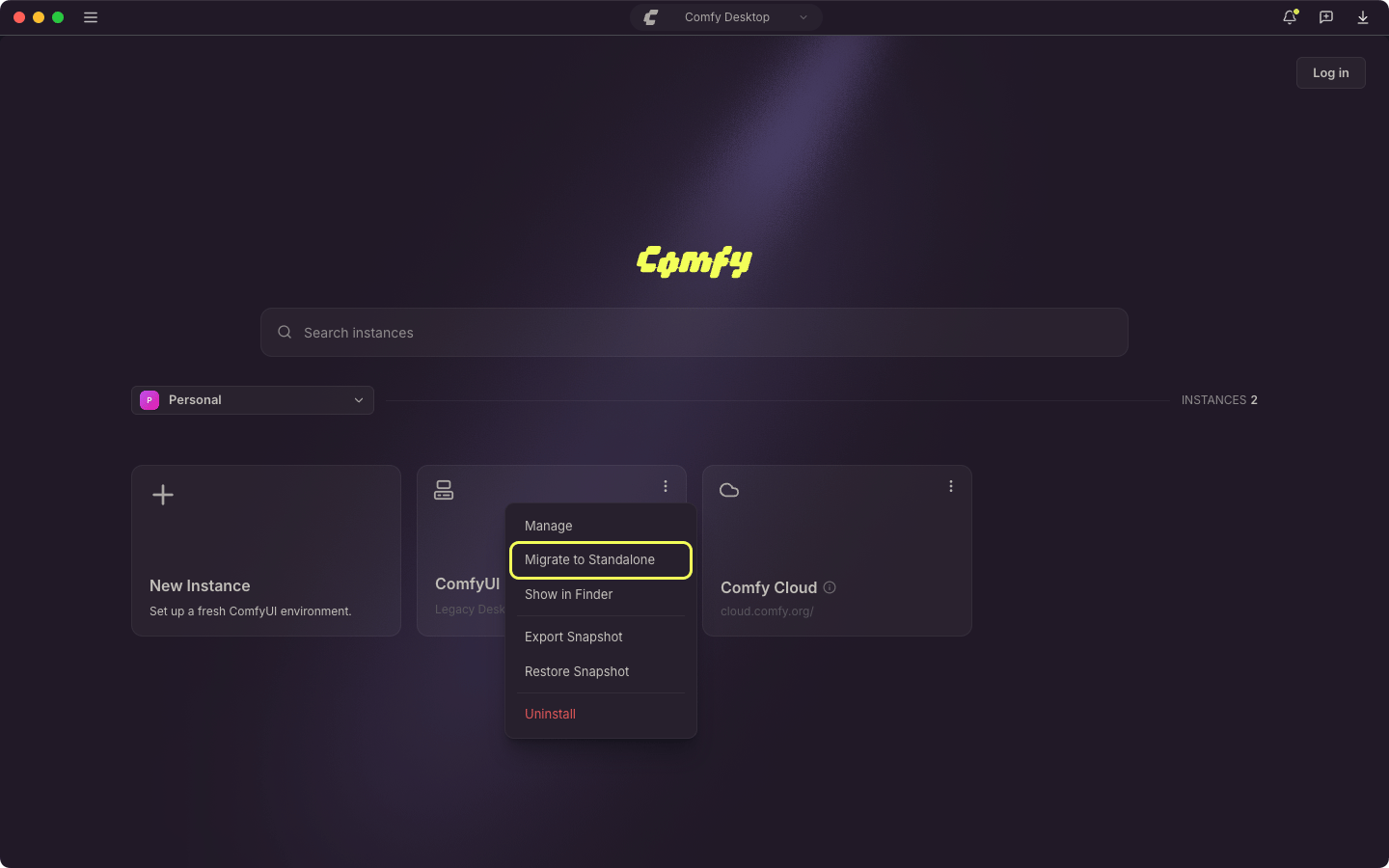
Haz clic en la etiqueta, o abre el menú ⋮ de la tarjeta y selecciona Migrar a Standalone.
-
Revisa la confirmación y luego selecciona Iniciar migración.
Solución de problemas
Legacy Desktop no se detecta automáticamente
La fuente Legacy Desktop es solo para migración y no aparece en el selector de Nueva instancia, por lo que no se puede agregar a mano. Si Comfy Desktop no detectó tu instalación de Legacy Desktop:- Agrega la instalación como una instancia con seguimiento. Consulta Seguimiento de una instalación existente.
- Una vez que aparezca en el Selector, migra con su botón Migrar, o con Migrar a Standalone en el menú ⋮.
La migración falla
- Revisa los registros en la pestaña Terminal del panel Administrar para ver los detalles del error
- Asegúrate de que tu instalación de Legacy Desktop esté intacta: la migración lee desde tu instalación existente
- Inténtalo de nuevo: los problemas de red pueden resolverse en un segundo intento
Modelos faltantes después de la migración
Los modelos se agregan como una ruta de directorio compartida (no se copian). Si los modelos no aparecen:- Abre el panel Administrar de la instalación migrada
- Ve a la pestaña Almacenamiento y abre Directorios de modelos
- Comprueba si tu carpeta de modelos antigua aparece en la lista. Si no es así, agrégala manualmente.