

El panel Administrar
El contenido del panel Administrar varía según el tipo de instancia. Las capturas de pantalla de esta página muestran una instalación local independiente. Las instancias en la nube y remotas tienen menos pestañas y configuraciones. Selecciona Administrar en una instalación para abrir el panel de configuraciones.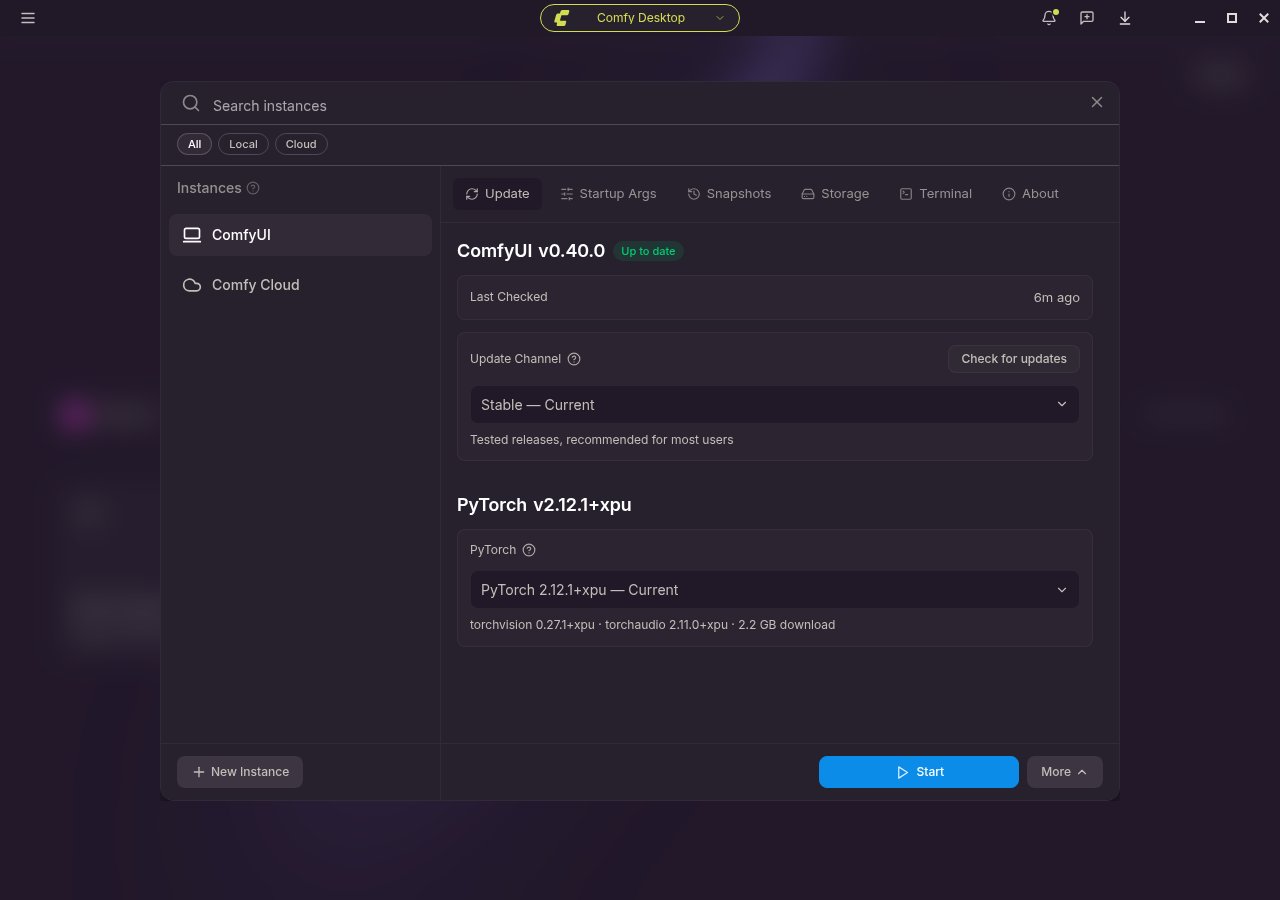
- Abre la vista Chooser (la pantalla de inicio que muestra todas tus instancias)
- Haz clic en el icono ⋮ de la tarjeta de una instancia
- Selecciona Administrar en el menú contextual
Pestaña Actualizar
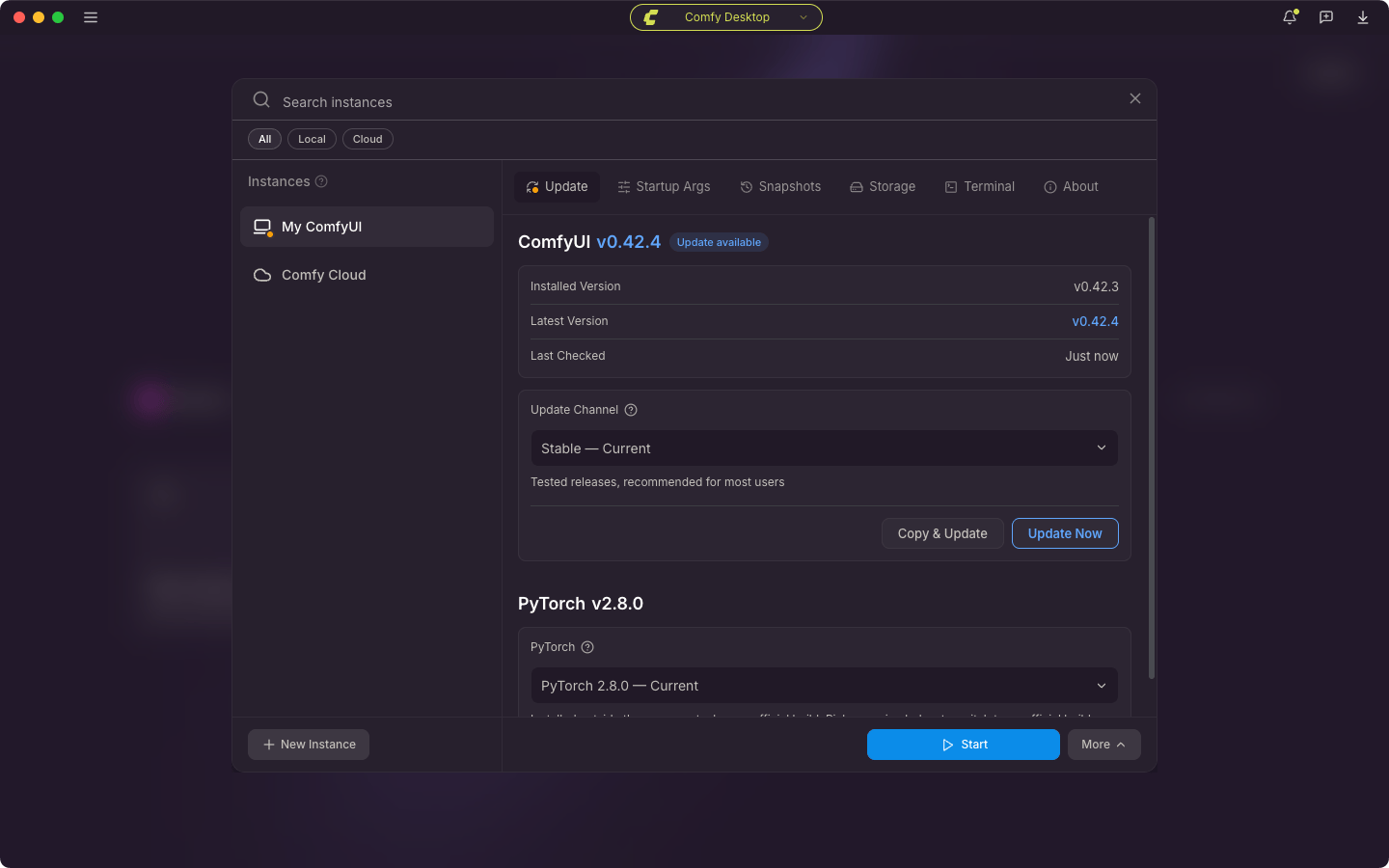
ComfyUI
El título es la versión de ComfyUI, con una insignia Up to date mientras el canal seleccionado no tenga nada más reciente. Cuando existe una versión más nueva, el título muestra esa versión con una insignia Update available, y la tarjeta agrega una fila Installed Version y una fila Latest Version. Last checked indica hace cuánto miró Comfy Desktop; pásale el cursor para ver la hora exacta.- Update Channel: Stable (versiones probadas, la predeterminada) o Latest on GitHub (los commits más recientes de la rama master). El desplegable marca el canal en el que está la instancia con Current.
- Check for updates: aparece mientras el canal seleccionado no tenga nada más reciente, y vuelve a comprobar de inmediato. Comfy Desktop también ejecuta esta comprobación por su cuenta; consulta las preguntas frecuentes.
- Update Now: aparece mientras el canal seleccionado tenga algo más reciente. La confirmación muestra las versiones entre las que se mueve, o el canal al que cambia, incluye las notas de la versión que publique el canal y apunta a la pestaña Instantáneas, porque Comfy Desktop guarda una instantánea antes de actualizar. Si la versión nueva rompe un nodo personalizado, restaura el estado anterior desde ahí.
- Copy & Update: copia la instancia, actualiza la copia y deja el original intacto. Úsalo para probar una versión nueva con el conjunto de nodos que ya tienes.
- Switch Channel: aparece cuando eliges un canal que no tiene nada más reciente que instalar, y mueve la instancia a ese canal sin actualizarla.
PyTorch
La tarjeta muestra la compilación de torch instalada y enumera las pilas oficiales que Comfy Desktop puede instalar en esta instancia. Cuando el catálogo abarca varios backends, un segundo desplegable elige primero el backend (CUDA 13.0, CUDA 12.8, y así sucesivamente, además de ROCm, Intel XPU y CPU). Cada opción lista sus versiones de torchvision y torchaudio y, cuando la pila se distribuye como paquete, su tamaño de descarga. También avisa cuando la pila no incluye torchaudio, porque al cambiar se elimina y los nodos personalizados que lo necesitan dejan de funcionar.- Change PyTorch cambia esta instancia a la pila seleccionada. La confirmación muestra la descarga, y Comfy Desktop hace una copia de seguridad del entorno actual durante el cambio y la restaura si algo falla.
- Copy & Change PyTorch hace el mismo cambio en una copia nueva de la instancia y deja el original intacto.
Pestaña Argumentos de inicio
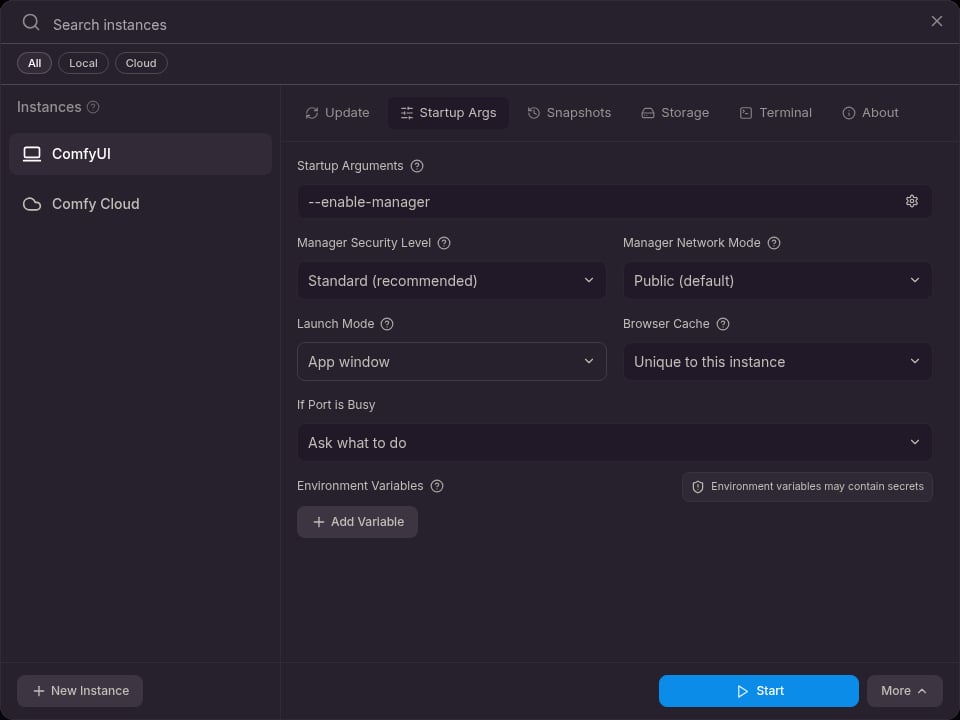
- Argumentos de inicio: Argumentos CLI personalizados para ComfyUI (por ejemplo,
--listen). Haz clic en el icono de engranaje para ver las opciones categorizadas. Cuando las funciones beta están habilitadas, una etiqueta +N beta junto al campo enumera los argumentos beta que Comfy Desktop agregó para la sesión en ejecución, o los que son elegibles para el próximo lanzamiento. - Nivel de seguridad del Administrador: Controla qué paquetes de nodos puede instalar ComfyUI-Manager para esta instancia. Se aplica la próxima vez que inicies.
- Estricto: Bloquea todas las instalaciones, actualizaciones y desinstalaciones de paquetes de nodos. El Administrador es de solo lectura.
- Estándar (RECOMENDADO): Permite paquetes de nodos registrados. Bloquea las instalaciones desde fuentes no registradas (por ejemplo, URL de git arbitrarias).
- Relajado: Como Estándar, pero también permite instalaciones desde fuentes no registradas mientras ComfyUI solo sea accesible desde esta máquina.
--listenlas bloquea de nuevo. - Permisivo: Permite todos los niveles de riesgo. Si ComfyUI está expuesto con
--listen, las instalaciones aún requieren el modo de red Personal cloud.
- Modo de red del Administrador: Cómo se comunica el Administrador con el registro de nodos.
- Público (predeterminado): Usa el registro público.
--listenbloquea las instalaciones de paquetes de nodos en todos los niveles de seguridad. - Privado: Usa una base de datos de nodos privada que configuras tú mismo.
- Sin conexión: Sin red externa. Las descargas no están disponibles.
- Personal cloud: Trata esta máquina como una caja remota de confianza y elimina el bloqueo de instalación de
--listen. El nivel de seguridad elegido sigue aplicándose. Úsalo solo en una máquina que controles.
- Público (predeterminado): Usa el registro público.
- Modo de lanzamiento: Ventana de la aplicación (integrada) o Solo consola (sin ventana de la aplicación; ComfyUI se ejecuta como un proceso de consola).
- Caché del navegador: Única para esta instancia o Compartida.
- Si el puerto está ocupado: Preguntar qué hacer o Usar el siguiente puerto disponible (pregunta si —port está establecido).
- Variables de entorno: Agrega variables de entorno personalizadas con el botón + Agregar variable.
Referencia de opciones de inicio
Consulta la lista completa de opciones de inicio de ComfyUI disponibles para Argumentos de inicio.
Pestaña Instantáneas
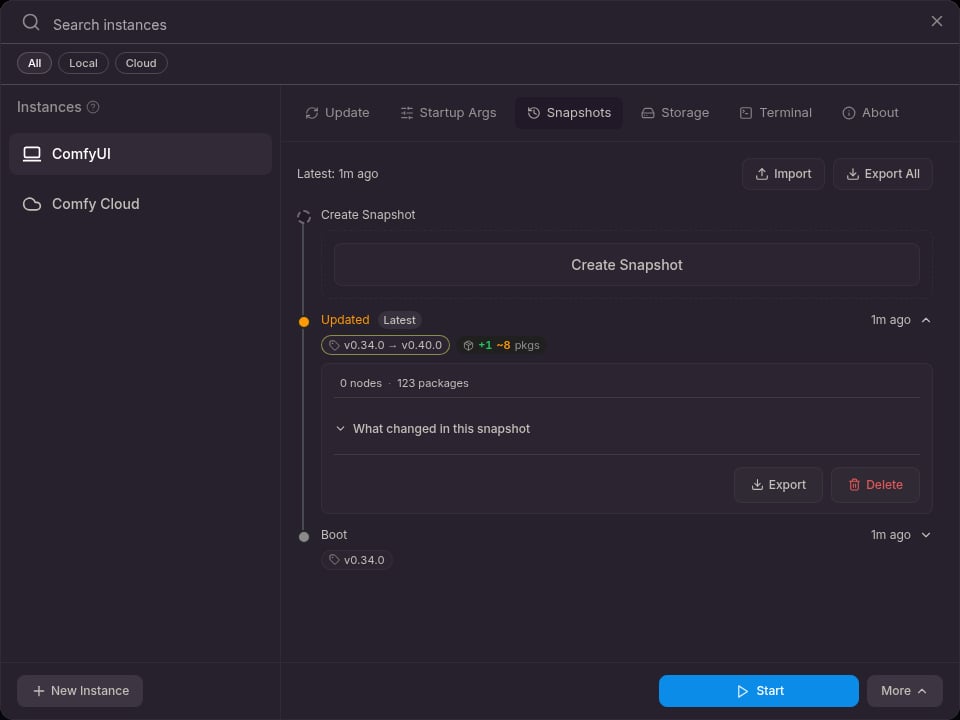
- Línea de tiempo: Enumera todas las instantáneas en orden cronológico con los cambios de versión y las estadísticas.
- Última: Muestra cuándo se tomó la instantánea más reciente.
- Importar: Importa una instantánea desde un archivo.
- Exportar todo: Exporta todas las instantáneas como respaldo.
- Crear instantánea: Crea manualmente una nueva instantánea en cualquier momento.
- Cada entrada de instantánea muestra:
- Cambio de versión (p. ej.
v0.20.1 → v0.24.1) - Cambios en los paquetes
- Recuento de nodos y paquetes
- Botones Exportar y Eliminar
- Cambio de versión (p. ej.
Gestión completa de instantáneas
Aprende acerca de las instantáneas automáticas, la comparación y la gestión completa de instantáneas.
Pestaña Almacenamiento
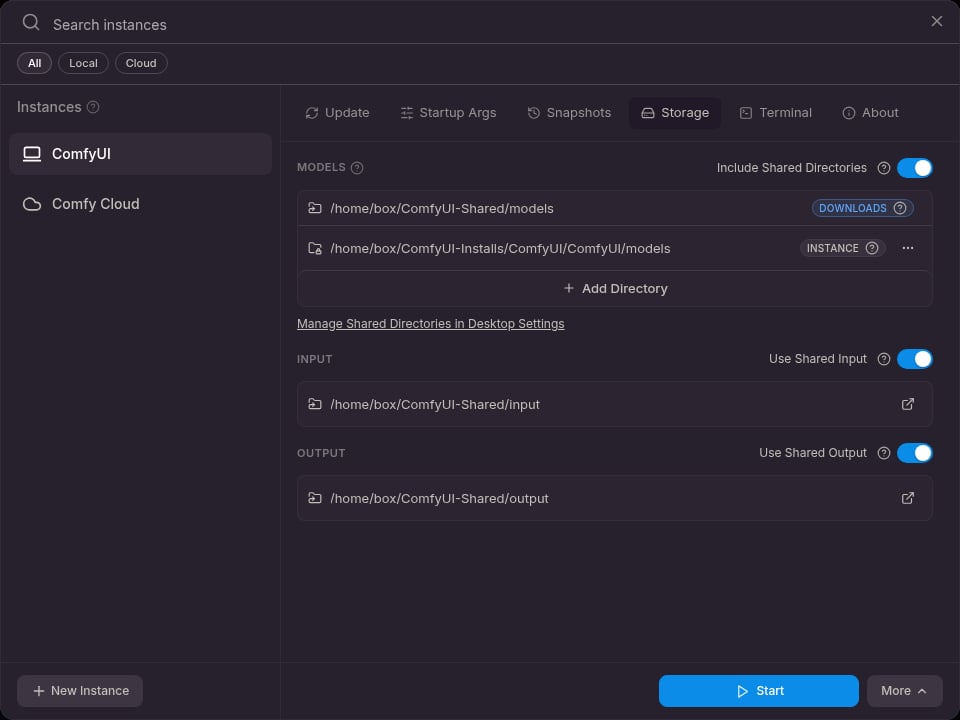
- Incluir directorios compartidos: Activa o desactiva si esta instancia escanea los directorios de modelos compartidos globales desde Configuraciones de Escritorio → Almacenamiento.
- Usar carpeta de entrada compartida: Cuando está activada, esta instancia lee los archivos de entrada desde la carpeta de entrada compartida global. Desactívala para usar la carpeta de entrada propia de esta instancia.
- Usar carpeta de salida compartida: Cuando está activada, esta instancia escribe las salidas generadas en la carpeta de salida compartida global. Desactívala para usar la carpeta de salida propia de esta instancia.
- Directorios de modelos: Directorios de modelos adicionales solo para esta instancia, que se buscan además de los directorios de modelos compartidos.
- Directorio de entrada / Directorio de salida: Las carpetas propias de esta instancia cuando los interruptores compartidos de arriba están desactivados.
Pestaña Terminal
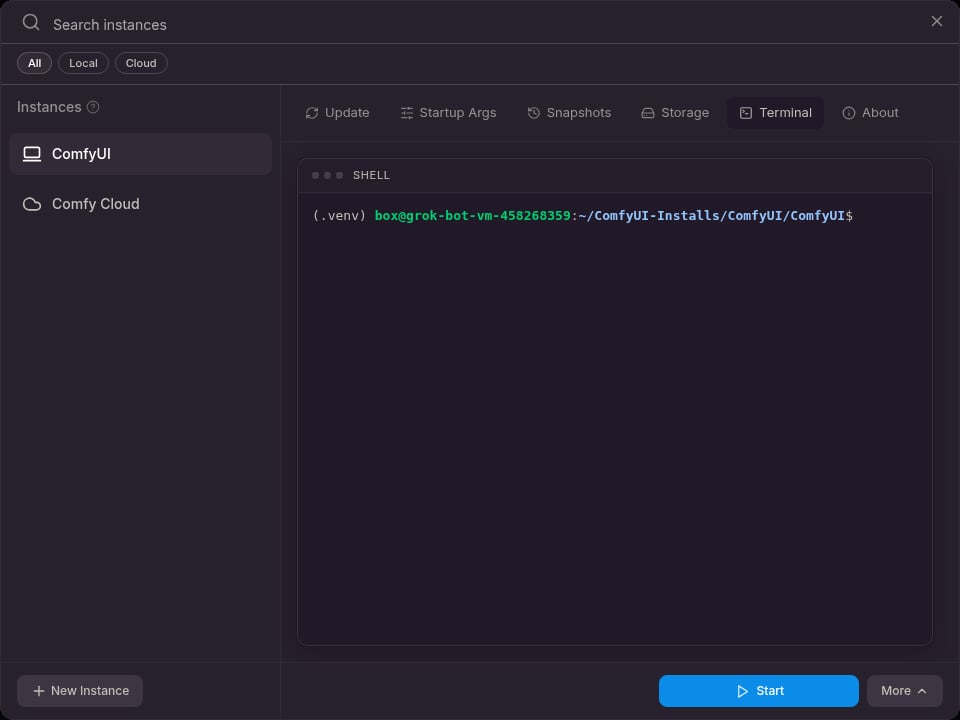
- Úsalo para inspeccionar los registros de inicio, los errores y la salida de Python.
- Copiar, pegar y seleccionar todo siguen los atajos del sistema operativo. Haz clic derecho en la terminal para las mismas acciones.
Pestaña Acerca de
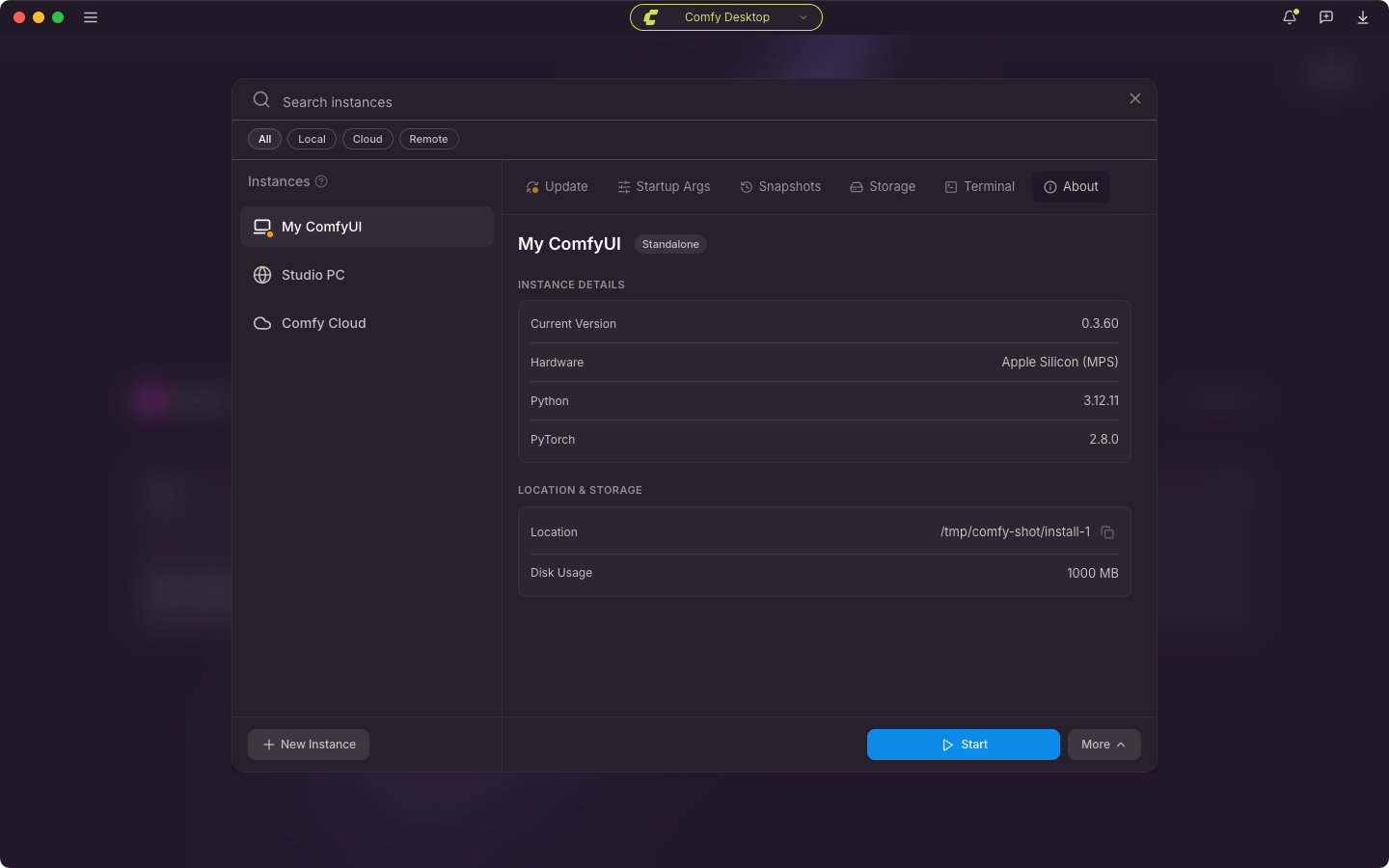
- Detalles de la instancia: Versión de ComfyUI, hardware, y las versiones de Python y PyTorch. Para una Conexión remota, este grupo contiene la URL de conexión y la fecha en que se agregó la conexión.
- Detalles de ejecución: el puerto en el que ComfyUI está escuchando. Aparece mientras la instancia está en ejecución.
- Ubicación y almacenamiento: la ruta de instalación completa en el disco y cuánto espacio ocupa la instalación. Solo una instalación local guarda archivos en esta máquina, así que Comfy Cloud y las Conexiones remotas no tienen este grupo.
- Linaje: la instancia desde la que se copió esta, y cuándo. Aparece en una instancia que proviene de Duplicar instancia, de una copia que cambió su versión o PyTorch, de una migración desde Desktop clásico, o de una adopción in situ.
Renombrar una instancia
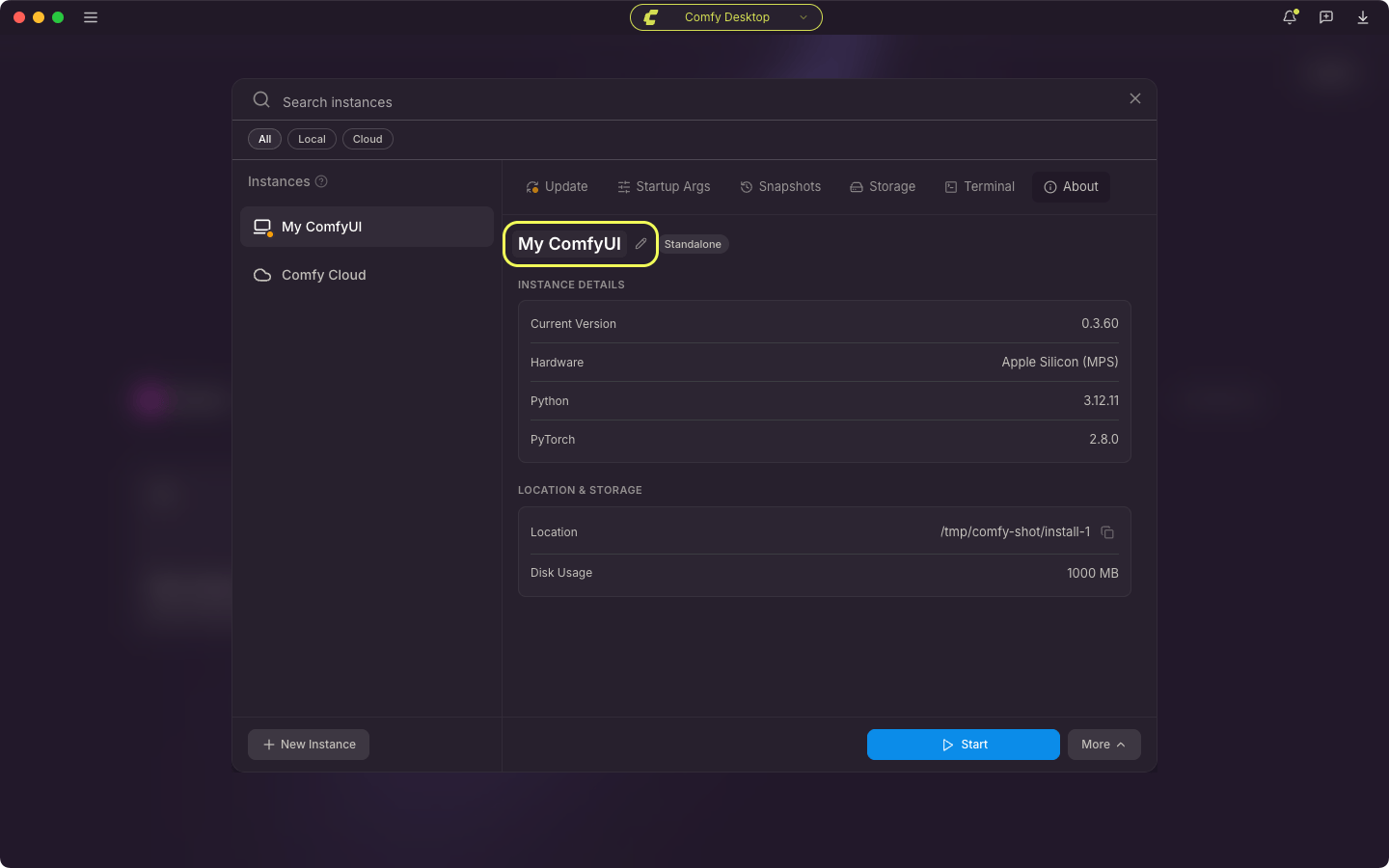
Cambiar la URL de una Conexión remota
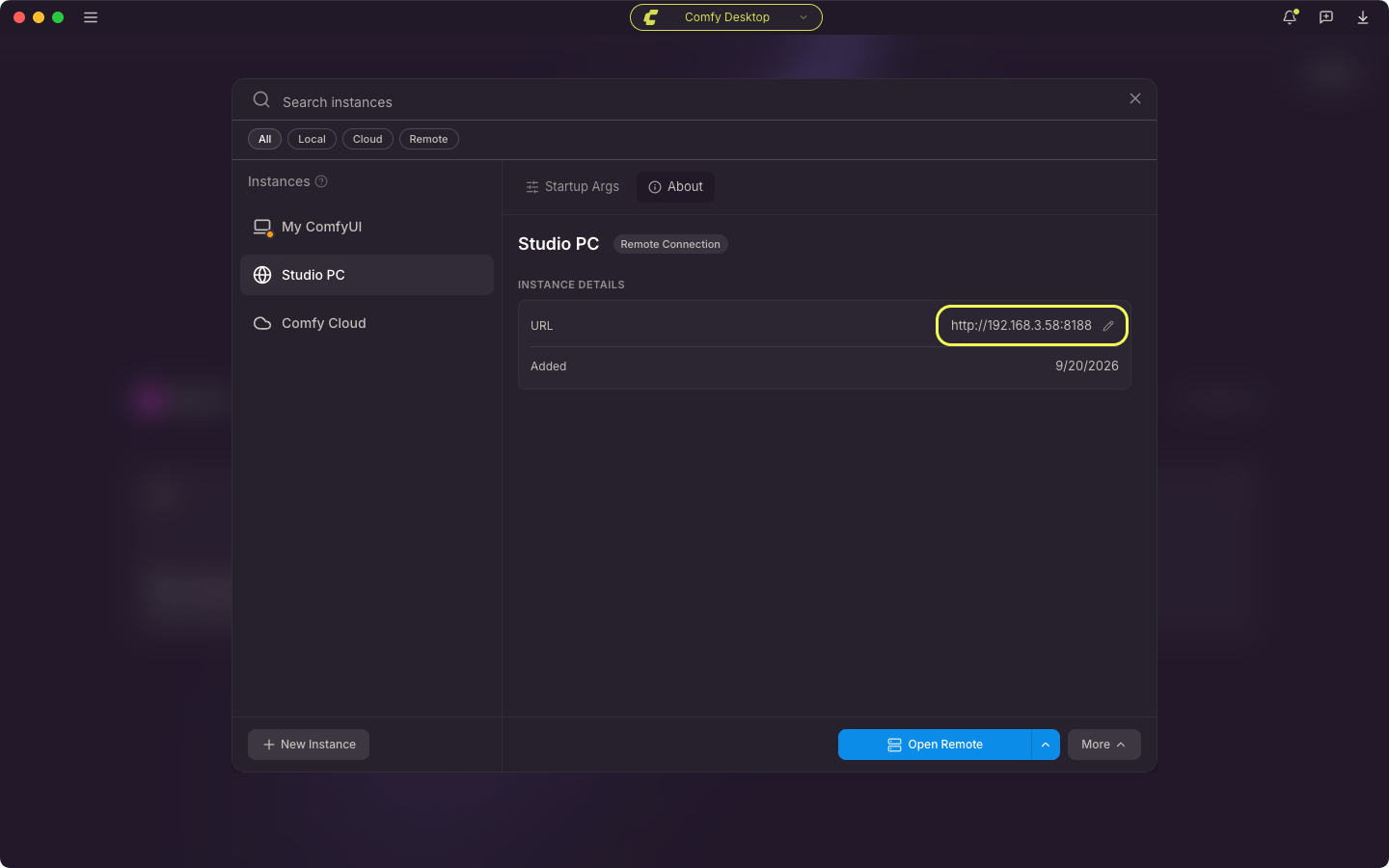
http://, y la barra final se elimina cuando se guarda la dirección.
Mientras la instancia está conectada, una URL editada surte efecto en el próximo inicio: la fila muestra Reinicia para aplicar hasta que reinicies la instancia, y la sesión en ejecución conserva la dirección anterior. Una dirección que Comfy Desktop no puede leer no se guarda, y la fila vuelve al valor anterior.