

Tipos de instancia
Comfy Desktop admite cuatro tipos de instancias. Cada tipo aparece en su tarjeta y en la barra de título; las instancias Rastreadas comparten el icono de Independiente.
La siguiente imagen señala las acciones clave disponibles en cada tarjeta de instancia:
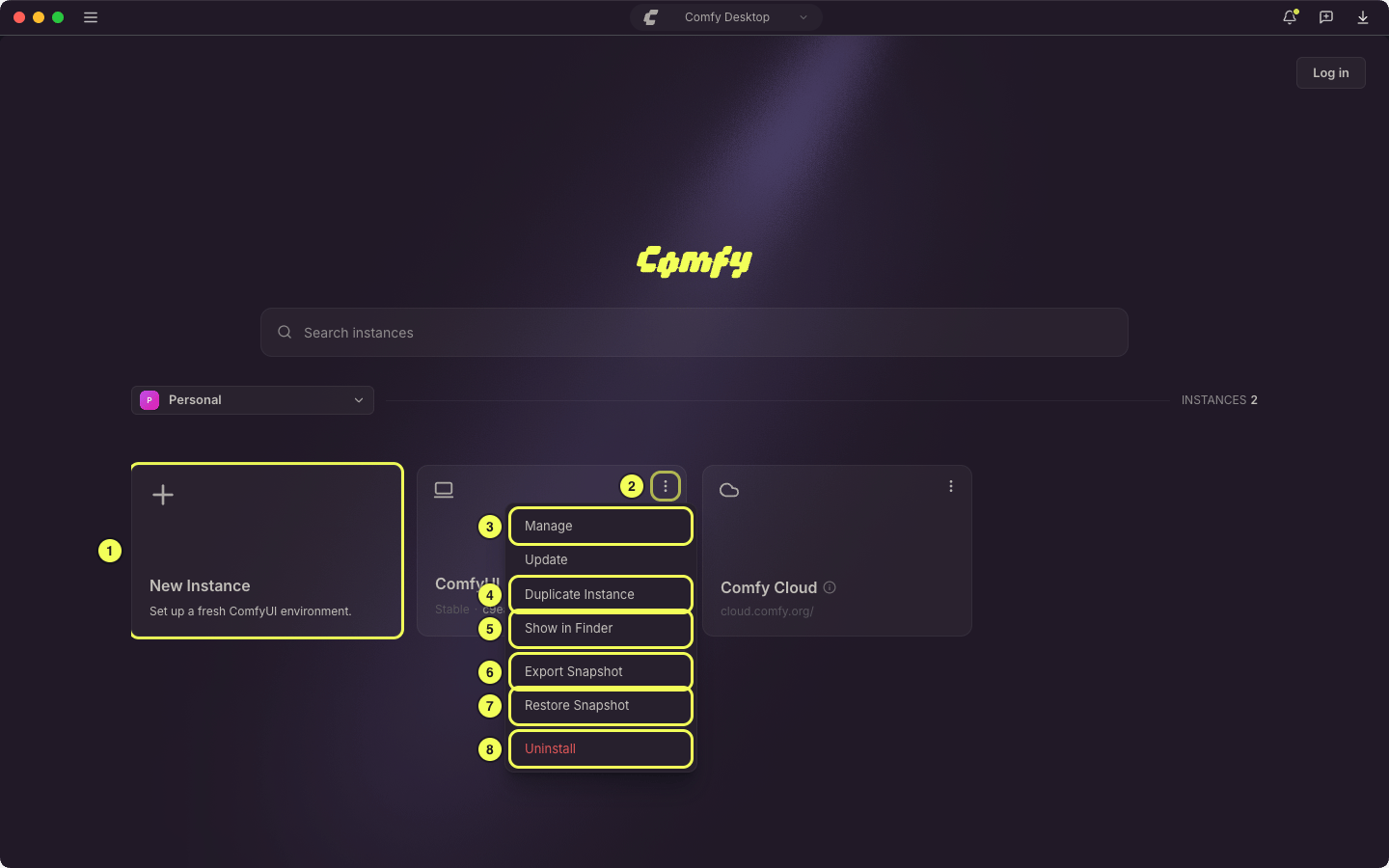
- Nueva instancia: Crea una instancia de ComfyUI desde cero. Consulta Crear una nueva instancia. También puedes crear una instancia a partir de un archivo de instantánea.
- Menú ⋮: Haz clic en el icono de tres puntos para abrir el menú de acciones de una instancia. Al hacer clic derecho en la tarjeta se abre el mismo menú.
- Administrar: Abre el panel Administrar para configurar la instancia (ruta, argumentos de inicio, directorios de modelos, variables de entorno). Consulta la página Administrar.
- Duplicar instancia: Copia una instalación independiente, con su propio entorno de Python y nodos personalizados. Consulta Duplicar una instancia.
- Mostrar en Finder, Mostrar en el Explorador o Mostrar en carpeta: Abre la carpeta de instalación en tu administrador de archivos. El nombre depende de tu sistema operativo.
- Exportar instantánea: Exporta la instantánea más reciente de la instancia a un archivo que puedas compartir. Consulta Compartir una instantánea.
- Restaurar instantánea: Revierte la instancia a una instantánea anterior. Consulta la página Instantáneas.
- Desinstalar: Elimina de forma permanente la instancia y todos sus archivos del disco. Consulta Desinstalar una instancia.
Crear una nueva instancia
Haz clic en la tarjeta + (arriba a la izquierda) en la vista Selector para agregar una nueva instancia de ComfyUI.1
Crear una nueva instancia
- Windows
- macOS
- Linux
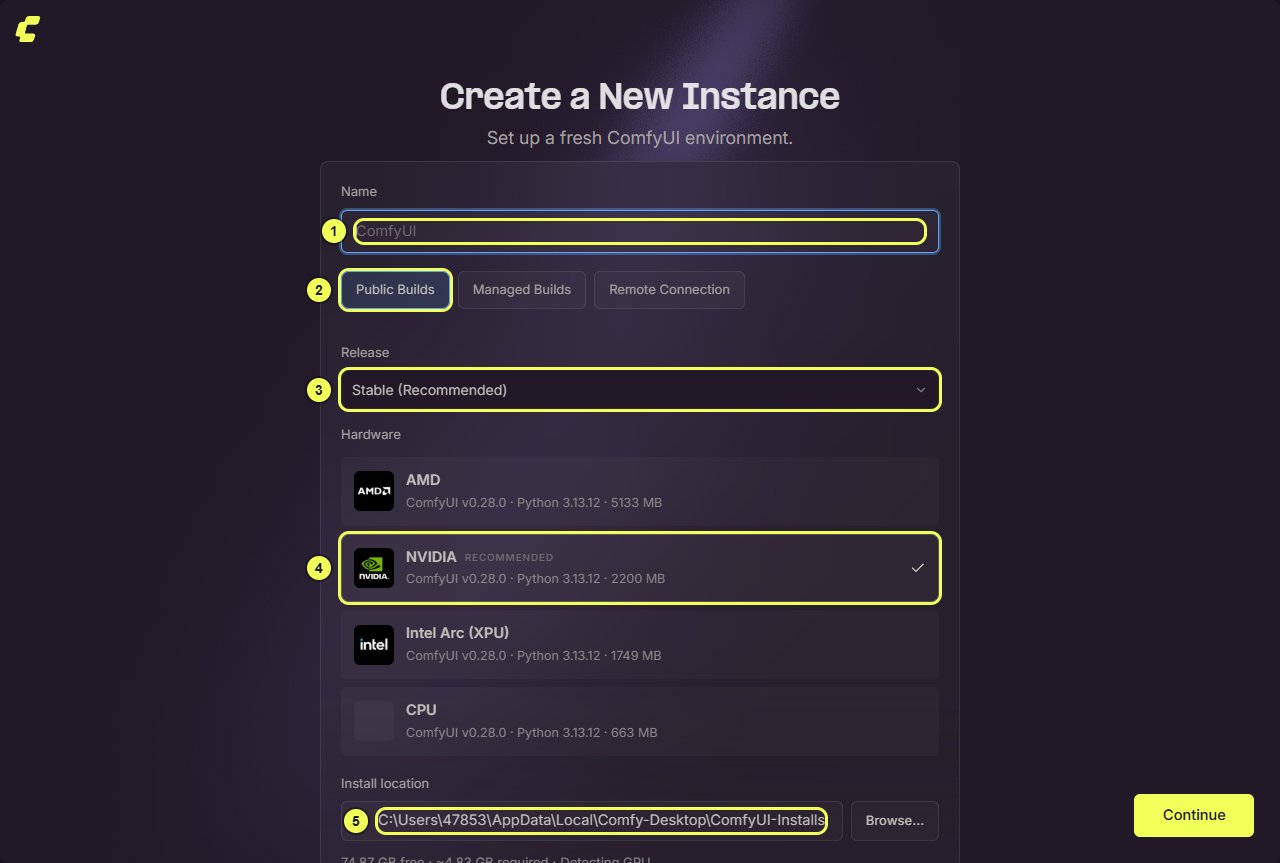
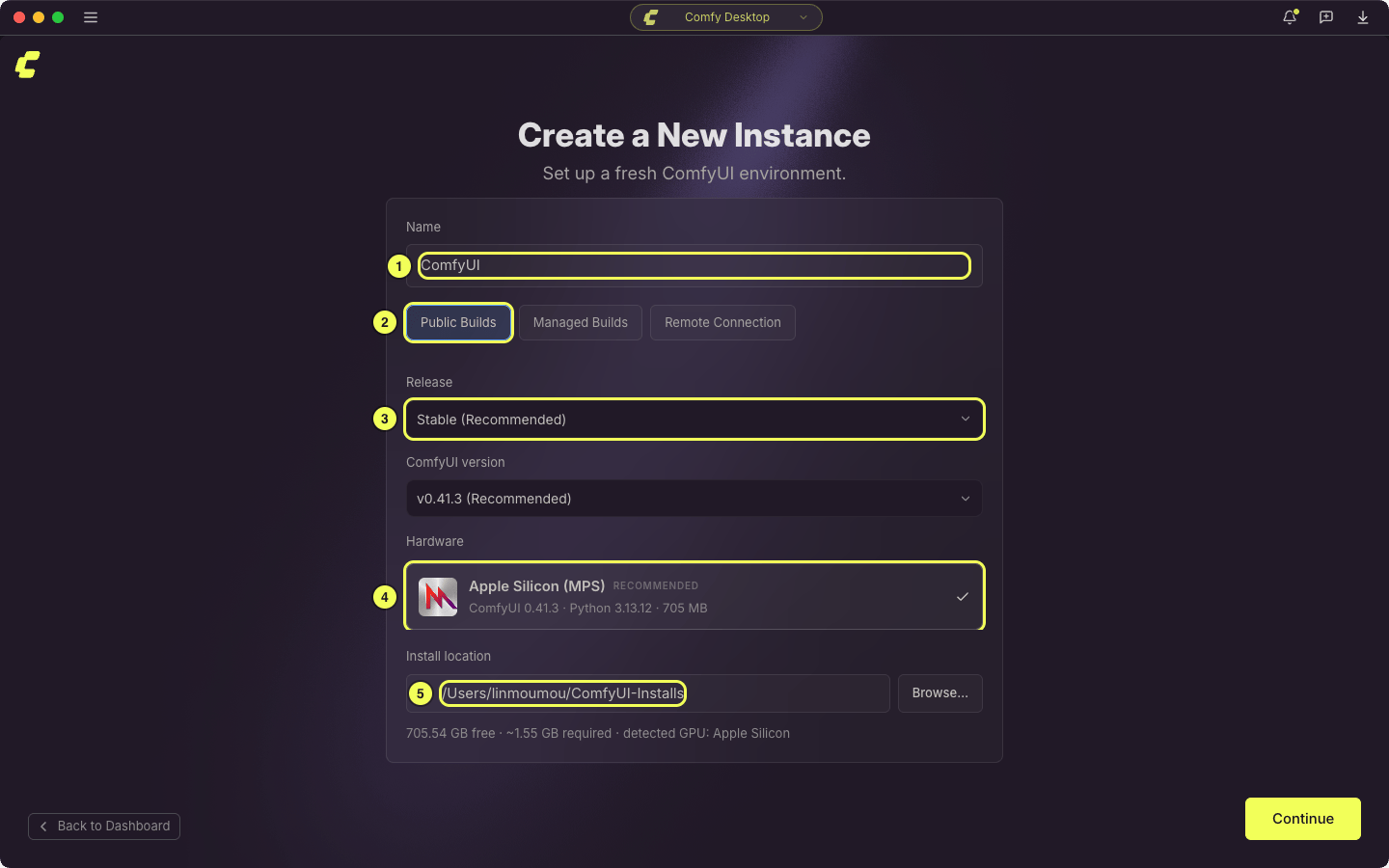
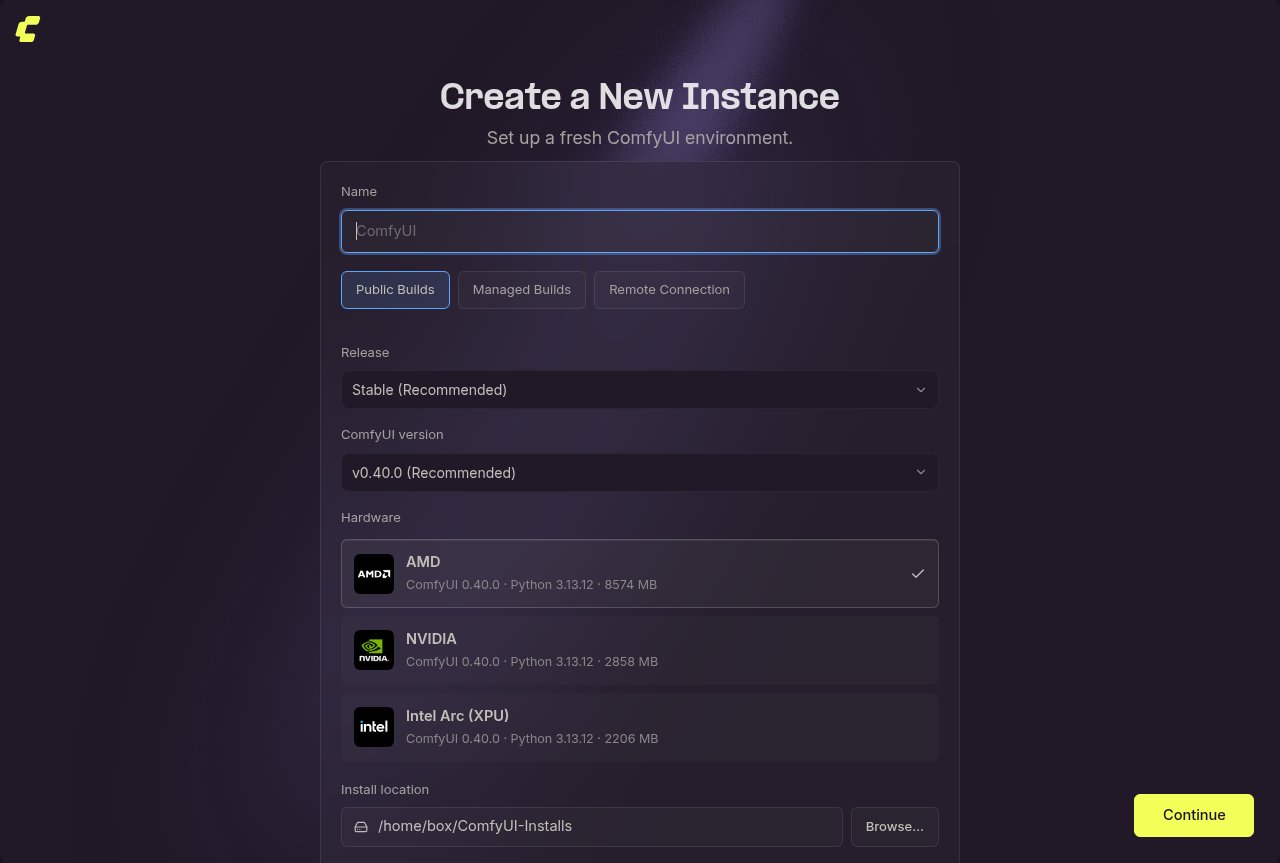
- Nombre: el nombre de tu instancia. El valor predeterminado es “ComfyUI”.
- Public Builds: la opción recomendada. Una instalación estándar de ComfyUI creada para el hardware detectado. Selecciona Managed Builds para instalar un Build desde uno de tus espacios de trabajo (consulta Espacios de trabajo y ComfyUI Builds), o Conexión Remota para conectarte a una instancia de ComfyUI que se ejecuta en otra máquina.
- Lanzamiento: el canal de lanzamiento que se va a instalar. Estable (RECOMENDADO) viene preseleccionado.
- Hardware: Comfy Desktop detecta tu GPU y preselecciona la compilación correspondiente (NVIDIA, AMD, Intel Arc (XPU) o CPU). Cada opción muestra la versión de ComfyUI, la versión de Python y el tamaño de la descarga.
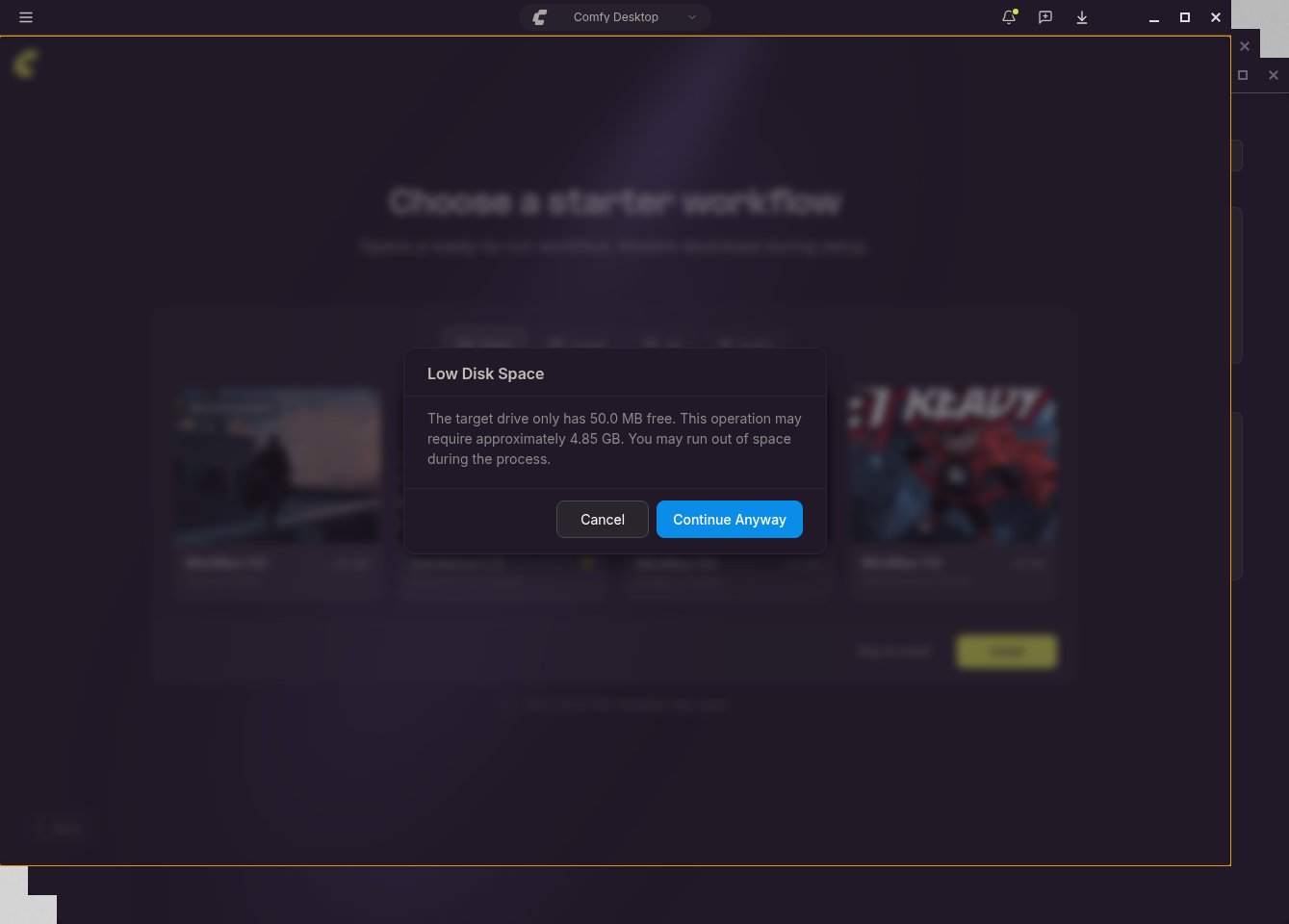
- Ubicación de Instalación: dónde se instala ComfyUI. En Windows, se recomienda encarecidamente usar un SSD y evitar la raíz de la unidad C:. El campo muestra el espacio libre en la unidad y una estimación del tamaño de la instalación cuando Comfy Desktop la conoce.
2
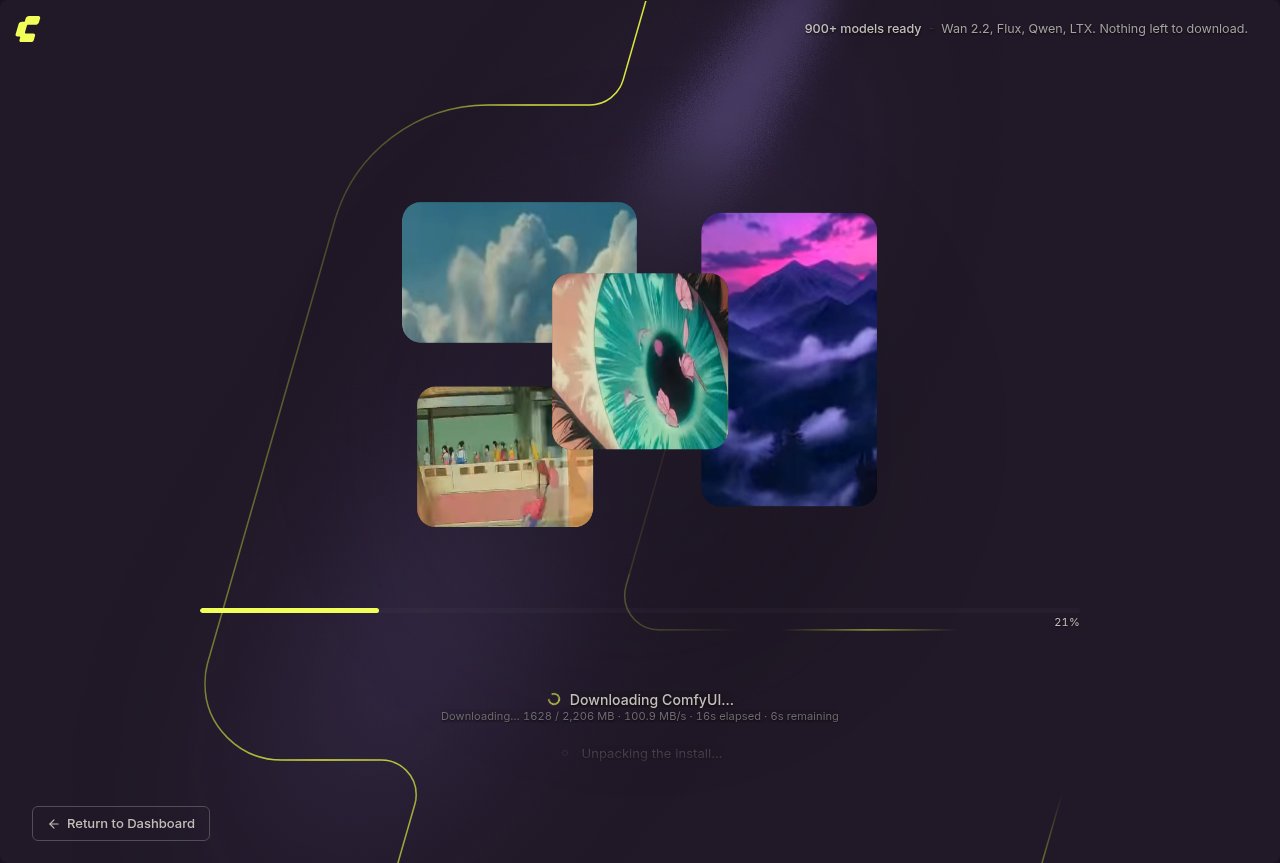
Instalando
3
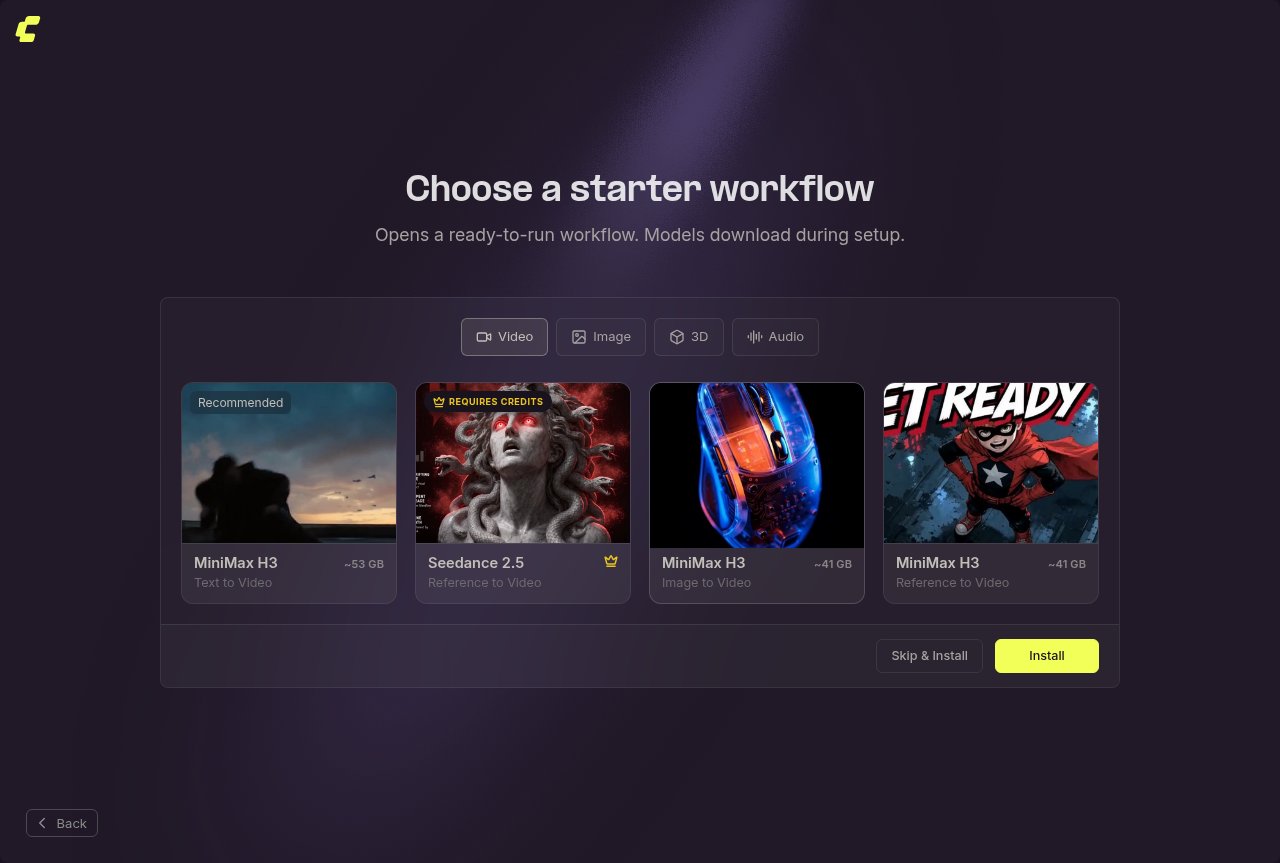
Elegir una plantilla
Seguimiento de una Instalación Existente
Si ya tienes una instalación de ComfyUI (configurada manualmente desde el repositorio de Git o descargada como versión portable), puedes agregarla a Comfy Desktop sin crear una nueva. Abre el menú ☰ en la barra de título y selecciona Add Existing Instance.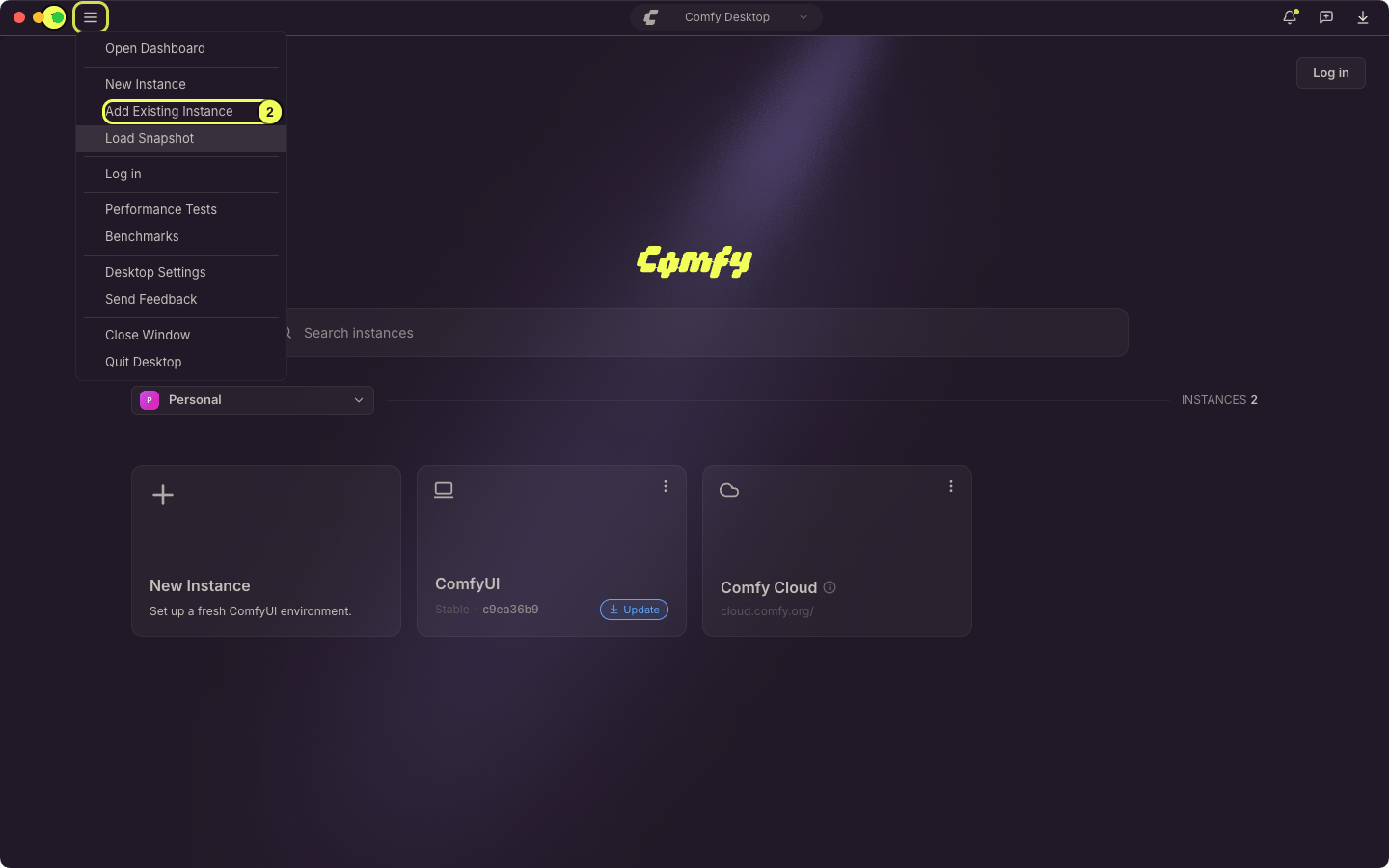
- El botón de menú ☰ en la esquina superior izquierda de la barra de título.
- Add Existing Instance: Abre el diálogo que rastrea una instalación existente de ComfyUI.
Detectar tu Instalación
En el diálogo, haz clic en Browse… y selecciona la carpeta de instalación. Comfy Desktop sondea la carpeta y completa el resto del diálogo. El menú desplegable Detected type muestra lo que encontró:- Standalone: Una instalación de Comfy Desktop. El sondeo busca un directorio
standalone-envyComfyUI/main.py. - Portable: Una compilación portable de Windows. El sondeo busca
python_embeded, ya sea en la carpeta que seleccionaste o en una carpeta directamente dentro de ella. - Git Clone: Un clon del repositorio de ComfyUI. El sondeo busca un directorio
.git. - Legacy Desktop: Una instalación de la aplicación ComfyUI Desktop anterior, reconocida por sus directorios
models/,user/y.venv. Consulta Migrar desde Legacy Desktop.
Confirmar la Instalación Detectada
Cuando el sondeo termina, el diálogo muestra lo que encontró. Revisa las rutas antes de rastrear la instalación.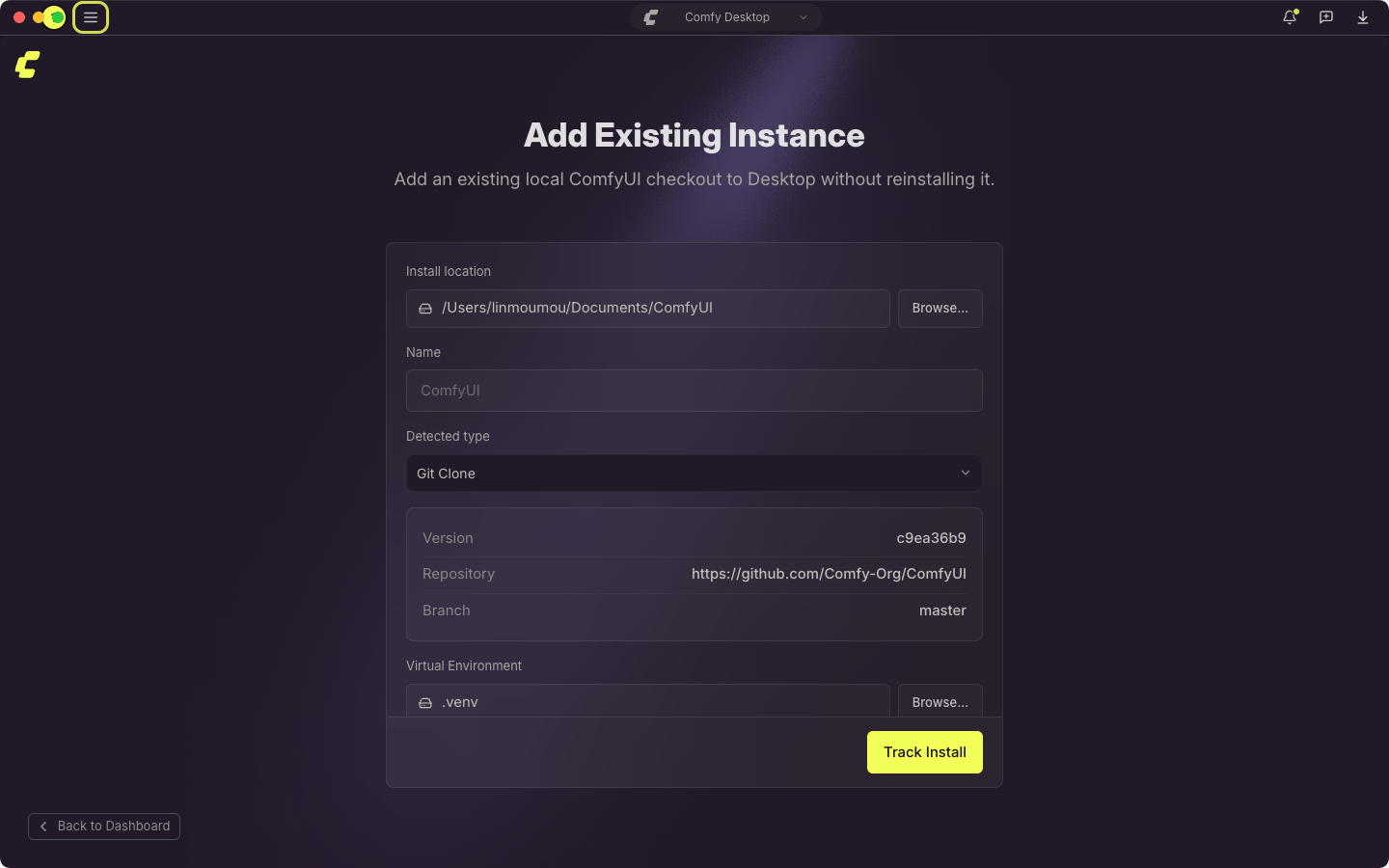
- Install location: La carpeta que seleccionaste. Haz clic en la ruta para abrirla, o en Browse… para elegir otra. Para una compilación portable, apunta a la carpeta que contiene
python_embeded. - Name: Cómo se lista la instancia en el Chooser. El diálogo sugiere un nombre.
- Detected type: Qué tipo de instalación contiene la carpeta.
- Version, Repository y Branch: Se muestran para un clon de Git.
- Virtual Environment: Se muestra para un clon de Git cuando Comfy Desktop encuentra uno, en
.venv,venv,.envoenvcon un archivopyvenv.cfgdentro. Browse… apunta la instancia a un entorno diferente.
Rastreada vs Standalone
La diferencia clave entre una instalación Rastreada (Add Existing Instance) y una instalación Standalone es cómo se administran las actualizaciones:Nota: Comfy Desktop ejecuta una instalación rastreada con su entorno de Python existente y no reinstala ComfyUI ni administra sus paquetes. La captura de instantáneas solo se ejecuta para instancias Standalone.
Iniciar, detener y reiniciar una instancia
↩ Volver a la descripción generalIniciar una instancia
Haz clic en la tarjeta de una instancia en el Selector para iniciarla. Mientras ComfyUI arranca, la ventana muestra el progreso de inicio y, cuando el servidor está listo, la interfaz de ComfyUI.Iniciar mientras otra instancia está en ejecución
Cuando inicias una instancia local mientras otra instancia local está en ejecución o iniciándose, Comfy Desktop muestra un diálogo Ya hay una instancia en ejecución que enumera las instancias que detendría:- Cerrar e iniciar: detiene las instancias enumeradas y luego inicia la que elegiste.
- Ejecutar todas: inicia la nueva instancia junto a las que ya están en ejecución.
Detener una instancia
Selecciona Detener en el menú ⋮ de la tarjeta de la instancia. El servidor de ComfyUI se detiene y la ventana permanece abierta con una tarjeta ComfyUI está detenido. Selecciona Volver a iniciar ComfyUI para arrancar el servidor de nuevo, o Volver al Panel para regresar al Selector.Reiniciar después de un fallo
Si ComfyUI no logra iniciarse o se cierra inesperadamente, la ventana permanece abierta con una tarjeta que describe lo que ocurrió:- ComfyUI no pudo iniciarse: la instancia no arrancó.
- ComfyUI se cerró inesperadamente: el proceso se detuvo. Cuando Comfy Desktop puede leerlo, la tarjeta también muestra el código de salida, o la señal que terminó el proceso.
- Otro ComfyUI está usando la base de datos de esta instalación: cierra ese ComfyUI (o la aplicación que lo inició), o dale a uno de ellos su propia ubicación de base de datos con el argumento de inicio
--database-url. - Cualquier otro fallo de la base de datos, desde una bloqueada por otro programa hasta una escrita por una versión más reciente de ComfyUI o imposible de crear en esa carpeta: el mensaje indica el archivo y la solución, y termina con la opción de iniciar la instancia sin el sistema de recursos, agregando
--disable-assetsa sus argumentos de inicio.
Desinstalar una instancia
↩ Volver a la descripción general Cuando quieres eliminar una instancia, dos acciones determinan si sus archivos permanecen en el disco.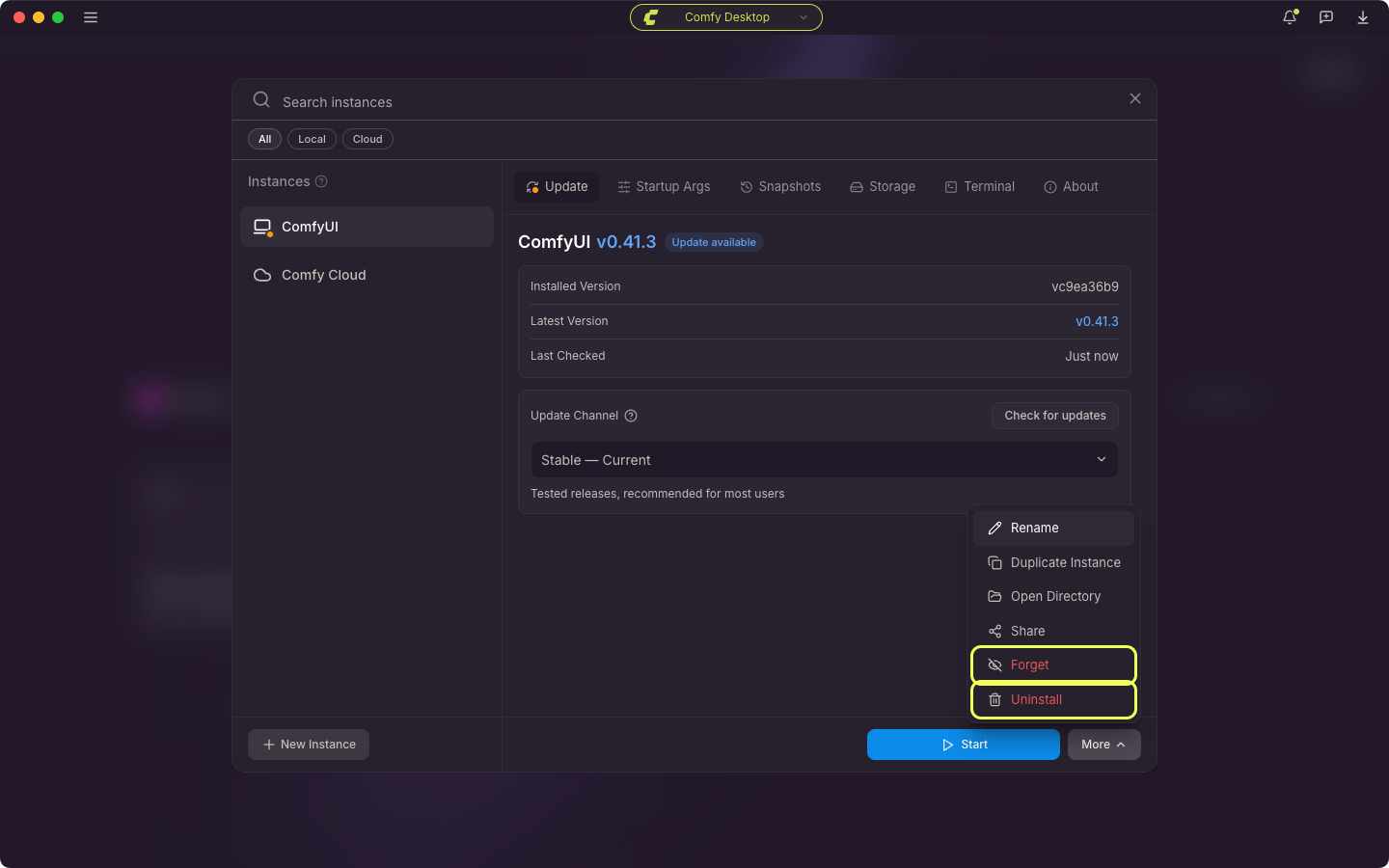
- Olvidar: Elimina la instancia de la aplicación sin borrar nada. La carpeta de instalación y todos sus datos permanecen en el disco. Úsalo cuando solo quieras limpiar la lista pero podrías necesitar la instancia más tarde.
- Desinstalar: Elimina permanentemente la instalación y todos sus archivos del disco. Los archivos de modelo en directorios compartidos no se ven afectados.
Duplicar una instancia
↩ Volver a la descripción general Puedes duplicar una instalación independiente existente. Abre el menú ⋮ de la tarjeta y selecciona Duplicar instancia, o usa Duplicar instancia en el menú Más del panel Administrar. La copia obtiene:- Un nuevo entorno de Python
- La misma versión de ComfyUI
- Su propia configuración de nodos personalizados
Editar una instancia
↩ Volver a la descripción general En el panel Administrar de una instancia, puedes:- Cambiar la ruta de instalación
- Ajustar los argumentos de inicio
- Modificar los directorios de modelos
- Actualizar las variables de entorno
- Renombrar la instancia, desde el nombre en la parte superior de la pestaña Acerca de o desde Renombrar en el menú Más
- Cambiar la dirección de conexión de una conexión remota, en la pestaña Acerca de