

Características principales
- Gestión de múltiples instancias: ejecuta varias instancias de ComfyUI en paralelo, cada una con su propia versión, nodos personalizados y configuración
- Snapshots: guarda y restaura el estado completo de una instancia (versión de ComfyUI, nodos personalizados, paquetes de Python), lo que facilita revertir o reproducir un entorno
- Almacenamiento compartido: los modelos se comparten entre todas las instancias de forma predeterminada, lo que ahorra espacio en disco. También puedes agregar carpetas de modelos externas
- Actualizaciones automáticas: el control Desktop Update de la barra de título actualiza Comfy Desktop. Usa la pestaña Actualizar del panel Administrar para actualizar cada instancia de ComfyUI.
- Integración con la nube: inicia o conéctate a instancias de Comfy Cloud directamente desde la vista Chooser
- Rastrear instalaciones existentes: agrega tus instalaciones existentes de ComfyUI, ya sean portables o clonadas con git, a Comfy Desktop para una gestión unificada
Descripción general del Panel
La ventana de Comfy Desktop se divide en varias áreas clave. La siguiente imagen señala las partes principales del Panel: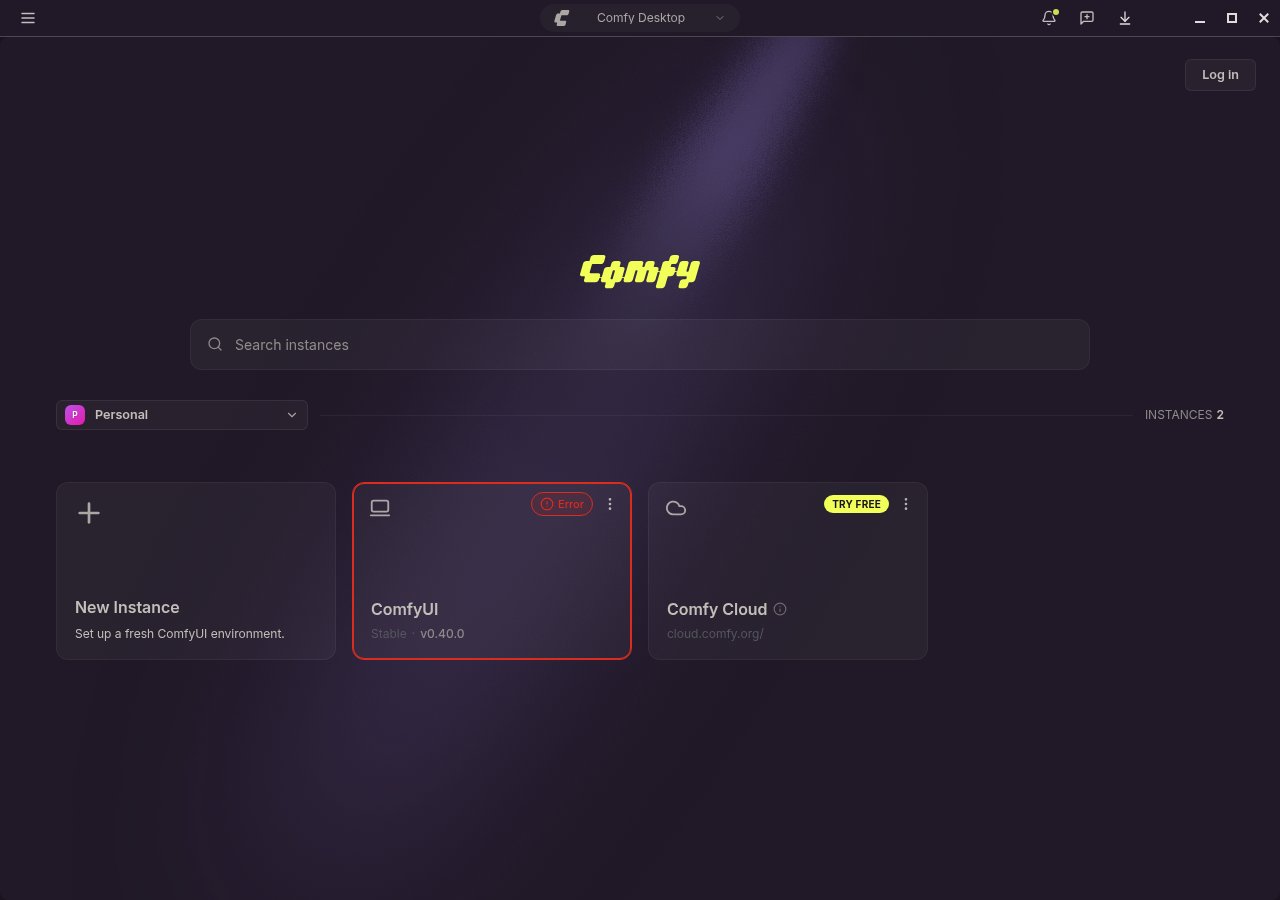
Menú de la aplicación
El menú de hamburguesa (☰) de la esquina superior izquierda abre el menú de la aplicación, que contiene todas las acciones a nivel de aplicación: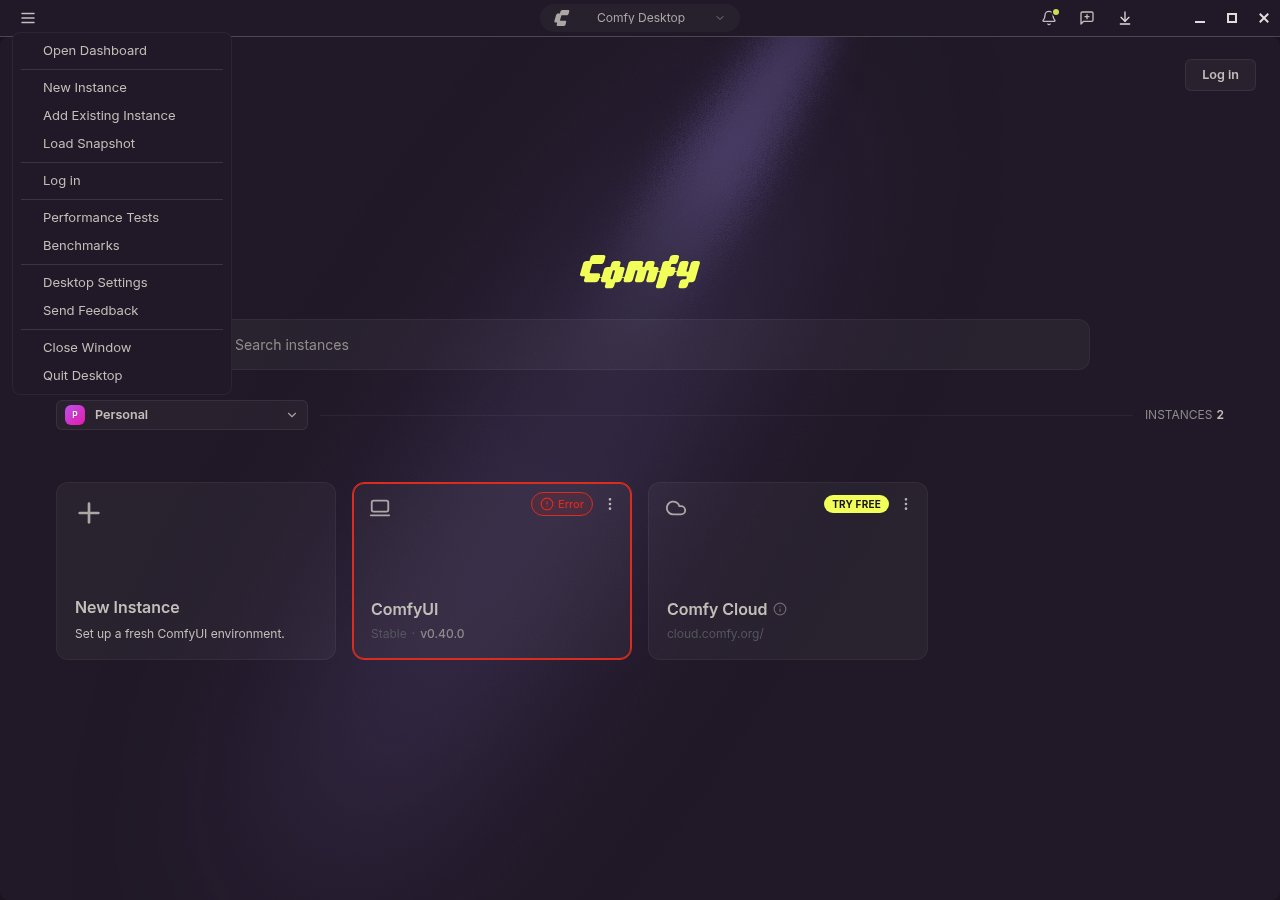
- Abrir el Panel: abre el Panel en una nueva ventana. Las instancias que están en ejecución siguen ejecutándose.
- Nueva instancia y Añadir instancia existente: crea una nueva instancia, o da seguimiento a una instalación de ComfyUI que ya tengas.
- Cargar instantánea: crea una instancia a partir de un archivo de instantánea que alguien compartió contigo.
- Iniciar sesión: inicia sesión en tu cuenta de Comfy. Esta entrada solo aparece mientras no hayas iniciado sesión.
- Pruebas de rendimiento: ejecuta flujos de trabajo cronometrados contra una instancia. Consulta Pruebas de rendimiento y Benchmarks.
- Benchmarks: compara los resultados guardados de las pruebas de rendimiento entre hardware, flujos de trabajo e instancias.
- Configuraciones de Escritorio: configuración global para actualizaciones automáticas, proxy/espejo, almacenamiento compartido y ubicaciones de datos.
- Enviar retroalimentación: abre el panel de retroalimentación.
- Cerrar ventana y Salir de Desktop: cierra la ventana actual o sale de la aplicación. Cerrar la ventana de una instancia detiene la instancia de ComfyUI que ejecuta, y cerrar la última ventana cierra Comfy Desktop.
Configuraciones
Configuración global: actualizaciones automáticas, proxy/espejo, almacenamiento compartido y ubicaciones de datos.
Pruebas de rendimiento
Mide la velocidad de los flujos de trabajo en una instancia y luego compara las ejecuciones entre distintos hardware.
Selector de instancias
La píldora central muestra el nombre de tu instancia de ComfyUI activa. Haz clic en ella para abrir el Selector de instancias, un popover que lista todas las instancias instaladas, muestra su estado de ejecución y te permite cambiar entre ellas o iniciar una nueva. Cuando hay una nueva versión de ComfyUI disponible para esa instancia, la píldora también incluye un chip de Actualizar; haz clic en el chip para actualizar la instancia sin abrir el selector.Administrar instalaciones
Inicia, actualiza, crea instantáneas y configura tus instalaciones a través del panel Administrar.
Botones del lado derecho

- Actualización de Desktop: cuando hay una nueva versión de Comfy Desktop disponible, aparece una píldora aquí. Haz clic para descargar y aplicar la actualización.
- Restablecer zoom: aparece una píldora con el porcentaje de zoom actual mientras la vista de ComfyUI tiene un zoom distinto de 100%. Haz clic en ella para volver al 100%.
- Novedades: abre el panel de anuncios. Los anuncios cubren nuevas funciones de ComfyUI y lanzamientos de productos de Comfy, con un video corto, lo más destacado y enlaces para ver los detalles. La campana muestra un punto mientras haya un anuncio que no hayas abierto, y el punto desaparece en cuanto abres el panel.
- Retroalimentación: envía retroalimentación al equipo de Comfy Desktop.
- Descargas: abre la bandeja de descargas. La insignia muestra cuántas descargas están en curso y marca las descargas fallidas y las no abiertas. La bandeja te permite reintentar una descarga fallida o cancelar una que esté en curso; selecciona Ver todas las descargas para ver la lista completa, donde las descargas también se pueden pausar y reanudar.
Buscar
La caja de búsqueda te permite filtrar tus instancias instaladas por nombre, lo que facilita encontrar una configuración específica cuando tienes muchas.Selector (Lista de instancias)
El área principal del Panel, llamada el Selector, muestra todas tus instancias de ComfyUI como tarjetas. Haz clic en cualquier tarjeta de instancia para iniciar o cambiar a esa instancia. Desde aquí puedes:- + Nueva instancia: crea una nueva instancia de ComfyUI independiente.
- Comfy Cloud: conéctate a una instancia en la nube o iníciala. La tarjeta puede mostrar una píldora PRUEBA GRATIS cuando hay ejecuciones gratuitas de Cloud disponibles.
- Chip de cuenta (arriba a la derecha): inicia sesión con tu cuenta de Comfy. Una vez que hayas iniciado sesión, el chip muestra tu avatar y tu correo electrónico, y aparece un selector de espacios de trabajo encima de la cuadrícula.
- Compilaciones del espacio de trabajo: con la sesión iniciada, las ComfyUI Builds publicadas en el espacio de trabajo seleccionado se pueden instalar desde el flujo de Nueva instancia. Consulta Espacios de trabajo y ComfyUI Builds.
- Tarjetas de instancias existentes: cada tarjeta muestra el nombre, el estado y el tipo de la instancia. Haz clic derecho (o haz clic en el ícono ⋮) para administrar, actualizar, crear una instantánea o eliminar la instancia.
Administración de instancias
Crea, renombra, edita y elimina instancias de ComfyUI.
Retroalimentación y problemas
¿Encontraste un error o tienes una sugerencia? Comfy Desktop es de código abierto. Puedes reportar problemas y consultar las funciones planificadas aquí:- Problemas de Comfy Desktop: github.com/Comfy-Org/Comfy-Desktop/issues
- Problemas de la documentación: github.com/Comfy-Org/docs/issues