

Abrir y cerrar el panel
Haz clic en el icono del panel en el área de controles superior derecha para abrirlo. La información emergente del botón dice Mostrar/ocultar panel de propiedades, y cuando el flujo de trabajo tiene errores mientras el panel está cerrado, el botón muestra un punto rojo para que puedas abrir el panel directamente en la lista de errores. Cierra el panel desde el icono en su propio encabezado.
El panel sigue tu selección
El título y las pestañas disponibles cambian según lo que esté seleccionado en el lienzo:
Haz clic en el botón de lápiz junto al título para cambiar el nombre del nodo o grupo seleccionado. Para un nodo de subgrafo, el encabezado también muestra un botón Editar subgrafo que abre el editor de subgrafos dentro del panel.
La pestaña Errores aparece solo cuando la selección tiene errores relevantes, o cuando no hay nada seleccionado y el flujo de trabajo contiene errores. Puedes ocultar la pestaña por completo con el ajuste Mostrar la pestaña de errores en el panel lateral en
Comfy → Sistema de errores.
Parámetros
Con un nodo seleccionado, la pestaña Parámetros muestra sus entradas en ENTRADAS. Con varios elementos seleccionados, la misma vista se denomina Nodos y muestra las entradas de cada elemento seleccionado. Ambas vistas tienen un campo de búsqueda en la parte superior y una sección que se puede contraer por nodo. Las entradas marcadas como avanzadas se agrupan en una sección separada de ENTRADAS AVANZADAS. Cada entrada tiene un menú de acciones con Renombrar, Favorito y Restablecer a predeterminado, además de Ocultar entrada para las entradas promovidas desde un subgrafo. Cuando hay varios nodos seleccionados, cada sección también tiene un botón para localizar sus nodos en el lienzo.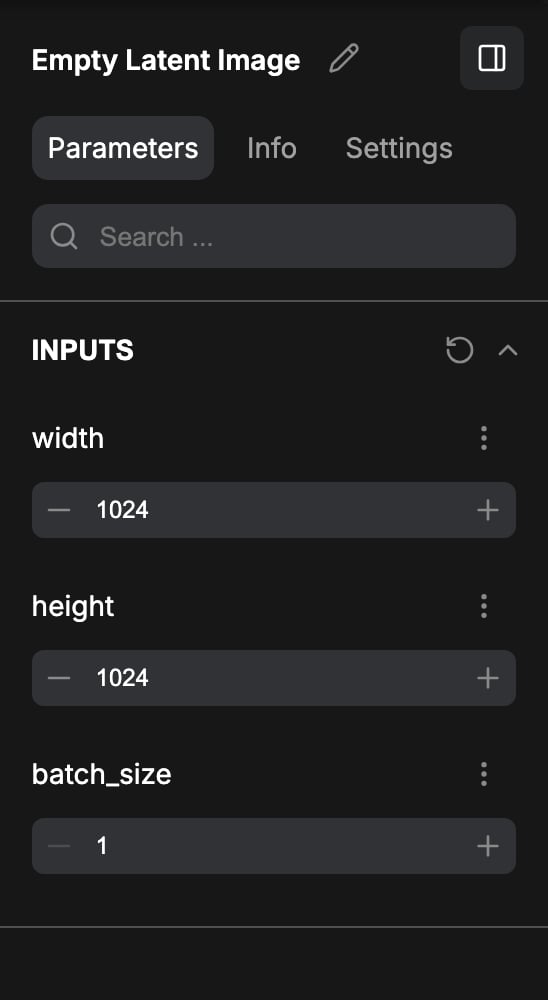
Nodos
La pestaña Nodos se muestra cuando no hay nada seleccionado. Enumera cada nodo del flujo de trabajo con sus entradas, con búsqueda y secciones que se pueden contraer, para que puedas revisar o editar cualquier nodo desde un solo lugar. También es la etiqueta que usa la vista de parámetros cuando hay varios elementos seleccionados.Información
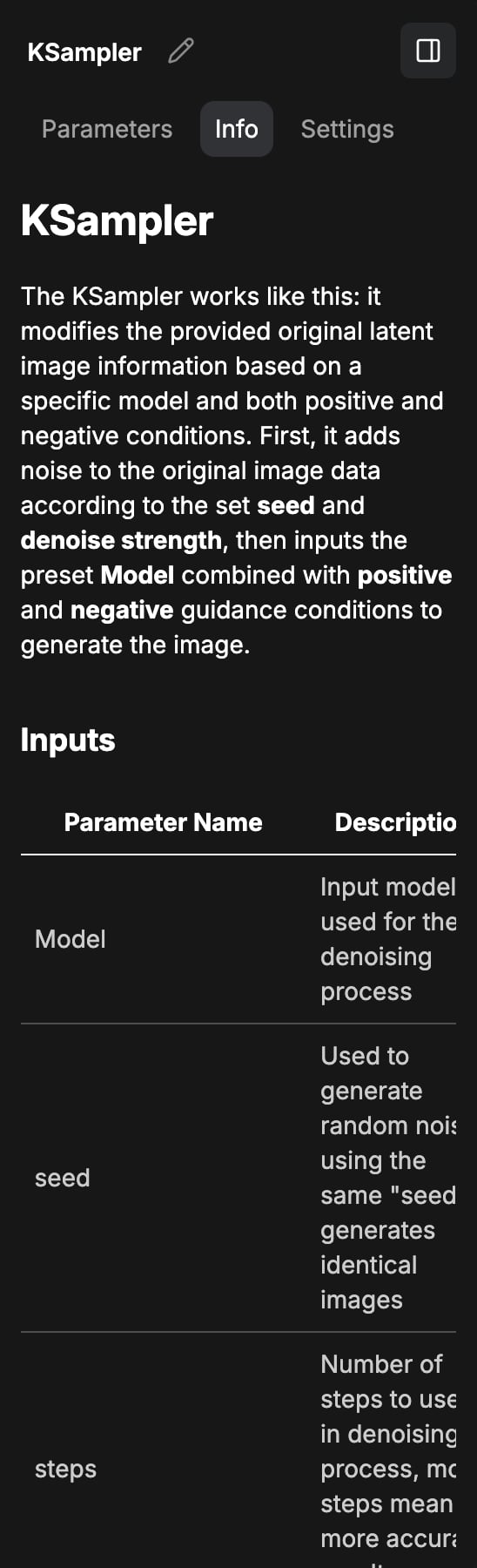
La pestaña Información aparece para un único nodo seleccionado que no sea un subgrafo. Muestra el mismo contenido de ayuda de Documentación de nodos que obtienes del icono de documentación de la caja de herramientas de selección y del botón de ayuda en Nodes 2.0.Configuraciones
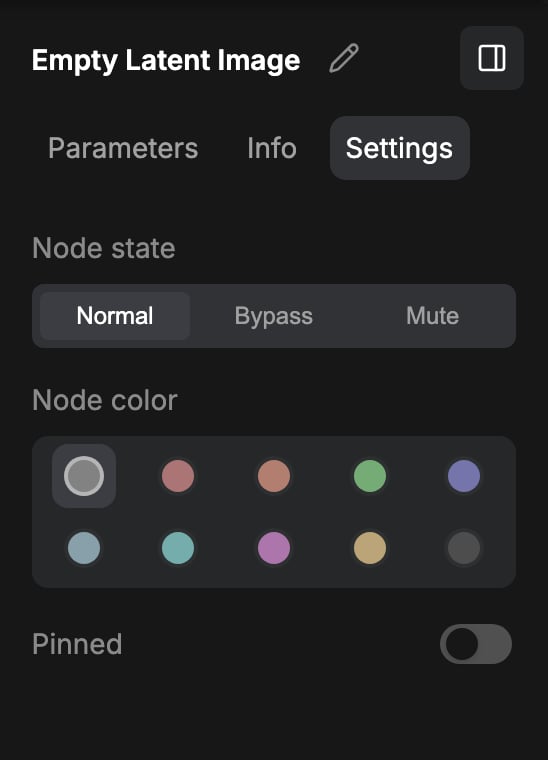
Con una selección, la pestaña Configuraciones abarca los nodos y grupos seleccionados:- Estado del nodo: Normal, Bypass o Mute.
- Color del nodo: elige un color para el nodo.
- Fijado: fija el nodo para que permanezca en su lugar en el lienzo.
- Nodos: Mostrar parámetros avanzados, Mostrar caja de herramientas al seleccionar, Nodes 2.0.
- Lienzo: Espaciado de la cuadrícula, Ajustar nodos a la cuadrícula.
- Enlaces de conexión: Forma del enlace, Mostrar enlaces conectados.
- Ver toda la configuración: abre el diálogo de configuración completo.
Errores
La pestaña Errores agrupa los problemas que bloquean el flujo de trabajo, para que puedas resolverlos antes de ejecutarlo:- Errores de nodo: el nodo que falla, el mensaje de error, un control para Expand y Collapse, y Locate node on canvas.
- Paquetes de nodos faltantes: Install All, Apply Changes y View in Manager cuando ComfyUI Manager esté disponible. En Comfy Cloud, el grupo se denomina Unsupported Node Packs, ya que no puedes instalar paquetes de nodos allí.
- Modelos faltantes: Download para un solo archivo o Download all, Import en Comfy Cloud para los modelos que proporciones tú mismo, y una nota cuando un modelo está restringido en Hugging Face y requiere una cuenta con sesión iniciada y la licencia aceptada.
- Entradas faltantes: medios de entrada que el flujo de trabajo espera pero no puede encontrar.
- Registro de errores y enlaces para enviar un issue en GitHub o contactar soporte.
Entradas favoritas
Las entradas favoritas son los accesos directos del panel. Abre la pestaña Parámetros, haz clic en el menú de acciones de cualquier entrada y elige Favorito. Las entradas favoritas aparecen entonces en el panel siempre que no haya nada seleccionado, donde puedes buscarlas y reordenarlas. Usa Quitar de favoritos en el mismo menú para eliminar una.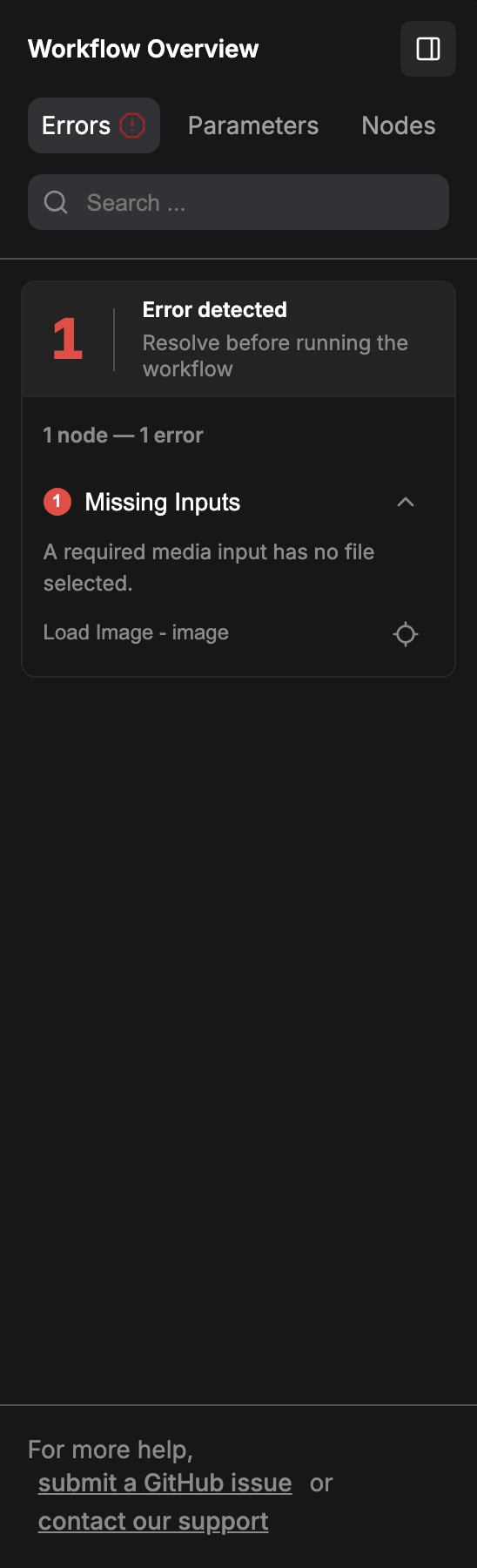
Relacionado
- Resumen de la interfaz para conocer las áreas del espacio de trabajo.
- Configuraciones de ComfyUI para ver el diálogo completo de configuraciones.
- Documentación de nodos (el mismo contenido de ayuda que la pestaña Información).
- Biblioteca de nodos.