

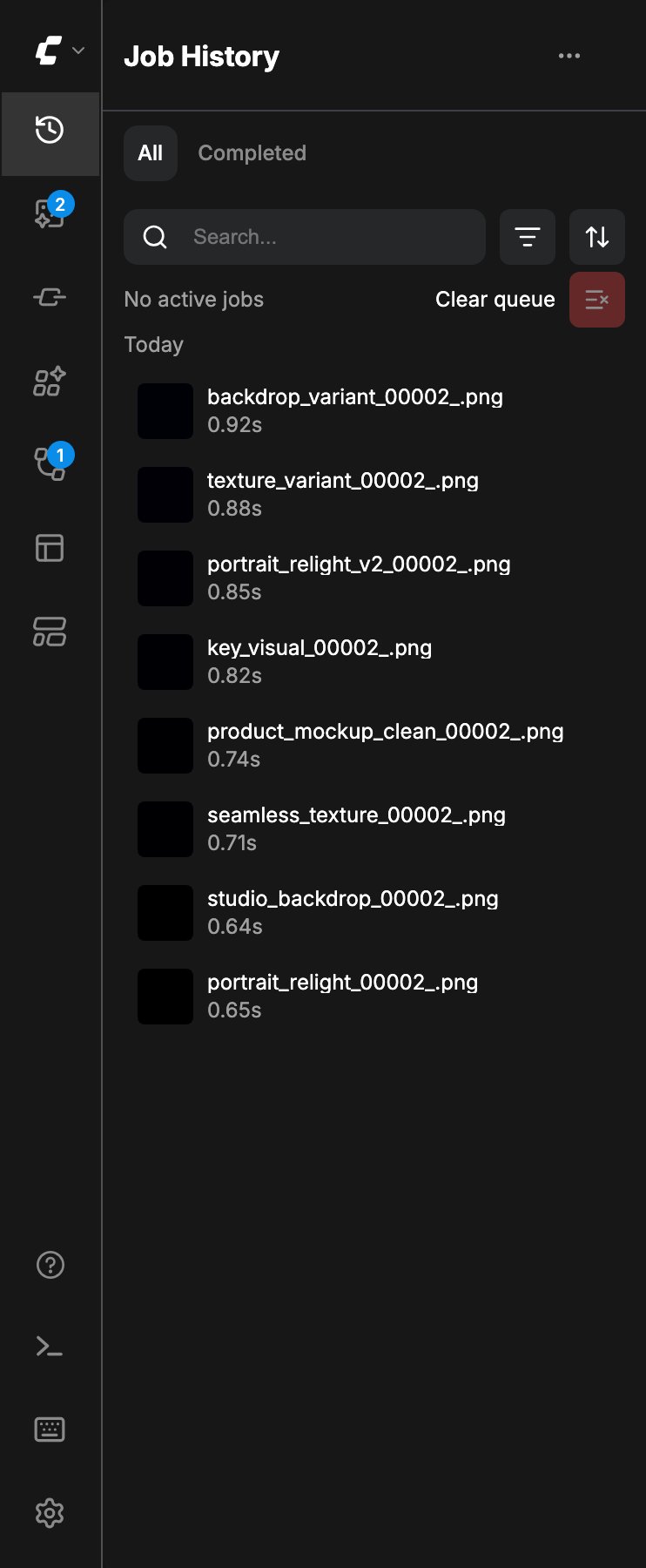
Comfy.Queue.QPOV2). El frontend la registra en la parte superior de la barra lateral (prepend) para que puedas ver los trabajos activos y explorar ejecuciones anteriores sin usar la superposición flotante de la cola.
Cuando la opción está desactivada, la pestaña se elimina y, en su lugar, queda disponible la superposición flotante del historial de trabajos (Comfy.Queue.ToggleOverlay). Los controles de ejecución y cola del encabezado superior siguen iniciando trabajos en ambos casos. Esta página trata sobre la superficie del Historial de trabajos en la barra lateral.
Activar el Historial de trabajos
- Abre Configuraciones.
- En
Comfy→Queue→Layout, habilita Panel acoplado de historial/cola de trabajos (Comfy.Queue.QPOV2). - El icono Historial de trabajos aparece en la parte superior de la barra lateral izquierda.
Abrir el panel
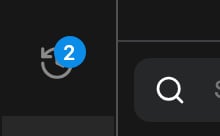
Haz clic en el icono Historial de trabajos. Mientras hay tareas en ejecución o en cola y esta pestaña no está activa, el icono muestra una insignia numérica con la cantidad de tareas activas. Al abrir la pestaña, la insignia deja de mostrarse en esa vista.Pestañas: Todas, Completadas, Fallidas
El encabezado del panel tiene pestañas de estado:- Todas: todas las tareas del historial según los filtros actuales.
- Completadas: ejecuciones finalizadas.
- Fallidas: solo aparece cuando existe al menos una tarea fallida en la lista.
Buscar, filtrar y ordenar
Usa las herramientas del encabezado para acotar la lista:- Buscar: filtra los trabajos por texto.
- Filtrar: Todos los flujos de trabajo o Flujo de trabajo actual.
- Ordenar: Más reciente o Tiempo total de generación.
Lista de tareas y acciones
Las tareas se muestran con su estado, el progreso cuando están en ejecución y miniaturas de vista previa cuando existen salidas. Desde la fila de una tarea o su menú contextual puedes: En ejecución o en cola- Abrir como flujo de trabajo en una pestaña nueva
- Copiar ID de trabajo
- Cancelar trabajo
- Inspeccionar recurso (cuando existe una vista previa)
- Agregar la salida al flujo de trabajo actual como nodo de carga
- Descargar el recurso de vista previa
- Abrir como flujo de trabajo en una pestaña nueva
- Exportar flujo de trabajo
- Copiar ID de trabajo
- Abrir flujo de trabajo en una pestaña nueva
- Copiar ID de trabajo
- Copiar mensaje de error
- Reportar error
- Quitar trabajo de la lista del historial